
虚拟机安装ubuntu18.04及其srs服务器的搭建
第一次写博客,有些地方可能不太完善。
1.安装VMware,我用的是VMware12。
2.下载Ubuntu镜像(自Ubuntu 17.10开始桌面版本不再提供32位安装镜像,Ubuntu Server版本将从18.04 LTS不再提供32位),官网地址:https://www.ubuntu.com/download
2.1.选择桌面版或者服务器版。
2.2.点击下载等待即可。
3.在VMware安装Ubuntu18.04准备工作
3.1.打开虚拟机,文件->新建虚拟机,一定要选自定义(我用典型安装装了一晚上都不行),除了更改虚拟机名、文件存放位置、内存、CPU,其他的一路“下一步”即可。
3.2.选中刚刚创建好的虚拟机,点击编辑虚拟机设置,硬件->CD/DVD->使用ISO镜像文件,选择下载好的Ubuntu镜像,确定。
3.3.点击上方“开启此虚拟机”旁的下拉菜单,选择“打开电源时进入固件”。
3.4.←→移动菜单选择“Advanced”,↑↓移动选项选择“I/O Device Configuration”,回车进入,然后将4个选项都调为Disabled,选择Boot,将CD-ROM Dirve用+键移动至第一,F10保存退出。
4.在VMware安装Ubuntu18.04
4.1.左侧选择语言,点击安装Ubuntu按钮
4.2.键盘默认即可,继续
4.3.选择安装的系统类型(正常or精简)其他选项最好都勾选上,继续
4.4.由于我们用的是虚拟机,所以直接选择清除整个磁盘并安装Ubuntu即可,现在安装,继续
4.5.选择时区,选择上海即可(没有Beijing)
4.6.坐下来喝杯茶,等待安装即可
5.srs的部署(所有操作都在虚拟机中完成,虚拟机需要联网)
5.1.下载Git,官网地址:https://github.com/ossrs/srs
5.2. 安装编译依赖gcc $ sudo apt install gcc make python p7zip-full -y
5.3.解压下载好的文件 ,进入解压目录下的trunk
5.4.编译srs
$ cd srs-master/trunk/
$ sudo rm -rf ./objs
$ CFLAGS='-w' ./configure
$ CFLAGS='-w' make
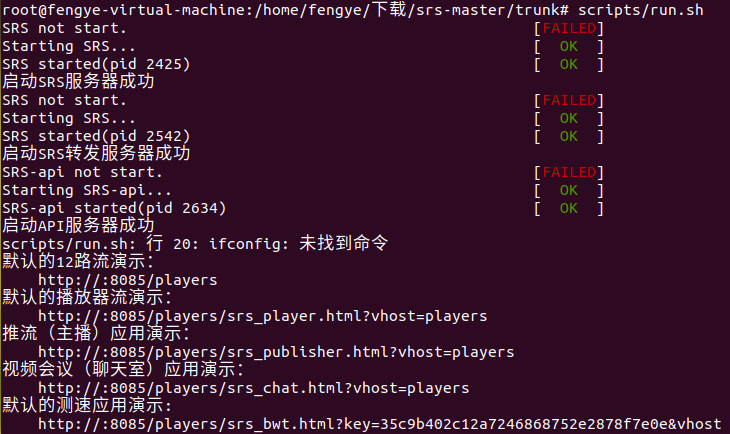
5.5.启动srs服务器
$ scripts/run.sh
提示权限不够
$ sudo su完之后再$ scripts/run.sh
启动成功!!!
6.总结
通过自己手动安装,熟悉操作过程,中间遇到了很多问题,都是靠大家的帮助才成功
参考博客:http://www.cnblogs.com/BarryJames/p/6398196.html
http://www.cnblogs.com/Bob-wei/p/9238395.html
虚拟机安装ubuntu18.04及其srs服务器的搭建的更多相关文章
- Win10使用VMWare15安装Ubuntu-18.04.2-desktop-amd64
本文在Win10系统中使用VMWare Workstation Pro 15.1.0虚拟机安装Ubuntu-18.04.2-desktop-amd64.iso系统,同时安装VMWare Tools(实 ...
- 虚拟机(Vmware)安装ubuntu18.04和配置调整(一)
一.虚拟机(Vmware)安装ubuntu18.04 1.下载ubuntu18.04桌面版镜像文件< ubuntu-18.04.3-desktop-amd64.iso> 2.使用VMwar ...
- 虚拟机VMware中安装Ubuntu18.04
准备工作 Ubuntu 获取地址: 官网 清华镜像站 VMware 获取地址链接 安装过程 Vmware的安装过程此处不在赘述,不清楚如何安装的请自行百度,参见VMware14安装教程 然后就是Vmw ...
- Mac安装Ubuntu18.04双系统经验以及感悟
1.扯一会 提到Mac很多人估计会觉得高大上,其实我也是这么认为的,因为我在13年之前用的不是Mac 而是普通的笔记本,总幻想着拥有一台Mac,当然了这个愿望在13年10月份左右就实现了 Mac最大的 ...
- win10下安装ubuntu18.04
在win10下安装Ubuntu18.04,双系统共存.Ubuntu 18.04 使用的是Gnome桌面. 查看系统的启动模式: Win+R打开运行,输入msinfo32,回车查看系统信息.在BIOS模 ...
- VMware12 安装 Ubuntu18.04
安装Ubuntu18.04虚拟机 Ubuntu获取地址: 官网:https://www.ubuntu.com/download/server 清华镜像站:https://mirrors.tuna.ts ...
- VMware下安装Ubuntu18.04时vmware tools安装问题
在VMware下安装Ubuntu18.04时vmware tools关键步骤: 1.快捷键Ctrl+Alt+T,启动命令框,然后切换到root用户(切换命令为:sudo su,回车然后会提示你输入当前 ...
- 安装ubuntu18.04.3全过程
目录 一.安装ubuntu18.04.3操作系统 二.系统设置 三.非开发常用软件安装 四.开发常用软件安装 五.ubuntu相关知识 六.参考文章链接 正文 一.安装ubuntu18.04.3操作系 ...
- 虚拟机安装Ubuntu14.04打开FireFox提示Server not found
虚拟机安装Ubuntu14.04打开FireFox提示Server not found 我采用VMware安装ubuntu14.04的,VMware的网络是配置采用NAT模式(用于共享主机的IP地址) ...
随机推荐
- jzoj5929. 【NOIP2018模拟10.26】情书
动态规划: #include<bits/stdc++.h> using namespace std; int n,iv[30]; #define mo 998244353 typedef ...
- Math.round(),Math.ceil(),Math.floor()
Math.round() :round周围,求一个附近的 整数 小数点后第一位 < 5 正数:Math.round(10.48) // 10 负数:Math.round(-10.4 ...
- Spring AOP术语:连接点和切点的区别。
定义: 1.连接点(Join point):连接点是在应用执行过程中能够插入切面(Aspect)的一个点.这些点可以是调用方法时.甚至修改一个字段时. 2.切点(Pointcut):切点是指通知(Ad ...
- Linux pwn入门教程(3)——ROP技术
作者:Tangerine@SAINTSEC 原文来自:https://bbs.ichunqiu.com/thread-42530-1-1.html 0×00 背景 在上一篇教程的<shellco ...
- Java学习笔记51(综合项目:家庭记账系统)
javaEE的开发模式 1.什么是模式 模式在开发过程中总结出的“套路”,总结出的一套约定俗成的设计模式 2.javaEE经历的模式 model1模式: 技术组成:jsp+javaBean model ...
- python中基于queue的打印机仿真算法
使用打印机的模型是queue中最经典的应用之一,这里就回顾一下queue在这里的使用方法和 起的重要作用. 为了仿真打印状态,这里需要把真实环境中的三个物理模型要建模出来,分别是:打印者,打印 任务, ...
- iOSAPP开发项目搭建
架构图: 架构原则:易读性.易维护性.易扩展性. 一.思考 做好一件事,花在思考上的时间应该多于执行. 首先根据产品需求和设计图,脑中先建立一个产品架构: 1. 产品的定位是什么. 社交?媒体?游戏? ...
- spring boot 访问静态资源的步骤
1)resources/static下放置html文件.(或者static下新建目录 http://hcss:8090/imgs/单例.png) 2)webapp下放置html文件. 如果两个路径下有 ...
- web自动化测试(java)---测试过程中遇到的错误合集
摸索测试,不管是安装.调测第一个用例都会遇到各种各样的问题,或是自己的问题或是程序本身设置问题 只有把所有问题记录下来,才对得起自己的经历 1.设置firefox的执行文件错误 Exception i ...
- SQL 必知必会·笔记<9>使用子查询
子查询(subquery),即嵌套在其他查询中的查询. 1. 利用子查询进行过滤 SELECT 语句中,子查询总是从内向外处理.示例: SELECT cust_name, cust_contact F ...