
windows下安装Linux虚拟机
一、下载ios

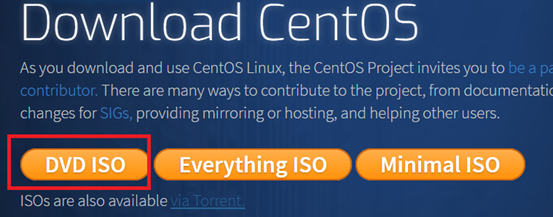
选择一个.iso下载
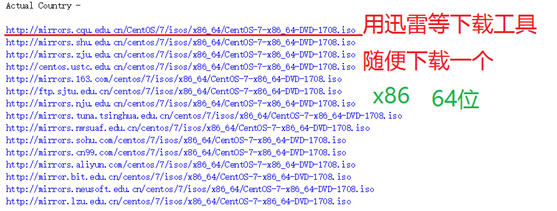
二、安装一个vmware workstation或者Hyper-v的虚拟机
2.1、Hyper-v
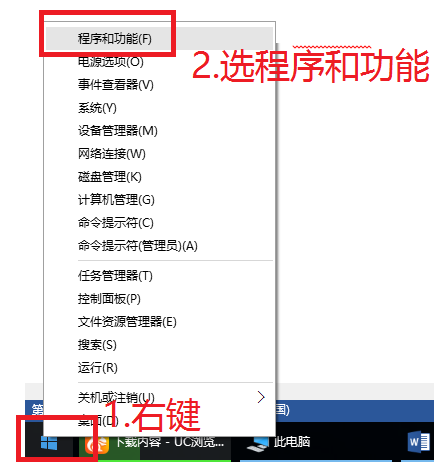
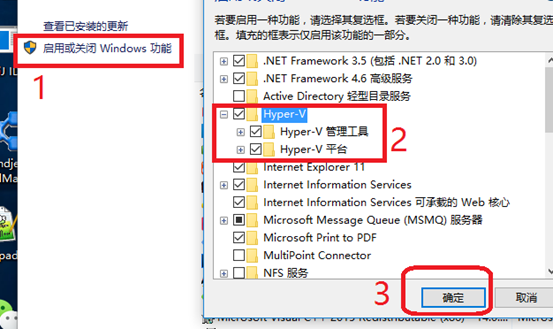
2.2.1、在启用或关闭windows功能中打开Hyper-V
步骤一:选择程序与功能
步骤二:启用或关闭windows功能
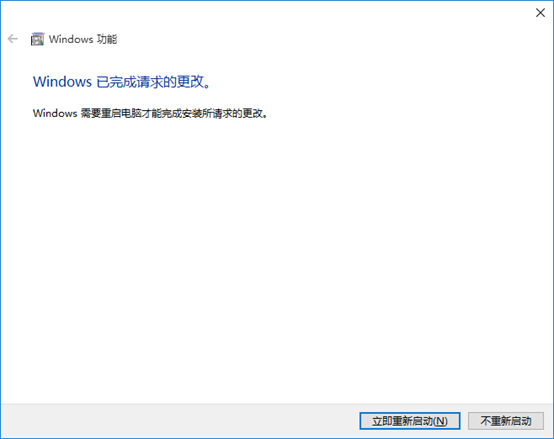
最后在win下看到Hyper-V管理器

2.2.2、Hyper-V安装虚拟机
1、打开Hyper-V管理器
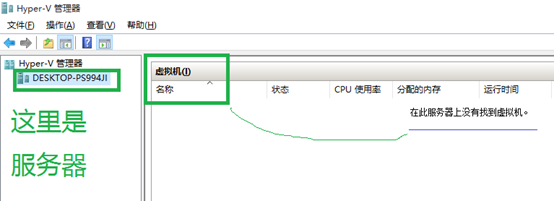
2、新建一个虚拟机操作如下:

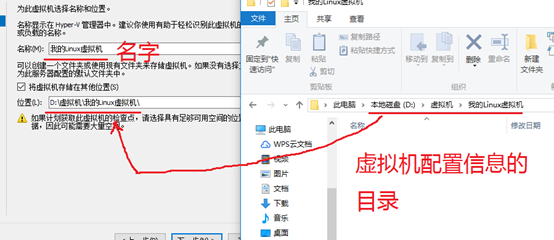
配置虚拟机位置信息
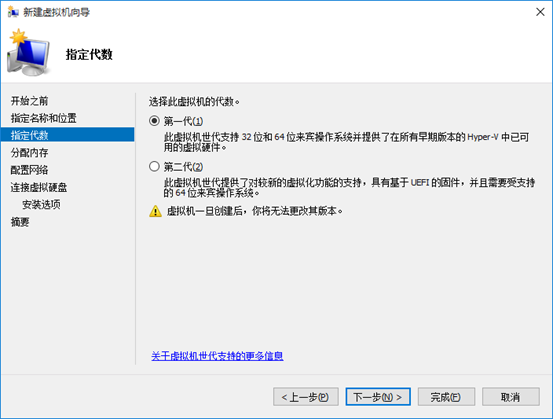
选择第一代
启动内存是根据内存大小而定

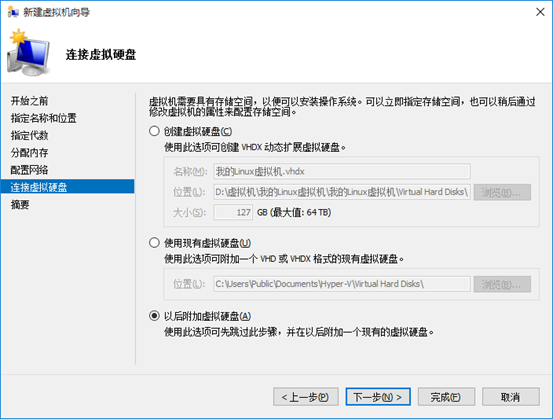
虚拟硬盘选择最后一个(以后附加虚拟硬盘)
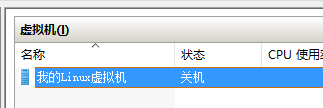
虚拟机已经配置好了,就配置硬盘
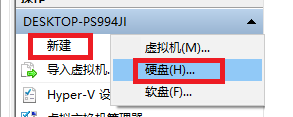
配置硬盘信息

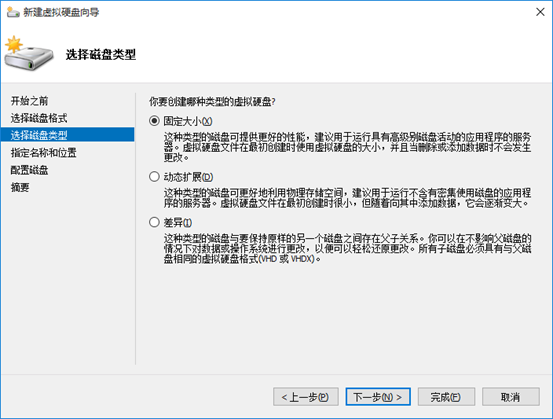
固定大小是最快的
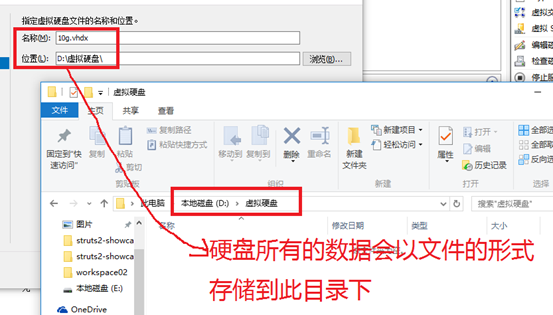
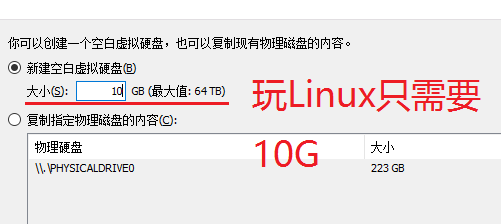
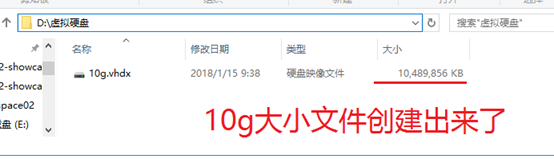
10G大小的文件
设置虚拟信息

添加硬盘接口

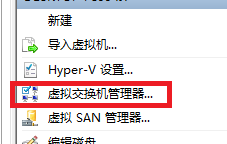
虚拟交换机管理器
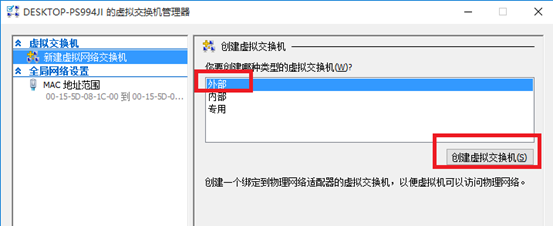
创建一个外部虚拟交换机
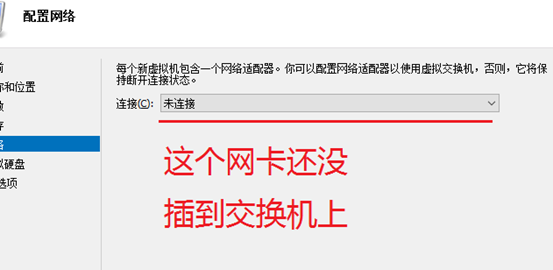
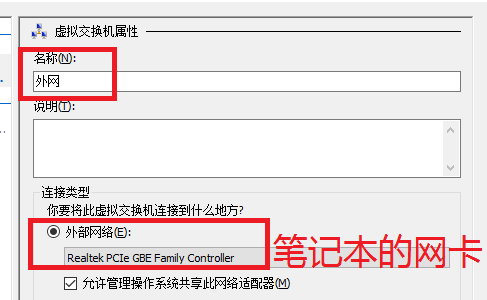
设置网络

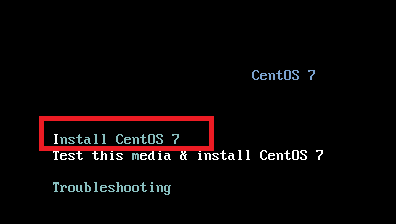
用上下箭头选择第一个
选择语言类型

最后打开一个界面就是成功的!
2.2、vmware workstation
2.2.1、下载最新版本VMware
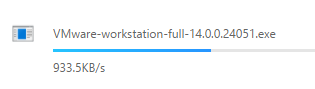
这里就不需要打开Hyper-V,如果不知道有没有打开Hyper-V可以看如图:
需要关闭的可以看开头Hyper-V,这里就不解释了。
2.2.2、vmware workstation安装
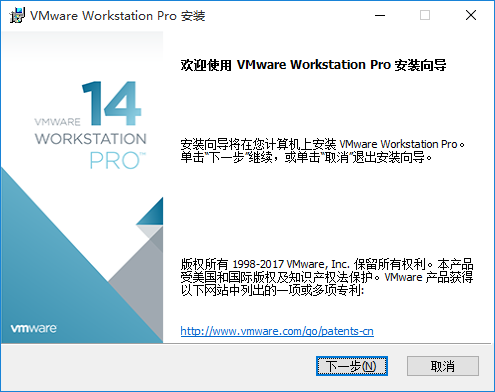
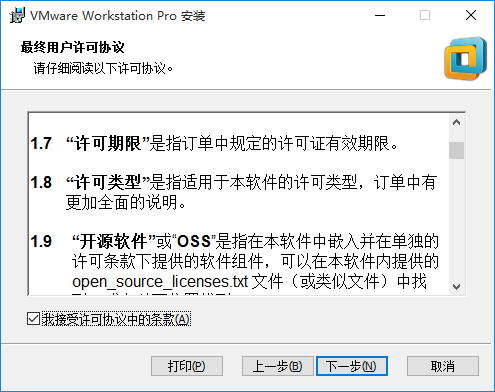
可以更改安装位置
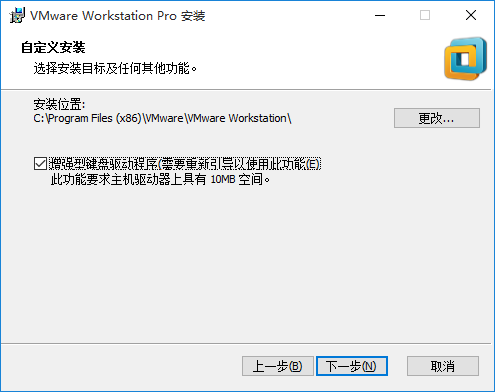

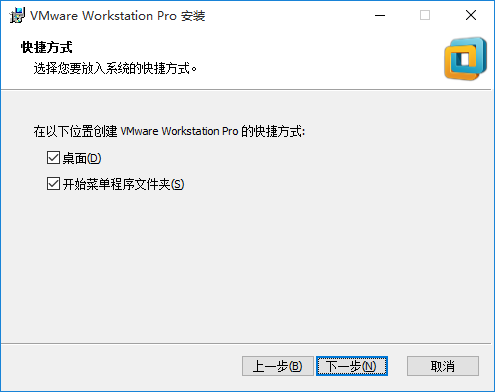
重启系统:

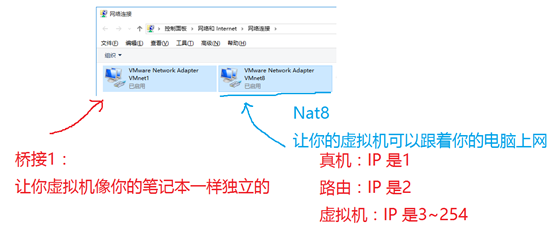
2.2.3、查看网络连接
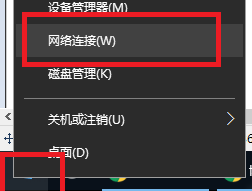
右键点击网络连接,检查网络连接是否有VMnet1和VMnet8,
2.2.4、输入相应版本的许可密钥

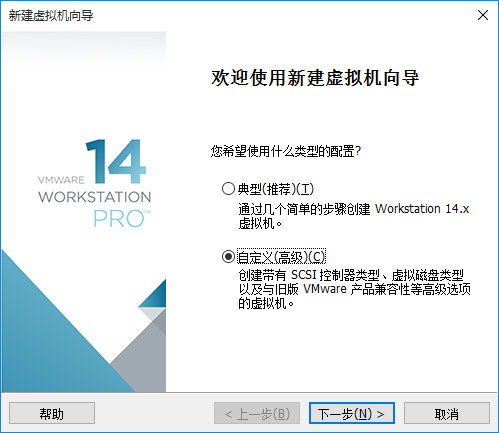
2.2.5、新建虚拟机

2.2.5.1、新建虚拟机配置相关信息
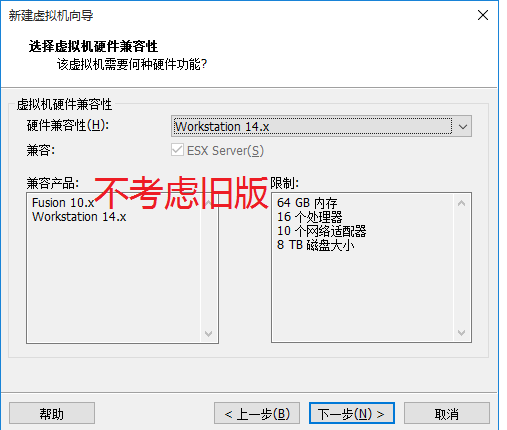
2.2.5.2、虚拟机硬件兼容性


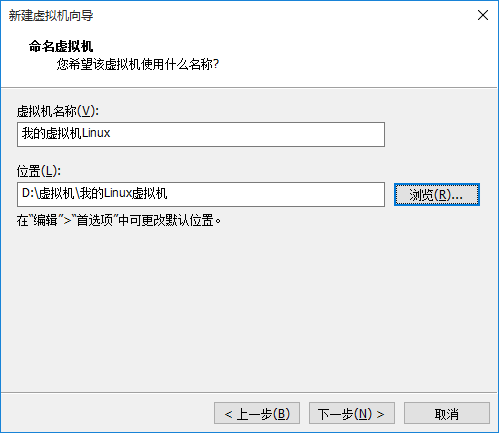
命名虚拟名字与存放位置:
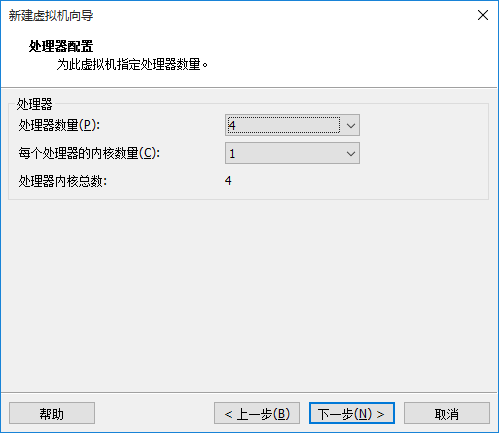
虚拟机处理器配置(最好是2,2)
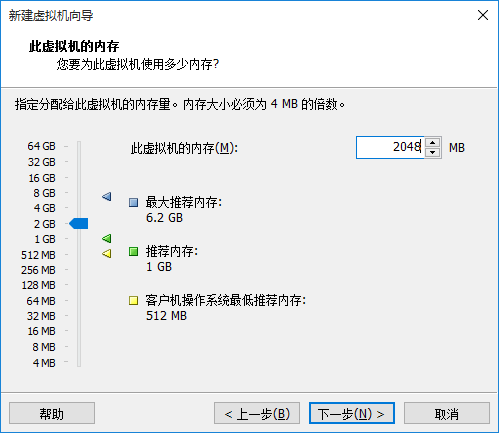
2.2.5.3、虚拟机内存根据本机的大小分配
2.2.5.4、网络类型
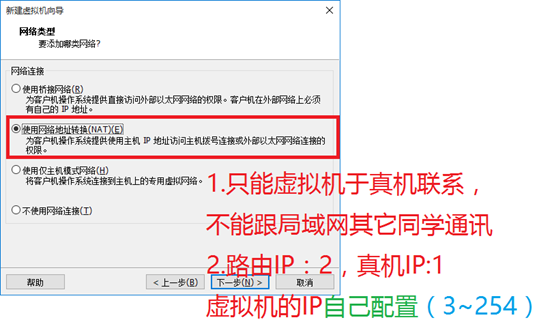
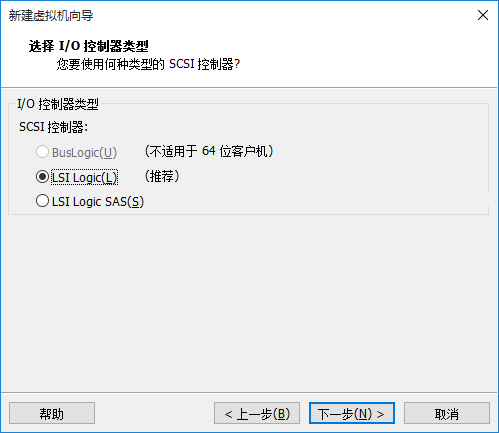

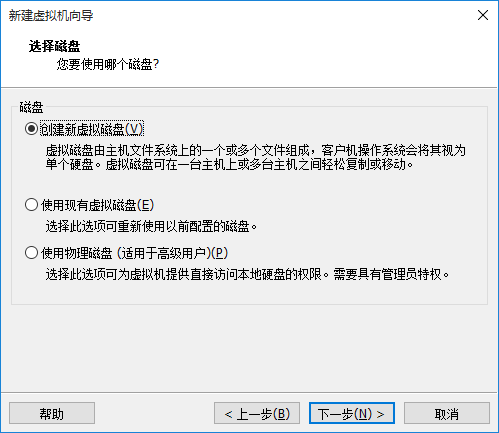
2.2.5.5、硬盘选择新建
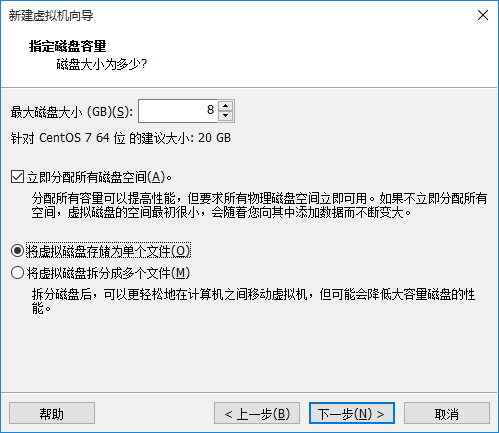
2.2.5.6、磁盘容量大小。
根据你需要的的给。这里的8G有点小,我用的是15G.

最后可以看到我的虚拟机Linux。
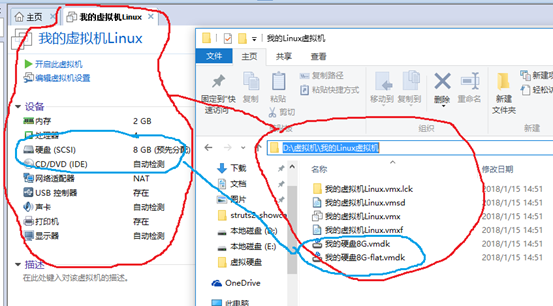
2.2.6、在设备中配置信息
2.2.6.1、删除不需要的硬件
- USB控制器
- 声卡
- 打印机
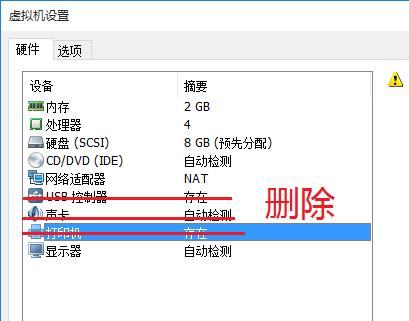
最后显示如下:
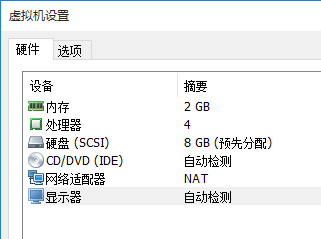
2.2.6.2、配置硬件信息
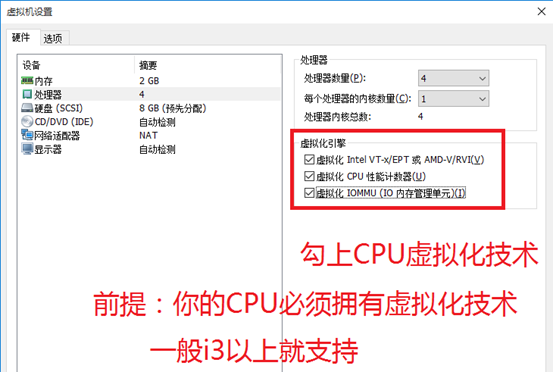
1)、处理器
把虚拟化引擎全部打勾,前提;你的CPU必须拥有虚拟化技术,一般i3以上就支持。
2)、CD/DVD(IDE)
连接:使用ISO映像文件

2.2.7、安装虚拟机
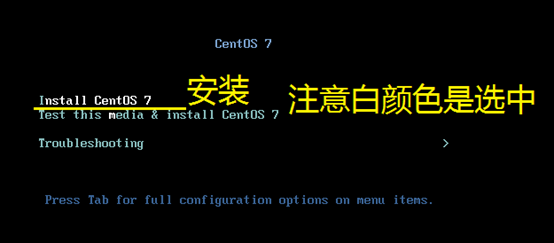
选择语言
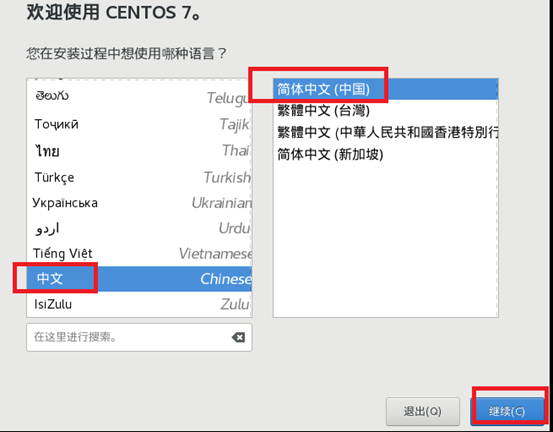
2.2.7.1、配置虚拟机信息
1)、软件选择
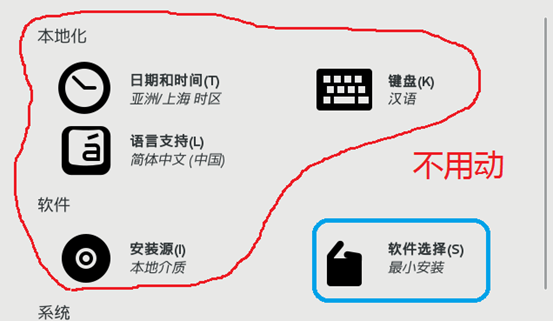
第一歩:选择桌面点击完成。

第二歩:
- 点击新挂载,选择标准分区;
- 点“+”,选择新挂载点;
- 新挂载点:swap,期望容量:1024;

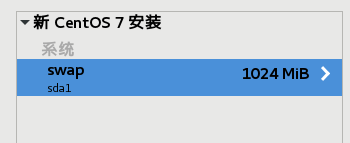
再添加一个新挂载点:
- 新挂载点:/,期望容量:;(不填)
- 选择系统文件:ext4
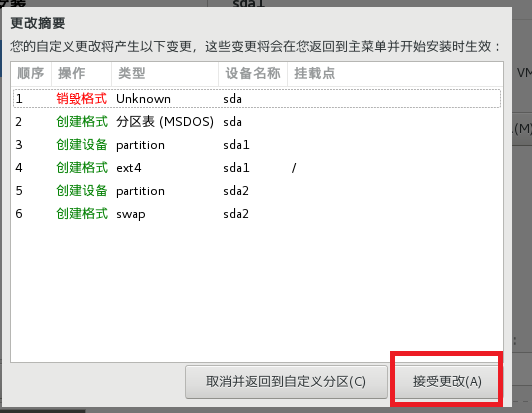
- 完成,接受更改。

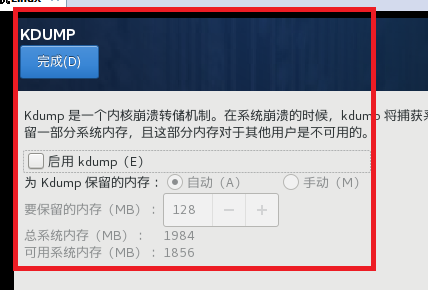
2)、KDUMP取消启用

先配置VMent8网络连接,在继续。。。
2.2.7.2、VMnet8网络连接配置属性
1)、配置IP

选择Internet协议版本4


测试更改后的连接是否生效

2)、虚拟网络编辑器
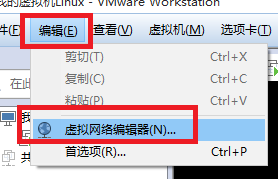
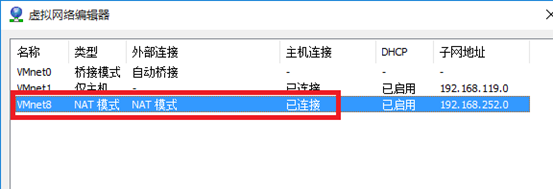
第一步、点击权限,更改子网

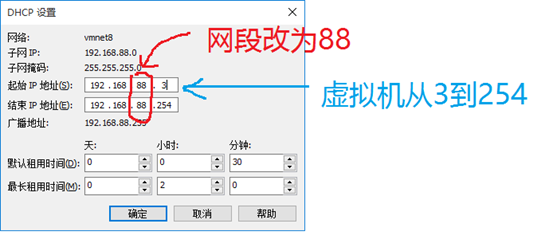
第二歩:设置DHCP,更改初始网段(虚拟机)

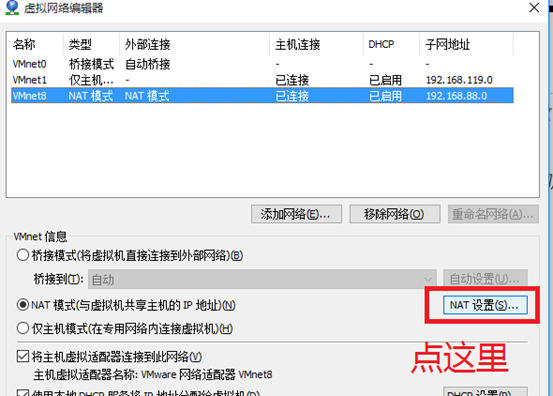
第三歩:NAT设置,设置网关(路由)

现在继续未完成的配置。
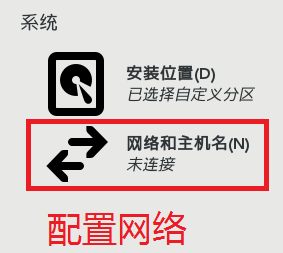
2.2.7.3、网络和主机名
DHCP分配是不固定的,需要设置固定的IP地址:
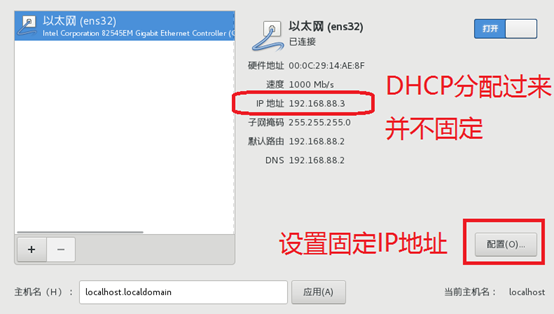
点击IPV4配置,选择手动,在地址中选择添加(add)。
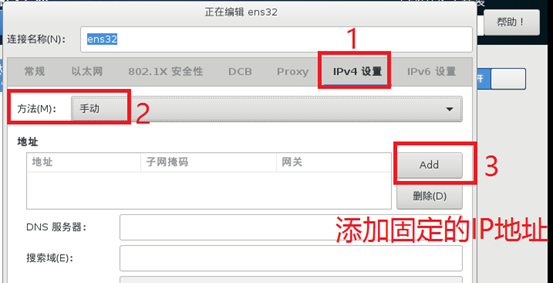
添加一个:写上刚刚所配置的信息
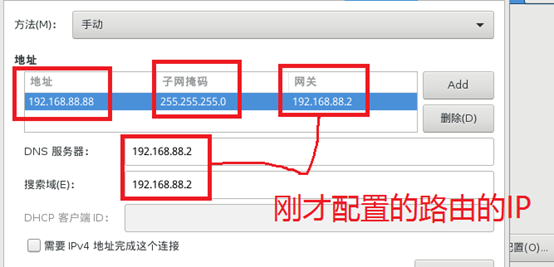
最后点击完成。

所有配置已完成就差最后一步:点击右下角的开始安装:

设置密码:

最后等待安装完成!
windows下安装Linux虚拟机的更多相关文章
- 怎么在Windows下安装Linux虚拟机
前提:①电脑有安装好VMware Workstation Pro虚拟机,没有的话点此下载并安装.②下载好CentOS-7-x86_64-DVD-1503-01镜像文件,没有点此下载密码:lomg. 1 ...
- Windows下安装Linux虚拟机的用途和好处
Windows一般是办公界面,主要做代码编辑查看,资料查找,还有发邮件,也可以用Windows下的其他的有用软件,Linux主要作为编译工具,基本上开发都是在Linux平台下编译,例如编译驱动就需要在 ...
- windows下安装linux虚拟机(wsl2),并安装docker。
一.windows terminal(重要工具,但也可以不装) 这是微软官方推荐的终端工具,类似mac的iterm2,可同时开启多个终端,最开始默认有power shall,cmd,可下载gsudo集 ...
- windows下安装win7虚拟机并安装oracle
一.win7虚拟机 与安装linux虚拟机没有什么不同,不同的是选择客户机操作系统.内存.磁盘容量,以及映像文件. 创建win7虚拟机步骤简化: 新建虚拟机-->>自定义-->> ...
- VMware下安装linux虚拟机
安装VMware [下一步] [下一步] 点击[自定义],[下一步] 更改安装目录,[下一步] [下一步] [下一步] [跳过] [完成] 点击桌面图标 如下勾选,输入邮箱,[继续] [完成] 安装l ...
- 手把手教windows上安装linux虚拟机及环境配置
目录 版本说明 安装虚拟机 典型方式安装(推荐小白,带有图形界面,助于学习,但占用空间大) 自定义方式安装(推荐老司机) 创建快照 克隆虚拟机 windows上安装linux虚拟机不管是对于新人还是老 ...
- win7下安装 LINUX虚拟机
文件名: VMware-workstation-full-10.0.6-2700073.exe 百度云共享链接: pan.baidu.com/s/1o6McGmI VMware workstation ...
- Windows下安装 Linux 下vim编辑器
Windows下安装vim编辑器 下载传送门 https://vim.en.softonic.com/download# 开始安装 这是下载后的可执行文件 双击(或单击)运行软件,选择同意继续进行安装 ...
- 如何在Windows系统下安装Linux虚拟机
先安装虚拟机这个软件,然后在虚拟机里装linux. 1,准备,下载VM虚拟机,链接: http://pan.baidu.com/s/1z79oU 密码: vbap.和linux镜像文件,可以下载ubu ...
随机推荐
- EOS 智能合约编写(一)
本文编写了一个简单的EOS智能合约,实现用户管理和资产管理,包括存钱,取钱,转帐的功能,旨在学习如何编写自己的EOS合约功能. 系统:Ubuntu EOS版本:v1.1.1 一.智能合约代码 ...
- CentOS编译安装GCC 4.9.2成功
在Linux上编译安装gcc是个寻烦恼的活,对于像我这样习惯于在Windows上面使用二进制安装包的人来说,自已编译安装gcc是个相当大的挑战,今天直接挑战最新版的gcc,是4.9.2版本的,做之前查 ...
- 洛谷P3870 [TJOI2009]开关
题目描述 现有\(N(2 ≤ N ≤ 100000)\)盏灯排成一排,从左到右依次编号为:\(1,2,......,N\).然后依次执行\(M(1 ≤ M ≤ 100000)\)项操作,操作分为两种: ...
- express知识点
本篇文章主要内容 1.用Express在系统文件夹内搭建一个服务器 2.Express的路由(来自 Express 文档) 3.Express的中间件(这才是关键) 4.Express的一些零碎的知识 ...
- (jmeter内置可调用的变量)jmeter beanShell断言
用户可以在jmeter- “beanShell断言”中自定义断言.自由灵活的用脚本实现自己的断言 beanShell断言接口介绍 在beanShell中直接可以调用的变量,无需加前缀. 1.lo ...
- mysql隔离级别与锁,接口并发响应速度的关系(2)
innoDB默认隔离级别 mysql> SELECT @@tx_isolation; +-----------------+ | @@tx_isolation | +-------------- ...
- 设计模式——抽象工厂(Abstract Factory)
提供一个创建一系列相关或相互依赖对象的接口,而无需指定它们的具体类. ——DP UML类图 模式说明 抽象工厂与工厂方法在定义上最明显的区别是“创建一系列相关或相互依赖对象的接口”,由此可以看出抽象工 ...
- bzoj 3732: Network 树上两点边权最值
http://www.lydsy.com/JudgeOnline/problem.php?id=3732 首先想到,要使得最长边最短,应该尽量走最短的边,在MST上. 然后像LCA那样倍增娶个最大值 ...
- $(document).ready(function() { });
l $(document).ready(function() { }); 初始化jsp
- Java微信公众平台开发(十)--微信用户信息的获取
前面的文章有讲到微信的一系列开发文章,包括token获取.菜单创建等,在这一篇将讲述在微信公众平台开发中如何获取微信用户的信息,在上一篇我们有说道微信用户和微信公众账号之间的联系可以通过Openid关 ...