
window下安装ubuntu(ubuntu可删除)
进入ububtu13.04的安装界面,这里我们选择了“中文(简体)”,然后单击安装:
下图是现场拍的:

出现如下图时,请根据需要选择,然后单击“继续” ,

接下来会出现问你是否要连接网络,我们选择“我现在不想连接wifi网络”,然后点击“继续”,由于篇幅问题,在此就不上传它了。
我们要手动分盘符,所以,出现下图时,请选择“其它选项”

找到其中标有“空闲”的盘符,这个盘符就是我们用于安装ubuntu的100G空间,别去碰别的盘符,小心弄得到时候win7不能用了,甚至品牌机自带的隐藏分区也会被破坏。
然后,点击下方的“+”

接下来,我们要进行四次分区,每次都是从“空闲”中分出部分区域,网上也有人说两次分区即可,但初学者,按着4次走就行了,以后想探索,那是以后的事了。
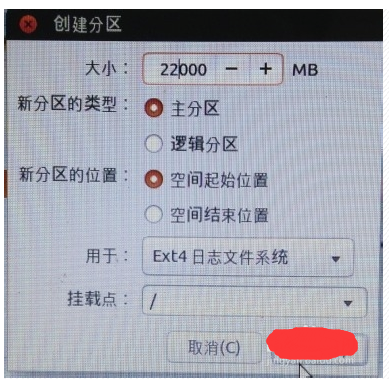
第一次分区:
上一步骤点“+”,进行如下设置:
挂载点:“/”
大小:22000MB
新分区的类型:主分区
新分区的位置:空间起始位置
用于:装系统和软件
第一次分区完毕
下图所示:
第二次分区:
“空闲”处,继续点“+”,如下设置,
挂载点:(不设置)
大小:2048MB(网上认为是物理内存的2倍,其实笔者认为1G就够了,顶多2G)
新分区的类型:逻辑分区
新分区的位置:空间起始位置
用于:交换分区“swap”类似windows的虚拟内存
第二次分区完毕
下图所示:

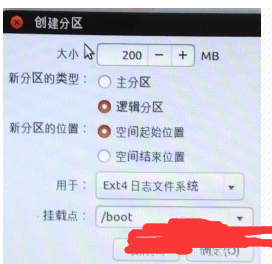
第三次分区:
“空闲”处,继续点“+”,如下设置,
挂载点:/boot (网上有的说不需要设置这项,但双系统引导时需要,先不要去理解这些)
大小:200MB(笔者暂时设置为200MB)
新分区的类型:逻辑分区
新分区的位置:空间起始位置
用于:引导分区“/boot”200M足够
第三次分区完毕
下图所示:
第四次分区:
“空闲”处,继续点“+”,如下设置,
挂载点:/home
大小:(剩余全部空间,剩下显示多少,就多少)
新分区的类型:逻辑分区
新分区的位置:空间起始位置
用于:个人文件分区“/home”你想多大就多大,类似windows的“我的文档”
第四次分区完毕
下图所示:

分区设置完毕后,下方还有一项“安装启动引导器的设备”,默认就如下图所示那样,也是网友们所说的sda,如果选择默认,则是ubuntu引导windows7,到时候卸载ubuntu时,可能会麻烦些,如果想用windows7引导ubuntu,请选择你/boot所在的盘符,之后还要在windows下安装引导类的软件,才能启动ubuntu,过程会复杂些。这一步骤请大家慎重选择。然后点击“现在安装”。如果要使用windows来引导ubuntu,首先在上边看你创建的”/boot“分区的编号是什么,比如我的是sda6 (你的可能不是sda6,可能是sda5,sda7等等,取决于你的/boot分区编号),那么在下边的”安装启动引导区的设备“下拉选项框选择”sda6“,如果这步忽略了,你就用了Ubuntu系统来引导Windows了。

做完这些,你可以安心下一步了,以下无非是用户名密码这些。linux一定要设置密码的.
装完移除U盘重启,你会发现直接进入你的Windows系统,因为我们把它的引导搞到/boot分区了。我们要用EasyBCD 来给它创建启动时候的选择系统是Windows还是Ubuntu.这个很简单。
打开easyBCD,选择add new entry, 选择linux/BSD, name这一行随便填写,只是系统名词,写Ubuntu吧,Device这一行选择刚刚我们创建的200MB的那个”/boot“分区,前边有linux标记的。如下图 PS:EasyBCD很强大,不懂的别乱搞,搞坏MBR别怪我。

做完这些重启系统,选择Ubuntu,正常的应该都能进入Ubuntu系统了。That's all.
当你不要Ubuntu的时候,直接在window里磁盘管理删了它所在的分区,然后在Easybcd里删了它的引导就行,不影响你的Windows系统,这就是为啥我不用Ubuntu来引导Windows的原因。
window下安装ubuntu(ubuntu可删除)的更多相关文章
- window下安装 node ,并搭建 vue 项目
uname -a 命令查看到我的Linux系统位数是64位(备注:x86_64表示64位系统, i686 i386表示32位系统) window下安装node 1.在官网上选择对应的位数的msi安装 ...
- window下安装cross-env解决NODE_ENV ts-node 不是内部或外部命令,也不是可运行的程序 或批处理文件 问题
window下安装cross-env解决NODE_ENV ts-node 不是内部或外部命令,也不是可运行的程序 或批处理文件 问题 在git bash上启动无法进行调试,采用cross-env后可以 ...
- Window 下安装
Window 下安装 下载地址:https://github.com/MSOpenTech/redis/releases Redis 支持 32 位和 64 位.这个需要根据你系统平台的实际情况选择, ...
- Window 下安装 Redis
Redis 是完全开源免费的,遵守BSD协议,是一个高性能的key-value数据库. 一.Window 下安装 redis https://github.com/MicrosoftArchive/r ...
- window下安装redis报错: creating server tcp listening socket 127.0.0.1:6379: bind No error
window下安装redis报错: creating server tcp listening socket 127.0.0.1:6379: bind No error 解决: 如果没有配置环境,在安 ...
- window下安装rsyncServer
window下安装rsyncServer---------------------------------1. 解压cwRsyncServer_4.0.5_Installer.zip,安装. 2. 复 ...
- nginx(Window下安装 & 配置文件参数说明 & 实例)
一.为什么需要对Tomcat服务器做负载均衡: Tomcat服务器作为一个Web服务器,其并发数在300-500之间,如果有超过500的并发数便会出现Tomcat不能响应新的请求的情况,严重影响网站 ...
- window下安装php7的memcache扩展
安装memcache:http://www.runoob.com/memcached/memcached-connection.html1.4.4 c:\memcached\memcached.exe ...
- window下安装composer步骤(linux待研究)
window下安装composer步骤--注意(安装完之后需要重启电脑才能生效) 转发:https://blog.csdn.net/wengedexiaozao/article/details/798 ...
随机推荐
- sourcetree基本使用
非常有用的使用sourcetree开发的步骤文档 https://www.cnblogs.com/fps2tao/p/7825742.html 1) master,最终发布版本,整个项目中有且只有一个 ...
- SharePoint2016 母版页引用样式和脚本路径无效
直接引用16目录(/_layouts/16/)会导致页面找不到文件,必须将16目录改为15目录(/_layouts/15/),估计是内部机制还没有更新,这个坑不知道要多久才会填上=,=
- 3Ds Max FTL:Virtual device creation failed.
1.在安装完成并激活3DsMax2017中文版后,启动提示:渲染错误消息:FTL: Virtual device creation failed.(中文译:虚拟设备的创建失败). 2.关闭渲染错误消息 ...
- poj2186-Popular Cows(强连通分支)
有N(N<=10000)头牛,每头牛都想成为most poluler的牛,给出M(M<=50000)个关系,如(1,2)代表1欢迎2,关系可以传递,但是不可以相互,即1欢迎2不代表2欢迎1 ...
- aspnetcore的中间件
Run会终止中间件继续传递 app.Run(new RequestDelegate(async context => { await Task.Run(() => { context.Re ...
- Python+Selenium----使用HTMLTestRunner.py生成自动化测试报告2(使用PyCharm )
1.说明 在我前一篇文件(Python+Selenium----使用HTMLTestRunner.py生成自动化测试报告1(使用IDLE ))中简单的写明了,如何生产测试报告,但是使用IDLE很麻烦, ...
- jsonignore的一个坑
import org.fasterxml.jackson.annotate.JsonIgnore; 和 import org.codehaus.jackson.annotate.JsonIgnore; ...
- UnityVR Steam_VR开发工具插件---VRTK 自带案例分析
- HBase 相关API操练(三):MapReduce操作HBase
MapReduce 操作 HBase 在 HBase 系统上运行批处理运算,最方便和实用的模型依然是 MapReduce,如下图所示. HBase Table 和 Region 的关系类似 HDFS ...
- HDU 5501——The Highest Mark——————【贪心+dp】
The Highest Mark Time Limit: 2000/1000 MS (Java/Others) Memory Limit: 131072/131072 K (Java/Other ...