
Java + Selenium + WebDriver八大元素定位方式
UI自动化测试的第一步就是进行元素定位,下面给大家介绍一下Selenium + WebDriver的八大元素定位方式。
现在我们就以百度搜索框为例进行元素定位,如下图:
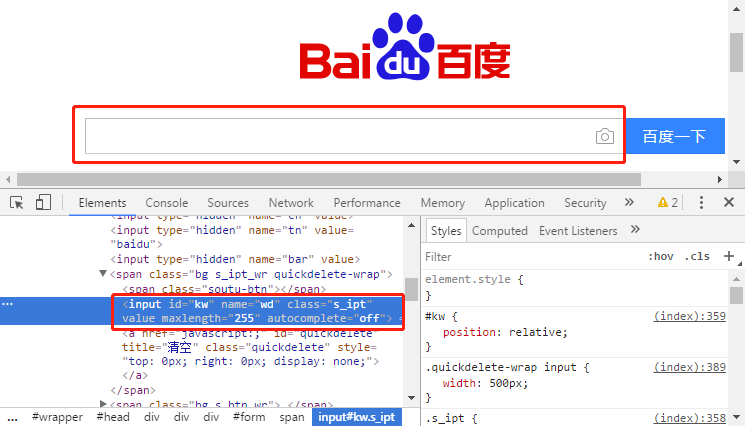
一、By.name()
Java代码可以这样写:
/** * @author 李小卫 E-mail:yyymlxw@163.com @date 创建时间2018年2月2日下午3:15:21 */

public class ElementLocateByname {

       public static void main(String[] ags) {

    	   WebDriver driver = new ChromeDriver();

    	   driver.manage().window().maximize();//浏览器最大化

    	   driver.get("https://www.baidu.com/");//打开百度网址

           driver.findElement(By.name("wd")).sendKeys("12306");//找到百度输入框并且输入"12306"

    	   driver.close();//关闭浏览器

       }

}
二、By.id()
Java代码可以这样写:
public class ElementLocateByid {

	public static void main(String[] args) {

		  WebDriver driver = new ChromeDriver();

   	      driver.manage().window().maximize();

   	      driver.get("https://www.baidu.com/");

          driver.findElement(By.id("kw")).sendKeys("12306");

   	      driver.close();

	}

}
三、By.className()
public class ElementLocateByname {

       public static void main(String[] ags) {

    	   WebDriver driver = new ChromeDriver();

    	   driver.manage().window().maximize();

    	   driver.get("https://www.baidu.com/");

           driver.findElement(By.className("s_ipt")).sendKeys("12306");

    	   driver.close();

       }

}
四、By.tagName()
Java代码可以这样写:
public class ElementLocateBytagName {

	public static void main(String[] args){

	   WebDriver driver = new ChromeDriver();

	   driver.manage().window().maximize();

	   driver.get("https://www.baidu.com/");

	   driver.findElements(By.tagName("百度一下"));

	   List<WebElement> buttons = driver.findElements(By.tagName("button"));

	   System.out.print(buttons.size());//打印button的个数

	}

}
五、partialLinkText()
本人使用该定位方式比较少,感兴趣的同学可以自己上网查阅相关资料。
六、linkText()
以百度首页为例,新闻链接的Html代码如下:
<a href="http://news.baidu.com" name="tj_trnews" class="mnav">新闻</a>
Java代码可以这样写:
public class ElementLocateBylinkText {

	public static void main(String[] args) {

		  WebDriver driver = new ChromeDriver();

 	      driver.manage().window().maximize();

 	      driver.get("https://www.baidu.com/");

          driver.findElement(By.linkText("新闻")).click();//点击"新闻"链接

 	      driver.close();

	}

}
七、By.xpath()
1. 一般使用Firefox中的Firebug插件定位元素,而Chrome跑脚本,原因自己百度。
2. 一般不推荐使用绝对路径的写法,因为一旦页面结构发生变化,该路径也随之失效,必须重新写。
3. 绝对路径以单/号表示,相对路径则以//表示。
<form id="form" name="f" action="/s" class="fm">

  <input type="hidden" name="ie" value="utf-8">

  <input type="hidden" name="f" value="8">

  <input type="hidden" name="rsv_bp" value="0">

  <input type="hidden" name="rsv_idx" value="1">

  <input type="hidden" name="ch" value="">

  <input type="hidden" name="tn" value="baidu">

  <span class="bg s_ipt_wr quickdelete-wrap"><span class="soutu-btn">

  	</span><input id="kw" name="wd" class="s_ipt" value="" maxlength="255" autocomplete="off">

  	<a href="javascript:;" id="quickdelete" title="清空" class="quickdelete" style="top: 0px; right: 0px; display: none;">

  	</a>

  </span>

</form>
Java代码可以这样写:
 public class ElementLocateBycssSelector {

	  public static void main(String[] args){

		    WebDriver driver = new ChromeDriver();

		    driver.manage().window().maximize();

		    driver.get("https://www.baidu.com/");

		    driver.findElement(By.xpath("//span[@class='soutu-btn']/input[@id='kw']")).sendKeys("12306");

	}

}
八、By.cssSelector()
cssSelector可以定位复合样式表的元素,现在我们就以百度搜索框为例使用cssSelector来定位该元素。
百度搜索框html代码如下:
<input type="submit" id="su" value="百度一下" class="bg s_btn">
Java代码可以这样写:
 public class ElementLocateBycssSelector {

	  public static void main(String[] args){

		    WebDriver driver = new ChromeDriver();

		    driver.manage().window().maximize();

		    driver.get("https://www.baidu.com/");

		    driver.findElement(By.cssSelector("bg.s_btn")).sendKeys("12306");//这样就可以顺利引用到复合样式的元素啦。。。

	}

}
总结:css语法比xpath更加复杂点,但是定位速度更快,语法更加简洁,至于推荐使用什么方法定位元素看具体细节了。
Java + Selenium + WebDriver八大元素定位方式的更多相关文章
- Selenium WebDriver 8大定位方式
Selenium WebDriver 8大定位方式: driver.find_element_by_id() driver.find_element_by_name() driver.find_ele ...
- selenium WebDriver 八种定位方式源码
/* * 多种元素定位方式 */ package com.sfwork; import java.util.List; import org.openqa.selenium.By; import or ...
- 1、selenium 8大元素定位方式
元素定位方式: id name css class_name tag_name partial_link link_text : driver. find_element_by_link_text(& ...
- Selenium八大元素定位方式
1.根据id来定位: import org.openqa.selenium.By;import org.openqa.selenium.WebDriver;import org.openqa.sele ...
- selenium webdriver python 元素定位
总结 定位查找时,返回查找到的第一个match的元素.如果找不到,则 raise NoSuchElementException 单个元素定位: find_element_by_idfind_e ...
- PhantomJS + Selenium webdriver 总结-元素定位
webdriver提供了丰富的API,有多种定位策略:id,name,css选择器,xpath等,其中css选择器定位元素效率相比xpath要高些,使用id,name属性定位元素是最可靠,效率最高的一 ...
- selenium自动化之元素定位方法
在使用selenium webdriver进行元素定位时,有8种基本元素定位方法(注意:并非只有8种,总共来说,有16种). 分别介绍如下: 1.name定位 (注意:必须确保name属性值在当前ht ...
- Selenium的WebDriver API元素定位中的XPath和CSS
元素的定位和操作是自动化测试的核心部分,其中操作又是建立在定位的基础上的. 浏览器的常规操作 import time from selenium import webdriver # 打开浏览器 dr ...
- selenium八大元素定位方法
1.ID定位 可以根据元素的id来定位属性,id是当前整个HTML页面中唯一的,所以可以通过id属性来唯一定位一个元素,是首选的元素定位方式.(动态ID不做考虑) # 导入webdriver和By f ...
随机推荐
- OpenCV实践之路——人脸检测(C++/Python) 【转】
转自:http://blog.csdn.net/xingchenbingbuyu/article/details/51105159 版权声明:本文为博主原创文章,转载请联系作者取得授权. 本文由@星沉 ...
- linux下搭建SVN服务器完全手册【转】
转自:http://blog.csdn.net/bullbat/article/details/9115559 系统环境 RHEL5.4最小化安装(关iptables,关selinux) ...
- 【一】ODB - C++ 访问数据库的利器--Hello World On Windows(Version-24)
本文以MySQL数据库为例,其他数据类似. 官方文档和下载 ODB官方首页 官方开发者说明书(开发教程) 安装下载首页(下载与安装教程Windows/Linux) Windows安装步骤(都是英 ...
- windows 修改xhsell安全加密配置
由于xhsell旧版的与新版的有差别,导致新版的不能用旧版的xsh文件 1.将xshell升级到最新版本2.安装sed与grep到C:\Program Files (x86)\GnuWin323.将b ...
- UVA 1594:Ducci Sequence (模拟 Grade E)
题意: 对于一个n元组(a0,a1,...),一次变换后变成(|a0-a1|,|a1-a2|,...) 问1000次变换以内是否存在循环. 思路: 模拟,map判重 代码: #include < ...
- Centos下zabbix部署(二)agent安装并设置监控
1.配置zabbix源 rpm -ivh http://repo.zabbix.com/zabbix/3.0/rhel/7/x86_64/zabbix-release-3.0-1.el7.noarch ...
- java序列化的机制与原理
有关Java对象的序列化和反序列化也算是Java基础的一部分,下面对Java序列化的机制和原理进行一些介绍. Java序列化算法透析 Serialization(序列化)是一种将对象以一连串的字节描述 ...
- Python的程序结构[2] -> 类/Class[2] -> 方法解析顺序 MRO
方法解析顺序 / MRO (Method Resolution Order) 关于方法解析顺序(MRO)的详细内容可以参考文末链接,这里主要对 MRO 进行简要的总结说明以及一些练习示例. 经典类和新 ...
- USACO 4.4.2 追查坏牛奶 oj1341 网络流最小割问题
描述 Description 你第一天接手三鹿牛奶公司就发生了一件倒霉的事情:公司不小心发送了一批有三聚氰胺的牛奶.很不幸,你发现这件事的时候,有三聚氰胺的牛奶已经进入了送货网.这个送货网很大,而且关 ...
- [POI2015]Kinoman
题目大意: 给你一个长度为n的数列f,f中共有m种不同的数,每种数都有一个权值w[i]. 你可以选定一个f中的区间,定义区间的权值为这一区间只出现一次的数的权值和. 问权值最大的区间的权值是多少? 思 ...