
Windows下Redis数据库管理工具(redis-desktop-manager)安装与配置(图文详解)
Redis Desktop Manager安装
Redis Desktop Manager直接下载安装就行非常简单。下载地址:
- 官网下载:https://redisdesktop.com/download
- github地址:https://github.com/uglide/RedisDesktopManager/releases
安装好后运行Redis,此时是无法创建连接的,因为我们还没有安装Redis服务。
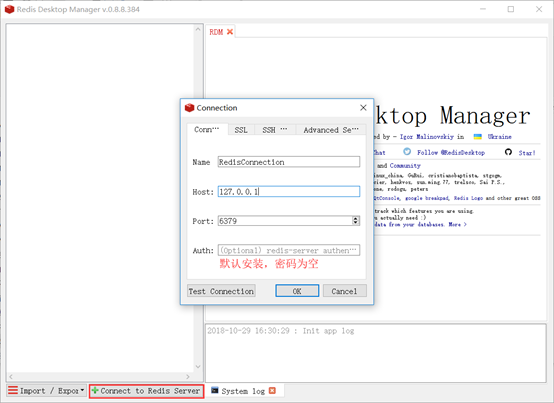
Redis 服务安装与配置
1.下载解压
先下载Redis:
https://github.com/ServiceStack/redis-windows/tree/master/downloads
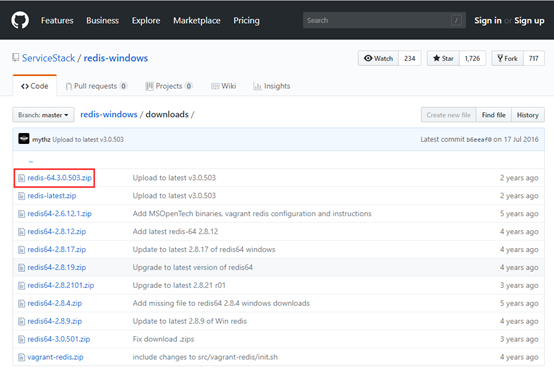
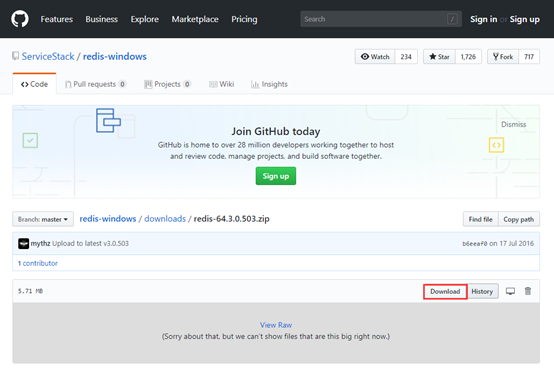
下载完后解压到任意路径下(我的是D:\SoftWare\Redis-3.0)
2.启动redis服务器
进入解压后的文件夹,然后运行redis-server.exe文件。
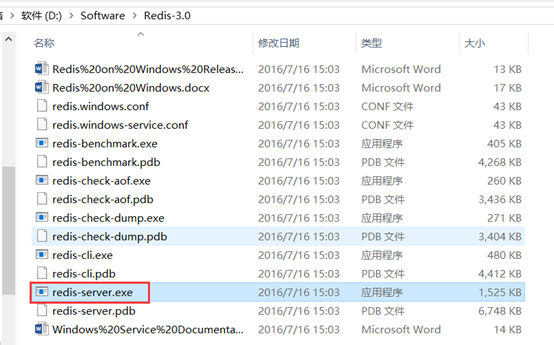
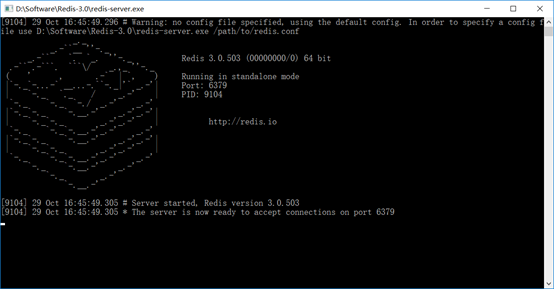
注意:该窗口不可关闭,否则,Redis服务不可用!
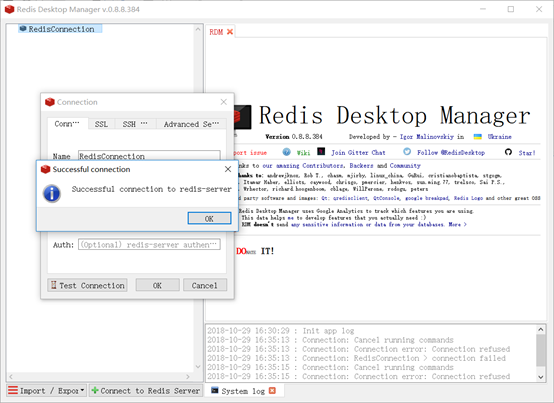
现在再从Redis Desktop Manager进行连接就可以成功了!
3.启动redis客户端
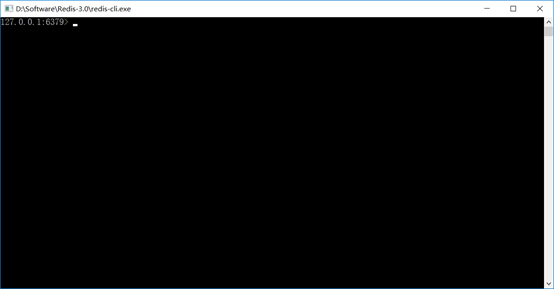
直接双击D:\SoftWare\Redis-3.0目录下的redis-cli.exe文件(redis客户端),如果显示127.0.0.1:6379> ,就说明客户端运行成功。
4.修改密码
redis默认是空密码,但是这样在项目上线后是不安全的,容易被入侵,所以要设置密码。
1)打开redis.windows.conf文件,找到# requirepass foobared 这行,在此行下增加一行requirepass 所设置的密码 ,保存。
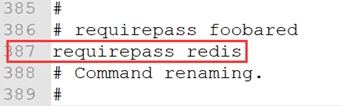
//此处注意,密码自定义就行,并且行前不能有空格!
2)打开cmd(windows命令窗口),切换到redis-server.exe目录下。
3)输入命令:redis-server.exe redis.windows.conf启动redis,即可使用密码了。

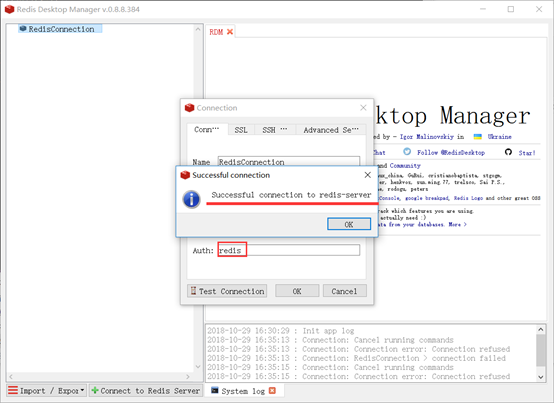
4)客户端测试:
127.0.0.1:> keys *

(empty list or set)

127.0.0.1:> auth redis                              //会报以下错误

(error) ERR Client sent AUTH, but no password is set

127.0.0.1:> CONFIG SET requirepass "redis"          //执行此行指令即可解决错误

OK

127.0.0.1:> auth redis

OK
5.将Redis服务安装到本地服务
由于上述启动Redis服务器的方式有点复杂,且redis服务窗口不可关闭。故这里介绍如何将Redis服务安装到Windows系统的本地服务。
在cmd下输入以下命令:
redis-server --service-install redis.conf --loglevel verbose //安装redis本地服务,指定配置文件redis.windows.conf

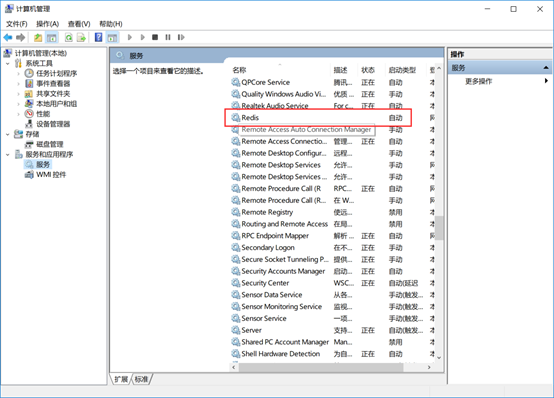
安装成功!
6.如何卸载Redis本地服务
打开win系统命令行,依次输入下列命令:
C:\Users\lenovo>cd /d D:

D:\>cd D:\SoftWare\Redis-3.0

D:\SoftWare\Redis-3.0> redis-server --service-uninstall
就可将Redis本地服务卸载。
以上就是博主为大家介绍的这一板块的主要内容,这都是博主自己的学习过程,希望能给大家带来一定的指导作用,有用的还望大家点个支持,如果对你没用也望包涵,有错误烦请指出。如有期待可关注博主以第一时间获取更新哦,谢谢!同时也欢迎转载,但必须在博文明显位置标注原文地址,解释权归博主所有!
Windows下Redis数据库管理工具(redis-desktop-manager)安装与配置(图文详解)的更多相关文章
- windows系统下如何正确安装Cygwin(图文详解)
我的操作系统信息是 1.在官网https://cygwin.com/install.html下载win64位安装包 选择包的下载存放目录,点击“下一步” 为了使我们安装的Cygwin能够编译程序, ...
- windows系统里Cygwin中如何正确安装wget(图文详解)
具体步骤,见如下: https://ftp.gnu.org/gnu/wget/ 解压到Cygwin的主目录中,一般是 你的Cygwin目录/home/当前用户名/ . 我这是如下 先./c ...
- 基于JDBC的跨平台数据库管理工具DbVisualizer安装步骤(图文详解)(博主推荐)
首先,关于跨平台数据库管理工具DbVisualizer是什么?这个不多说,大家自行去看. 这个工具可以自定义连接其他没有驱动的数据库. 公司的项目牵扯到的数据库有mysql,sqlserver,o ...
- 基于CentOS6.5下snort+barnyard2+base的入侵检测系统的搭建(图文详解)(博主推荐)
为什么,要写这篇论文? 是因为,目前科研的我,正值研三,致力于网络安全.大数据.机器学习研究领域! 论文方向的需要,同时不局限于真实物理环境机器实验室的攻防环境.也不局限于真实物理机器环境实验室的大数 ...
- 全网最详细的Windows系统里PLSQL Developer 32bit的下载与安装过程(图文详解)
不多说,直接上干货! 注意的是: 本地若没有安装Oracle服务端,Oracle server服务端32位,是远程连接,因此本地配置PLSQL Developer32位. PLSQL Develope ...
- 全网最详细的Windows系统里PLSQL Developer 64bit的下载与安装过程(图文详解)
不多说,直接上干货! ORACLE是数据库,有客户端和服务器: 其,具体下载,可见http://www.oracle.com/technetwork/database/enterprise-editi ...
- 全网最详细的Git学习系列之安装各个Git图形客户端(Windows、Linux、Mac系统皆适用ing)(图文详解)
不多说,直接上干货! 目前Git图形客户端 TortoiseGit .SourceTree .GitUp .SmartGit .QGit .GitX .Gitnub.Tower .Git-cola . ...
- Windows下python 3.0版本django的安装、配置、与启动
使用的环境是Windows操作系统,python的环境是3.6,django是官网上最新的版本1.10.6,本文介绍从安装python之后怎样用过pip管理工具安装django,以及django的项目 ...
- Windows 下 nvm, node, npm 的下载、安装与配置
主要解决的问题 下载安装完 nvm 和 node 后,缺失 npm 文件 执行 jasmine 等命令时提示「不是内部或外部命令...」及全局变量的设置 下载与安装 一.nvm github 下载地址 ...
- 全网最全的Windows下Anaconda2 / Anaconda3里正确下载安装Theano(图文详解)
不多说,直接上干货! Theano的安装教程目前网上一搜很多,前几天折腾了好久,终于安装成功了Anaconda3(Python3)的Theano,嗯~发博客总结并分享下经验教训吧. 渣电脑,显卡用的是 ...
随机推荐
- javaScript实现轮播图
一.需求分析 在首页完成对轮播图的效果实现,完成自动切换图片的功能. 二.技术分析 获取元素 document.getElementById(“id 名称”) 事件(onload) 定时操作: set ...
- C#模拟进度条
自己看源码 using System; namespace ConsoleTest { class Program { static void Main(string[] args) { Consol ...
- ASP.NET MVC Razor语法及实例
1.混合HTML与Razor脚本 知识点:(1).cshtml怎样引用访问数据, (2).if for 与html嵌套 @using System.Data @using CIIC.TCP.Enti ...
- (转)深入研究 蒋金楠(Artech)老师的 MiniMvc(迷你 MVC),看看 MVC 内部到底是如何运行的
前言 跟我一起顺藤摸瓜剖析 Artech 老师的 MiniMVC 是如何运行的,了解它,我们就大体了解 ASP.NET MVC 是如何运行的了.既然是“顺藤摸瓜”,那我们就按照 ASP.NET 的执行 ...
- 使用pip安装离线包
为了方便以后查看,特总结于此: 下载离线安装包并放到你想放的文件目录下 使用anaconda prompt安装离线文件 如果没有安装anaconda,则参照下边链接里边的操作!!! 离线环境通过pip ...
- UINavigationController + UIScrollView组合,视图尺寸的设置探秘(二)
承接上文,我想把view布局修改为如下模式,让ScrollView长在NavigationBar的下方,这总不会有遮挡的问题了吧: story board内容如下,主要是右侧视图蓝色区域添加了Scro ...
- python文件上传的三种方式
def upload(request): return render(request, 'upload.html') def upload_file(request): username = requ ...
- 如何在页面中使用svg图标
1.svg图标长啥样 注意:图标的宽高无所谓,使用时可以根据需求修改,fill后面是颜色的填充,可修改图标颜色. <svg viewBox="0 0 1024 1024" v ...
- c++语言的学习笔记代码与笔记注释《函数部分》
具体的笔记以注释的形式写在代码内,每个知识点用函数的形式表现. #include <iostream>; #include<cmath> const double PI=3.1 ...
- kuangbin专题七 HDU4027 Can you answer these queries? (线段树)
A lot of battleships of evil are arranged in a line before the battle. Our commander decides to use ...