
Jmeter + Ant + Jenkins 接口/性能测试,持续集成环境搭建
1. 安装Jmeter、jdk
Jmeter 3.3版本 :<http://note.youdao.com/noteshare?id=5e3fd287db24d08386207a7de22d2629&sub=D4C59A1418E643BEAD9D349C69398275>
jdk 1.8版本 :https://pan.baidu.com/s/1nv668Mt

3. 安装Jenkins
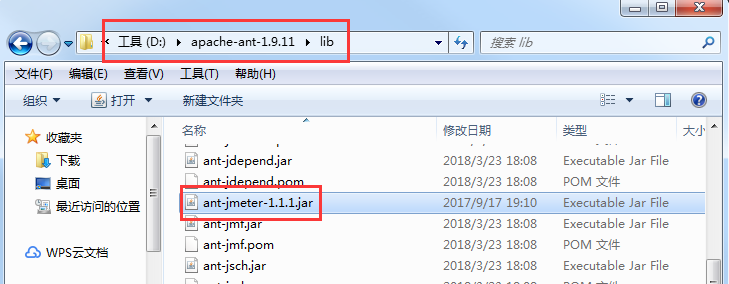
5. 建立build.xml
Jmeter 根目录创建一个demo文件夹,将build.xml和脚本放置在里面,并且需要配置下jmeter路径以及报告样式
 <?xml version="1.0" encoding="UTF-8"?>

 <project name="ant-jmeter-test" default="run" basedir=".">

     <tstamp>

         <format property="time" pattern="yyyyMMddhhmm" />

     </tstamp>

     <!-- 需要改成自己本地的 Jmeter 目录-->

     <property name="jmeter.home" value="D:\apache-jmeter-3.3" />

     <!-- jmeter生成jtl格式的结果报告的路径-->

     <property name="jmeter.result.jtl.dir" value="D:\apache-jmeter-3.3\demo\report\jtl" />

     <!-- jmeter生成html格式的结果报告的路径-->

     <property name="jmeter.result.html.dir" value="D:\apache-jmeter-3.3\demo\report\html" />

     <!-- 生成的报告的前缀-->

     <property name="ReportName" value="TestReport" />

     <property name="jmeter.result.jtlName" value="${jmeter.result.jtl.dir}/${ReportName}${time}.jtl" />

     <property name="jmeter.result.htmlName" value="${jmeter.result.html.dir}/${ReportName}${time}.html" />

     <target name="run">

         <antcall target="test" />

         <antcall target="report" />

     </target>

     <target name="test">

         <taskdef name="jmeter" classname="org.programmerplanet.ant.taskdefs.jmeter.JMeterTask" />

         <jmeter jmeterhome="${jmeter.home}" resultlog="${jmeter.result.jtlName}">

              <!-- 声明要运行的脚本。"*.jmx"指包含此目录下的所有jmeter脚本-->

             <testplans dir="D:\apache-jmeter-3.3\demo" includes="*.jmx" />

             <property name="jmeter.save.saveservice.output_format" value="xml"/>

         </jmeter>

     </target>

     <path id="xslt.classpath">

         <fileset dir="${jmeter.home}/lib" includes="xalan*.jar"/>

         <fileset dir="${jmeter.home}/lib" includes="serializer*.jar"/>

     </path>

     <target name="report">

         <tstamp><format property="report.datestamp" pattern="yyyy/MM/dd HH:mm"/></tstamp>

         <xslt

               classpathref="xslt.classpath"

               force="true"

               in="${jmeter.result.jtlName}"

               out="${jmeter.result.htmlName}"

               style="${jmeter.home}/extras/jmeter-results-report-loadtest.xsl">

               <param name="dateReport" expression="${report.datestamp}"/>

         </xslt>

                 <!-- 因为上面生成报告的时候,不会将相关的图片也一起拷贝至目标目录,所以,需要手动拷贝 -->

         <copy todir="${jmeter.result.html.dir}">

             <fileset dir="${jmeter.home}/extras">

                 <include name="collapse.png" />

                 <include name="expand.png" />

             </fileset>

         </copy>

     </target>

 </project>
6. 运行jmx文件
① 通过fiddler抓包,创建jmx文件脚本,并调试成功,可以查看结果树数据
② 然后通过ant运行,查看结果 :cmd进入脚本目录,并执行ant

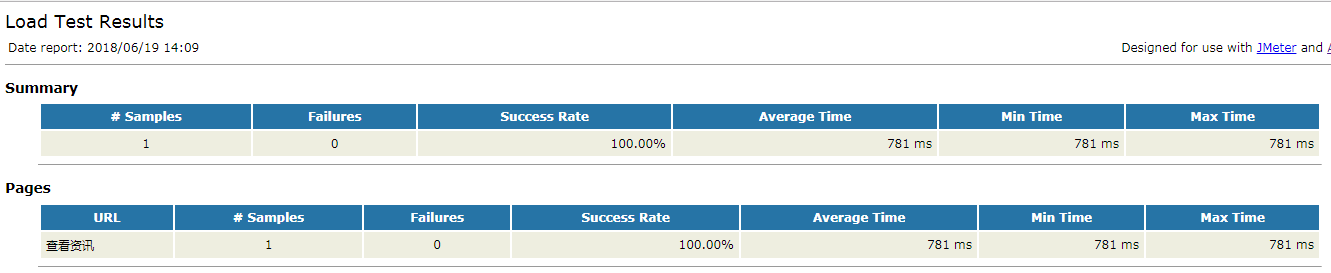
③ 执行结果显示:BUILD SUCCESSFUL 证明执行成功,进入report文件夹,查看HTML报告显示,如下:【报告的样式,取决于\apache-jmeter-3.3\extras\jmeter-results-detail-report_21.xsl 模板】
PS:问题解决
问题1: 执行ant时报错 “Error reading project file D:\apache-jmeter-3.3\demo\build.xml: 2 字节的 UTF-8序列的字节 2 无效。”
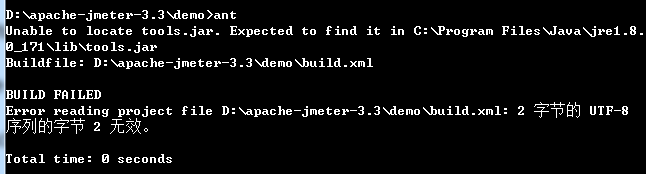
解决办法:build.xml中<?xml version="1.0" encoding="UTF-8"?>,UTF-8修改为UTF8;
7. 集成Jenkins
***安装Jenkins,控制台模式进入到Jenkins.war包所在目录,执行<java -jar Jenkins.war>命令,打开<http://10.10.31.6:8080/login>
【PS:Jenkins 通过命令行安装完之后,会在<C:\Users\XXXX\.jenkins>用户目录下生成.jenkins文件夹,里面包含配置文件等】


①第二次以后启动Jenkins
jenkins.war 已放置在tomcat\webapps文件夹下,进入bin目录,双击startup.bat【linux系统用startup.sh】



② 浏览器输入:http://localhost:8080/jenkins 【默认端口号为8080】,弹出配置页面或登录页面,证明Jenkins启动成功。

③ 创建一个项目。


⑤ 配置ant,增加build路径

⑥ 点击高级;Targets 输入“run”;Build File 输入“D:\apache-jmeter-3.3\demo\build.xml”【build.xml配置文件地址】,点击保存。

⑦ Jenkins 配置性能测试报告模板
a, 下载插件Public HTML reports
系统管理 ---> 管理插件 ---> 可选插件,输入 HTML Publisher 进行查询 ---> 并点击立即安装 ---> 安装完成

b, 配置报告
点击已创建的工程 ---> 进入配置页面 ---> 页面最下方,点击增加构建后操作步骤 ---> 点击Public HTML reports ---> 保存


8. Jenkins 构建任务
已创建任务中,点击立即构建

9. 查看构建结果,构建成功
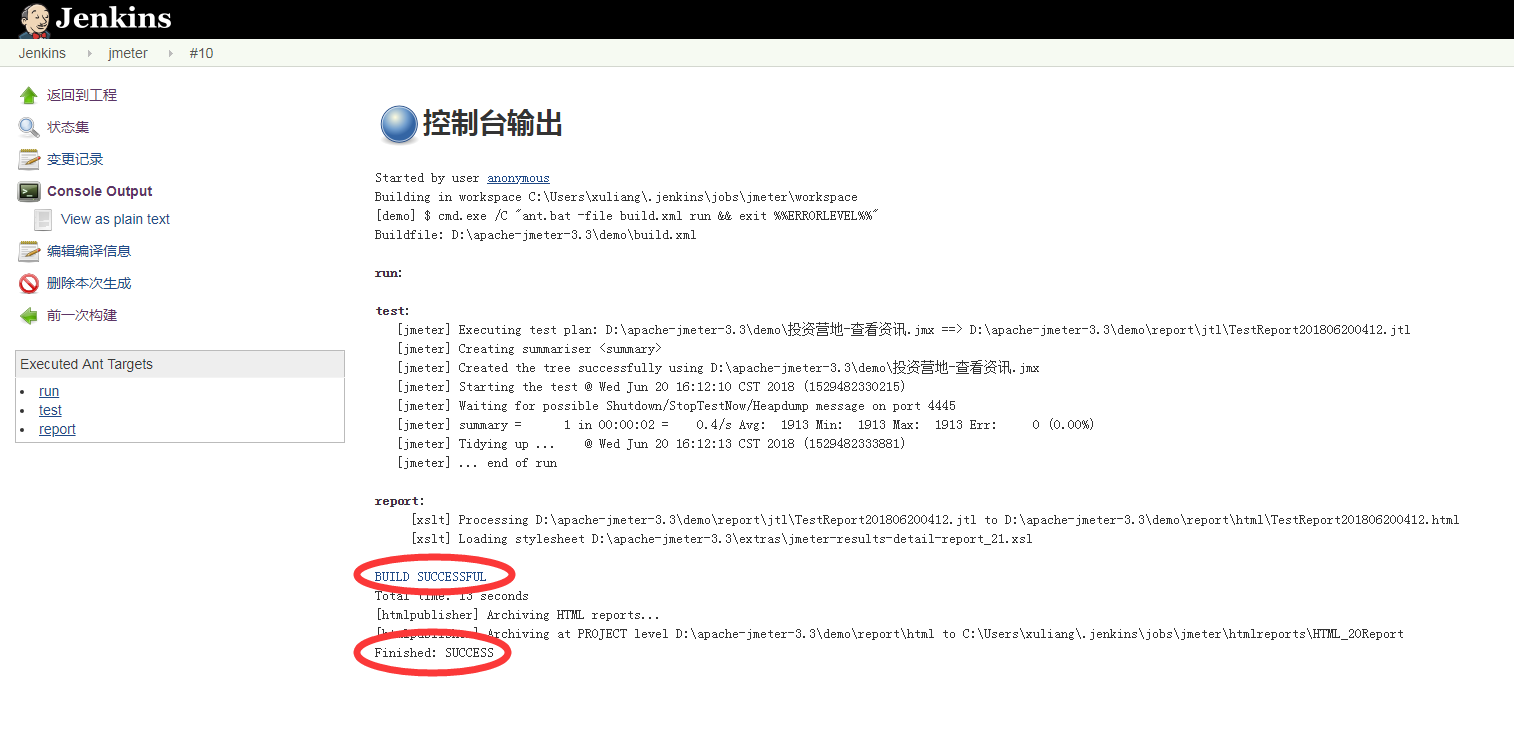
10. 查看report,工程左侧,点击HTML Report 查看

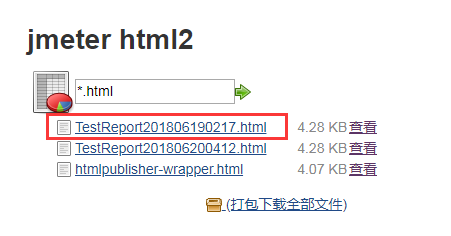

11. 配置系统管理中邮件发送相关内容
① 安装邮件插件 (Extended E-mail Notification) 搜索 Email Extension。
② 系统管理 ---> 系统设置 --->Extended E-mail Notification 进行邮件发送的配置

③ 系统管理 ---> 系统设置 --->邮件通知 配置【与②配置类似】

④ 需要注意项

⑤ 测试发送邮件配置是否成功,显示“Email was successfully sent”,证明邮件发送配置成功

12. 设置job中,添加Email插件,给项目相关人员发送邮件通知
① 已创建任务 ---> 配置页面 ---> 构建后操作添加<Editable Email Notification>

② Advanced Settings 设置邮件接受人以及接受邮件场景,通过<add triggers> 进行添加。
Always

Success
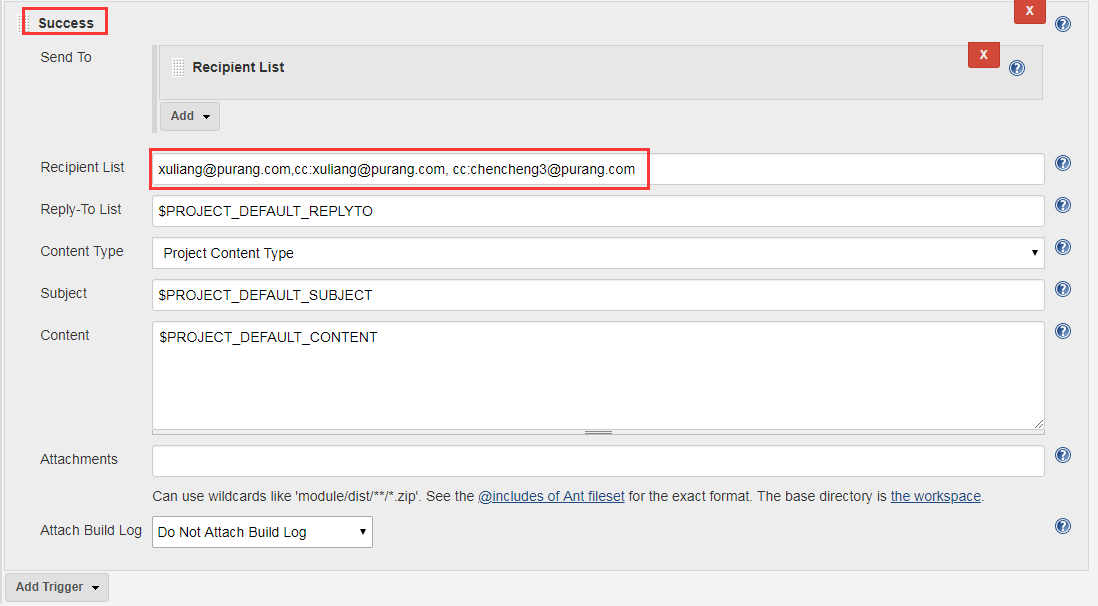
【PS:接受邮件地址之间用逗号分隔,可在邮箱地址前加“cc”,直接抄送发邮件】
【问题汇总】
问题1:BUILD FAILED Error reading project file D:\apache-jmeter-3.3\demo\build.xml: 2 字节的 UTF-8 序列的字节 2 无效。
解决:build.xml 编码改为UTF8
问题2:BUILD FAILED D:\apache-jmeter-3.3\demo\build.xml:9: 在注释中找到无效的 XML 字符 (Unicode: 0xd9eb)。
解决:删除注释
问题3:BUILD FAILED “java.lang.UnsupportedClassVersionError: org/apache/jmeter/NewDriver : Unsupported major.minor version 52.0 ”
D:\apache-jmeter-3.3\demo\build.xml:16: The following error occurred while executing this line:
D:\apache-jmeter-3.3\demo\build.xml:39: input file D:\apache-jmeter-3.3\demo\report\jtl\TestReport201806200210.jtl does not exist

解决:jdk版本与major.minor 版本对应 不一致造成的
major version : 52 对应的是jdk 1.8
配置Jenkins JAVA_HOME为jdk 1.8 即可解决
系统管理 --> 系统设置 --> 全局属性-Environment variables 配置键 为 “JAVA_HOME”,值为“C:\Program Files (x86)\Java\jdk1.8.0_144” --> 保存后重启Jenkins

附:其他minor.major 版本的对应关系,如下

问题4:报告格式显示异常
由于Jenkins安全默认将以下功能关闭:
1、javascript
2、html上的内置插件
3、内置css或从其它站的css
4、从其它站的图处
5、AJAX
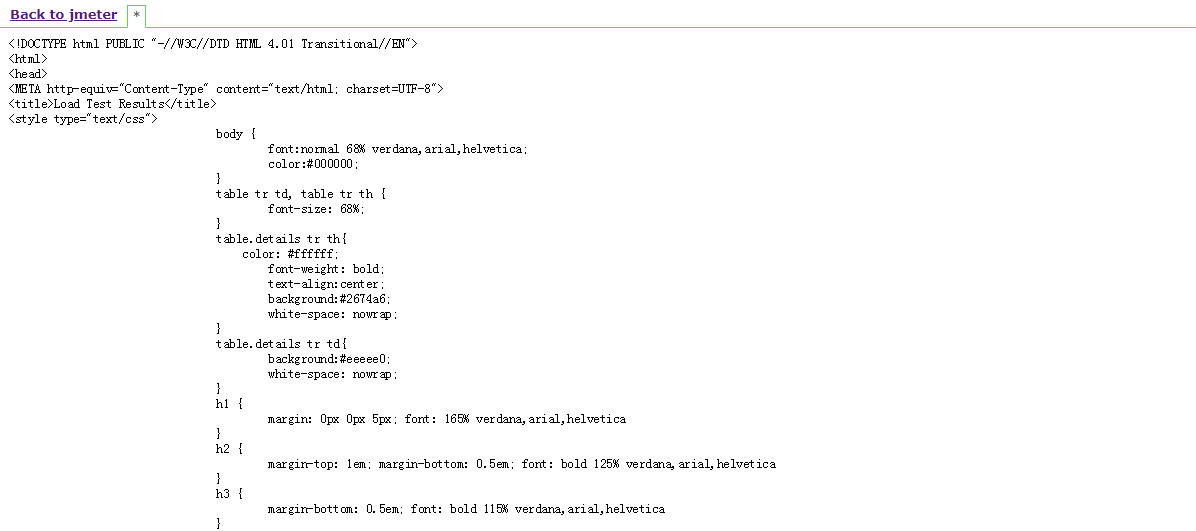
解决:
临时解决方案:
① 在Jenkins 系统管理 ---> 脚本命令行中 输入 <System.setProperty("hudson.model.DirectoryBrowserSupport.CSP", "")>
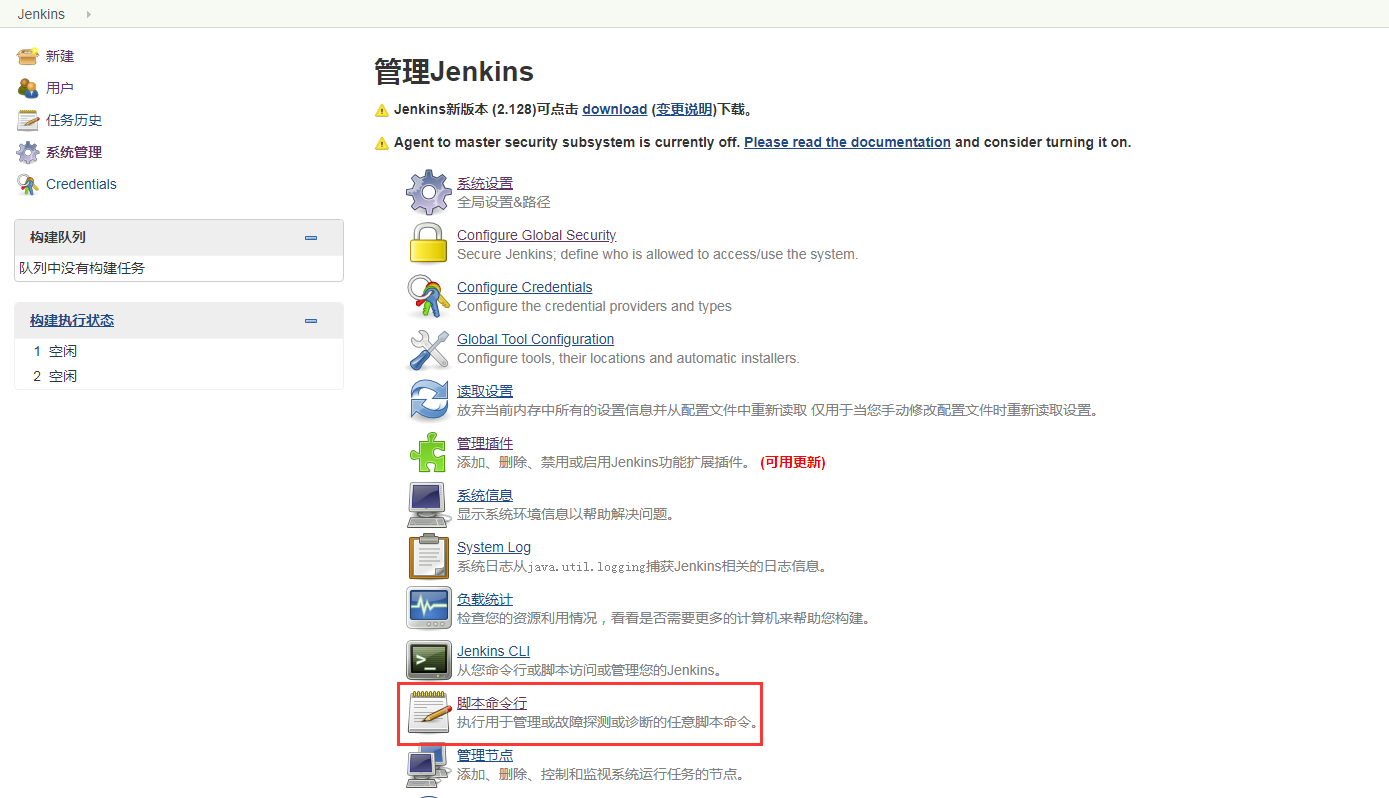
② 需要再次构建,查看新生成的report html,之前已生成的report仍然显示异常【重启Jenkins后需要重新执行此命令】
永久解决方案:
① 搜索安装<startup-trigger-plugin>和<Groovy>插件;
插件管理---> 可选插件 搜索“tartup Trigger”、“Groovy”并安装;
Startup Trigger:可实现在Jenkins节点(master/slave)启动时触发构建;
Groovy plugin:可实现直接执行Groovy代码。
② 配置方式如下:
- 新建一个job,该job专门用于Jenkins启动时执行的配置命令;
- 在build trigger 模块下,勾选 build when job nodes start;
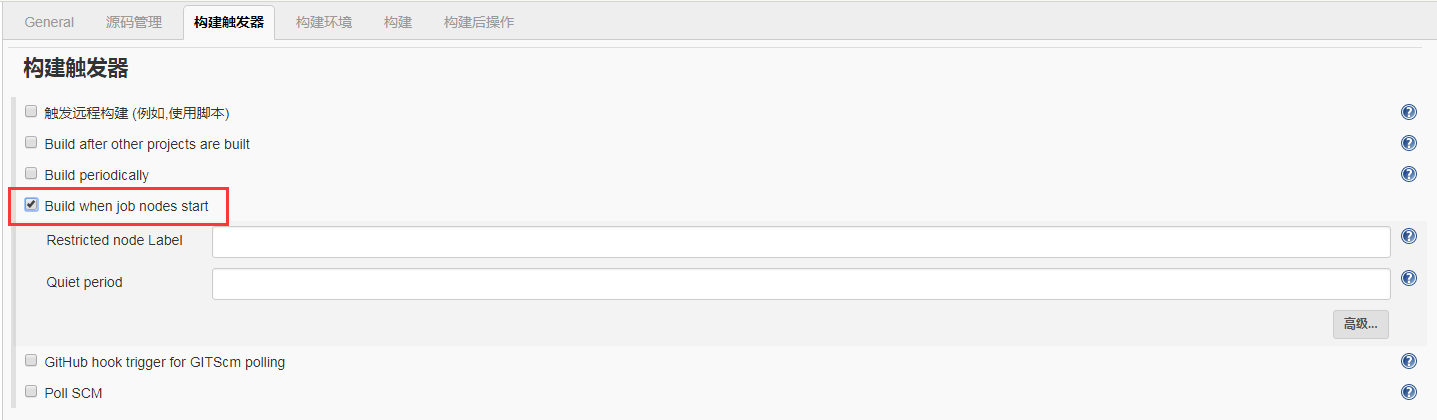
- 在
Build模块下,Add build step->Execute system Groovy script,在Groovy Script中输入配置命令,System.setProperty("hudson.model.DirectoryBrowserSupport.CSP", "")。
问题5:发送邮件配置完毕后,测试发送邮件时报错“553”

解决:由于认证错误,校验下服务器地址、端口号、邮件名及密码、系统管理员邮箱地址未设置【注意:必须设置"系统管理员邮件地址"】
问题6:发送邮件配置完毕后,测试发送邮件时报错“25”

解决:邮件通知设置中,不要勾选<使用SSL协议>,点击apply后,重新测试发送邮件,问题解决

问题7: 发送邮件配置完毕后,测试发送邮件时报错“535”
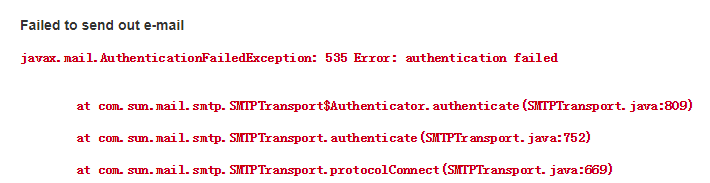
解决:检查邮箱地址及密码是否正确,重新输入邮件通知中邮箱密码,问题得到解决,提示“Email was successfully sent”
Jmeter + Ant + Jenkins 接口/性能测试,持续集成环境搭建的更多相关文章
- Jmeter+Ant+Jenkins接口自动化持续集成环境搭建(Linux)
一.安装说明 系统环境:CentOS release 6.4 JDK版本:jdk1.8.0_181 Jmeter版本:apache-jmeter-3.0 Ant版本:apache-ant-1.9.13 ...
- jmeter+ant+jenkins 接口自动化测试持续集成(送源码)
9.1 安装和介绍 JMeter 安装文件路径:https://pan.baidu.com/s/1kVJdnuv. JMeter 是轻量级的开源且稳定的自动化测试工具. 思路:在接口说明文档中整理 ...
- Linux下Jenkins+git+gradle持续集成环境搭建
Linux下Jenkins+git+gradle持续集成环境搭建 来源:IT165收集 发布日期:2014-08-22 21:45:50 我来说两句(0)收藏本文 一.项目介绍 和 linux ...
- jenkins+maven+svn 持续集成环境搭建
说明:部署传统的web应用(.war) 准备工作: (1) 系统环境:CentOS7 (2) 安装JDK:https://www.cnblogs.com/myitnews/p/11493847.htm ...
- Jenkins Robot framework 持续集成环境搭建
为什么我们要引入RF?其实最初我们引入RF是为了能够快速的开展自动化验收测试,为敏捷保驾护航.这其中有个重要的工具Jenkins,同时也是应群里朋友们的要求,这次就来介绍一下RF如何快速便捷的结合Je ...
- jenkins+donet core持续集成环境搭建
一.Jenins+GitHub 参考 另外需要配置Global Tool Configuration 如果没有安装git,需下载安装,下载地址 二.jenkins发布donet core应用 1.配置 ...
- Jmeter+ant+Jenkins接口自动化框架搭建
摘自:https://testerhome.com/topics/13389 一.背景 上一篇讲了Jmeter 接口自动化-脚本数据分离实例,我们知道怎么利用Jmeter去编写接口自动化脚本,但是接 ...
- 构建基于Jenkins + Github的持续集成环境
搭建持续集成首先要了解什么是持续集成,带着明确的目标去搭建持续集成环境才能让我们少走很多弯路.持续集成(Continuous integration)简称CI,是一种软件开发的实践,可以让团队在持续集 ...
- 用Jenkins构建Django持续集成环境
用Jenkins构建Django持续集成环境 - V2EX https://www.v2ex.com/t/32054
随机推荐
- Ubuntu16.04下安装googlechrome flash 插件和安装网易云音乐
一.ubuntu 16.04 下安装完后发现 flash无法播放没有安装flash插件因为 Adobe Flash 不再支持 linux Google 便开发了PepperFlashPlayer来替代 ...
- vertex buffer 数据结构 如何读vb的memory pool
vertex attribute (declaration) vertex stream (memory pool) 这两部分 通过attribute 里面对memory的描述把两部分 vbo ...
- http://www.cnblogs.com/dolphin0520/p/3949310.html
http://www.cnblogs.com/dolphin0520/p/3949310.html
- 转:大数据 2016 landscape
如图:
- perl学习笔记——输入与输出
读取标准输入 用<STDIN>进行标准输入:chomp($line=<STDIN>); 如果读到文件尾,行输入操作符就会返回undef.便可利用这一性质跳出循环. while( ...
- NYOJ82 迷宫寻宝(一)【BFS】
迷宫寻宝(一) 时间限制:1000 ms | 内存限制:65535 KB 难度:4 描写叙述 一个叫ACM的寻宝者找到了一个藏宝图.它依据藏宝图找到了一个迷宫,这是一个非常特别的迷宫,迷宫里有N个 ...
- 关于ionic中几个问题
第一.每个页面的独立样式style标签不能写在ion-view外面,否则会出现路由问题,建议写在ion-content后面,例如下面的例子中,如果style但在ion-view中的话会出想路由问题,显 ...
- d3.js封装文本实现自动换行和旋转平移等功能
我们下面话不多说,本文主要介绍的是利用D3.js封装文本实现自动换行功能的步骤,下面来一起看看吧. 一.引用 multext.js 文件 multext.js function appendMulti ...
- JavaScript target与currentTarget区别
1.DOM事件绑定到父元素 <!DOCTYPE html> <html lang="zh"> <head> <meta charset=& ...
- javascript---》arguments对象
使用arguments可以直接访问函数传入的实参 如:arguments[0]访问第一个参数,arguments[1]访问第二个参数 arguments.length检测函数的参数个数 如: func ...