
jmeter--轻量级接口自动化测试框架
大致思路:
jmeter完成接口脚本,Ant完成脚本执行并收集结果生成报告,最后利用jenkins完成脚本的自动集成运行.
环境安装:
1.jdk1.7 配置环境变量(参考前面的分页)
2.jmeter解压到本地,ant解压到本地
3.Ant解压到本地,并配置环境变量
ANT_HOME:D:\jmeter\apache-ant-1.9.6
Path:%ANT_HOME%\bin;%ANT_HOME%\lib
CALSSPATH:%ANT_HOME%lib;
4.cmd中验证Ant安装成功

5.将JMeter所在目录下extras子目录里的ant-JMeter-1.1.1.jar复制到Ant所在目录lib子目录下
6、报告模板xls文件,放到jmeter目录中的extras文件夹里
7、创建如下脚本目录结构
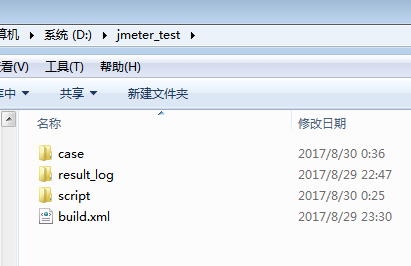
jmeter_test(主目录文件)
result_log(测试报告及日志)
html(测试报告生成目录)
jtl(存放jtl文件的目录)
script(存放jmeter的jmx文件)
build.xml(核心配置文件)
8、在jmeter中完成项目的接口脚本,调试成功,保存到上面的scipt目录。
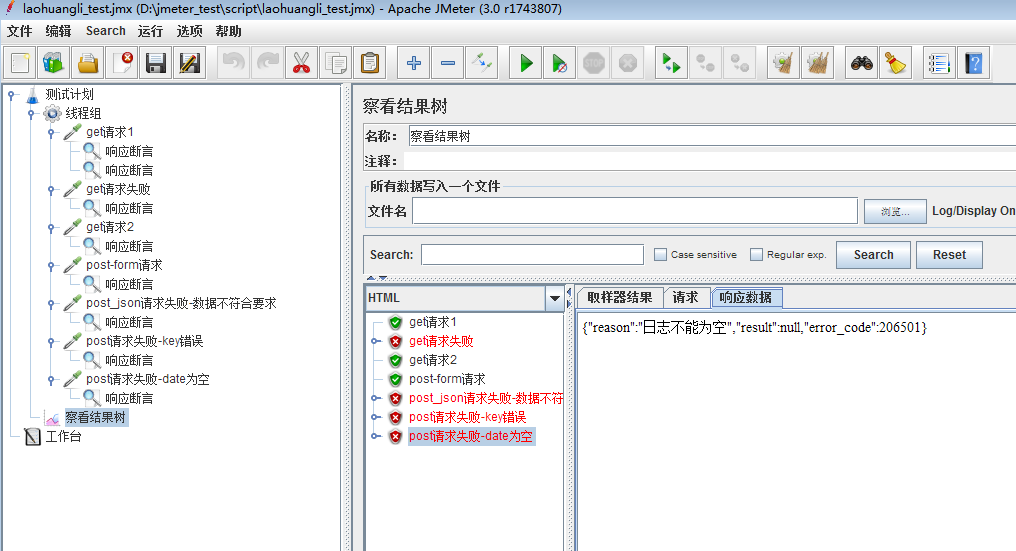

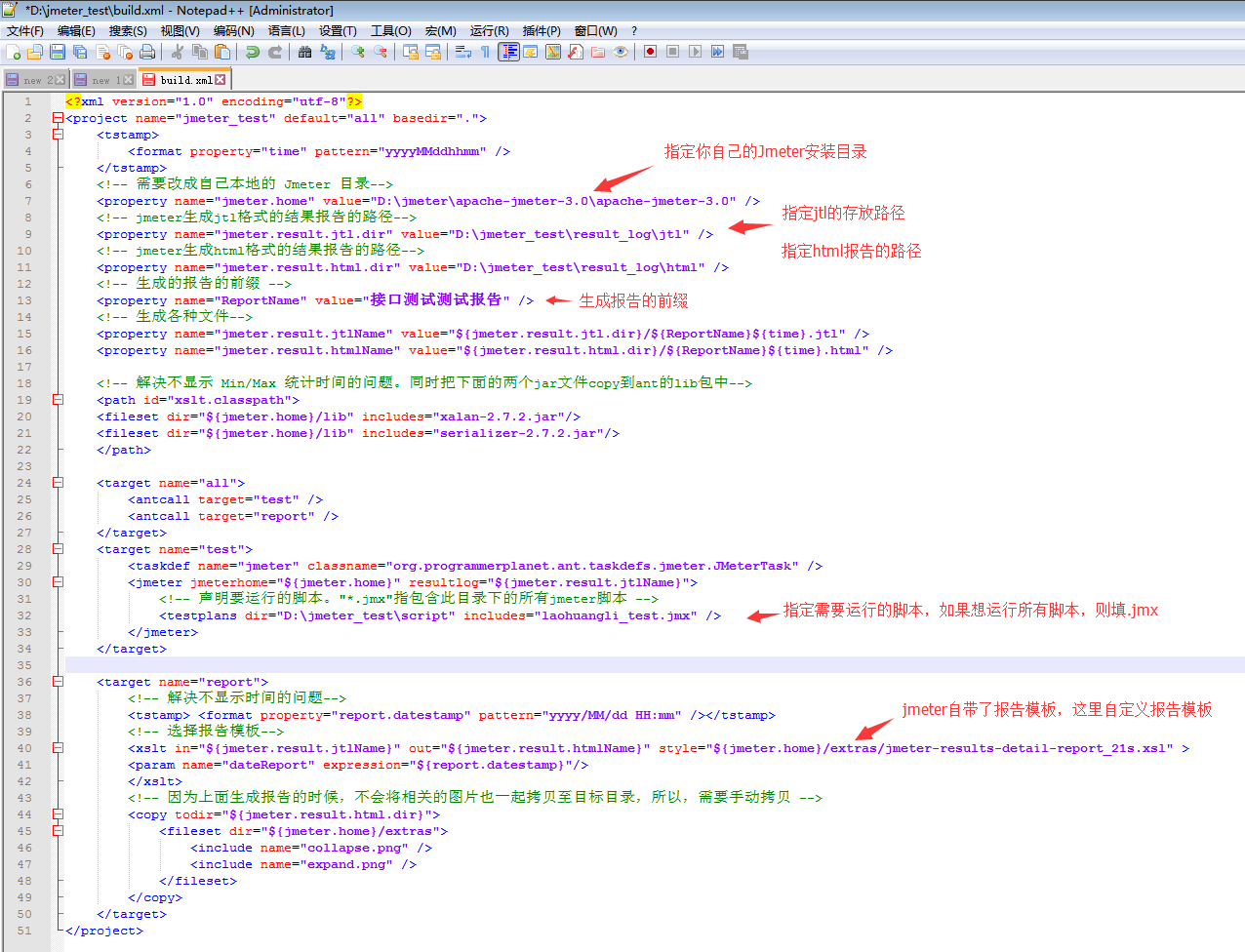
9.build.xml来设置运行时的具体配置
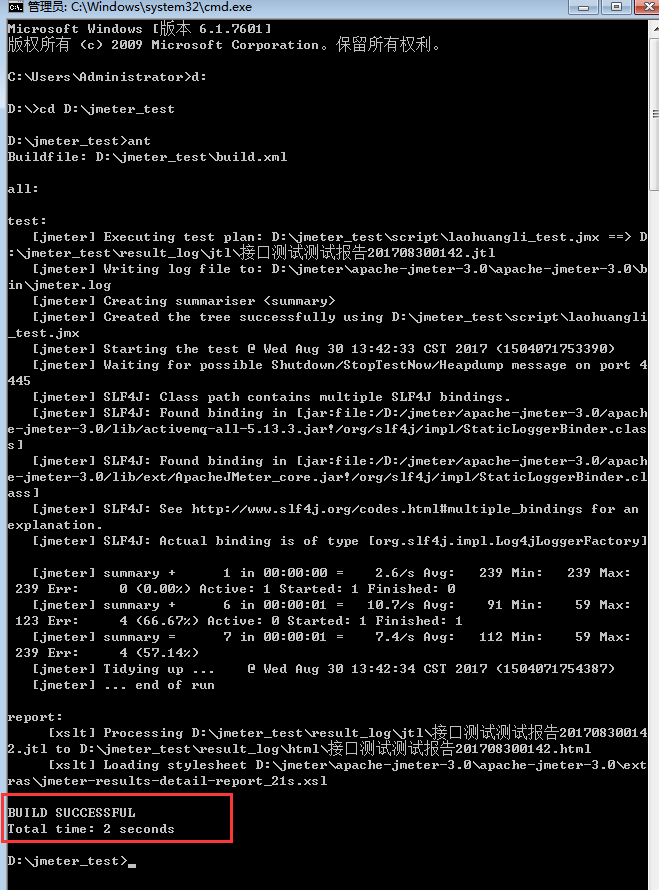
10.cmd目录下运行切换到D:\jmeter_test,输入ant执行,等待时间,出现BUILD SUCCESSFUL
11、查看报告

12.集成到Jenkins大概步骤:
12.1系统管理-系统设置中,配置jdk和ant
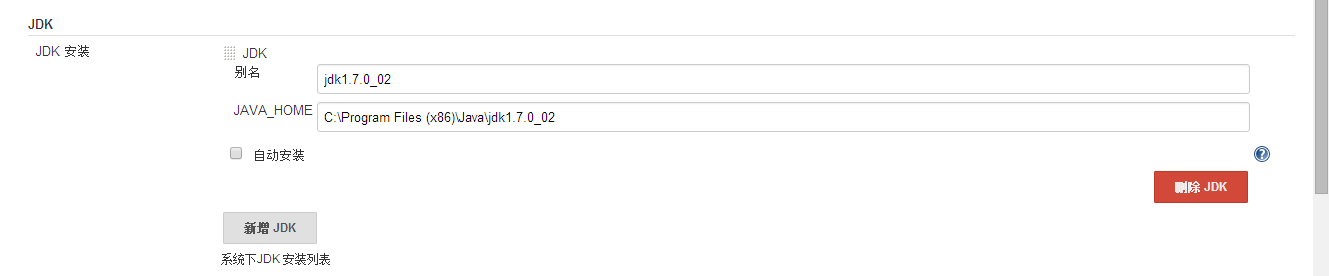
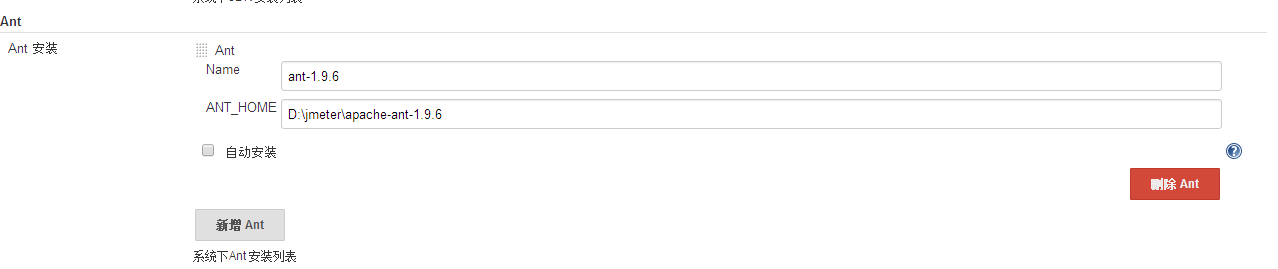
JDK别名:随便自己填,不过最好还是按照实际的写吧
JAVA_HOME:这个是本机JDK的安装路径(路径错误,会有红点提示你)
自动安装:不推荐使用
后面Ant与Maven的配置是一样的,JDK去oracle官网下载,Ant与Maven去apache官网下载
Ps:每个文本框后面都有个问号,点击问号就会出现帮助信息
12.2系统管理-系统设置中,配置邮件通知

上图,配置发件人地址
System Admin e-mail address:Jenkins邮件发送地址,如果你这个没有配置,发邮件的时候,会报错
配置邮件通知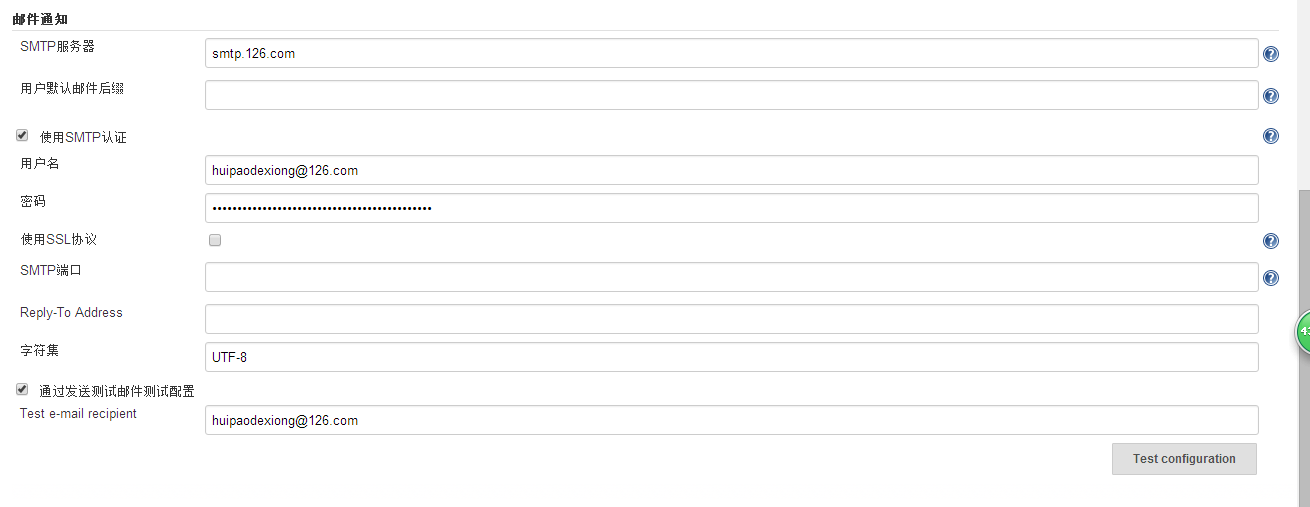
这个就非常的简单了,根据的的邮箱提供者的参数配置就行了。
Ps:小技巧:用户默认邮件后缀配置了后,以后你填写邮件地址只需要@之前的就行了
12.3项目构建
12.3.1新建自由风格构建任务。在已运行的Jenkins主页中,点击左侧的新建Job进入如下界面

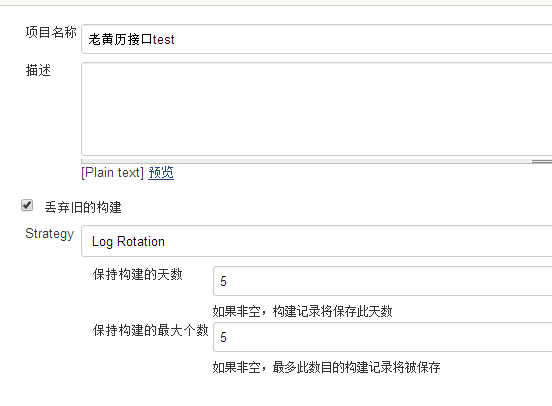
这时,需要为新的构建任务指定一个名称。(这里输入的任务名称为:老黄历接口test)这里有几种的任务类型可供选择,鉴于初步介绍,先选择构建一个自由风格的软件项目。对于其他的类型,经常使用的是拷贝已存在任务;这主要为了能在现有的任务基础上新建任务。点击OK按钮
12.3.2构建触发器

Build after other projects are built:在其他项目构建完成后才执行构建:指定的项目完成构建后,触发此项目的构建。
Poll SCM :这是CI 系统中常见的选项。当您选择此选项,您可以指定一个定时作业表达式来定义Jenkins每隔多久检查一下您源代码仓库的变化。如果发现变化,就执行一次构建。例如,表达式中填写0,15,30,45 * * * *将使Jenkins每隔15分钟就检查一次您源码仓库的变化。
Build periodically :此选项仅仅通知Jenkins按指定的频率对项目进行构建,而不管SCM是否有变化。如果想在这个Job中运行一些测试用例的话,它就很有帮助。
12.3.3增加构建步骤,ant执行命令
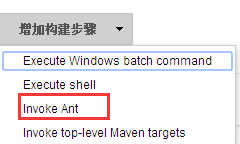
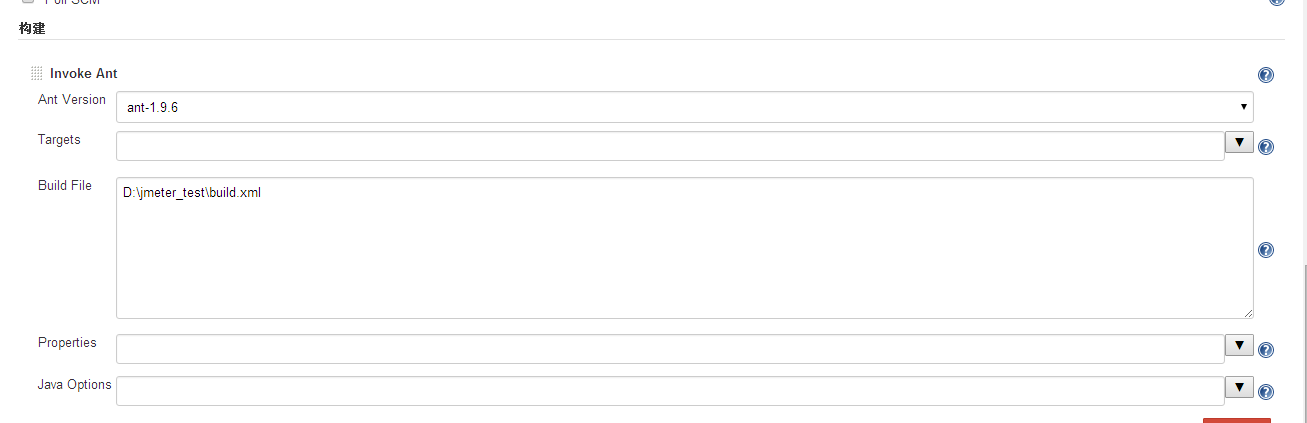
Ant Version选择你Ant配置的那个名字,注意不要选择default
如果你的构建脚本build.xml不在workspace根目录、或者说你的构建脚本不叫build.xml。那么需要在高级里设置Build File选项的路径,指明你的脚本。注意:是相对路径
12.3.4邮件通知设置
选择Add post-build action,然后选择E-mail Notification,如下图:
在Recipients中输入收件人邮件地址,如果用多个收件人用“,”英文逗号隔开
12.3.5,构建完成后,保存页面信息
12.4运行
回到jenkins主界面,点击项目运行

13.邮件收到的信息
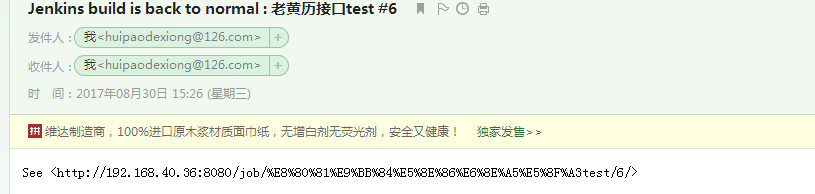
无异常,构建成功的信息
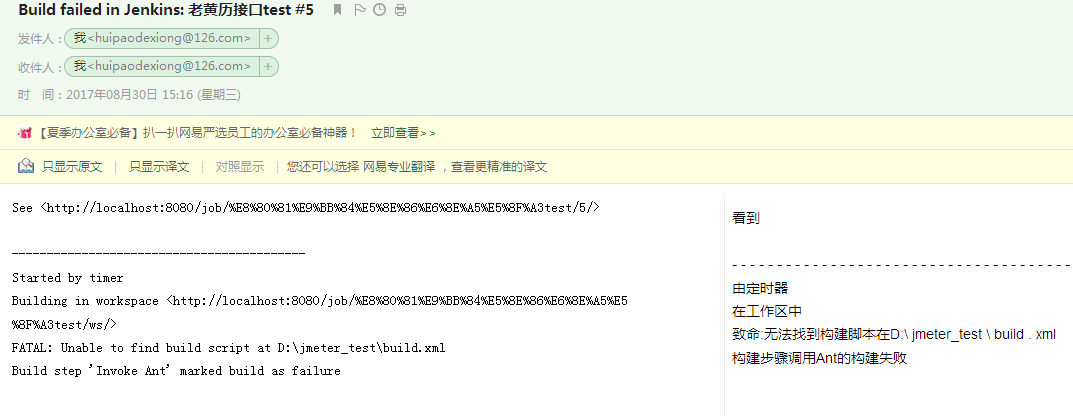
有异常,构建失败的信息
jmeter--轻量级接口自动化测试框架的更多相关文章
- 性能测试学习之路 (四)jmeter 脚本开发实战(JDBC &JMS &接口脚本 & 轻量级接口自动化测试框架)
1.业务级脚本开发 登录脚本->思路:在线程组下新建两个HTTP请求,一个是完成访问登录页,一个是完成登录的数据提交. 步骤如下: 1) 访问登录页 2) 提交登录数据的HTTP PS:对于 ...
- 七、Jmeter + ant + jenkins轻量级接口自动化测试
七.Jmeter + ant + jenkins轻量级接口自动化测试 杀猪不用牛刀,工具没有牛逼高大尚之分,每个工具都有存在的理由:关键是看会不会用,怎么用,有没有用在合适的地方. 需要安装的工具: ...
- 接口自动化测试框架【windows版】:jmeter + ant + jenkins
为了提高回归效率及保证版本质量,很多公司都在做自动化测试,特别是接口自动化.接口自动化测试框架很多,有写代码的,也有不写代码的,我觉得没有谁比谁好,谁比谁高级之说,只要适用就好. 今天给大家分享一个不 ...
- HttpRunnerManager接口自动化测试框架在win环境下搭建教程
近几日一直在研究如何把接口自动化做的顺畅,目前用的是轻量级jmeter+ant+Jenkins自动化测试框架,目前测试界的主流是python语言,所以一直想用搭建一个基于python的HttpRunn ...
- web自动化 基于python+Selenium+PHP+Ftp实现的轻量级web自动化测试框架
基于python+Selenium+PHP+Ftp实现的轻量级web自动化测试框架 by:授客 QQ:1033553122 博客:http://blog.sina.com.cn/ishou ...
- 【python3+request】python3+requests接口自动化测试框架实例详解教程
转自:https://my.oschina.net/u/3041656/blog/820023 [python3+request]python3+requests接口自动化测试框架实例详解教程 前段时 ...
- python+requests接口自动化测试框架实例详解
python+requests接口自动化测试框架实例详解 转自https://my.oschina.net/u/3041656/blog/820023 摘要: python + requests实 ...
- python+request+HTMLTestRunner+unittest接口自动化测试框架
转自https://my.oschina.net/u/3041656/blog/820023 正在调研使用python进行自动化测试,在网上发现一篇比较好的博文,作者使用的是python3,但目前自己 ...
- 基于Python接口自动化测试框架(初级篇)附源码
引言 很多人都知道,目前市场上很多自动化测试工具,比如:Jmeter,Postman,TestLink等,还有一些自动化测试平台,那为啥还要开发接口自动化测试框架呢?相同之处就不说了,先说一下工具的局 ...
- 接口测试入门(4)--接口自动化测试框架 / list和map用法 / 随机选取新闻 (随机数生成) / 接口相关id映射
一.接口自动化测试框架 为了更好的组织测试方法,测试用例并且持续集成,我们选择了 java+testNG(测试用例组织)+gitlab(代码版本管理)+Jenkins(持续集成工具) 作为一整套的自 ...
随机推荐
- 关于html的小bug
废话不说 看代码 因为最近比较忙 所以不闲聊了啊 <!DOCTYPE html> <html lang="en"> <head> <me ...
- ios uitableview button 获取cell indexpath.row
在iOS7下面已经无效,因为iOS7的层级关系发生变化 UITableViewCell->UITableViewCellScrollView->UITableViewCellContent ...
- Unity3d音乐
public AudioClip routineAudio; public AudioClip gameAudio; public AudioClip RewardAudio; publi ...
- java并发编程基础---Sky
1.线程及启动和终止 1.1 线程 -进程/优先级 操作系统调度的最小单元是线程,线程是轻量级进程. 线程优先级由setPriority(int)方法来设置,默认优先级是5,等级1~10.等级越高分的 ...
- amp模板展示amp网站也可以做得很好看
ytkah比较喜欢研究一些新东西,AMP刚出来的时候就上手了,也做了一些站点,而且还不赖,因为这个还机缘巧合参加了深圳的谷歌全球合作伙伴大会,很多大牛也都来了,很荣幸能和他们一起交流.下面就稍微展示一 ...
- Android中的资源访问
Android中的资源是指非代码部分,指外部文件. assets中保存的一般是原生的文件,例如MP3文件,Android程序不能直接访问,必须通过AssetManager类以二进制流的形式来读取. r ...
- android 自定义progressbar 样式
在res下创建drawable文件夹,新建文件drawable/progressbar_color.xml <layer-list xmlns:android="http://sche ...
- JVM调优-工具篇
原文地址 16年的时候花了一些时间整理了一些关于jvm的介绍文章,到现在回顾起来还是一些还没有补充全面,其中就包括如何利用工具来监控调优前后的性能变化.工具做为图形化界面来展示更能直观的发现问题,另一 ...
- (转)Javascript模块化编程(一):模块的写法
随着网站逐渐变成"互联网应用程序",嵌入网页的Javascript代码越来越庞大,越来越复杂. 网页越来越像桌面程序,需要一个团队分工协作.进度管理.单元测试等等......开发者 ...
- Django模型系统——ORM
一.概论 1.ORM概念 对象关系映射(Object Relational Mapping,简称ORM)模式是一种为了解决面向对象与关系数据库存在的互不匹配的现象的技术. 简单的说,ORM是通过使用描 ...