
WPF动画入门教程
Windows Presentation Foundation (WPF)是一种用于创建Windows客户端应用程序的UI框架。它让我们能够创建丰富的图形界面,包括各种各样的动画效果。接下来,我们将介绍如何在WPF中创建简单的动画。文章最后将给出源码,源码包括文章中的动画和一个水印按钮,一个简单的时钟动画,一个复杂的时钟动画。
在WPF中,通常会使用以下的一些标签来创建和控制动画。
- Storyboard:
Storyboard 是 Window Presentation Foundation (WPF) 中一种强大的工具,可用于创建自定义动画效果。WPF 中的动画是通过变化特定属性的值来产生的,并且这些变化都是随时间而进行的。
Storyboard 主要特性和功能:
时间线控制: Storyboard 允许你控制动画时间线,包括开始时间,停止时间,持续时间等。
动画类型: Storyboard 支持各种类型的动画,如双精度动画,颜色动画,点动画等。
复杂动画: 通过组合多个动画效果,你可以创建复杂的动画。这可以通过在 Storyboard 中包含多个动画实现。
控制动画流程: Storyboard 提供了开始,暂停,恢复,停止等方法来控制动画的播放流程。
交互性: 在 XAML 中,可以通过Storyboard.TargetName 和 Storyboard.TargetProperty 属性来指定应用动画的对象与 property。
- Animation:
WPF中的动画通常通过更改属性的值来产生动画效果。例如,我们可以使用DoubleAnimation,它可以在指定的时间内将目标属性的值从一个浮点数改变为另一个浮点数。除了DoubleAnimation,WPF还提供了其他类型的Animation,如ColorAnimation、PointAnimation等。
- From, To, Duration:
From和To指定了动画的开始和结束值,而Duration决定了动画的持续时间。
- Storyboard.TargetName 和 Storyboard.TargetProperty:
这两个属性分别用于指定动画的目标对象和目标属性。
- Triggers:
Triggers类用于设定启动动画的条件。我们通常会在其中设定一些事件触发条件,比如按钮被点击。当事件被触发时,设定的动画效果就会开始执行。
以上就是WPF中常用的一些动画元素。要创建复杂的动画效果,你可能还需要了解更多的标签和属性,比如RepeatBehavior(用于设定动画的重复行为)、AutoReverse(用于设定动画播放结束后是否自动倒回)、KeyFrames(用于设定动画的关键帧)等等。
接下来,我们将介绍如何在WPF中创建简单的动画。
需要的工具:
Visual Studio
步骤 1:创建一个新的WPF项目
在Visual Studio中,通过点击文件 -> 新建 -> 项目来创建一个新的WPF应用程序。
步骤 2:向窗体中添加控件
在主窗口 MainWindow.xaml 文件中,我们将添加一个Button控件。我们将为此控件添加一个简单的动画效果。
<Window x:Class="WpfAnimationDemo.MainWindow"

        xmlns="http://schemas.microsoft.com/winfx/2006/xaml/presentation"

        xmlns:x="http://schemas.microsoft.com/winfx/2006/xaml"

        Title="WPF Animation Demo" Height="350" Width="525">

    <Grid>

        <Button Name="DemoButton" Content="Click me" Width="100" Height="50"/>

    </Grid>

</Window>
步骤 3:编写动画效果
我们创建一个当用户点击按钮时执行的动画效果。这个效果将使按钮的宽度在1秒钟内扩大到200。
通过代码实现
给button增加Click方法
<Button x:Name="DemoButton" Width="100" Height ="100" Content="Animate Me!" Click="DemoButton_Click"

        Grid.Row="0" Grid.Column="0"/>
private void DemoButton_Click(object sender, RoutedEventArgs e)

{

    DoubleAnimation widthAnimation = new DoubleAnimation();

    widthAnimation.From = 100; // 起始值

    widthAnimation.To = 300; // 结束值

    widthAnimation.Duration = new Duration(TimeSpan.FromSeconds(1)); // 动画长度

    Storyboard storyboard = new Storyboard();

    storyboard.Children.Add(widthAnimation);

    Storyboard.SetTarget(widthAnimation, DemoButton);

    Storyboard.SetTargetProperty(widthAnimation, new PropertyPath(Button.WidthProperty));

    storyboard.Begin();

}
这个方法是 DemoButton 的点击事件处理器。当点击这个按钮时,这个方法就会被调用。
点击时将会发生动画效果,按钮的宽度内部值从100逐渐变化到300,过程时间为1秒。这是通过WPF中的 Storyboard 和 DoubleAnimation 来完成的。
Storyboard 是动画的容器,而 DoubleAnimation 是这个动画的定义。设置起始值(From)、结束值(To)、动画的持续时间(Duration),并确认动画的目标(要改变的是哪个元素的哪个属性)。
最后,调用 Storyboard 的 Begin 方法以开始动画。
完整代码如下:
public partial class MainWindow : Window

{

    public MainWindow()

    {

        InitializeComponent();

    }

    private void DemoButton_Click(object sender, RoutedEventArgs e)

    {

        DoubleAnimation widthAnimation = new DoubleAnimation();

        widthAnimation.From = 100; // 起始值

        widthAnimation.To = 300; // 结束值

        widthAnimation.Duration = new Duration(TimeSpan.FromSeconds(2)); // 动画长度

        Storyboard storyboard = new Storyboard();

        storyboard.Children.Add(widthAnimation);

        Storyboard.SetTarget(widthAnimation, DemoButton);

        Storyboard.SetTargetProperty(widthAnimation, new PropertyPath(Button.WidthProperty));

        storyboard.Begin();

    }

}
通过xaml实现
下面我们用xaml来实现同样的效果。
<Window ...>

    <!-- ... -->

    <Grid>

        <Button Name="DemoButton" Content="Click me" Width="100" Height="50">

            <Button.Triggers>

                <EventTrigger RoutedEvent="Button.Click">

                    <BeginStoryboard>

                        <Storyboard>

                            <DoubleAnimation Storyboard.TargetName="myButton"

                                             Storyboard.TargetProperty="Width"

                                             From="100"

                                             To="200"

                                             Duration="0:0:1"/>

                        </Storyboard>

                    </BeginStoryboard>

                </EventTrigger>

            </Button.Triggers>

        </Button>

    </Grid>

</Window>
<Window ...>

    <!-- ... -->
这个<Window...>标签用于定义整个窗口的开始和结束。
<Grid>
是WPF内的一种特布面板标签,它提供了一个灵活的格子系统,用于在多行和多列中进行UI元素布局。
<Button Name="myButton" Content="Click me" Width="100" Height="50">
在这里,我们定义了一个按钮(Button)。Name属性是给按钮设定的名称,它在XAML和代码之间可以进行关联;Content属性设置按钮的文本为"Click me";Width和Height属性则设置了按钮的宽度和高度。
<Button.Triggers>
Triggers标签指定触发器,它定义在一定的条件下触发某些行为。
<EventTrigger RoutedEvent="Button.Click">
此处定义了一个EventTrigger事件触发器。该触发器在Button.Click事件——也就是按钮被点击的事件——发生时触发。
<BeginStoryboard>
BeginStoryboard会使得包含在其中的Storyboard开始播放。
<Storyboard>
Storyboard是WPF中对动画的最高级别的封装。一个Storyboard可以包含多个动画,这些动画会在BeginStoryboard命令下同步启动。
<DoubleAnimation Storyboard.TargetName="myButton"

                 Storyboard.TargetProperty="Width"

                 From="100"

                 To="200"

                 Duration="0:0:1"/>
这段代码定义了一个DoubleAnimation双值动画。
这个动画的目标对象通过Storyboard.TargetName属性设置为myButton,也就是我们前面定义的按钮控件;目标动画属性通过Storyboard.TargetProperty设定为Width;From和To属性定义了动画开始和结束时Width的值;Duration定义了动画从开始到结束的持续时间。这里设定的动画效果是,在1秒的时间内,按钮的宽度从100变为200。
                        </Storyboard>

                    </BeginStoryboard>

                </EventTrigger>

            </Button.Triggers>

        </Button>

    </Grid>

</Window>
以上是各个元素的结束标签,用于指定相应元素的结束位置。
最终,这段XAML代码定义了一个窗口,窗口中有一个按钮。当该按钮被点击时,它的宽度将在1秒的时间内从100变为200,从而形成一个视觉上的动画效果。
步骤 4:运行你的动画
保存你的代码,运行程序,然后点击按钮观察动画效果。
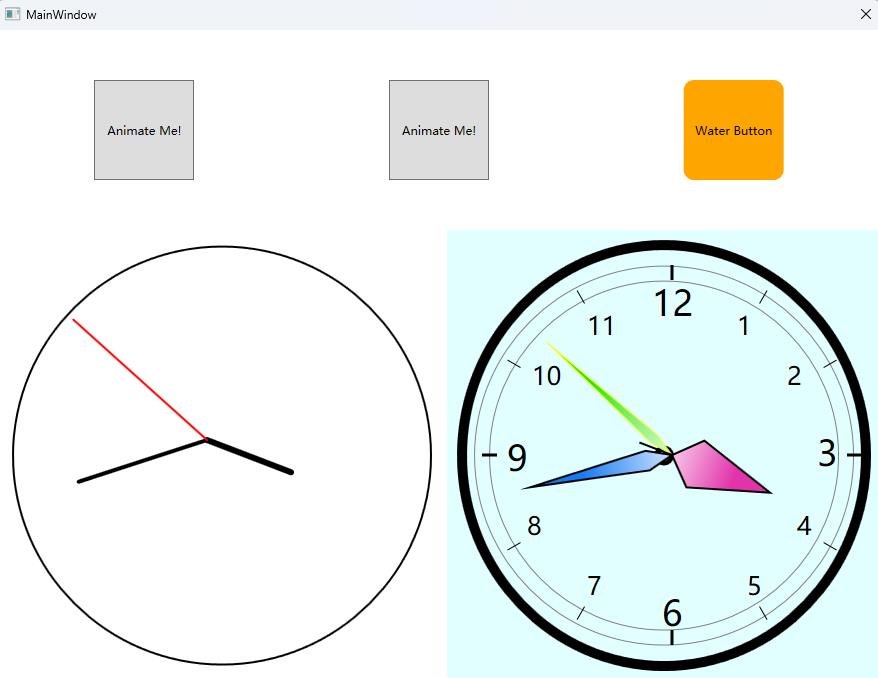
代码位置: https://github.com/DXG88/WPF.Animation
原文地址:https://blog.baibaomen.com/wpf动画入门教程/
WPF动画入门教程的更多相关文章
- WebGL入门教程(三)-webgl动画
前面文章: WebGL入门教程(一)-初识webgl WebGL入门教程(二)-webgl绘制三角形 WebGL动画有移动.旋转和缩放,我们将移动.旋转和缩放图形,然后将其绘制到屏幕上,称为变换(tr ...
- WPF入门教程系列二十三——DataGrid示例(三)
DataGrid的选择模式 默认情况下,DataGrid 的选择模式为“全行选择”,并且可以同时选择多行(如下图所示),我们可以通过SelectionMode 和SelectionUnit 属性来修改 ...
- WPF入门教程系列三——Application介绍(续)
接上文WPF入门教程系列二——Application介绍,我们继续来学习Application 三.WPF应用程序的关闭 WPF应用程序的关闭只有在应用程序的 Shutdown 方法被调用时,应用程序 ...
- WPF入门教程系列二——Application介绍
一.Application介绍 WPF和WinForm 很相似, WPF与WinForm一样有一个 Application对象来进行一些全局的行为和操作,并且每个 Domain (应用程序域)中仅且只 ...
- WPF入门教程系列(二) 深入剖析WPF Binding的使用方法
WPF入门教程系列(二) 深入剖析WPF Binding的使用方法 同一个对象(特指System.Windows.DependencyObject的子类)的同一种属性(特指DependencyProp ...
- WPF入门教程系列(一) 创建你的第一个WPF项目
WPF入门教程系列(一) 创建你的第一个WPF项目 WPF基础知识 快速学习绝不是从零学起的,良好的基础是快速入手的关键,下面先为大家摞列以下自己总结的学习WPF的几点基础知识: 1) C#基础语法知 ...
- WPF入门教程系列一
WPF入门教程 一. 前言 公司项目基于WPF开发,最近项目上线有点空闲时间写一篇基于wpf的基础教材,WPF也是近期才接触,学习WPF也是在网上查资料与微软的MSDN进行学习,写本博客的目为了温 ...
- CPF 入门教程 - 样式和动画(三)
CPF NetCore跨平台UI框架 系列教程 CPF 入门教程(一) CPF 入门教程 - 数据绑定和命令绑定(二) CPF 入门教程 - 样式和动画(三) 用样式可以对内部元素进行批量设置属性. ...
- WPF/MVVM Quick Start Tutorial - WPF/MVVM 快速入门教程 -原文,翻译及一点自己的补充
转载自 https://www.codeproject.com/articles/165368/wpf-mvvm-quick-start-tutorial WPF/MVVM Quick Start T ...
- CPF 入门教程 - 绘图(四)
CPF NetCore跨平台UI框架,增加了Vlc支持跨平台播放视频. 系列教程 CPF 入门教程(一) CPF 入门教程 - 数据绑定和命令绑定(二) CPF 入门教程 - 样式和动画(三) CPF ...
随机推荐
- ChatGPT之问艺道:如何借助神级算法Prompt,让你轻松get到更高质量答案?
摘要:本文由葡萄城技术团队编写,文章的内容借鉴于Ibrahim John的<The Art of Asking ChatGPT>(向ChatGPT提问的艺术). 前言 当今,ChatGPT ...
- CSS中常见的场景实现
如何实现两栏布局 实现两栏布局一般指的是左边固定,右边自适应,这里给出几个案例给大家参考 直接使用 calc 计算 right 宽度 .left { width: 200px; background: ...
- cmake 安装一个目录下的图片 到另一个目录文件中去
install(DIRECTORY ./cfg/labels/ DESTINATION ./fservo/cfg/yolo_cfg/labels/) install (DIRECTORY ./cfg/ ...
- 【园子资深博主直播】 冰蓝老师《ChatGPT 初探》
AI对经济增长.经济周期.经济形态.社会就业都有着非常巨大的影响,ChatGPT4.0发布后,燃起了我们每一个开发人的激情和恐惧,但各路自媒体信息杂乱无序,缺少非常系统性的ChatGPT原理解读. 此 ...
- 亮点预告!金蝶云·苍穹技术开放日第五期AI专场邀你围观!
「金蝶云·苍穹技术开放日」系列活动由金蝶云苍穹平台生态部主办,迄今已成功举办三期,旨在为开发者提供技术分享和行业交流的平台. 每一期我们都会聚焦一个技术主题,邀请本领域权威技术专家和外部嘉宾分享技 ...
- 前端vue uni-app百度地图定位组件,显示地图定位,标记点,并显示详细地址
快速实现前端百度地图定位组件,显示地图定位,标记点,并显示详细地址; 下载完整代码请访问uni-app插件市场地址:https://ext.dcloud.net.cn/plugin?id=12677 ...
- 曾经辛苦造的轮子,现在能否用 ChatGPT 替代呢?
上一篇文章 我在 vscode 插件里接入了 ChatGPT,解决了代码变量命名的难题 中,展示了如何在 vscode 插件中使用 ChatGPT 解决代码变量命名的问题.vscode 插件市场中有很 ...
- [ESP] 使用Ayla API Reference配网和连Ayla云
示例用的文档及链接 US Dev Dashboard(查看oem-id和oem-key) https://dashboard-dev.aylanetworks.com/ Ayla API Refere ...
- Mysql基础8-多表查询
一.多表关系 一对多或者多对一 案例:部门与员工的关系 关系:一个部门对应多个员工,一个员工对应一个部门(不考虑跨部门的特殊情况) 实现:在多的一方建立外键,指向一的一方的主键,这里员工表是多的的一方 ...
- Git SSH 认证配置
[前言] 我们在开发过程中,经常会和github,gitlab或者gitee打交道,一般临时克隆(clone)其他人的项目学习参考时,我们大多采用 https 的方式进行 clone 但如果在参与多个 ...