
嵌入式ARM端测试手册——全志T3+Logos FPGA评估板(下)
前 言
本指导文档适用开发环境:
Windows开发环境:Windows 7 64bit、Windows 10 64bit
Linux开发环境:Ubuntu18.04.4 64bit
虚拟机:VMware15.5.5
进行本文档操作前,请先按照调试工具安装、Linux开发环境搭建相关文档,安装SecureCRT串口调试终端、VMware虚拟机等相关软件。
本文档主要提供评估板的硬件资源测试方法。无特殊说明情况下,默认使用USB TO UART0作为调试串口,使用Linux系统启动卡(Micro SD方式)启动系统,通过路由器与PC机进行网络连接。
本文测试板卡为创龙科技TLT3F-EVM开发板,它是一款基于全志科技T3四核ARM Cortex-A7 + 紫光同创Logos PGL25G/PGL50G FPGA设计的异构多核国产工业评估板,ARM Cortex-A7处理器单元主频高达1.2GHz。评估板由核心板和评估底板组成,核心板CPU、FPGA、ROM、RAM、电源、晶振、连接器等所有器件均采用国产工业级方案,国产化率100%。同时,评估底板大部分元器件亦采用国产工业级方案。核心板经过专业的PCB Layout和高低温测试验证,稳定可靠,可满足各种工业应用环境。
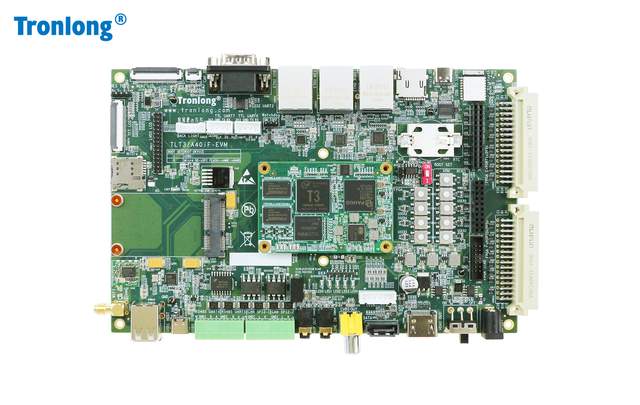
评估板接口资源丰富,引出三路网口、三路USB、双路CAN、双路RS485等通信接口,板载Bluetooth、WIFI、4G(选配)模块,同时引出LVDS LCD、TFT LCD、MIPI LCD、CVBS OUT、LINE IN、H/P OUT等音视频多媒体接口,支持双屏异显、Mali400 MP2 GPU、1080P@45fps H.264视频硬件编解码,并支持SATA大容量存储接口,方便用户快速进行产品方案评估与技术预研。
CAN接口测试
请先按照《调试工具安装》文档安装CAN接口调试工具GCAN Tools。使用USB-CAN分析仪(型号:广成科技USBCAN-II FD)连接评估板CAN SPI2-1或CAN SPI2-2接口至PC机USB接口。
本章节以CAN SPI2-1接口(设备节点为:can0)进行演示。如需测试CAN SPI2-2接口,请将设备节点修改为can1。
进入评估板文件系统,执行如下命令配置CAN0总线比特率为1MHz,并启动CAN0总线。
Target# canconfig can0 stop
Target# canconfig can0 bitrate 1000000
Target# canconfig can0 start
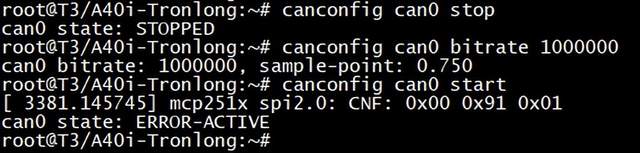
图 75
接收测试
执行如下命令,接收PC端发送的数据。
Target# candump can0

图 76
在PC端打开GCAN Tools软件,等待软件检测到设备后,选择设备类型,点击“打开设备”。设备打开后,点击CAN1,将波特率设置为1000K,然后点击“确定”,如下图所示。
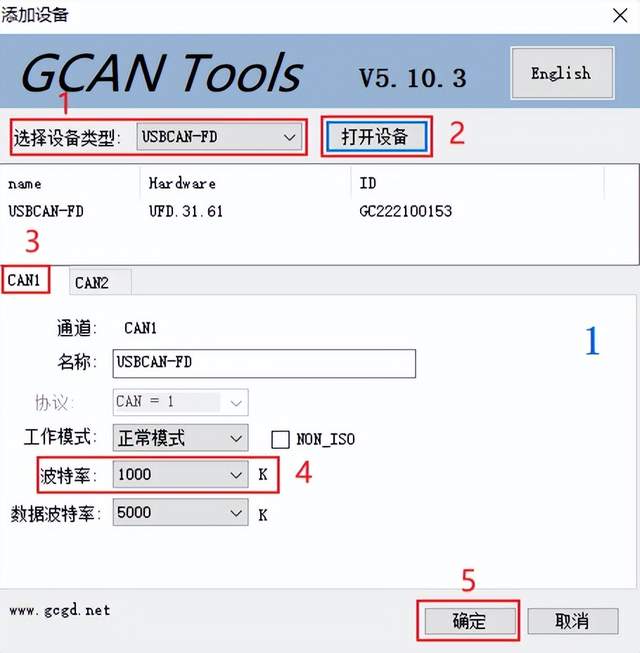
图 77
进入GCAN Tools软件发送界面,取消"CAN FD"选项,USB-CAN分析仪连接成功后将会显示Connected状态,如下图所示。
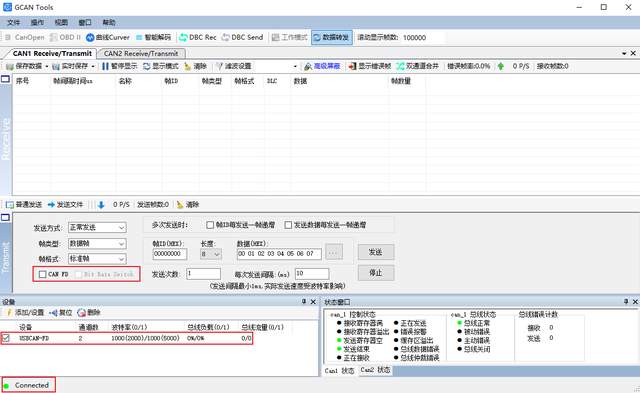
图 78
输入数据,点击“发送”按钮,向评估板发送数据,串口调试终端将会接收并打印显示,如下图所示。
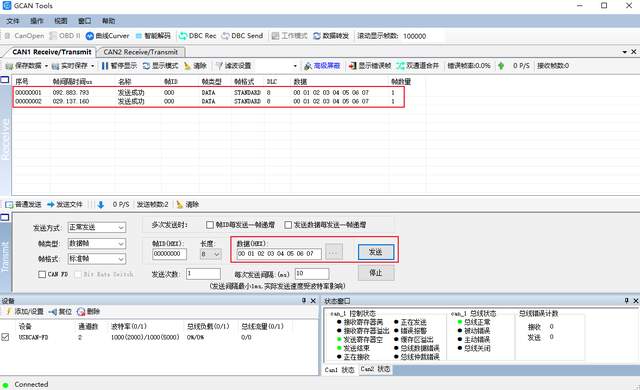
图 79

图 80
接收测试
进入评估板文件系统执行如下命令,发送数据至PC端GCAN Tools软件,GCAN Tools软件收到数据说明功能正常。
Target# cansend can0 --identifier=0x123 0x00 0x01 0x02 0x03 0x04 0x05 0x06 0x07

图 81
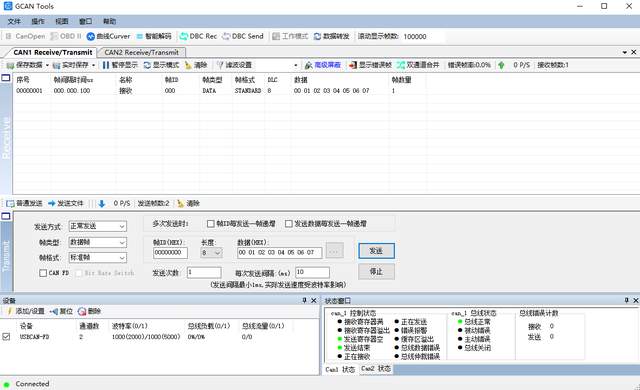
图 82
10.4英寸LVDS显示屏测试
评估板默认以10.4英寸LVDS显示屏(群创G104X1-L04)进行显示,请先将LVDS显示屏与评估板的LVDS LCD(显示)、RES TS(触摸)、BACK LIGHT(背光)接口正确连接。
备注:RES TS信号防反插注意事项。LVDS显示屏RES TS信号排线的金属触点需朝向触摸转接线的4个凹槽方向,请勿插反。请根据下表将RES TS信号杜邦线对准评估底板RES TS排针接口进行连接。
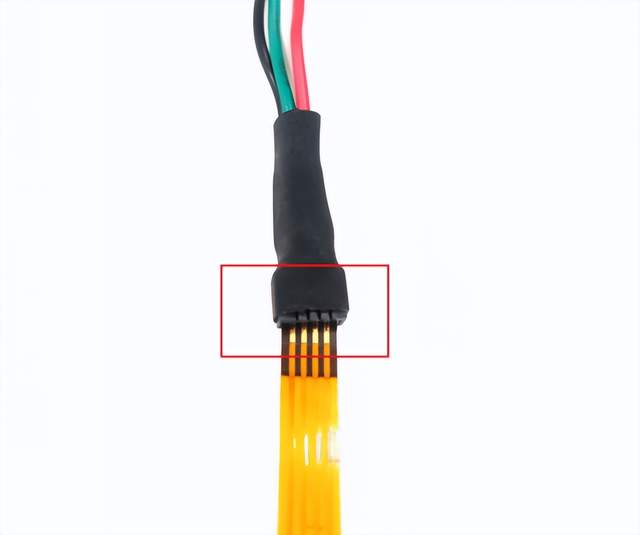
图 83
表 2
|
RES TS信号杜邦线 |
评估底板RES TS排针接口丝印 |
|
红色 |
X+ |
|
白色 |
Y- |
|
绿色 |
X- |
|
黑色 |
Y+ |
LVDS显示屏显示测试
评估板重启,进入文件系统后即可看到LVDS显示屏显示Qt界面。
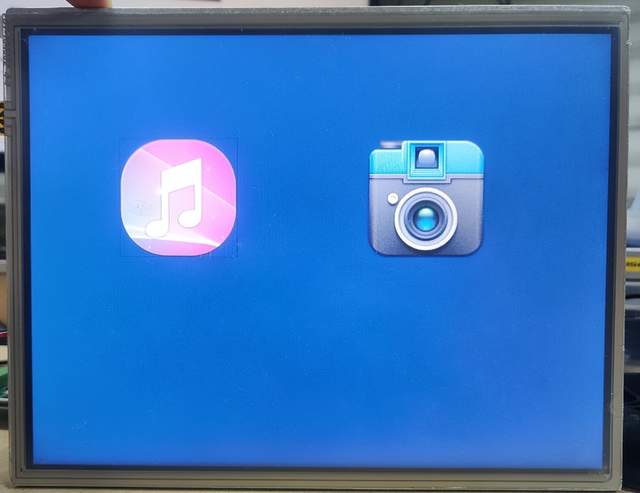
图 84
LVDS显示屏校准测试
执行如下命令删除校准文件,并关闭默认启动的Qt程序。
Target# rm /etc/pointercal
Target# mv /etc/init.d/runqt /etc/init.d/K99runqt
Target# reboot

图 85
评估板重启后,执行如下校准命令。
Target# ts_calibrate
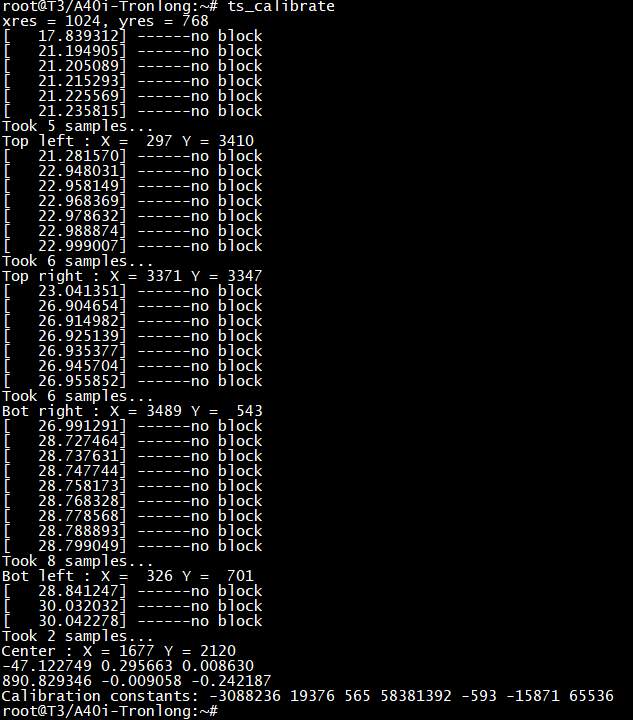
图 86
执行完命令后,进入如下界面进行校准,根据提示点击坐标点,连续点击5次之后,会在文件系统"/etc/"目录下生成校准文件pointercal,校准后的信息记录在该文件中。
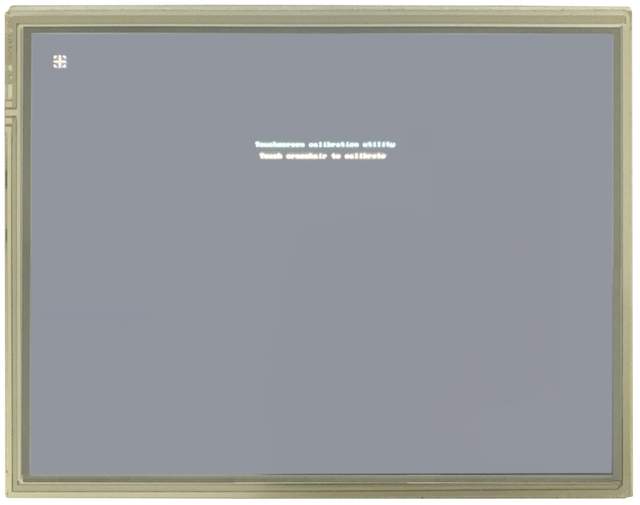
图 87
检查校准坐标,执行如下指令,并点击屏幕,查看打印坐标是否正常,按"Ctrl + C"结束。
Target# ts_print
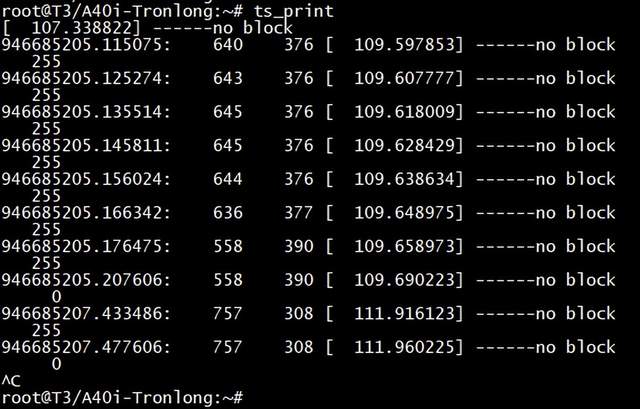
图 88
校准完毕,执行如下命令恢复默认启动Qt程序。
Target# mv /etc/init.d/K99runqt /etc/init.d/runqt
Target# reboot

图 89
7英寸LCD显示屏测试
如需切换为LCD屏显示,请通过FFC软排线将创龙科技TL070A LCD显示屏与评估板TFT LCD(CON10)接口连接。
将产品资料“4-软件资料\Linux\Boot_package\AA_BB_CC\”目录下boot_package_tft_lcd.fex文件(支持LCD显示)拷贝至评估板文件系统root用户目录下,执行如下命令将其固化至Linux系统启动卡。
Target# dd if=boot_package_tft_lcd.fex of=/dev/mmcblk1 seek=32800
Target# dd if=boot_package_tft_lcd.fex of=/dev/mmcblk1 seek=24576
Target# sync
Target# reboot
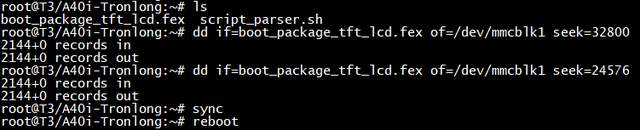
图 90
LCD显示屏显示测试
评估板重启,进入文件系统后在LCD显示屏可观察到Qt界面。
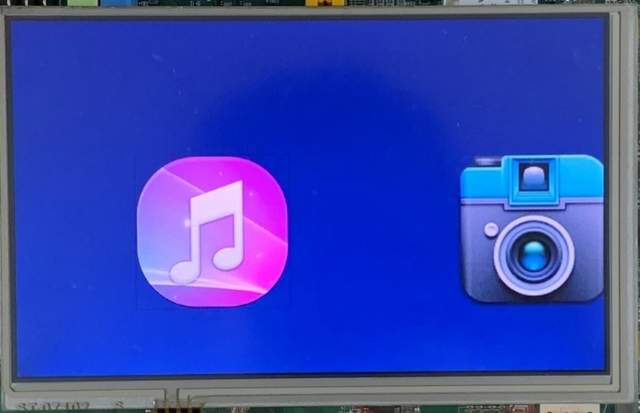
图 91
LCD显示屏校准测试
执行如下命令删除校准文件,并关闭默认启动的Qt程序。
Target# rm /etc/pointercal //如"/etc/pointercal"不存在,请忽略
Target# mv /etc/init.d/runqt /etc/init.d/K99runqt
Target# reboot

图 92
评估板重启后,执行如下命令,打开背光,配置tslib环境,并执行校准命令。
Target# mount -t debugfs none /sys/kernel/debug
Target# echo PB20 1 > /sys/kernel/debug/sunxi_pinctrl/function
Target# echo PB20 1 > /sys/kernel/debug/sunxi_pinctrl/data
Target# ts_calibrate
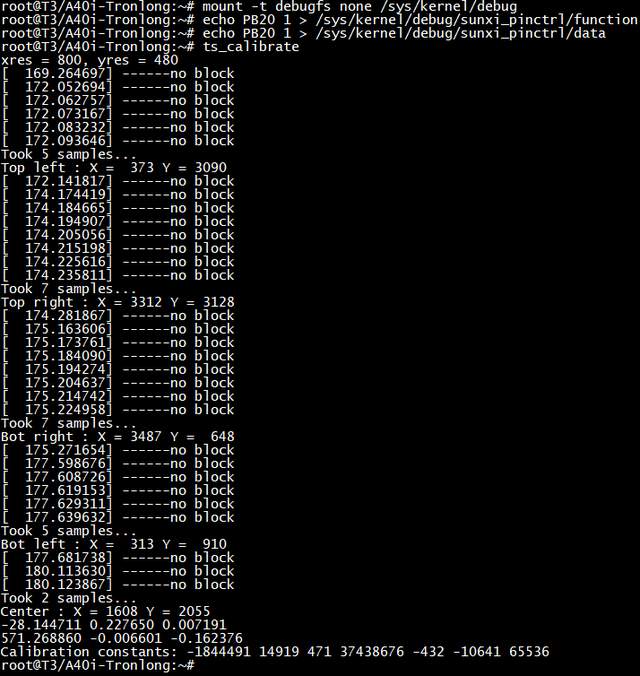
图 93
执行完命令后,进入如下界面进行校准,根据提示点击坐标点,连续点击五次之后,会在文件系统"/etc/"目录下生成校准文件pointercal,校准后的信息记录在该文件中。
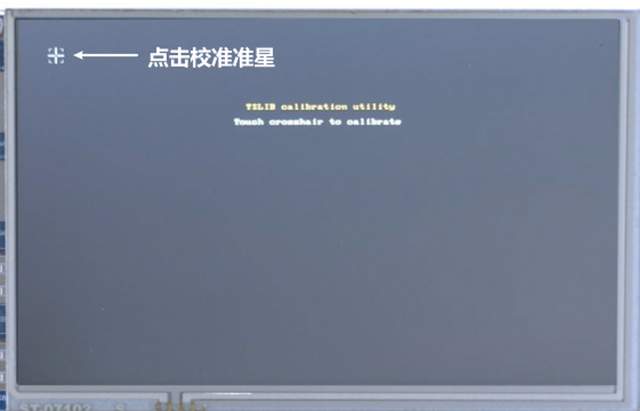
图 94
检查校准坐标,执行如下指令,并点击屏幕,查看打印坐标是否正常,按"Ctrl + C"结束。
Target# ts_print
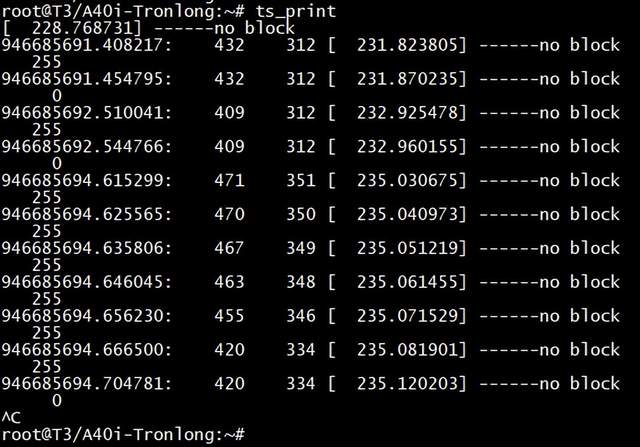
图 95
校准完毕,执行如下命令恢复默认启动Qt程序。
Target# mv /etc/init.d/K99runqt /etc/init.d/runqt
Target# reboot

图 96
7英寸MIPI显示屏测试
如需切换为MIPI屏显示,请将7英寸MIPI显示屏(型号:阿美林AML070WXII4006,分辨率:800x1280)与评估板的MIPI LCD(显示)、CAP TS(触摸)接口正确连接。
将产品资料“4-软件资料\Linux\Boot_package\AA_BB_CC\”目录下boot_package_mipi_lcd.fex文件(支持MIPI显示)拷贝至评估板文件系统root用户目录下,执行如下命令将其固化至Linux系统启动卡。
Target# dd if=boot_package_mipi_lcd.fex of=/dev/mmcblk1 seek=32800
Target# dd if=boot_package_mipi_lcd.fex of=/dev/mmcblk1 seek=24576
Target# sync
Target# reboot
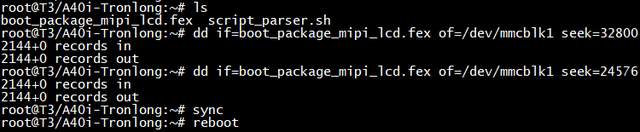
图 97
MIPI显示屏显示测试
评估板重启,进入文件系统后即可看到MIPI屏显示Qt界面。
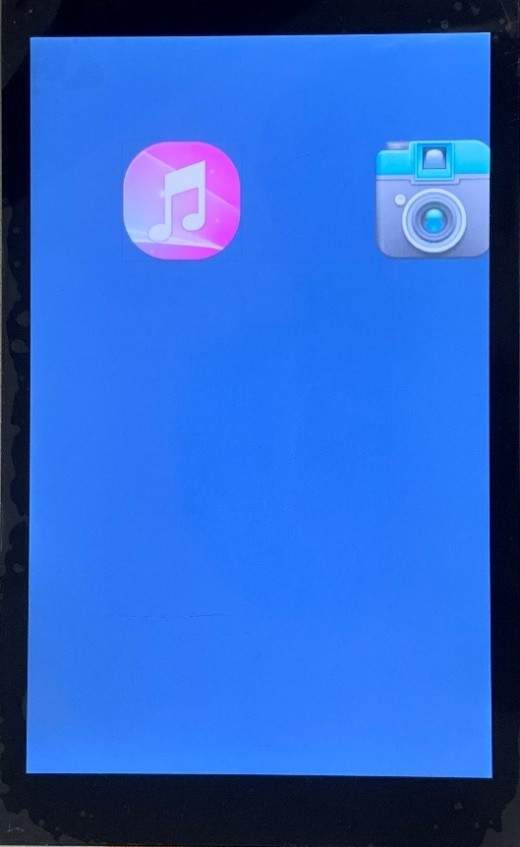
图 98
MIPI显示屏校准测试
执行如下命令删除校准文件,并关闭默认启动的Qt程序。
Target# rm /etc/pointercal
Target# mv /etc/init.d/runqt /etc/init.d/K99runqt
Target# reboot

图 99
评估板重启后,执行如下校准命令。
Target# ts_calibrate
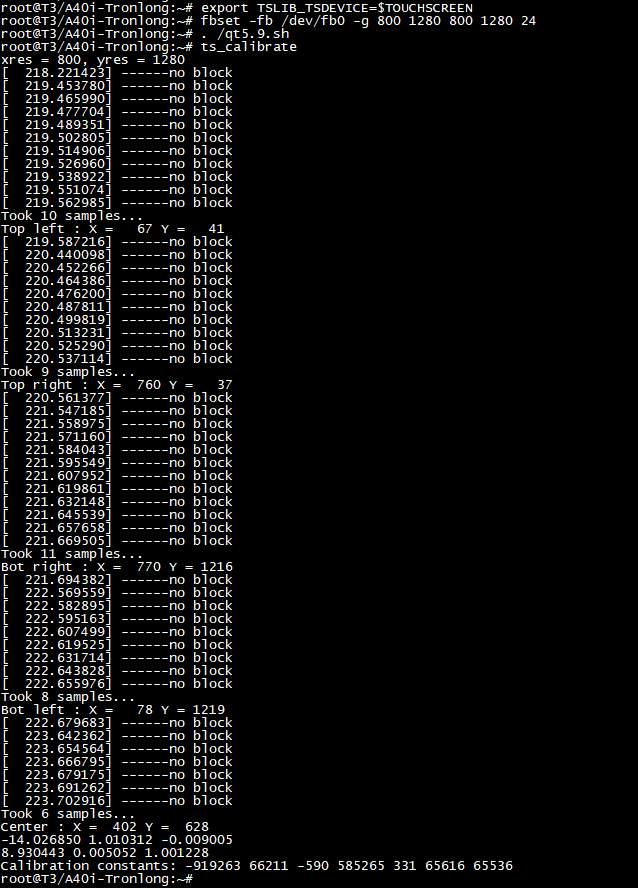
图 100
执行完命令后,进入如下界面进行校准,根据提示点击坐标点,连续点击五次之后,会在文件系统"/etc/"目录下生成校准文件pointercal,校准后的信息记录在该文件中。

图 101
检查校准坐标,执行如下指令,并点击屏幕,查看打印坐标是否正常,按"Ctrl + C"结束。
Target# ts_print
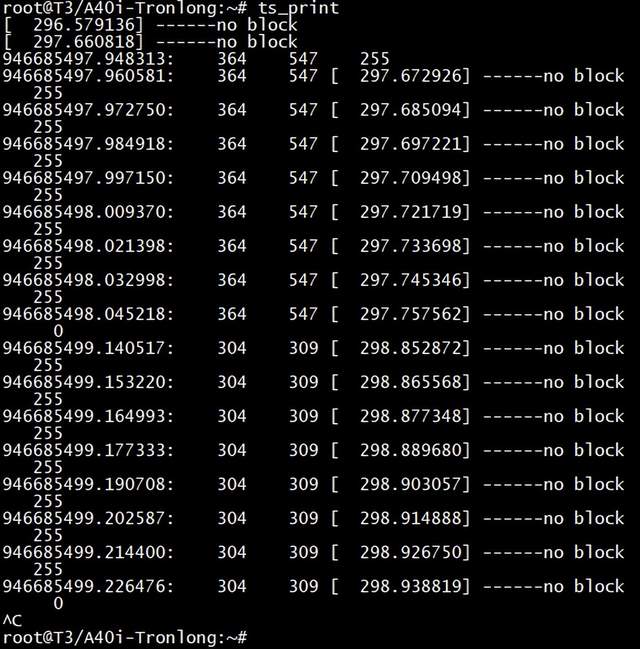
图 102
校准完毕,执行如下命令恢复默认启动Qt程序。
Target# mv /etc/init.d/K99runqt /etc/init.d/runqt
Target# reboot

图 103
CVBS OUT接口测试
请使用AV转VGA转换器连接评估板CVBS OUT接口和VGA显示屏。
评估板启动,将产品资料“4-软件资料\Linux\Boot_package\AA_BB_CC\”目录下boot_package_tft_lcd.fex镜像拷贝至评估板文件系统root用户目录下,该镜像同时支持CVBS OUT显示输出,执行如下命令将其固化至Linux系统启动卡。
系统重启后,评估板CVBS OUT接口将输出Qt界面至VGA显示屏。
Target# dd if=boot_package_tft_lcd.fex of=/dev/mmcblk1 seek=32800
Target# dd if=boot_package_tft_lcd.fex of=/dev/mmcblk1 seek=24576
Target# sync
Target# reboot
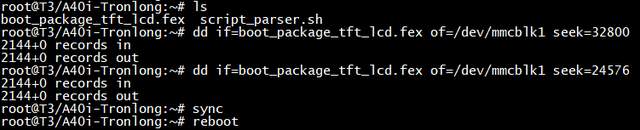
图 104
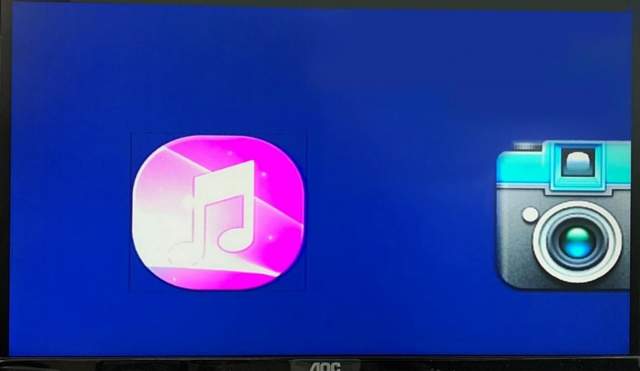
图 105
执行如下命令可查看CVBS OUT接口输出格式为"tv output mode(14)",即NTSC模式。
Target# cat /sys/class/disp/disp/attr/sys
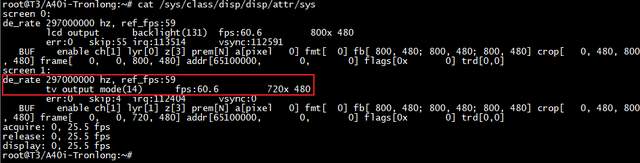
图 106
TVIN接口测试
使用FIT-ACAM-A V1.0模块连接评估板的TVIN接口,FIT-ACAM-A V1.0模块接入四路CCD摄像头,评估板使用LVDS LCD接口输出图像,请正确连接评估板和10.4英寸LVDS显示屏(群创G104X1-L04)。
将产品资料“4-软件资料\Linux\Boot_package\AA_BB_CC\”目录下boot_package_lvds_lcd.fex文件拷贝至评估板文件系统root用户目录下,执行如下命令将其固化至Linux系统启动卡。
Target# dd if=boot_package_lvds_lcd.fex of=/dev/mmcblk1 seek=32800
Target# dd if=boot_package_lvds_lcd.fex of=/dev/mmcblk1 seek=24576
Target# sync
Target# reboot
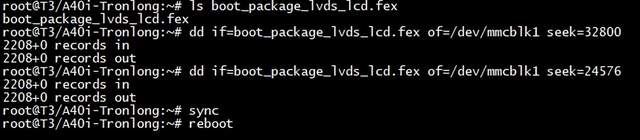
图 107
评估板重启后,执行如下命令关闭Qt显示功能,重新初始化framebuffer。
Target# killall Launcher MediaUI CameraUI
Target# fbinit
Target# echo 0,0 > /sys/class/disp/disp/attr/fb2ui
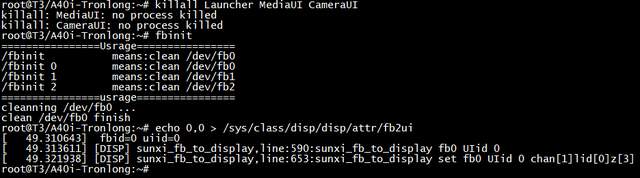
图 108
执行如下命令可查看TVIN接口的四个video*设备节点。
Target# ls /dev/video*

图 109
执行如下命令,采集四路TVIN视频并通过LVDS LCD显示屏显示。
Target# /sdktest 4 4 5 6 7
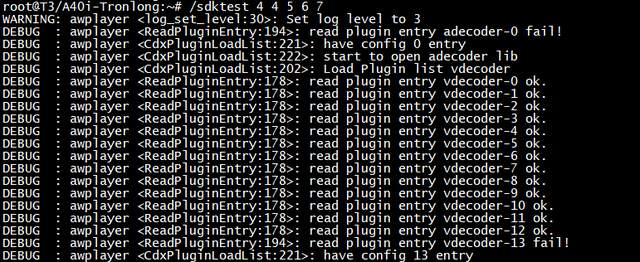
图 110
可观察到LVDS LCD显示屏依次循环显示四路TVIN采集到的图像。
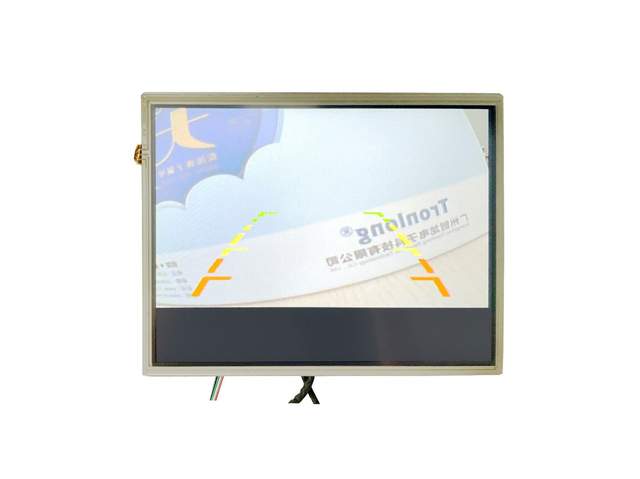
图 111
AUDIO音频测试
评估板板载H/P OUT、LINE IN接口。请准备一条3.5mm两头均为公头的音频线,一端连接评估板的LINE IN接口,另外一端连接正在播放音频的播放器(手机或PC机均可),将音箱或耳机插入H/P OUT接口。
执行如下命令,音箱或耳机正常播放音乐,并且不存在杂音、失真,按"Ctrl + C"停止播放。
Target# killAllUI //关掉Qt应用程序,否则会冲突
Target# tinymix 21 1 > /dev/null //打开右输入
Target# tinymix 28 1 > /dev/null //打开左输入
Target# tinymix 8 0 > /dev/null //关闭麦克风1
Target# tinymix 9 0 > /dev/null //关闭麦克风2
Target# arecord -Dhw:0,0 -f cd | aplay -Dhw:0,0 -f cd > /dev/null //启动录音与播放
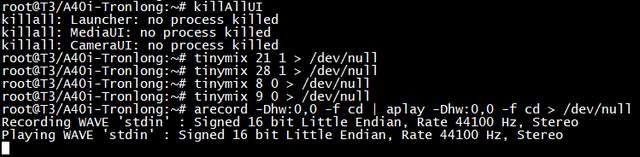
图 112
DI/DO接口测试
将评估板断电,请通过杜邦线分别将J10的pin7与pin9、pin11与pin13、pin15与pin17、pin19进行连接。
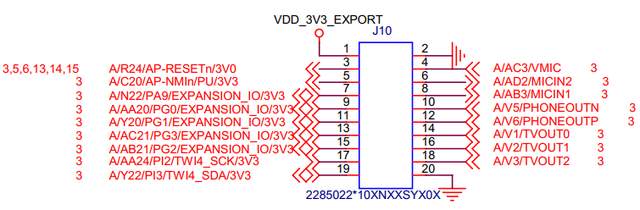
图 113
执行如下命令,进行DI/DO回环测试。
Target# echo 9 > /sys/class/gpio/export
Target# echo 193 > /sys/class/gpio/export
Target# echo 194 > /sys/class/gpio/export
Target# echo out > /sys/class/gpio/gpio9/direction
Target# echo out > /sys/class/gpio/gpio193/direction
Target# echo out > /sys/class/gpio/gpio194/direction
Target# echo 192 > /sys/class/gpio/export
Target# echo 195 > /sys/class/gpio/export
Target# echo 258 > /sys/class/gpio/export
Target# echo 259 > /sys/class/gpio/export
Target# echo in > /sys/class/gpio/gpio192/direction
Target# echo in > /sys/class/gpio/gpio195/direction
Target# echo in > /sys/class/gpio/gpio258/direction
Target# echo in > /sys/class/gpio/gpio259/direction
Target# echo 1 > /sys/class/gpio/gpio9/value
Target# echo 1 > /sys/class/gpio/gpio193/value
Target# echo 1 > /sys/class/gpio/gpio194/value
Target# echo DI1 "value: "`cat /sys/class/gpio/gpio192/value`
Target# echo DI2 "value: "`cat /sys/class/gpio/gpio195/value`
Target# echo DI3 "value: "`cat /sys/class/gpio/gpio258/value`
Target# echo DI4 "value: "`cat /sys/class/gpio/gpio259/value`
Target# echo 0 > /sys/class/gpio/gpio9/value
Target# echo 0 > /sys/class/gpio/gpio193/value
Target# echo 0 > /sys/class/gpio/gpio194/value
Target# echo DI1 "value: "`cat /sys/class/gpio/gpio192/value`
Target# echo DI2 "value: "`cat /sys/class/gpio/gpio195/value`
Target# echo DI3 "value: "`cat /sys/class/gpio/gpio258/value`
Target# echo DI4 "value: "`cat /sys/class/gpio/gpio259/value`
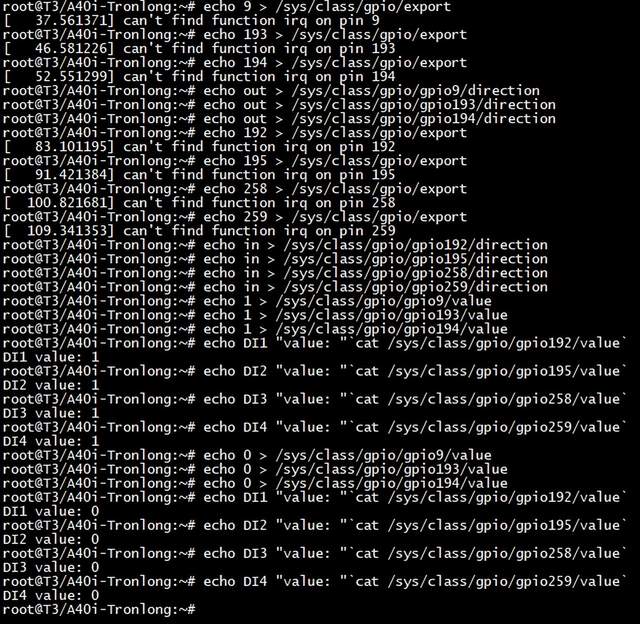
图 114
看门狗测试
进行看门狗测试前,请先将评估板Watchdog的跳线帽选择ON档位,若不执行任何操作,系统将在1~3min内重启。
备注:如下测试出现"can't find function irg on pin xxx"打印信息,表示该IO不支持外部中断,请忽略。
- 60s超时模式测试
请执行如下命令开始喂狗,喂狗期间系统不会重启。
Target# mount -t debugfs debug /proc/sys/debug
Target# echo 43 > /sys/class/gpio/export
Target# echo out > /sys/class/gpio/gpio43/direction
Target# while true; do echo 1 > /sys/class/gpio/gpio43/value;sleep 1; echo 0 > /sys/class/gpio/gpio43/value;sleep 1; done

图 115
按"Ctrl + C"停止喂狗,执行如下命令,系统将在1~3min内重启。
Target# echo 44 > /sys/class/gpio/export
Target# echo out > /sys/class/gpio/gpio44/direction
Target# echo 1 > /sys/class/gpio/gpio44/value

图 116
- 10s超时模式测试
请执行如下命令开始喂狗,喂狗期间系统不会重启。
Target# mount -t debugfs debug /proc/sys/debug //若已执行则无需再次执行,重复执行会报错,忽略即可
Target# echo 43 > /sys/class/gpio/export
Target# echo out > /sys/class/gpio/gpio43/direction
Target# while true; do echo 1 > /sys/class/gpio/gpio43/value;sleep 1; echo 0 > /sys/class/gpio/gpio43/value;sleep 1; done

图 117
按"Ctrl + C"停止喂狗,执行如下命令,系统将在10~30s内重启。
Target# echo 44 > /sys/class/gpio/export
Target# echo out > /sys/class/gpio/gpio44/direction
Target# echo 0 > /sys/class/gpio/gpio44/value

图 118
蓝牙测试
评估板已板载蓝牙模块,评估板上电时蓝牙数据指示灯LED5和连接指示灯LED6呈现熄灭状态。当蓝牙连接成功后,连接指示灯呈现绿色并常亮;当蓝牙收发数据时,数据指示灯呈现黄色并闪烁。
本案例测试需准备一台智能手机。将手机蓝牙功能开启,手机微信搜索“亿佰特物联网应用专家”公众号并进入。点击“客户支持 -> BLE测试工具”进入EBYTE小程序,查找并点击"E104-BT5011A"设备进入。
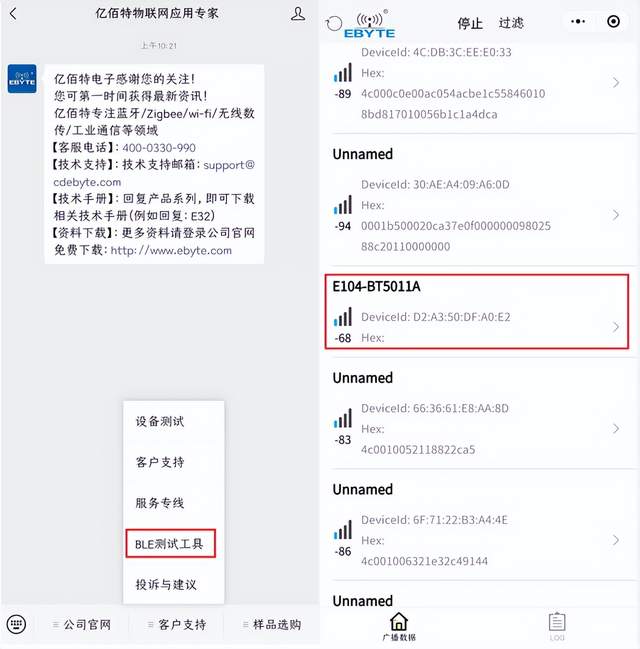
图 119
- Slave模式
在微信小程序,选择进入Slave模式并点击"Cloud Connect"连接。
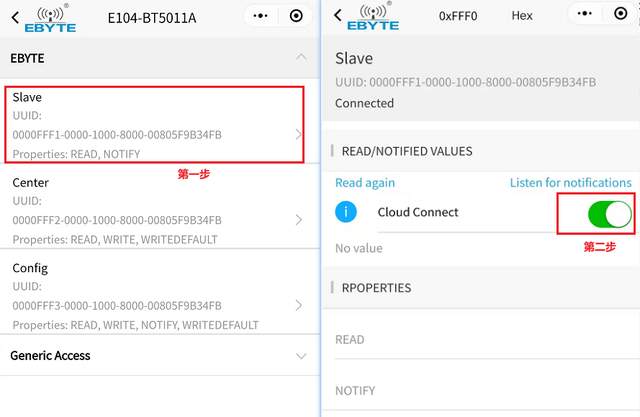
图 120
然后在评估板输入如下命令,手机端将接收到评估板(作为Slave)发送的信息。
Target# stty -F /dev/ttyS2 ispeed 115200 ospeed 115200 cs8 -icanon
Target# echo tronlong > /dev/ttyS2

图 121
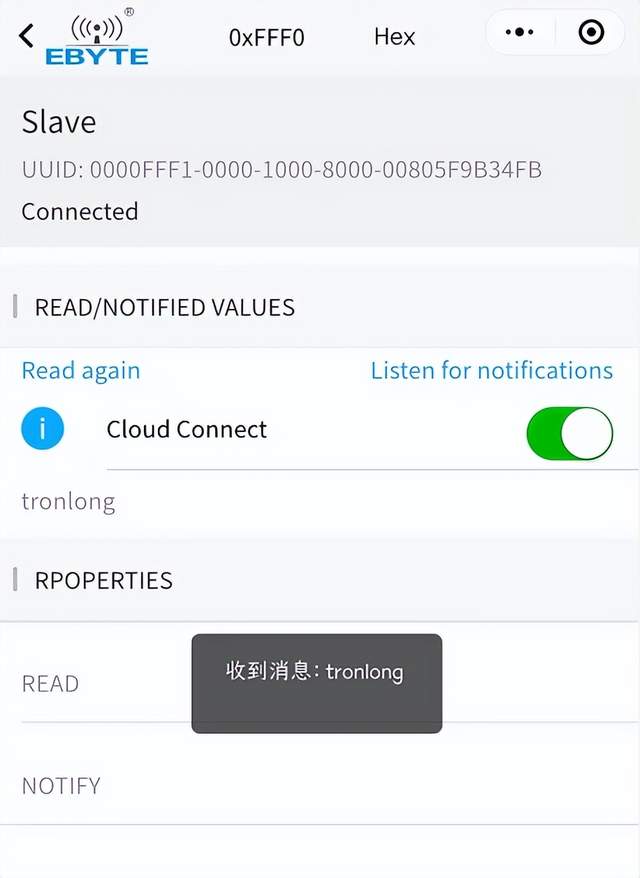
图 122
- Center模式
微信小程序,点击返回键"<"返回至模式选择界面,选择进入Center模式点击"Cloud Connect"连接。
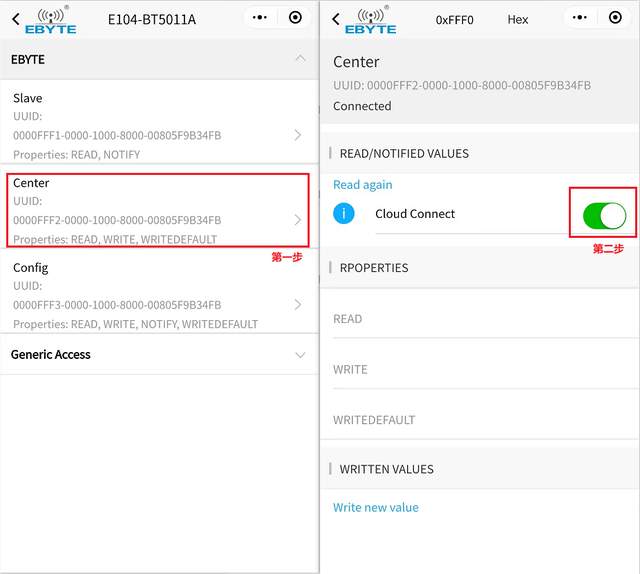
图 123
评估板先执行如下命令,等待接收手机(作为Slave)发送的信息。
Target# cat /dev/ttyS2

图 124
然后在微信小程序的Center模式下点击蓝色字体"Write new value"。手机键盘输入字符"tronlong",接着按下回车键,微信小程序将会弹出发送成功提示信息。
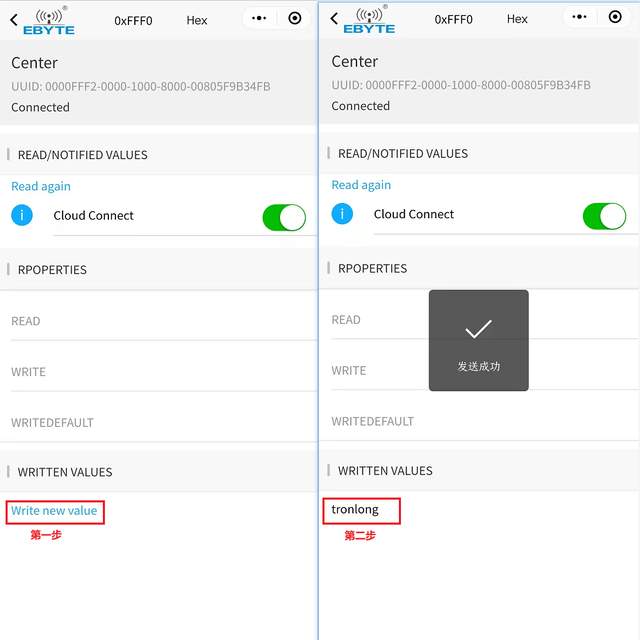
图 125
同时评估板串口终端将接收到手机发送的字符信息,如下图所示。

图 126
完成测试后,可执行如下命令断开连接,评估底板蓝牙连接指示灯LED6熄灭,表示已断开连接。
Target# mount -t debugfs debug /proc/sys/debug
Target# echo PB8 1 > /proc/sys/debug/sunxi_pinctrl/function
Target# echo PB8 0 > /proc/sys/debug/sunxi_pinctrl/data

图 127
网络接口测试
评估板配备1个千兆网口(ETH0 RGMII)和2个百兆网口(ETH1 MII、ETH1 USB),网卡名字对应如下:
ETH0 RGMII:eth0,默认网卡。
ETH1 MII:eth1。
ETH2 USB:eth2。
请使用网线将评估板对应网口、PC机连接至同一个路由器,然后启动评估板。
ETH0 RGMII网口测试
- 网络连通测试
进入评估板文件系统,执行如下命令获取IP以及查看网口配置信息。
Target# ifconfig
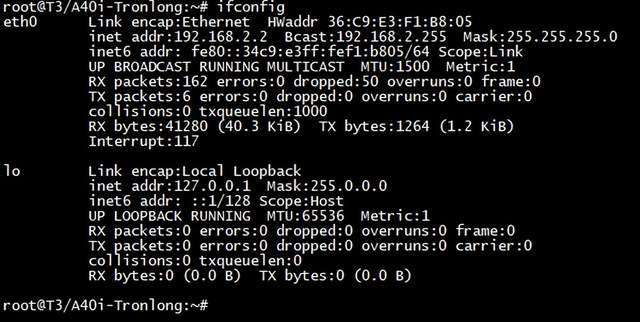
图 128
如对应网卡未自动获取到IP,请执行如下命令。
Target# udhcpc -i eth0
"-i"用于指定网卡,eth0为网卡名字,请根据实际情况修改。不加"-i"和网卡名字,则指默认网卡eth0。
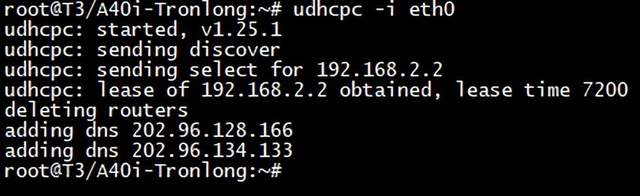
图 129
如多个网口同时连接,请使用ifconfig命令关闭所有非当前测试网口,并打开当前测试网口。例如:
Target# ifconfig eth0 up
Target# ifconfig eth1 down
Target# ifconfig eth2 down
网卡名字请根据实际情况修改,down表示关闭,up表示打开。如网口未正常连接,请尝试先关闭网口再打开网口。

图 130
测试网口连接外网是否正常,以访问"www.baidu.com"为例,执行如下命令,"-I"代表指定网口,不加"-I"则使用默认网卡。可按"Ctrl + C"终止ping命令。
Target# ping www.baidu.com -I eth0
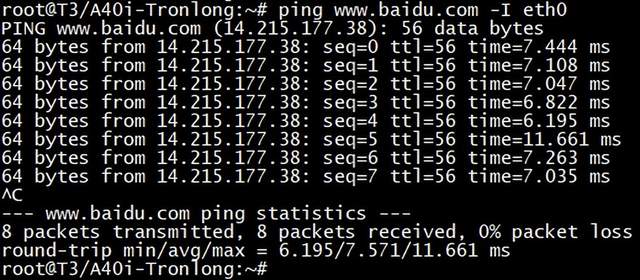
图 131
- TCP带宽测试
如下使用Iperf3工具测试评估板与PC机的网络通信带宽。评估板作为服务端,执行如下命令等待PC机连接。"-A"表示设置CPU亲和力。
Target# iperf3 -s -A 3

图 132
在Ubuntu执行如下命令测试网络通信带宽,命令中192.168.2.2为评估板IP地址。测试完成后,Ubuntu和评估板均会打印测试结果。不同测试环境,测试结果将会有所差异。若Ubuntu未安装Iperf3工具,可在Ubuntu中执行"sudo apt-get install iperf3"安装。
Host# iperf3 -c 192.168.2.2 -i 1
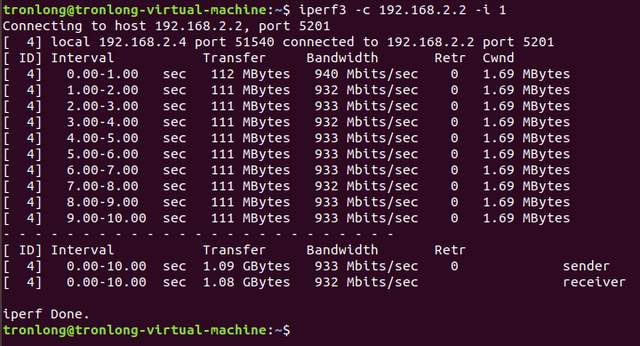
图 133
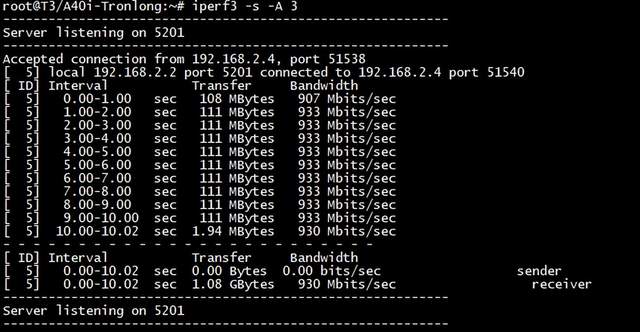
图 134
- UDP带宽测试
如下使用Iperf3工具测试评估板与PC机的网络通信带宽。评估板作为服务端,执行如下命令等待PC机连接。"-A"表示设置CPU亲和力。
Target# iperf3 -s -A 3

图 135
在Ubuntu执行如下命令测试网络通信带宽,命令中192.168.2.2为评估板IP地址。测试完成后,Ubuntu和评估板均会打印测试结果。不同测试环境,测试结果将会有所差异。"-R"表示反向模式运行(Server端发送,Client端接收)。
Host# iperf3 -u -c 192.168.2.2 -b 0 -R
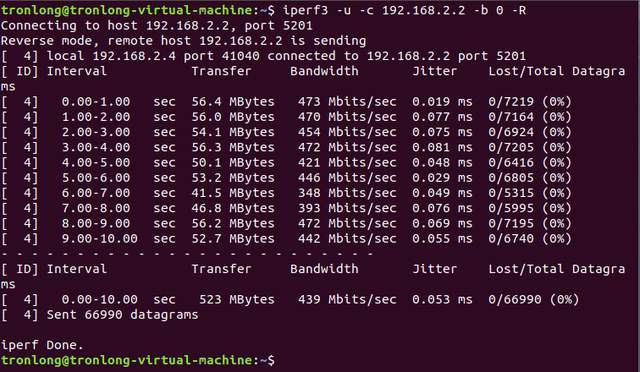
图 136
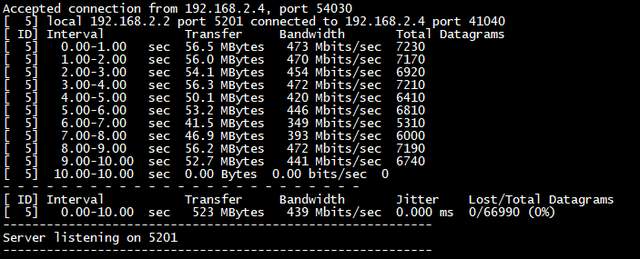
图 137
ETH1 MII网口测试
- 网络连通测试
进入评估板文件系统,执行如下命令关闭所有非当前测试网口,并打开当前测试网口。网卡名字请根据实际情况修改,down表示关闭,up表示打开。如网口未正常连接,请尝试先关闭网口再打开网口。
Target# ifconfig eth0 down
Target# ifconfig eth1 up
Target# ifconfig eth2 down

图 138
请执行如下命令,自动获取IP地址。
Target# udhcpc -i eth1
Target# ifconfig
"-i"用于指定网卡,eth1为网卡名字,请根据实际情况修改。不加"-i"和网卡名字,则指默认网卡eth0。
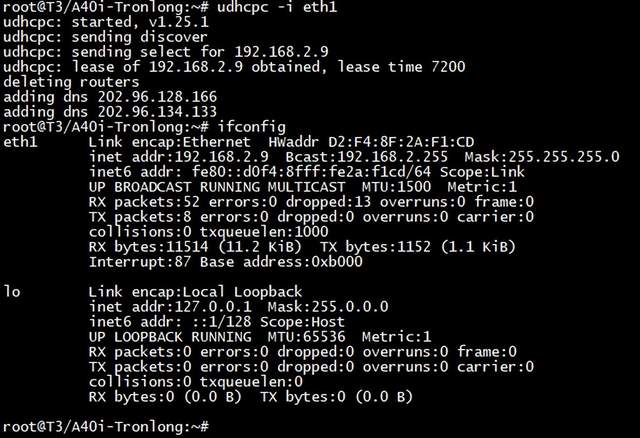
图 139
测试网口连接外网是否正常,以访问"www.baidu.com"为例,执行如下命令,"-I"代表指定网口,不加"-I"则使用默认网卡。可按"Ctrl + C"终止ping命令。
Target# ping www.baidu.com -I eth1
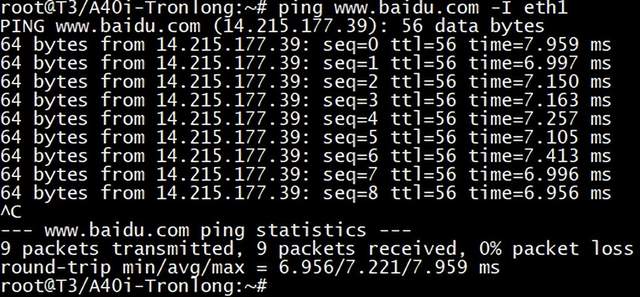
图 140
- TCP带宽测试
如下使用Iperf3工具测试评估板与PC机的网络通信带宽。评估板作为服务端,执行如下命令等待PC机连接。"-A"表示设置CPU亲和力。
Target# iperf3 -s -A 3

图 141
在Ubuntu执行如下命令测试网络通信带宽,命令中192.168.2.9为评估板IP地址。测试完成后,Ubuntu和评估板均会打印测试结果。不同测试环境,测试结果将会有所差异。
Host# iperf3 -c 192.168.2.9 -i 1
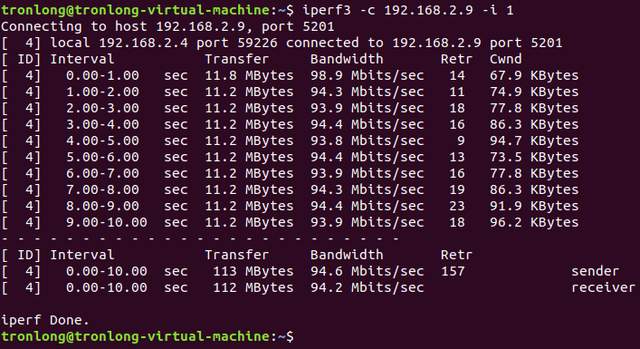
图 142
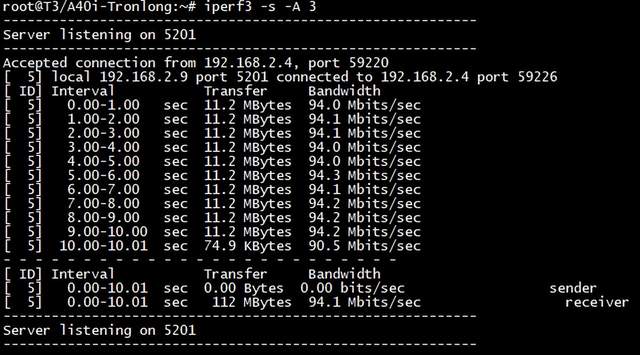
图 143
- UDP带宽测试
如下使用Iperf3工具测试评估板与PC机的网络通信带宽。评估板作为服务端,执行如下命令等待PC机连接。"-A"表示设置CPU亲和力。
Target# iperf3 -s -A 3

图 144
在Ubuntu执行如下命令测试网络通信带宽,命令中192.168.2.9为评估板IP地址。测试完成后,Ubuntu和评估板均会打印测试结果。不同测试环境,测试结果将会有所差异。"-R"表示反向模式运行(Server端发送,Client端接收)。
Host# iperf3 -u -c 192.168.2.9 -b 0 -R
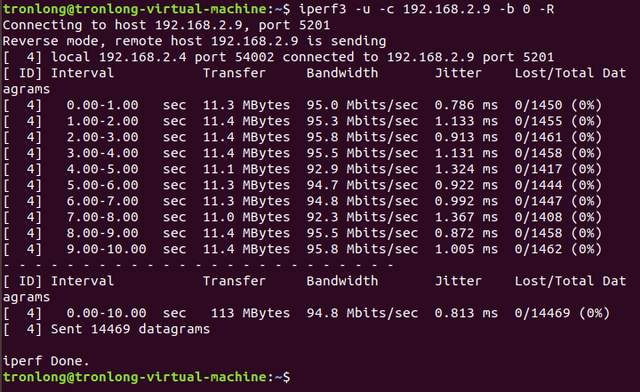
图 145
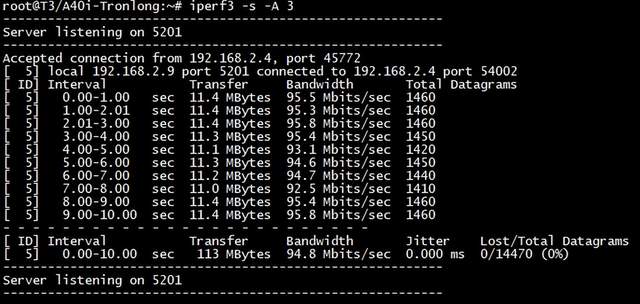
图 146
ETH2 USB网口测试
- 网络连通测试
进入评估板文件系统,执行如下命令关闭所有非当前测试网口,并打开当前测试网口。网卡名字请根据实际情况修改,down表示关闭,up表示打开。如网口未正常连接,请尝试先关闭网口再打开网口。
Target# ifconfig eth0 down
Target# ifconfig eth1 down
Target# ifconfig eth2 up

图 147
请执行如下命令,自动获取IP地址。
Target# udhcpc -i eth2
Target# ifconfig
"-i"用于指定网卡,eth2为网卡名字,请根据实际情况修改。不加"-i"和网卡名字,则指默认网卡eth0。
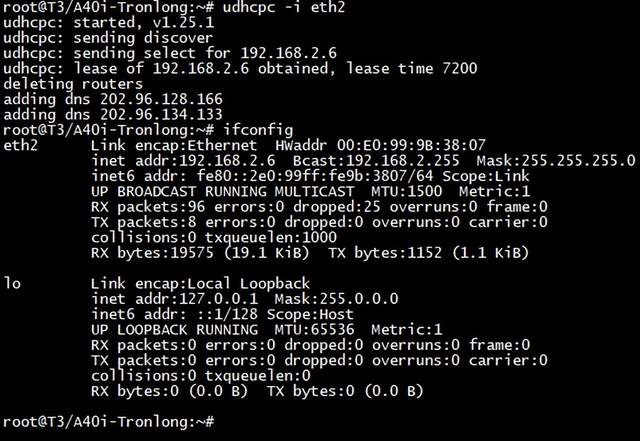
图 148
测试网口连接外网是否正常,以访问"www.baidu.com"为例,执行如下命令,"-I"代表指定网口,不加"-I"则使用默认网卡。可按"Ctrl + C"终止ping命令。
Target# ping www.baidu.com -I eth2
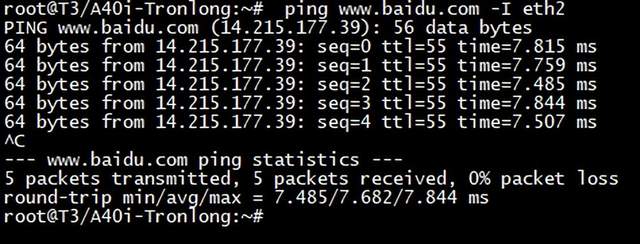
图 149
- TCP带宽测试
如下使用Iperf3工具测试评估板与PC机的网络通信带宽。评估板作为服务端,执行如下命令等待PC机连接。"-A"表示设置CPU亲和力。
Target# iperf3 -s -A 3

图 150
在Ubuntu执行如下命令测试网络通信带宽,命令中192.168.2.6为评估板IP地址。测试完成后,Ubuntu和评估板均会打印测试结果。不同测试环境,测试结果将会有所差异。
Host# iperf3 -c 192.168.2.6 -i 1
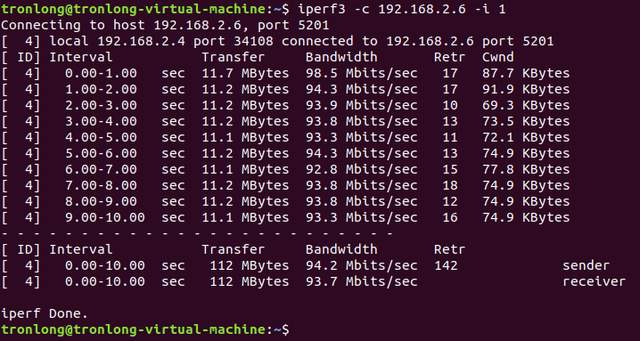
图 151
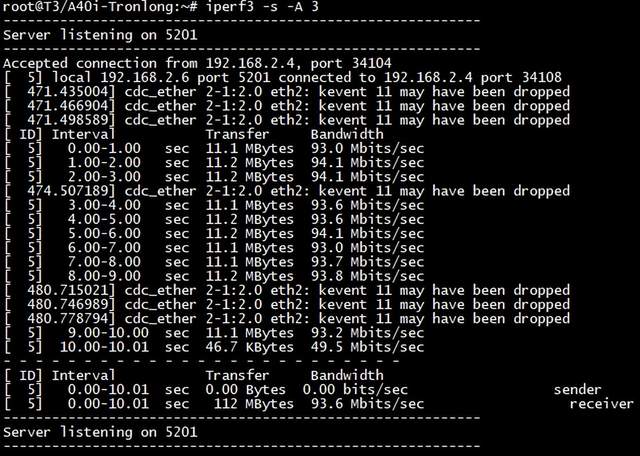
图 152
- UDP带宽测试
如下使用Iperf3工具测试评估板与PC机的网络通信带宽。评估板作为服务端,执行如下命令等待PC机连接。"-A"表示设置CPU亲和力。
Target# iperf3 -s -A 3

图 153
在Ubuntu执行如下命令测试网络通信带宽,命令中192.168.2.6为评估板IP地址。测试完成后,Ubuntu和评估板均会打印测试结果。不同测试环境,测试结果将会有所差异。"-R"表示反向模式运行(Server端发送,Client端接收)。
Host# iperf3 -u -c 192.168.2.6 -b 0 -R
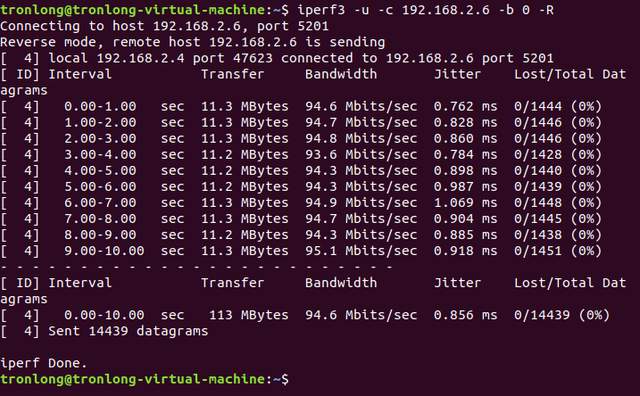
图 154
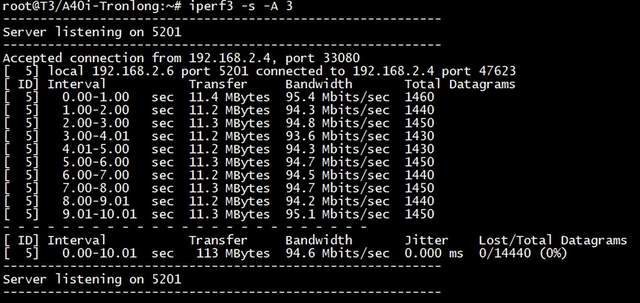
图 155
嵌入式ARM端测试手册——全志T3+Logos FPGA评估板(下)的更多相关文章
- Kali Linux Web渗透测试手册(第二版) - 1.1 - Firefox浏览器下安装一些常用的插件
一.配置KALI Linux和渗透测试环境 在这一章,我们将覆盖以下内容: l 在Windows和Linux上安装VirtualBox l 创建一个Kali Linux虚拟机 l 更新和升级Ka ...
- Qt在各平台上的搭建qt-everywhere(Qt for windows7-64bit, Ubuntu 12.04-32bit, 嵌入式x86平台, 嵌入式arm平台)
下载地址:http://download.qt.io/ 当进入解压好的源码包后,使用./configure –help命令,可以获得相应帮助,前面是*号的表示默认参数. +号表示该功能要求被评估,评估 ...
- 移植mysql到嵌入式ARM平台
移植MySQL到嵌入式ARM平台 MySQL没有专门针对ARM的版本,移植到ARM没有官方文档可参考,因此,暂时参考这样一篇文档: http://blog.chinaunix.net/space.p ...
- Linux培训薪资过万是真事 星创客为嵌入式高端培训树标杆
10月26日,是华清远见星创客嵌入式精英训练营首期班结业后的第15个工作日,虽然目前的学员就业成果已经超出了训练营老师们的预期,但就业工作仍然在继续进行着没有停止. 从训练营老师方面得出的统计数据,截 ...
- 在线教学、视频会议 Webus Fox(2) 服务端开发手册
上次在<在线教学.视频会议软件 Webus Fox(1)文本.语音.视频聊天及电子白板基本用法>里介绍了软件的基本用法.本文主要介绍服务器端如何配置.开发. 1. 配置 1.1 IIS配置 ...
- web端测试和移动端测试的区别小记
转:http://qa.blog.163.com/blog/static/19014700220157128345318/ 之前一直参与web端的测试,最近一个项目加入了移动端,本人有幸参与了移动端的 ...
- 端到端测试工具--testcafe
写在前面 随着业务的增加,复杂性的增加,我们更需要保证页面不能出错,之前需要每次上线之前需要每次人工测试,如果有好多改动,为保证业务不出错,需要耗费更多的时间来测试,所以我们需要写一些测试来保证业务的 ...
- 使用node.js & live server在移动端测试网站
1.安装node.js 下载Node.js官网 cmd下确认node已安装 node -v ※进入node环境 2.确认npm已安装(Node.js的包管理工具(package manager)) n ...
- 脚手架vue-cli系列五:基于Nightwatch的端到端测试环境
不同公司和组织之间的测试效率迥异.在这个富交互和响应式处理随处可见的时代,很多组织都使用敏捷的方式来开发应用,因此测试自动化也成为软件项目的必备部分.测试自动化意味着使用软件工具来反复运行项目中的测试 ...
- 安全测试 WEB安全测试手册
WEB安全测试手册 By:授客 QQ:1033553122 欢迎加入软件性能测试交流QQ群:7156436 概述 Ø 目的 Ø 适用读者 Ø 适用 ...
随机推荐
- Swift中的变量与常量
在Swift里面,声明变量用关健字var,声明常量用关健字let.虽然仅仅是声明变量这样的简单功能,但是还是有需要注意的地方. 变量和常量使用之前必须有一次赋值 var a: Int let b: I ...
- width:100%与width:auto区别
小知识 width:100%与width:auto区别 width:100% : 子元素的 content 撑满父元素的content,如果子元素还有 padding.border等属性,或者是在父元 ...
- vscode开发uniapp
VS Code 对 TS 类型支持友好,前端开发者主流的编辑器 HbuilderX 对 TS 类型支持暂不完善,期待官方完善 工作区禁用 Vetur 插件(Vue2 插件和 Vue3 插件冲突) 工作 ...
- pyqt5 子线程如何操作主线程GUI
一.简介 在使用pyqt5编写gui时遇到两个问题,会导致界面崩溃,今天就围绕这两个问题来简单说明和改进. 1.在主线程中使用while无限循环会导致界面崩溃 2.在子线程中操作主线程gui会导致界面 ...
- text/event-stream协议
客户端接收 text/event-stream html <!DOCTYPE html> <html> <head> <meta charset=" ...
- post请求和get请求区别及其实例
1.一般我们在浏览器输入一个网址访问网站都是GET请求;在FORM表单中,可以通过设置Method指定提交方式为GET或者POST提交方式,默认为GET提交方式.HTTP定义了与服务器交互的不同方法, ...
- Django——form组件的局部钩子
如果对字段的校验条件太少,不能满足我们的需求,那么,我们可以对每个字段自定义校验的内容,就可以使用局部钩子. 局部钩子的使用方法: (1)导入错误类型 ----> 我们自己定义的钩子抛出的错误也 ...
- .NET6之MiniAPI(九):基于角色的身份验证和授权
身份验证是这样一个过程:由用户提供凭据,然后将其与存储在操作系统.数据库.应用或资源中的凭据进行比较. 在授权过程中,如果凭据匹配,则用户身份验证成功,可执行已向其授权的操作. 授权指判断允许用户执行 ...
- 拼多多面试:Netty如何解决粘包问题?
粘包和拆包问题也叫做粘包和半包问题,它是指在数据传输时,接收方未能正常读取到一条完整数据的情况(只读取了部分数据,或多读取到了另一条数据的情况)就叫做粘包或拆包问题. 从严格意义上来说,粘包问题和拆包 ...
- rhce练习题容易错的地方
rhce练习题里容易错的地方 使用导航器的时候,ssh连接 因为导航器是一个工具,生成一个容器,在容器里面运行playbook 安装软件包的时候,多个软件包使用循环loop loop的格式 - hos ...