
记一次 .NET 在线客服系统同时支持 SQL Server 和 MySQL 没卡死分析
前段时间我发表了一系列文章,开始介绍基于 .net core 的在线客服系统开发过程。
有很多朋友一直提出希望能够支持 MySQL 数据库,考虑到已经有朋友在用 SQL Server,我在升级的过程中不能丢下对 SQL Server 的支持,必须让系统同时支持 SQL Server 和 MySQL。
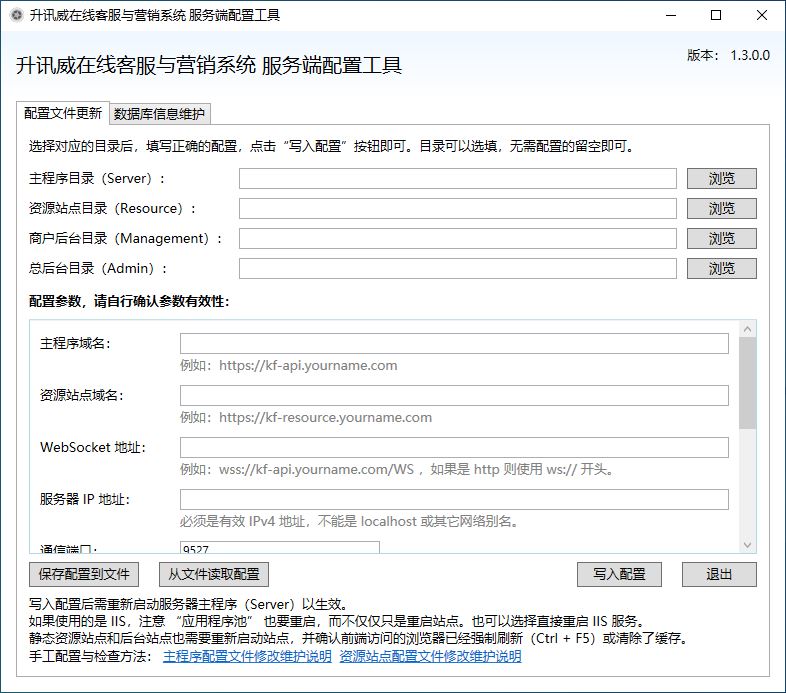
为了简化安装部署过程,我开发了一个配套的配置工具。
使用自动化配置工具,可以在“数据库引擎”这一项中,切换 SQL Server 和 MySQL,而不需要部署不同的两套程序。
在本文我将介绍:
- CentOS 安装配置 MySQL 数据库,创建数据库,执行脚本创建表结构。
- 安装 Nginx,反向代理到客服系统服务端,并设置开机自启动
- 安装 .net core ,部署客服系统并开机自启动
我详细列出了需要执行的命令的全过程,跟随本文可以在 30 分钟内完成部署。
简介
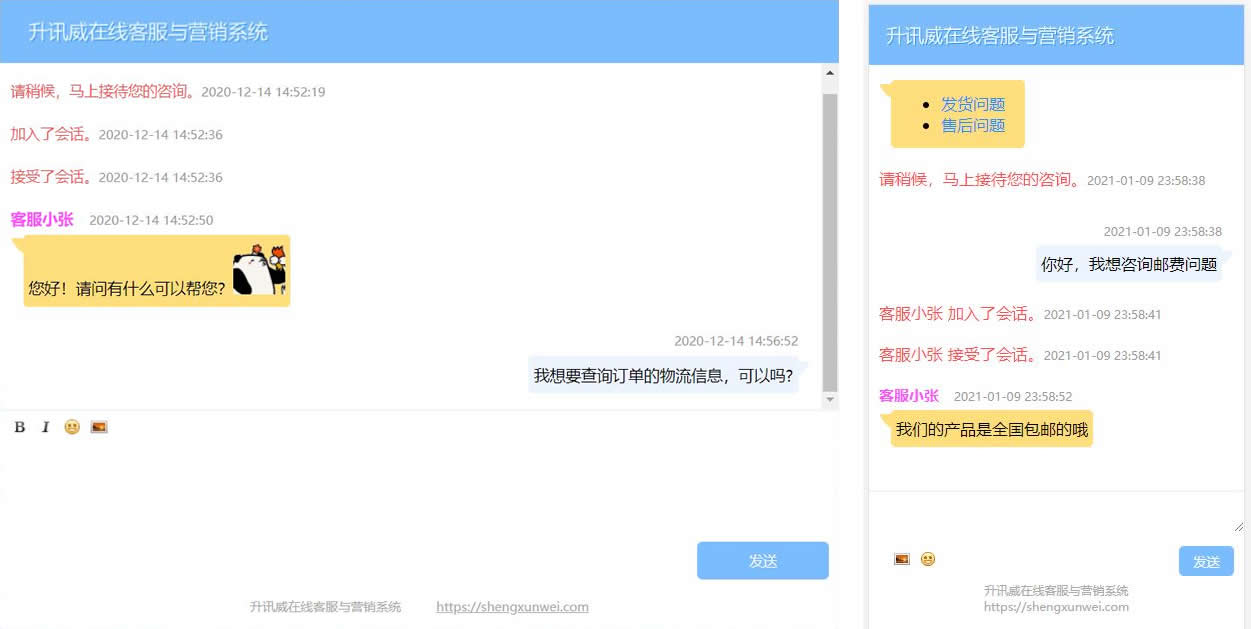
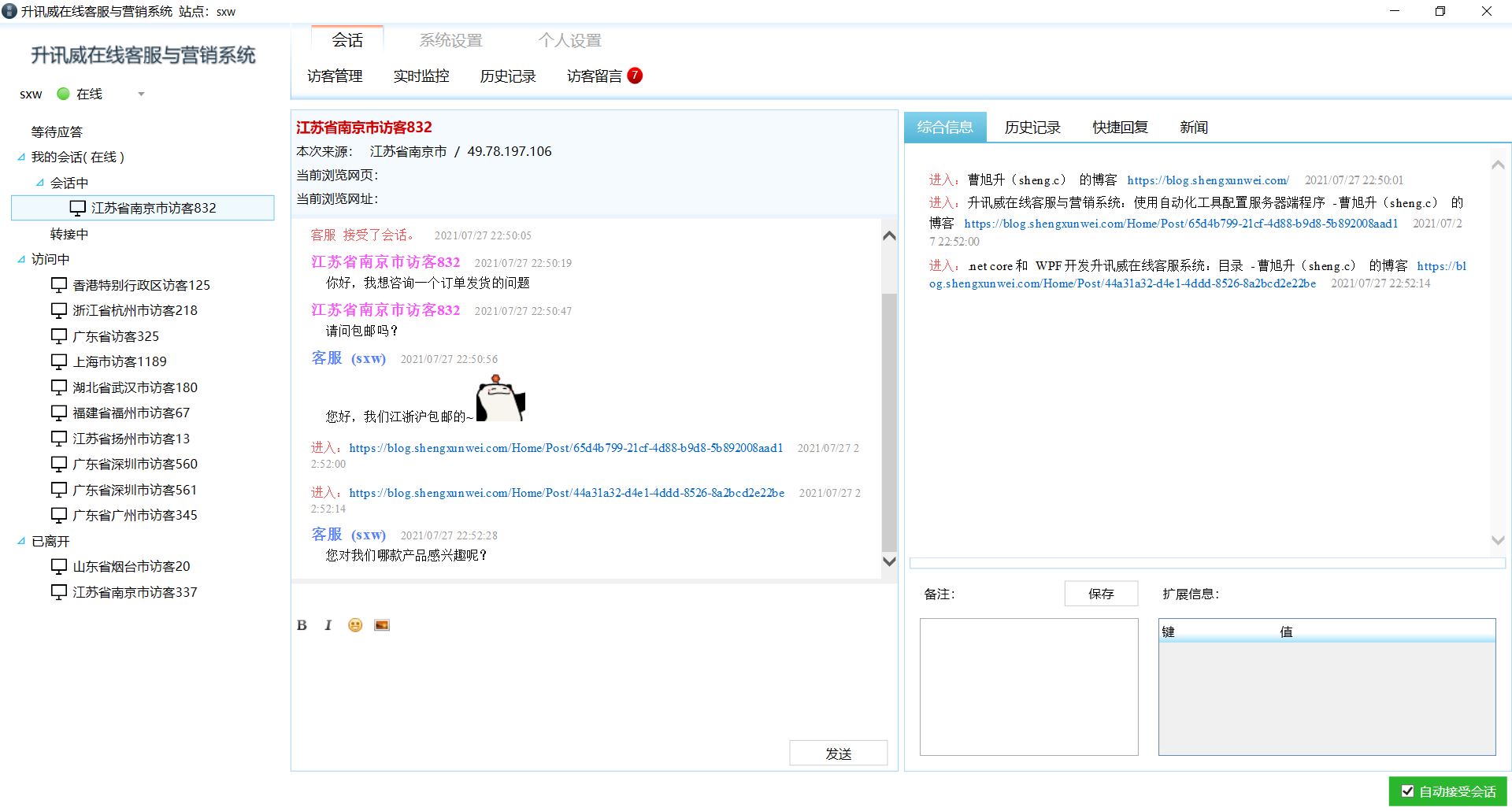
升讯威在线客服与营销系统是基于 .net core / WPF 开发的一款在线客服软件,宗旨是: 开放、开源、共享。努力打造 .net 社区的一款优秀开源产品。
完整私有化包下载地址
当前版本信息
发布日期:2021-7-8
数据库版本:20210608a
通信协议版本:20210609
服务器版本:1.3.3.0
客服程序版本:1.3.3.0
资源站点版本:1.2.56.0
准备操作系统
- 本文以 CentOS 8.3 为例进行说明,其它版本的 Linux 安装配置过程大同小异。
开放防火墙端口
客服系统默认使用 9527 端口进行通信,如果开启了防火墙,请在防火墙中开放此端口。
也可以更改为其它可用端口号,在后续配置客服系统服务端程序时要做对应的修改。
请确保您所使用的主机服务商提供的防火墙服务中,也开放了对应端口。如阿里云服务器需要在安全组规则中配置。
安装 MySQL 数据库引擎
下载
wget https://dev.mysql.com/get/mysql80-community-release-el8-1.noarch.rpm安装
sudo yum install mysql80-community-release-el8-1.noarch.rpm -y
sudo yum install mysql-community-server -y
如果报 Error: Unable to find a match: mysql-community-server
则先执行yum module disable mysql
然后再执行sudo yum install mysql-community-server -y
启动
sudo systemctl start mysqld查看安装时生成的临时密码
sudo cat /var/log/mysqld.log |grep password使用临时密码连接 MySQL
mysql -uroot -p修改 root 密码
alter user root@localhost identified with mysql_native_password by '你的密码';
安装 Nginx
安装依赖项
安装 gcc
yum -y install gcc安装 pcre、pcre-devel
yum install -y pcre pcre-devel安装 zlib
yum install -y zlib zlib-devel安装 openssl
yum install -y openssl openssl-devel
安装 nginx
- 下载
wget http://nginx.org/download/nginx-1.20.1.tar.gz
如果提示 command not found,则先执行
yum install wget安装
解压缩
tar zxvf nginx-1.20.1.tar.gz进入目录
cd nginx-1.20.1安装和配置,依次执行
./configure
make
make install
如果提示 command not found,则先执行
yum -y install gcc automake autoconf libtool make安装
启动 nginx 服务
cd /usr/local/nginx/sbin
./nginx查看nginx服务是否启动成功
ps -ef | grep nginx访问你的服务器IP
看到显示欢迎页面。
设置开机自动启动
进入到 /lib/systemd/system/ 目录
cd /lib/systemd/system/创建 nginx.service 文件
vim nginx.service
如果提示 command not found,则先执行
yum -y install vim安装
- 输入以下内容后保存退出
注意其中的 nginx 安装路径
[Unit]

Description=nginx service

After=network.target

[Service]

Type=forking

ExecStart=/usr/local/nginx/sbin/nginx

ExecReload=/usr/local/nginx/sbin/nginx -s reload

ExecStop=/usr/local/nginx/sbin/nginx -s stop

PrivateTmp=true

[Install]

WantedBy=multi-user.target
内容说明
Description:描述服务
After:描述服务类别
[Service]服务运行参数的设置
Type=forking是后台运行的形式
ExecStart为服务的具体运行命令
ExecReload为重启命令
ExecStop为停止命令
PrivateTmp=True表示给服务分配独立的临时空间
注意:[Service]的启动、重启、停止命令全部要求使用绝对路径
[Install]运行级别下服务安装的相关设置,可设置为多用户,即系统运行级别为3
启动 nginx
systemctl start nginx.service加入开机自启动
systemctl enable nginx.service查看服务当前状态
systemctl status nginx.service
安装 .Net Core
- 安装
sudo dnf install dotnet-sdk-3.1
创建数据库
连接数据库引擎
mysql -uroot -p创建数据库
create database kf切换到数据库
use kf创建数据库表结构
source createDatabase.sql
配置服务器主程序
请确认已经完成了对服务器主程序配置文件的配置。
参阅:使用自动化工具配置服务器端程序
配置主程序站点
上传并解压缩 Server 目录
tar -xvf Server.tar编辑 nginx 配置文件
vim /usr/local/nginx/conf/nginx.conf在 Server 节点 平级 添加如下内容
注意server_name处替换为你所使用的域名。
map $http_upgrade $connection_upgrade {

  default upgrade;

  ''   close;

 }

upstream dotnet_server_proxy {

        server localhost:5000;

        keepalive 2000;

   }

  server{

        listen 80;

        listen [::]:80;

        server_name kf-api.yourname.com;

        location / {

                    proxy_pass http://dotnet_server_proxy;

                    proxy_http_version 1.1;

                    proxy_set_header Upgrade $http_upgrade;

                    proxy_set_header Connection keep-alive;

                    proxy_set_header Host $host;

                    proxy_cache_bypass $http_upgrade;

                    proxy_set_header X-Forwarded-For $remote_addr;

                    proxy_set_header Upgrade $http_upgrade;

                    proxy_set_header Connection $connection_upgrade;

        }

}
重新加载 nginx 配置文件
cd /usr/local/nginx/sbin
./nginx -s reload测试运行
cd /root/wwwroot/Server/
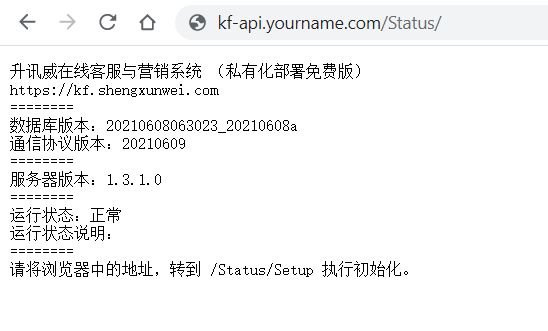
dotnet Sheng.Linkup.Server.dll &访问域名,进入 Status 查看状态
https://kf-api.yourname.com/Status
- 初始化数据
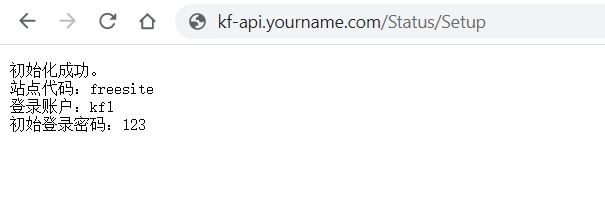
访问域名,进入Status/Setup命令
如:https://kf-api.yourname.com/Status/Setup
设置开机自启动
进入
cd /lib/systemd/system/创建文件
vim kfServer.service输入以下内容后保存退出
注意WorkingDirectory为您的 Server 目录
[Unit]

Description=kfServer service

After=network.target

[Service]

Type=simple

GuessMainPID=true

WorkingDirectory=/root/wwwroot/Server/

StandardOutput=journal

StandardError=journal

ExecStart=dotnet Sheng.Linkup.Server.dll &

Restart=always

[Install]

WantedBy=multi-user.target
启动服务器主程序
systemctl start kfServer.service设置开机启动
systemctl enable kfServer.service查看运行状态
systemctl status kfServer.service
配置静态资源站点
请确认已经完成了对服务器主程序配置文件的配置。
参阅:使用自动化工具配置服务器端程序
配置静态资源站点
上传并解压缩 Resource 目录
tar -xvf Resource.tar编辑 nginx 配置文件
vim /usr/local/nginx/conf/nginx.conf在 Server 节点平级添加如下内容
注意server_name处替换为你所使用的域名。
location下的root后为 Resource 目录路径。
server {

        listen       80;

        server_name  kf-resource.yourname.com;

        location / {

            root   /root/wwwroot/Resource;

            index  v.html;

        }

        error_page   500 502 503 504  /50x.html;

        location = /50x.html {

            root   html;

        }

}
- 为目录赋予访问权限
chmod 777 /root

chmod 777 /root/wwwroot

chmod 777 /root/wwwroot/Resource
配置发布客服端程序
此页面显示的是私有化部署版本的客服端配置说明,如果您在线使用,下载客服端程序请至:下载安装客服端软件
客服端程序运行需求
操作系统:
- Windows 7 SP1 或更高版本
- Windows Server 2008 R2 SP1 或更高版本
依赖:
- 本程序需要 .Net Framework 4.8 或更高版本。
私有化部署免费版压缩包中已经提供了“ndp48-web.exe”,这是 .Net Framework 4.8 的在线安装程序,推荐使用。只有 1 MB 多的大小,能够自动判断电脑是否已经安装了 .Net Framework 4.8 。
声明
客服程序没有任何恶意代码并经过病毒扫描。 使用的是:
- ESET Internet Security
- McAfee Total Protection
如果执行安装程序时显示 Windows SmartScreen 筛选器窗口,请点击“更多信息”后,点击“运行”按钮即可。
出现该窗口的原因 并不是发现恶意代码 ,而是单纯的指程序没有企业签名。
代码签名证书的价格较贵,需要每年近万元的费用,对于免费软件来说 成本高昂。
此外 360 如果出现类似提示也是由于类似原因,并不是发现恶意代码,而是需要向 360 缴纳认证费。
启动客服端程序
压缩包中的“Shell”目录为客服端程序。
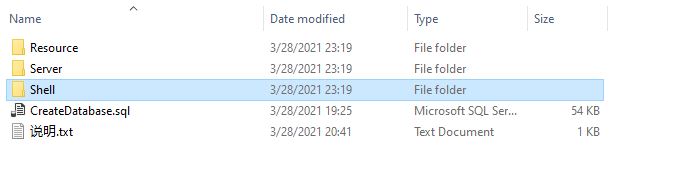
- 找到 Shell 目录下的“Sheng.Linkup.Client.Shell.exe”。

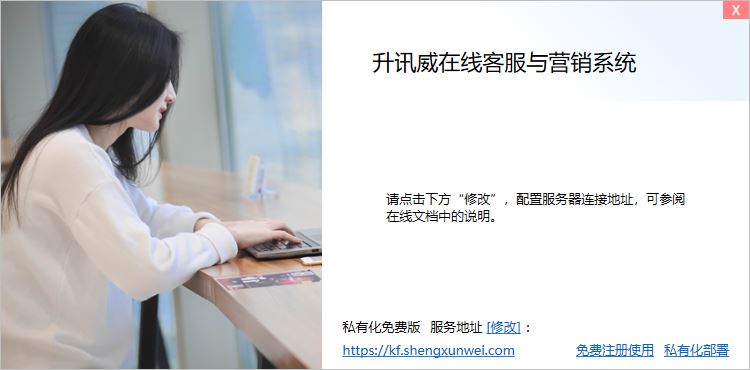
- 初次启动时,配置服务地址。
- 配置完成后,显示登录界面。
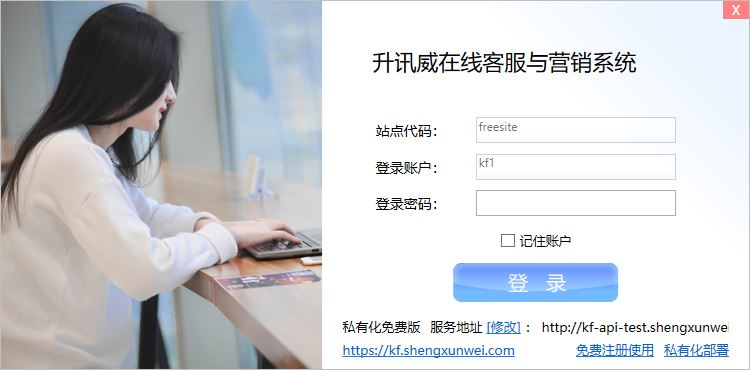
- 填写默认密码“123”,点击“登录”进入系统。
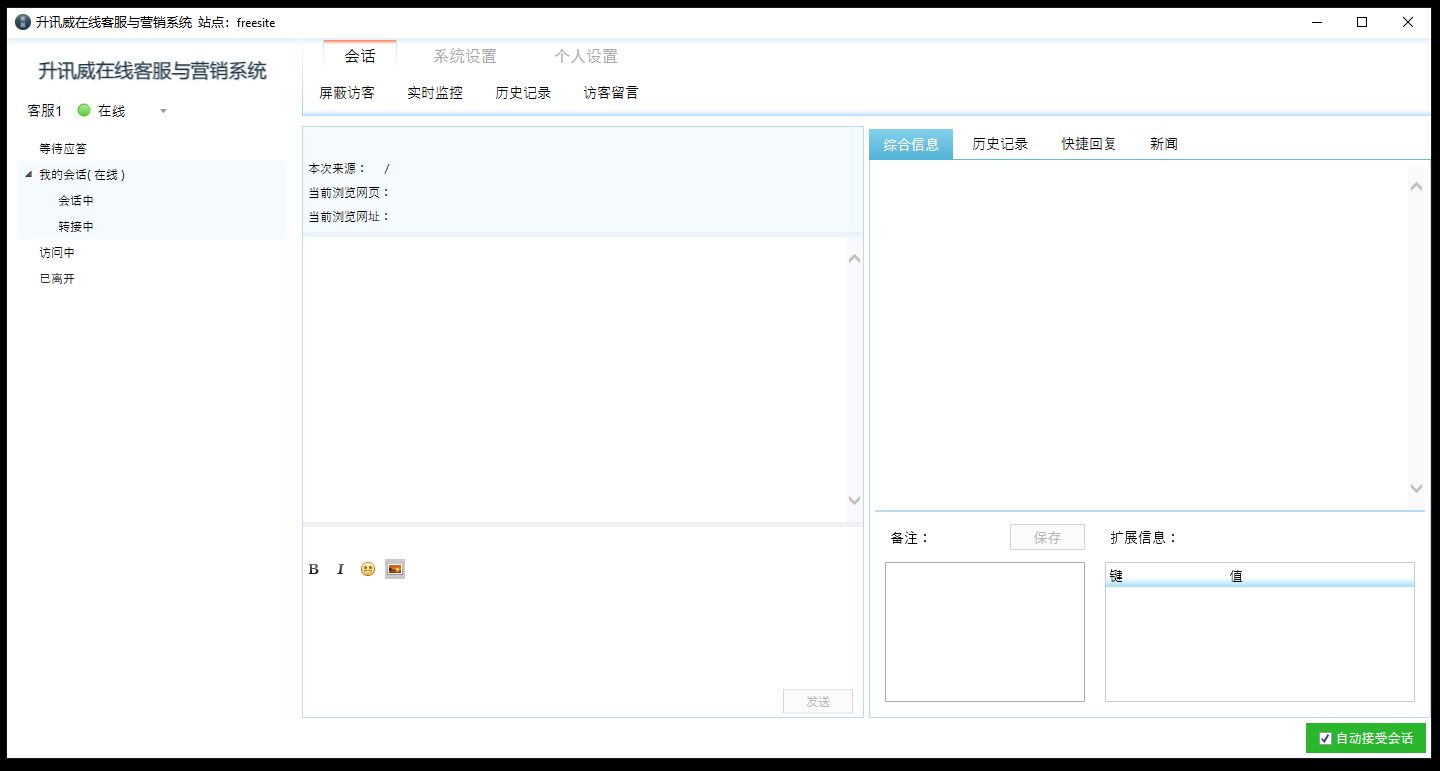
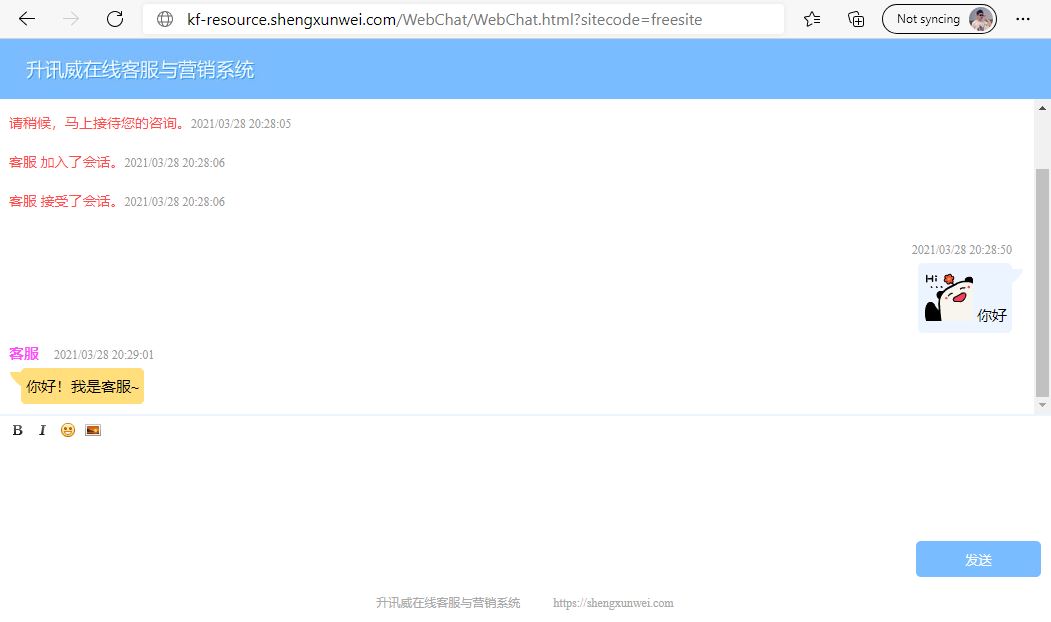
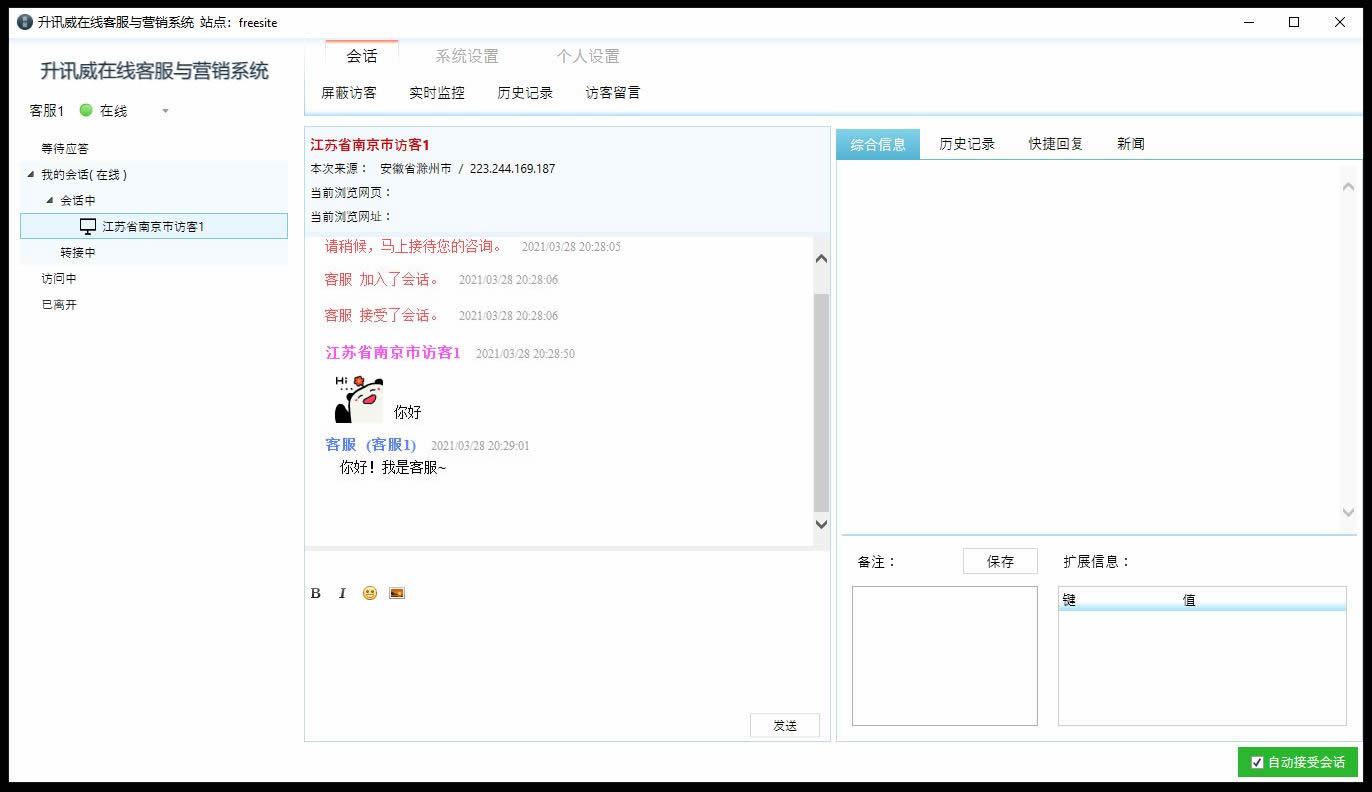
访客聊天测试
登录客服端以后,用浏览器打开你的资源站点域名下的聊天页面,如:
kf-resource.shengxunwei.com/WebChat/WebChat.html?sitecode=freesite
开始聊天。
发布
将配置好的客服端程序 Shell 目录,压缩或打包分发给客服使用即可。
集成
记一次 .NET 在线客服系统同时支持 SQL Server 和 MySQL 没卡死分析的更多相关文章
- Linux + .net core 开发升讯威在线客服系统:同时支持 SQL Server 和 MySQL 的实现方法
前段时间我发表了一系列文章,开始介绍基于 .net core 的在线客服系统开发过程. 有很多朋友一直提出希望能够支持 MySQL 数据库,考虑到已经有朋友在用 SQL Server,我在升级的过程中 ...
- Linux 运行升讯威在线客服系统:同时支持 SQL Server 和 MySQL 的实现方法
前段时间我发表了一系列文章,开始介绍基于 .net core 的在线客服系统开发过程. 有很多朋友一直提出希望能够支持 MySQL 数据库,考虑到已经有朋友在用 SQL Server,我在升级的过程中 ...
- 使用 WPF+ ASP.NET MVC 开发 在线客服系统 (一)
近段时间利用业余时间开发了一套在线客服系统,期间遇到过大大小小不少问题,好在都一一解决,最终效果也还可以,打算写一个系列的文章把开发过程详细的记录下来. 希望能够和更多的开发人员互相交流学习,也希望有 ...
- Vue在线客服系统【开源项目】
1. 项目介绍 一个基于Vue2.0的在线客服系统. 技术栈包含:Vue.VueX.Vue Router.Element UI. 2. 功能介绍 项目包含了2个模块:客服端和访客端. 2.1 客服端功 ...
- .net core 和 WPF 开发升讯威在线客服系统【私有化部署免费版】发布
希望 .net 和 WPF 技术时至今日,还能有一些存在感. 这个项目源于2015年前后,当时开发的初版,我使用了 ASP.NET MVC 做为后端,数据库使用原生 ADO.NET 进行操作.WPF ...
- CentOS 30分钟部署 .net core 在线客服系统
前段时间我发表了一系列文章,开始介绍基于 .net core 的在线客服系统开发过程.期间有一些朋友希望能够给出 Linux 环境的安装部署指导,本文基于 CentOS 8.3 来安装部署.在本文中我 ...
- Docker 版 3分钟部署 .net core 开源在线客服系统,他来了
我在博客园发表了一系列文章,开始介绍基于 .net core 的在线客服系统开发过程. 前些天又应朋友的要求,发了一篇 CentOS 版本的安装部署教程:https://www.cnblogs.com ...
- Linux + .net core 开发升讯威在线客服系统:首个经过实际验证的高性能版本
业余时间用 .net core 写了一个在线客服系统.并在博客园写了一个系列的文章,写介绍这个开发过程: .net core 和 WPF 开发升讯威在线客服系统:目录 https://blog.she ...
- 使用 WPF + Chrome 内核实现 在线客服系统 的复合客服端程序
本系列文章详细介绍使用 .net core 和 WPF 开发 升讯威在线客服与营销系统 的过程.本产品已经成熟稳定并投入商用. 免费使用 & 私有化部署免费下载:https://docs.sh ...
- .net core 和 WPF 开发升讯威在线客服系统:把 .Net Framework 打包进安装程序
本系列文章详细介绍使用 .net core 和 WPF 开发 升讯威在线客服与营销系统 的过程. 系列文章目录: https://blog.shengxunwei.com/Home/Post/44a3 ...
随机推荐
- .NET Exceptionless 本地部署踩坑记录
仅已此文记录 Exceptionless 本地部署所遇到的问题 1.安装ElasticSearch文本 执行elasticsearch目录中的elasticsearch.bat 没有执行成功. 使用命 ...
- Java设计模式 —— 单例模式
6 单例模式 6.1 单例模式概述 Singleton Patter:确保一个类只有一个实例,并提供一个全局访问点来访问这个唯一实例. 单例模式有3个要点: 该类只能有一个实例 该类必须自行创建这个实 ...
- DevOps infra | 互联网、软件公司基础设施建设(基建)哪家强?
国内公司普遍不注重基础设施建设,这也是可以理解的.吃饭都吃不饱,就别提什么荤素搭配,两菜一汤了.但也不能全说是这样,还是有很多公司投入大量的人力物力去做好公司的基建,比如很多阿里和美团的小伙伴对公司的 ...
- AVL树的构建
package com.xd.leetcode.shu; /** * created by lianzhen on 2020-03-10 10:27. describe:平衡二叉树的构建 * * LL ...
- ADC采样时间、Chirp扫频时间、Chirp重复周期的区分
图1 FMCW雷达信号参数 在德州仪器TI毫米波雷达中,开发板参数配置往往涉及如图1所示的信号参数. 宏观上看,信号参数包括\(ADC\)采样时间.脉冲重复周期(\(Chirp\)扫频周期)和帧时间( ...
- 批量上传iOS应用程序截图的实用技巧
提交iOS应用程序截图到iTunes Connect是一项非常繁琐的任务,因为你必须上传多达数十张屏幕截图,这是一个重复而枯燥的过程.但是,我们有一个好消息要告诉开发者们,现在有一个工具可以帮助你 ...
- Java方法的返回值及注意事项
方法的返回值 为什么要有带返回值的方法呢? 调用处拿到方法的结果之后,才能根据结果进行下一步操作 带返回值方法的定义和调用: 如果在调用处,要根据方法的结果去编写另一段代码逻辑 为了在调用处拿到方法产 ...
- ChatGPT会对我们日常生活带来什么影响?这些技术会改变我们学习阅读工作方式吗?
ChatGPT会对我们日常生活带来什么影响?这些技术会改变我们学习阅读工作方式吗? AI 这个话题很火,我也一直在关注着,很多人甚至觉得 AI 会改变世界,也许你会好奇:ChatGPT 会在三年内终结 ...
- jenkins的安装和配置(flask结合jenkins半自动化部署流程)
jenkins在虚拟机中安装 1.1 背景介绍 Jenkins 是一款流行的开源持续集成(Continuous Integration)工具,广泛用于项目开发,具有自动化构建.测试和部署等功能. Je ...
- es笔记四之中文分词插件安装与使用
本文首发于公众号:Hunter后端 原文链接:es笔记四之中文分词插件安装与使用 前面我们介绍的操作及演示都是基于英语单词的分词,但我们大部分使用的肯定都是中文,所以如果需要使用分词的操作肯定也是需要 ...