
微信小程序记住密码,让登录解放双手
密码是用户最重要的数据,也是系统最需要保护的数据,我们在登录的时候需要用账号密码请求登录接口,如果用户勾选记住密码,那么下一次登录时,我们需要将账号密码回填到输入框,用户可以直接登录系统。我们分别对这种流程进行说明:
记住密码
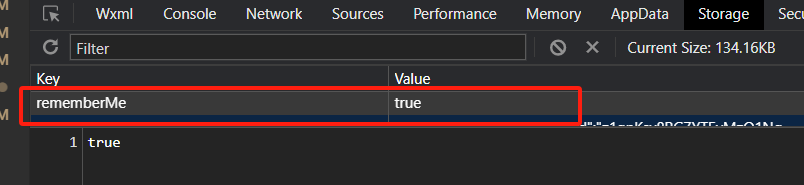
在请求登录接口成功后,我们需要判断用户是否勾选记住密码,如果是,则将记住密码状态、账号信息存入本地。
下次登录时,获取本地的记住密码状态,如果为true则获取本地存储的账号信息,将信息回填登录表单。

密码加密
我在这里例举两种加密方式MD5、Base64
MD5:
1、不可逆
2、任意长度的明文字符串,加密后得到的固定长度的加密字符串
3、实质是一种散列表的计算方式
Base64:
1、可逆性
2、可以将图片等二进制文件转换为文本文件
3、可以把非ASCII字符的数据转换成ASCII字符,避免不可见字符
4、实质是 一种编码格式,如同UTF-8
我们这里使用Base64来为密码做加密处理。
npm install --save js-base64
引入Base64
// js中任意位置都可引入

let Base64 = require('js-base64').Base64;
可以通过encode和decode对字符串进行加密和解密
let Base64 = require('js-base64').Base64;

let pwd = Base64.encode('a123456');

console.log(pwd);  // YTEyMzQ1Ng==

let pws2 = Base64.decode('YTEyMzQ1Ng==');

console.log(pwd2);  // a123456
到这里我们对密码的简单加密和解密就完成了。
需要注意的是,Base64是可以解密的,所以单纯使用Base64进行加密是不安全的,所以我们要对Base64进行二次加密操作,生成一个随机字符串 + Base64的加密字符。
/***

 * @param {number} num 需要生成多少位随机字符

 * @return {string} 生成的随机字符

 */

const randomString = (num) => {

  let str = "",

    arr = ['0', '1', '2', '3', '4', '5', '6', '7', '8', '9', 'a', 'b', 'c', 'd', 'e', 'f', 'g', 'h', 'i', 'j', 'k', 'l', 'm', 'n', 'o', 'p', 'q', 'r', 's', 't', 'u', 'v', 'w', 'x', 'y', 'z', 'A', 'B', 'C', 'D', 'E', 'F', 'G', 'H', 'I', 'J', 'K', 'L', 'M', 'N', 'O', 'P', 'Q', 'R', 'S', 'T', 'U', 'V', 'W', 'X', 'Y', 'Z'];

  let index = null;

  for (let i = 0; i < num; i++) {

    index = Math.round(Math.random() * (arr.length - 1));

    str += arr[index];

  }

  return str;

}
调用randomString函数,根据你传入的数字来生成指定长度的随机字符串,然后将随机字符串与Base64生成的随机字符凭借,完成对密码的二次加密。
let pwd = randomWord(11) + Base64.encode(password); // J8ndUzNIPTtYTEyMzQ1Ng==
到这里就完成了密码加密操作。
在用户登录时,将账号密码存入本地,存入本地方式有很多,例如:Cookies、localStorage、sessionStorage等,关于使用方法网上有很多,这里我们使用微信小程序的存储方式wx.setStorageSyn。
// 我们这里使用微信小程序的存储方式wx.setStorageSync

let account = {

   username: 'test‘,

   password: pwd

 }

wx.setStorageSync('account', account)

二次登录
用户勾选记住密码后,第二次进入系统,直接从本地获取账号密码,对密码进行解密后回填到表单。
先判断用户是否勾选记住密码,然后对密码进行解密。
init() {

   let state = wx.getStorageSync('rememberMe')

   if (state) {

      let account = wx.getStorageSync('account')

      let Base64 = require('js-base64').Base64;

      let pwd = Base64.decode(account.password.slice(11))

      this.setData({

        username: account.username,

        password: pwd

      })

    }

   this.setData({ rememberMe: state })

 }
将解密后的数据回显到表单上,用户就可以直接登录了。
最后
关于记住密码业务,需要保证用户的密码是加密存储,这里用的是微信小程序示例,在web上的流程也是如此,你可以在vue项目中使用本文提到的方法。
如果你觉得本文章不错,欢迎点赞、收藏、转发哦~
阅读其它:
Git提交规范
微信小程序动态生成表单来啦!你再也不需要手写表单了!
微信小程序用户隐私API
所见即所得的动画效果:Animate.css
van-dialog弹窗异步关闭-校验表单
微信小程序记住密码,让登录解放双手的更多相关文章
- 使用uView UI+UniApp开发微信小程序--判断用户是否登录并跳转
在<使用uView UI+UniApp开发微信小程序>的随笔中,介绍了基于uView UI+UniApp开发微信小程序的一些基础知识和准备工作,其中也大概介绍了一下基本的登录过程,本篇随笔 ...
- 微信小程序 本地缓存保持登录状态之wx.setStorageSync()使用技巧
微信小程序提供了一个如同浏览器cookie本地缓存方法,那就是今天要说的wx.setStorageSync() 注意,该方法是同步请求,还有个异步请求的方法是wx.setStorage(),参考官方文 ...
- 微信小程序开发用户授权登录
用wx.login获取登录凭证code <!--pages/user/index.wxml--> <view hidden='{{boolean}}'> <view wx ...
- 微信小程序(二)登录授权实现
相对于上一节,这一节主要是动态获取数据,主要是对登陆信息的接收,以及页面获取授权按钮的相对相应(未授权时,显示,授权后不显示) 关键在于状态值的判断,以及对页面的不同响应(m-->v) wxml ...
- 微信小程序~App.js中登录
(1)初始化项目中App.js登录代码 // 登录 wx.login({ success: res => { // 发送 res.code 到后台换取 openId, sessionKey, u ...
- 微信小程序 密码键盘 - 密码页面组件 (原生小程序代码)
1.WXML页面 <view> <!--<section class="mask" catchtap="canclePwd" wx:if ...
- 使用uView UI+UniApp开发微信小程序--微信授权绑定和一键登录系统
在前面随笔<使用uView UI+UniApp开发微信小程序>和<使用uView UI+UniApp开发微信小程序--判断用户是否登录并跳转>介绍了微信小程序的常规登录处理和验 ...
- SpringCloud微服务实战——搭建企业级开发框架(五十二):第三方登录-微信小程序授权登录流程设计和实现
在前面的设计和实现中,我们的微服务开发平台通过JustAuth来实现第三方授权登录,通过集成公共组件,着实减少了很多工作量,大多数的第三方登录直接通过配置就可以实现.而在第三方授权登录中,微信小程 ...
- 全栈项目|小书架|微信小程序-登录及token鉴权
小程序登录 之前也写过微信小程序登录的相关文章: 微信小程序~新版授权用户登录例子 微信小程序-携带Token无感知登录的网络请求方案 微信小程序开通云开发并利用云函数获取Openid 也可以通过官方 ...
- 微信小程序注册、登录小功能都在这
微信小程序实现注册.登录页面的小功能整理,希望对大家有帮助. 1. 正则验证手机号码 var mobile = that.data.phone; var myreg = /^(((13[0-9 ...
随机推荐
- 基于 Habana Gaudi 的 Transformers 入门
几周前,我们很高兴地 宣布 Habana Labs 和 Hugging Face 将开展加速 transformer 模型的训练方面的合作. 与最新的基于 GPU 的 Amazon Web Servi ...
- 三 APPIUM Android自动化 测试初体验(转)
1.创建一个maven项目 成功新建工程: 编辑pom.xml,在<dependencies></dependencies>下添加appium相关依赖: <depende ...
- MIT6.s081/6.828 lectrue07:Page faults 以及 Lab5 心得
本篇博客主要是复习 MIT6.s081/6.828 lectrue07:Page faults 以及记录 Lab5 :COW fork 的心得 值得一提的是,2020 年之前的版本第 5 个 lab ...
- 【日常踩坑】从 SSLEOFError 到正确配置 Proxy
目录 踩坑 代理服务器 普通的代理服务器 因国家法律规定,部分内容已删除,完整内容请查看文章末尾链接 代理配置 追根溯源 urllib3 pip 万恶之源 urllib 参考资料 本文主要参考 Pyt ...
- 关于三维模型OSGB格式轻量化在数据存储的重要性浅析
关于三维模型OSGB格式轻量化在数据存储的重要性浅析 三维模型的OSGB格式是一种常见的数据格式,用于存储和传输地理信息系统(GIS)中的三维地图数据.随着技术的不断发展,三维模型的应用越来越广泛,包 ...
- 获取API接口返回的商品详情数据后该如何使用
获取API接口返回的商品详情数据后,我们可以使用以下方式将其处理和利用: 数据展示:我们可以将API接口返回的商品详情数据以列表.表格.图形等形式展示给用户,以便他们更好地了解商品的基本信息.特征.评 ...
- 【项目源码】基于JSP动漫论坛的设计与实现
动漫论坛项目主要用于实现动漫爱好者的互相交流,基本功能包括:注册用户.登录.浏览帖子.发布新帖.回复帖子.等.本系统结构如下: (1)普通用户: 注册用户:如果用户为非会员用户,通过注册,经审核通过之 ...
- 简单聊一聊SpringBoot的约定优于配置
Spring Boot的约定优于配置 对于今天聊的SpringBoot的约定优于配置,我打算从三个方面去展开: 1.什么是约定优于配置 1> 约定优于配置是一种软件设计的范式,其核心思想:使用一 ...
- 4款免费且实用的.NET反编译工具
反编译工具的作用 .NET反编译工具能够将已经编译好的.NET程序集转换为易于理解的源代码,它们可以帮助开发人员恢复丢失的源代码.理解和分析第三方组件dll.学习其他人的代码.更好的查找修复 bug ...
- MySQL实战实战系列 06 全局锁和表锁 :给表加个字段怎么有这么多阻碍?
今天我要跟你聊聊 MySQL 的锁.数据库锁设计的初衷是处理并发问题.作为多用户共享的资源,当出现并发访问的时候,数据库需要合理地控制资源的访问规则.而锁就是用来实现这些访问规则的重要数据结构. 根据 ...