
tomcat(1)- tomcat服务介绍与安装
1. Tomcat介绍
JVM简介
JAVA应用都是运行在java虚拟机上的,java虚拟机简称为JVM(iava Virtual Machine)。
所谓虚拟机是指:通过软件模拟具有完整硬件系统的功能运行在一个完全隔离环境中的计算机系统。
JVM虚拟机的作用
C语言不支持跨平台,因为C语言要想在windows、linux、Mac上运行,需要进行分别编译。那么在linux上有非常多的优秀软件如果需要在Windows上使用则需要重新进行编译。移植性很差。
而JAVA则不同,JAVA是可以跨平台的,只需要将源代码进行一次编译,能够在多处运行。
那JAVA是怎么做到?它只需要在Windows、Linux系统上运行一个jvm,这样我们能将java编译好的war包在Windows和Linux平台运行起来,无需我们重复编译。
JRE和JDK
jre是java的运行环境,会包含jvm。
jdk是java的开发环境,会包含java的运行环境jre。
单纯的运行java代码只需要jre足够,但如果需要提供开发环境以及运行环境则需要 jdk。
Tomcat介绍
Tomcat与nginx,apache类似,也是一个Web服务器软件。只不过Tomcat是基于JAVA开发的WEB服务,主要用于解析Java代码,类似于php-fpm用于解析php代码。
Nginx仅支持静态资源解析,而Tomcat支持解析java开发的web应用,还支持解析静态资源(效率不高)。
Nginx适合做前端负载均衡,而Tomcat适合做后端应用服务处理。
通常情况下,企业会使用Nginx+tomcat结合,由Nginx处理静态资源,Tomcat处理动态资源。
2. Tomcat安装
安装tomcat软件之前需要安装java环境JDK。
2.1 JDK安装
JDK安装有两种方式,yum安装和二进制安装。
yum安装方式:
#直接通过Centos的base源进行安装,默认安装的版本时1.8:

[root@xuzhichao ~]# yum install java -y

[root@xuzhichao ~]# rpm -q java-1.8.0-openjdk

java-1.8.0-openjdk-1.8.0.242.b08-1.el7.x86_64
二进制方式安装
JDK官方下载地址为https://www.oracle.com/java/technologies/javase-downloads.html
[root@es-node1	~]#	mkdir /soft/

[root@es-node1	~]#	tar	xf jdk-8u60-linux-x64.tar.gz -C /app/

[root@es-node1	~]#	ln -s /soft/jdk1.8.0_60 /soft/jdk

#设置环境变量

[root@es-node1	~]#	cat	>> /etc/profile	<<'EOF'

export JAVA_HOME=/soft/jdk

export PATH=$JAVA_HOME/bin:$JAVA_HOME/jre/bin:$PATH

export CLASSPATH=.$CLASSPATH:$JAVA_HOME/lib:$JAVA_HOME/jre/lib:$JAVA_HOME/lib/tools.jar

EOF
2.2 Tomcat安装
tomcat也有两种安装方式,yum安装和二进制安装,一般使用二进制方式安装,因为二级制方式可以使用较新的tomcat版本,而且不需要进行编译,安装也较为简单。
tomcat的安装包下载:
解压并创建软连接:
[root@tomcat01 ~]# tar -xf apache-tomcat-10.0.7.tar.gz -C /apps/

[root@tomcat01 ~]# cd /apps/

[root@tomcat01 apps]# ln -sv apache-tomcat-10.0.7/ tomcat

‘tomcat’ -> ‘apache-tomcat-10.0.7/’

[root@tomcat01 apps]# ll

total 0

drwxr-xr-x 9 root  root  220 Jul  5 11:34 apache-tomcat-10.0.7

lrwxrwxrwx 1 root  root   21 Jul  5 11:35 tomcat -> apache-tomcat-10.0.7/
启动和停止tomcat服务:
#启动tomcat服务:

[root@tomcat01 apps]# /apps//tomcat/bin/startup.sh

Using CATALINA_BASE:   /apps/tomcat

Using CATALINA_HOME:   /apps/tomcat

Using CATALINA_TMPDIR: /apps/tomcat/temp

Using JRE_HOME:        /usr

Using CLASSPATH:       /apps/tomcat/bin/bootstrap.jar:/apps/tomcat/bin/tomcat-juli.jar

Using CATALINA_OPTS:

Tomcat started.

#查看tomcat监听端口。tomcat默认监听在TCP/8080端口:

[root@tomcat01 apps]# ss -ntlp

State      Recv-Q Send-Q  Local Address:Port                 Peer Address:Port

LISTEN     0      100              [::]:8080                         [::]:*                   users:(("java",pid=88545,fd=53))

LISTEN     0      1      [::ffff:127.0.0.1]:8005                         [::]:*                   users:(("java",pid=88545,fd=62))

#停止tomcat服务:

[root@tomcat01 apps]# /apps/tomcat/bin/shutdown.sh

Using CATALINA_BASE:   /apps/tomcat

Using CATALINA_HOME:   /apps/tomcat

Using CATALINA_TMPDIR: /apps/tomcat/temp

Using JRE_HOME:        /usr

Using CLASSPATH:       /apps/tomcat/bin/bootstrap.jar:/apps/tomcat/bin/tomcat-juli.jar

Using CATALINA_OPTS:
使用systemd控制tomcat服务
#添加tomcat的unit脚本

[root@tomcat01 apps]# cat /usr/lib/systemd/system/tomcat.service

[Unit]

Description=Apache Tomcat Web Application Container

After=network.target remote-fs.target nss-lookup.target

[Service]

Type=forking

Environment=CATALINA_HOME=/apps/tomcat

Environment=CATALINA_BASE=/apps/tomcat

ExecStart=/apps/tomcat/bin/startup.sh

ExecStop=/apps/tomcat/bin/shutdown.sh

[Install]

WantedBy=multi-user.target

#重载脚本:

[root@tomcat01 apps]# systemctl daemon-reload

#启动和停止tomcat服务:

[root@tomcat01 apps]# systemctl start tomcat.service

[root@tomcat01 apps]# systemctl stop tomcat.service
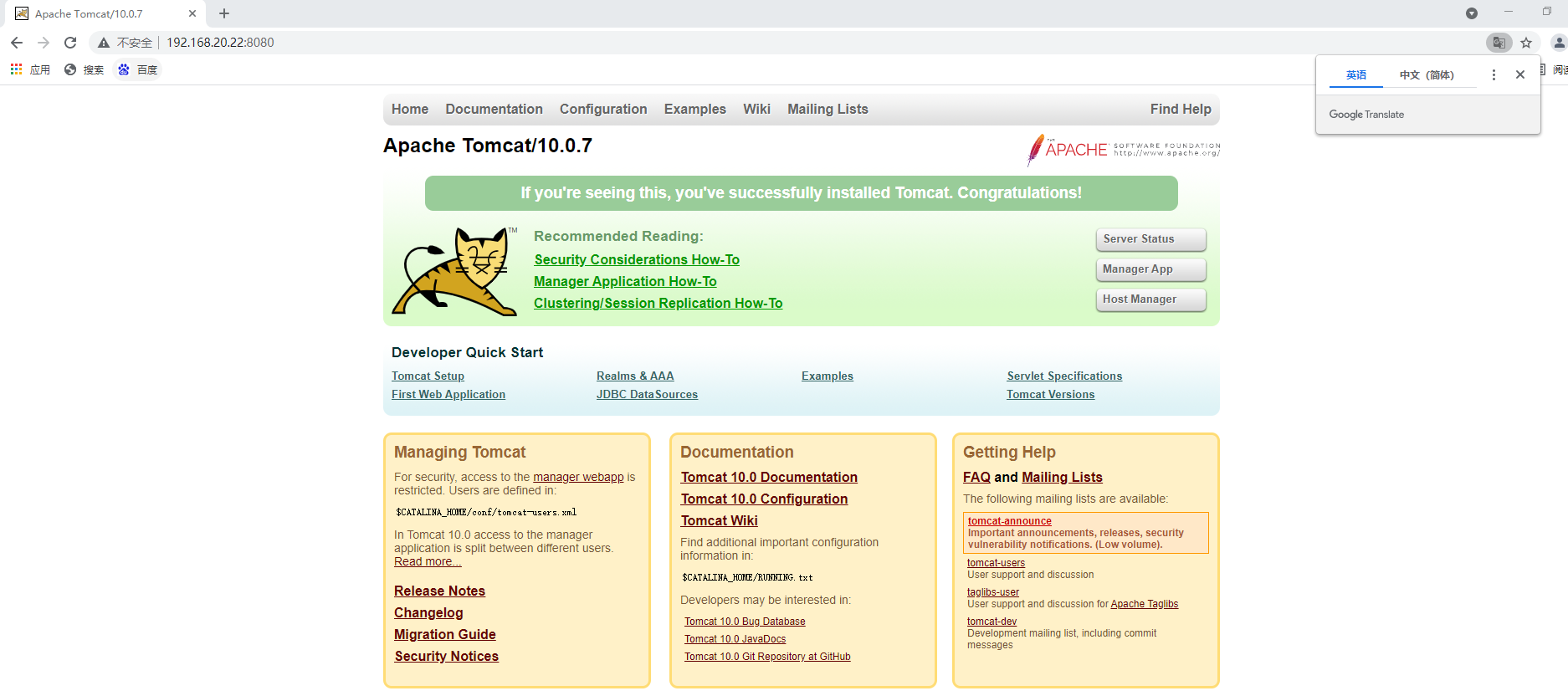
客户端访问tomcat的默认页面:
3. Tomcat打开默认的管理页面
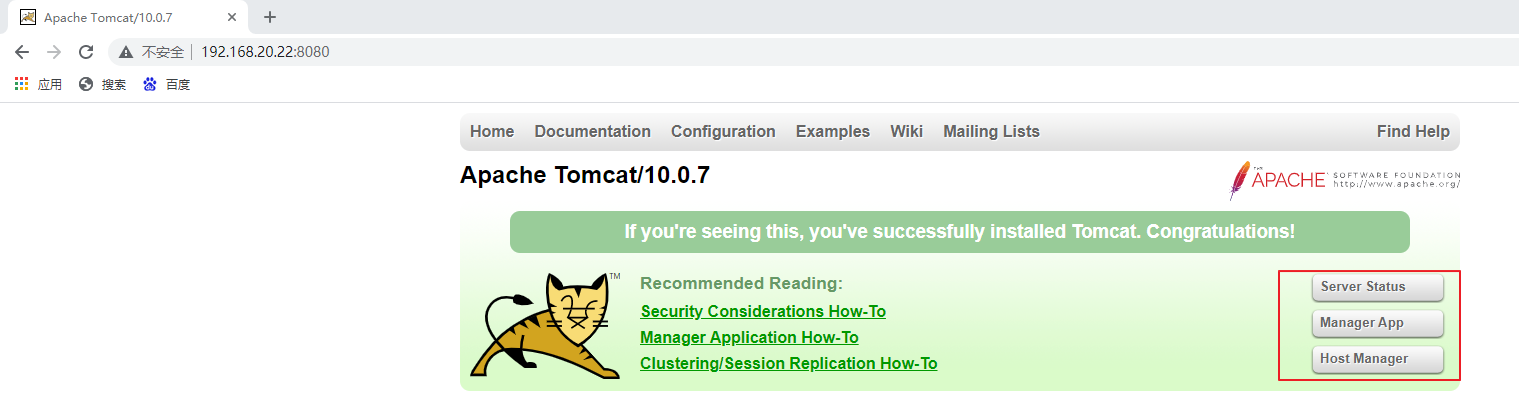
当我们访问Tomcat的默认页面时,点击主页上的server status,manager app,host manager都会提示403错误,提示需要配置basic认证才能访问。
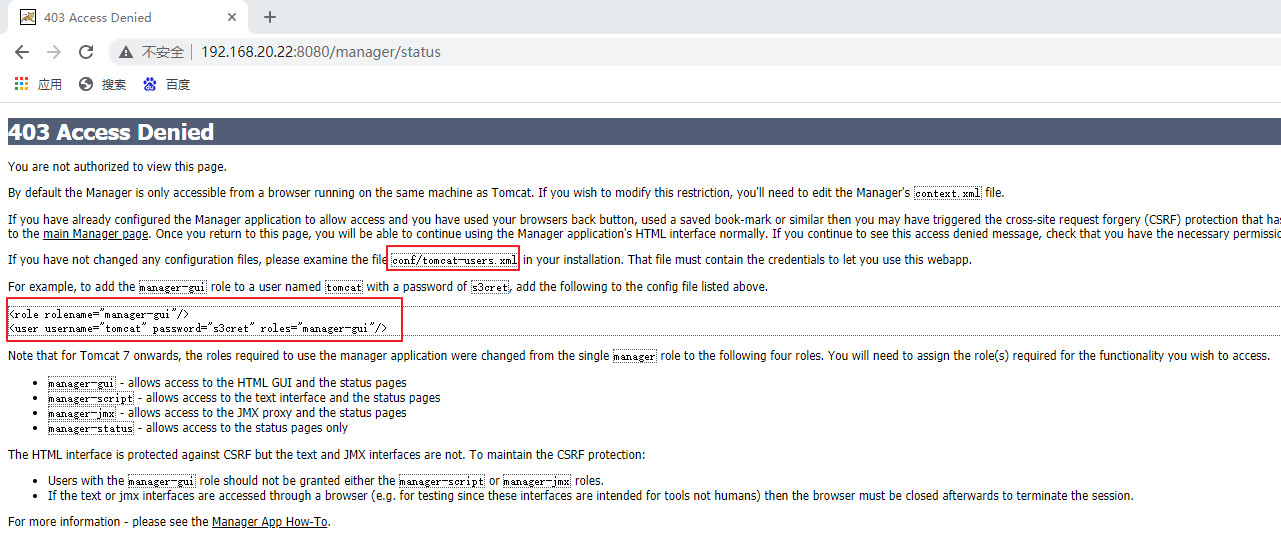
根据提示信息,解决方法如下:
配置conf/tomcat-users.xml文件
[root@tomcat01 ~]# vim /apps/tomcat/conf/tomcat-users.xml

<tomcat-users>

  <role rolename="manager-gui"/>

  <role rolename="admin-gui"/>

  <user username="tomcat" password="123456" roles="manager-gui,admin-gui"/>

</tomcat-users>
tomcat默认只允许本地127.0.0.1进行basic认证,如果需要其他网段也能进行basic认证,需要配置允许的访问规则,配置文件为webapps/项目名称/META-INF/context.xml。
[root@tomcat01 ~]# vim /apps/tomcat/webapps/host-manager/META-INF/context.xml

<Valve className="org.apache.catalina.valves.RemoteAddrValve"

         allow="127\.\d+\.\d+\.\d+|::1|0:0:0:0:0:0:0:1|192\.168\.20\.\d+" />

[root@tomcat01 ~]# vim /apps/tomcat/webapps/manager/META-INF/context.xml

<Valve className="org.apache.catalina.valves.RemoteAddrValve"

         allow="127\.\d+\.\d+\.\d+|::1|0:0:0:0:0:0:0:1|192\.168\.20\.\d+" />
访问页面进行测试
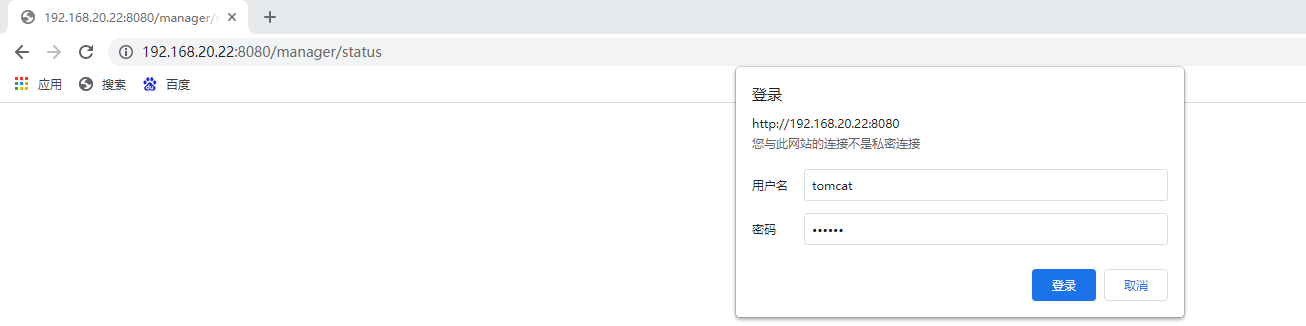
点击页面时需要输入conf/tomcat-users.xml配置文件中定义的用户名密码认证。
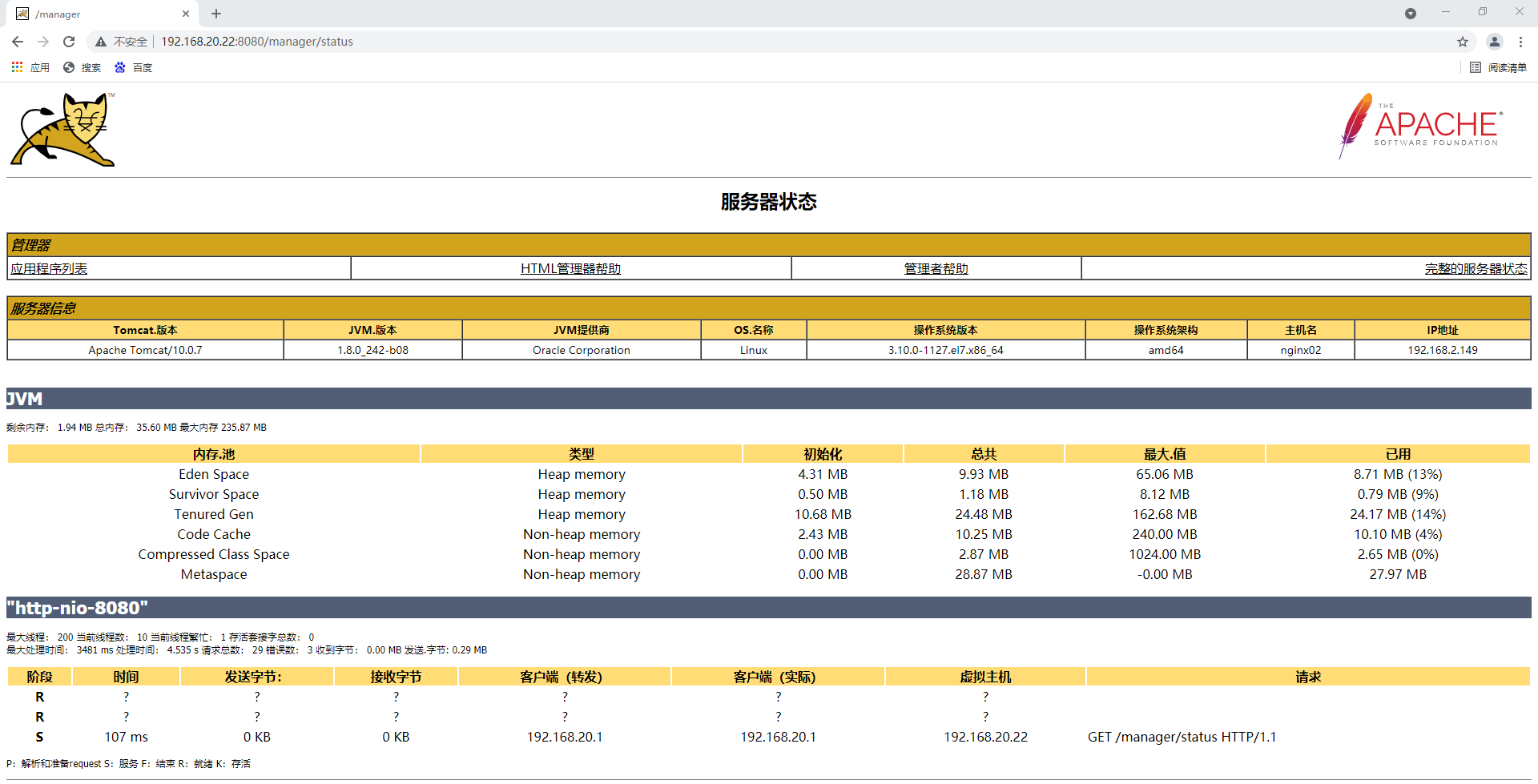
server status页面用于监控tomcat的服务状态相关信息:
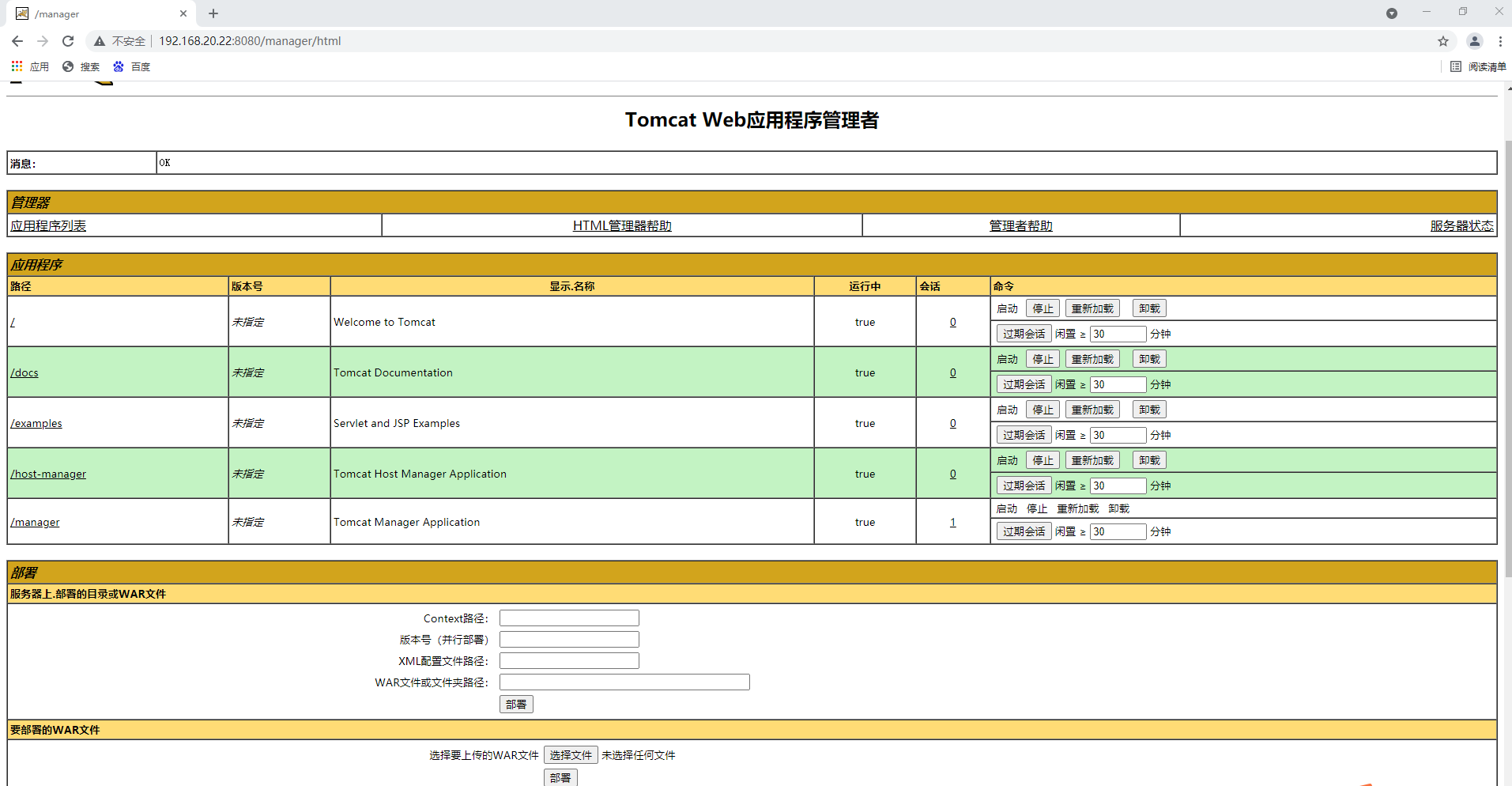
manager app用于管理tomcat的应用(停止和开启),以及发布应用。
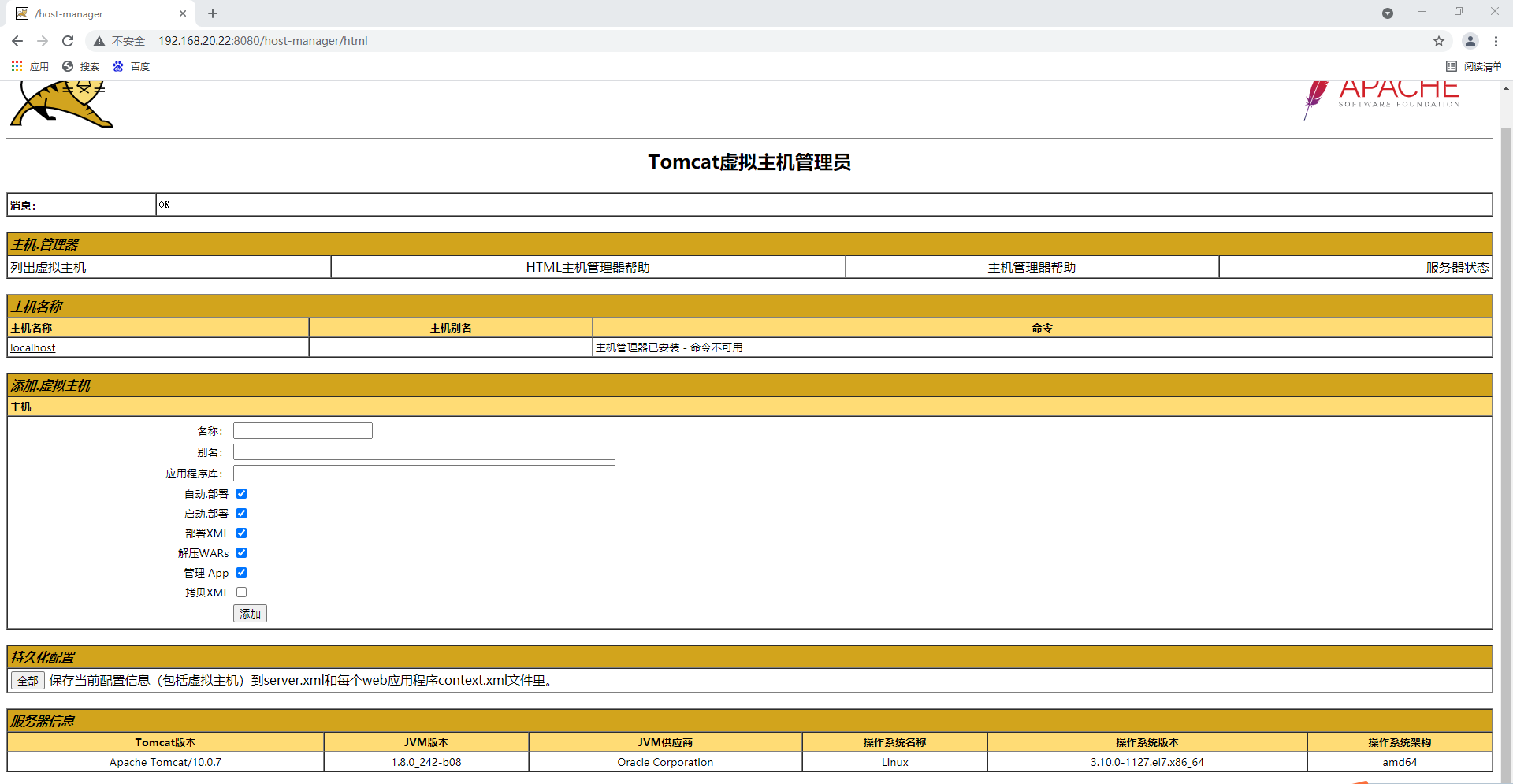
host manager用于部署tomcat的虚拟主机:
tomcat(1)- tomcat服务介绍与安装的更多相关文章
- LAMP架构应用实战—Apache服务介绍与安装01
LAMP架构应用实战—Apache服务介绍与安装01 一:Apache是什么 Apache是Apache基金会开发的一个高性能.功能强大.安全可靠.灵活的开放源码的WEB服务软件 二:Apache ...
- Linux系统学习 二十、SAMBA服务—介绍、安装、端口
1.简介 网络数据文件共享服务器 可以和Windows中的网上邻居通用 数据共享的方法: Windows中最常用的是“网上邻居”.网上邻居使用的文件系统是CIFS(通用互联网文件系统)协议进行数据共享 ...
- Tomcat服务器的介绍、安装配置
[1] Tomcat服务器的介绍 1.是一个免费的.开饭源代码的Servlet服务器,目前非常流行. 2.Tomcat服务器是Apache软件基金会的一个顶级项目,由Apache.Sun等公司共同开发 ...
- Tomcat介绍、安装JDK、安装Tomcat
6月26日任务 16.1 Tomcat介绍16.2 安装jdk16.3 安装Tomcat扩展java容器比较 http://my.oschina.net/diedai/blog/271367 http ...
- 如何启动免安装版Tomcat并将Tomcat添加到服务中
1.安装jdk,并配置环境变量 (1)在Path中添加 F:\Program Files\Java\jdk1.8.0_25\bin (2)添加一个JAVA_HOME变量,变量值为F:\Program ...
- 免安装版本tomcat 指定的服务并未以已安装的服务存在,Unable to open the service
今天在自己的电脑上安装了Tomcat6.0.14,是在Tomcat主页上直接下载的免安装版.但是把文件解压的之后,双击Tomcat6w.exe时,去出现了"指定的服务并未以已安装的服务存在, ...
- Linux(Debian) 上安装tomcat并注册服务开机自启动
1.准备工作 a.下载tomcat linux的包,地址:http://tomcat.apache.org/download-80.cgi,我们下载的版本是8.0,下载方式如图: b ...
- centos 安装tomcat 7为服务
3:安装Tomcat 下载apache-tomcat-7.0.33.tar.gz.解压缩: tar -xzvf apache-tomcat-7.0.33.tar.gz 将解压缩后的文件夹拷贝到/usr ...
- Tomcat(64位)免安装版的环境安装与配置
本篇博客主要介绍Tomcat(64位)免安装版的环境安装与配置,该篇文章同样适合于32位Tomcat免安装版的环境安装与配置. 该篇博客中的大部分内容同百度经验中的<出现unable to op ...
- tomcat的搭建和介绍
第19章 tomcat的搭建 19.1 tomcat学习之前的预备知识 19.1.1 什么是JVM和JDK,JRE JVM java虚拟机,实现一份代码可以在不同的平台执行,具有 ...
随机推荐
- yml和properties打印SQL日志信息
1.配置文件里面配置 第一种是properties类型如下 logging.level.com.datayes.mdi.dao.rdb.mommp.**=debug其中 com.datayes.mdi ...
- 使用OHOS SDK构建assimp
参照OHOS IDE和SDK的安装方法配置好开发环境. 从github下载源码. 执行如下命令: git clone https://github.com/assimp/assimp.git 进入源码 ...
- 今晚战码先锋润和赛道第2期直播丨如何参与OpenHarmony代码贡献
「OpenHarmony 开源贡献者计划 2022」战"码"先锋 PR 征集,"润和赛道"已于6月15日正式开启.套件在手.先机在握,更有润和软件的超多赋能和专 ...
- C++ 多线程编程和同步机制:详解和实例演示
C++中的多线程编程和同步机制使得程序员可以利用计算机的多核心来提高程序的运行效率和性能.本文将介绍多线程编程和同步机制的基本概念和使用方法. 多线程编程基础 在C++中,使用<thread&g ...
- 如何在 Python 中执行 MySQL 结果限制和分页查询
Python MySQL 限制结果 限制结果数量 示例 1: 获取您自己的 Python 服务器 选择 "customers" 表中的前 5 条记录: import mysql.c ...
- 【FAQ】HarmonyOS SDK 闭源开放能力 —Account Kit
1.问题描述 实时验证和非实时验证的区别是什么? 解决方案 相同点: "手机号快速验证"和"实时验证"都是为了向用户发起获取手机号信息的请求.最终目的都是为了获 ...
- 7月27日19:30直播预告:HarmonyOS3及华为全场景新品发布会
7月27日 19:30 HarmonyOS 3 及华为全场景新品发布会 高能来袭! 在HarmonyOS开发者社区企微直播间 一起见证HarmonyOS的又一次智慧进化 扫码预约直播,与您不见不散!
- 解密方舟的高性能内存回收技术——HPP GC
原文:https://mp.weixin.qq.com/s/o8uuP1XViIyviveL4m-8ZQ,点击链接查看更多技术内容. 众所周知,内存是操作系统的一项重要资源,直接影响系统性能.而在应用 ...
- Mysql之主从异步
数据库创建完后主从数据库数据保持同步 主数据库 mysql> SHOW MASTER STATUS; +------------------+----------+--------------+ ...
- 第十六篇:jQuery基础
一.jQuery和Dom的关系 http://jquery.cuishifeng.cn/ 模块,类库 DOM/BOM/JavaScript的类库: 二.jQuery选择器 1.查找元素 DOM: 10 ...