
Centos7硬盘空间扩容(vmware虚拟机)
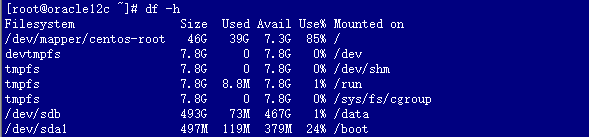
1. 查看系统挂载点
df -h
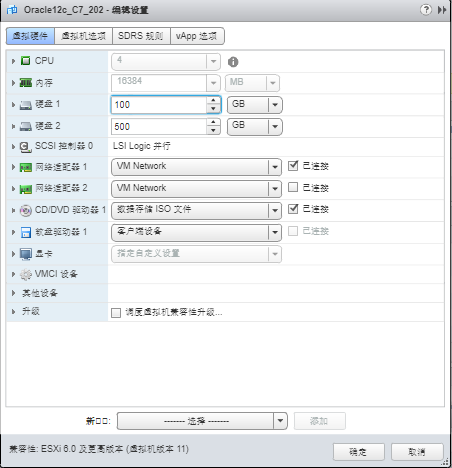
2. 系统关机 init 0
硬盘1空间修改为100G,保存并启动
3.查看磁盘
fdisk -l
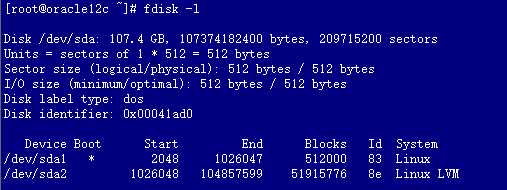
/dev/sda空间加上去了
3. 硬盘分区
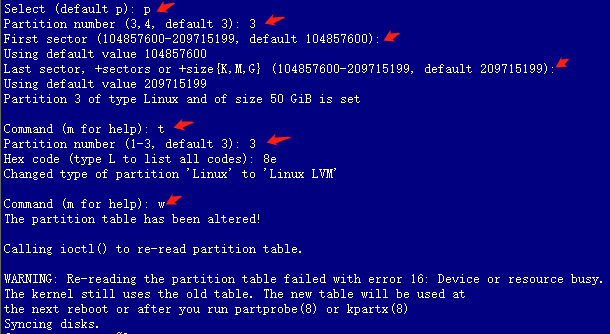
fdisk /dev/sda
p 查看已分区数量(已有sda1,sda2分区)
n 新增加一个分区
p 分区类型我们选择为主分区
3 分区号输入3(1,2已经使用,sda1是分区1,sda2是分区2,sda3分区3)
回车 默认(起始扇区)
回车 默认(结束扇区)
t 修改分区类型
3 选分区3
8e 修改为LVM(8e就是LVM)
w 写分区表
q 完成,退出fdisk命令
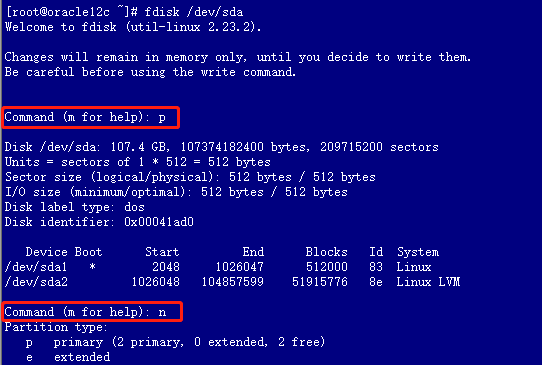
fdisk -l #硬盘分区完成,多出sda3分区

4. 硬盘格式化
使用partprobe 命令 或者重启机器
partprobe #忽略告警

mkfs.ext3 /dev/sda3

6. 添加到已有LVM组进行扩容
lvm #进入lvm管理
lvm>pvcreate /dev/sda3 #初始化分区3
lvm>vgextend centos /dev/sda3 #将初始化分区加入到虚拟卷组centos (卷和卷组的命令可以通过 vgdisplay )
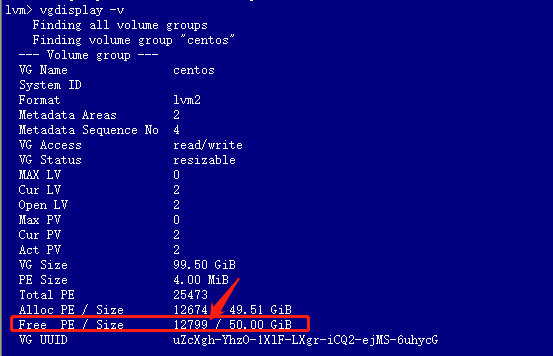
lvm>vgdisplay -v #查看free PE /Site
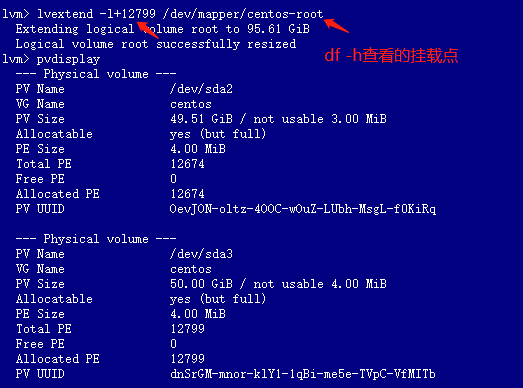
lvm>lvextend -l+12799 /dev/mapper/centos-root #扩展已有卷的容量(12799是通过vgdisplay查看free PE /Site的大小)
lvm>pvdisplay #查看卷容量,这时你会看到一个很大的卷了
lvm>quit #退出

7. 以上为卷扩容,还需要进行文件系统扩容
Centos7使用XFS命令:
xfs_growfs /dev/mapper/centos-root
Centos6使用命令:
resize2fs /dev/mapper/centos-root
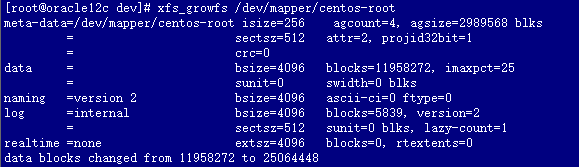
df -h #查看空间情况

Centos7硬盘空间扩容(vmware虚拟机)的更多相关文章
- VMware虚拟机中CentOS7的硬盘空间扩容
查看centos7系统挂载点信息 扩展VMWare-centos7硬盘空间 对新增加的硬盘进行分区.格式化 添加新LVM到已有的LVM组,实现扩容 1.查看centos7系统挂载点信息 df -h查看 ...
- VMware虚拟机中CentOS 7的硬盘空间扩容
查看centos7系统挂载点信息 扩展VMWare-centos7硬盘空间 对新增加的硬盘进行分区.格式化 添加新LVM到已有的LVM组,实现扩容 1.查看centos7系统挂载点信息 df -h查看 ...
- VMware硬盘空间——扩容
VMware原来分配的硬盘空间太小了--扩容 找到VMware的安装路径,如我是默认安装的:C:\Program Files (x86)\VMware\VMware Workstation,打开该路径 ...
- 虚拟机中CentOS-7.9的硬盘空间扩容(EXSI)
目录 一.增加虚机容量 二.创建新的分区 三.格式化新分区 四.lvm实现卷扩容 五.文件系统的扩容 大家好,我是LSF,发现一台虚机上 /dev/mapper/centos-root Use%已经快 ...
- 亚马逊EC2根硬盘空间扩容
买的系统盘为32G,结果发现只使用了8G,剩下的都未分配 lsblk NAME MAJ:MIN RM SIZE RO TYPE MOUNTPOINT xvda : 32G disk └─xvda1 : ...
- VMware 虚拟机Red Hat 5.9 交换区及硬盘空间调整
首先要通过VMware设置简单实现内存扩大.但是系统中的/swap应该如何设置呢? 1. 创建swap 文件 使用如下命令: #dd if=/dev/zero of=/swap/swapfile bs ...
- VMware虚拟机Linux中增加磁盘空间的扩容操作
VMwareware虚拟机安装的Red Hat Enterprise Linux系统剩余空间不足,造成软件无法正常安装.如果重新装一遍系统就需要重新配置好开发环境和软件的安装配置.结合自己的实践,总结 ...
- Ubuntu VMware workstation虚拟机清理缓存文件获得更大硬盘空间
1 前言 VMware workstation 15 Player经常使用拖拉复制文件到虚拟机,从而导致了drag_and_drop特别大,占用了很多硬盘空间. fanbi@ubuntu:~/.cac ...
- VMware虚拟机Linux增加磁盘空间的扩容操作
转载自点击打开链接 用VMwareware虚拟机安装的Red Hat Enterprise Linux系统剩余空间不足,造成软件无法正常安装.如果重新装一遍系统就需要重新配置好开发环境和软件的安装配置 ...
随机推荐
- Python编程:从入门到实践—列表
访问列表中的元素 >>> bicycles = ['trek','cannondale','redline','specialized']>>> print(bic ...
- vmware 虚拟 CPU 性能计数器事件与主机 CPU 不兼容。
错误提示:虚拟 CPU 性能计数器事件与主机 CPU 不兼容. 点放弃 如果是暂时状态选关机, 丢失掉运行状态,即可保留硬盘内容重新开机
- delphi 静态3维数组。 严重占用堆栈 切记。 应该用动态数组, 非要用静态数组的话, 要在编译器里 把 堆栈 调大
delphi 代码正确, 但是运行就崩溃. 原因为 定义了 一些 静态3维数组. 应该扩大 软件的 堆栈 设置. 然后正常解决问题 静态3维数组. 严重占用堆栈 切记. 应该用动态 ...
- 5 centos 6.10 三节点安装apache hadoop 2.9.1
Hadoop 版本: apache hadoop 2.9.1JDK 版本: Oracle JDK1.8集群规划master(1): NN, RM, DN, NM, JHSslave1(2): DN, ...
- python函数及调用
python的函数是一段重复多次可调用的代码,依据python的函数,我们可以利用函数式的编程,来减少代码的重复. 在本章节中,详细的介绍python的函数,以及python的函数式编程的与众不同,函 ...
- vue中的provide/inject讲解
最近在看element-ui的源码,发现了一个这样的属性:inject.遂查看官网provider/inject provider/inject:简单的来说就是在父组件中通过provider来提供变量 ...
- ArrayList,linkedList vecator的实现和区别
1.线程安全问题. ArrayList 和 linkedList 线程是不安全的,而vecator是线程安全的. 因为ArrayList 和 linkedList 是线程不同步的,vecator是同步 ...
- Python3的基本数据类型
2.1. Python3中六个标准的基本数据类型: Number(数字) String(字符串) Sets(集合) Tuple(元组) List(列表) Dictionary(字典) 2.2. Pyt ...
- python控制流-提前结束进程
一.sys.exit() 调用 sys.exit()函数,可以让程序终止或退出. 这个函 数在 sys 模块中,必须先导入 sys,才能使用它: #!/usr/bin/env python #codi ...
- [Python3 填坑] 009 深拷贝与浅拷贝
目录 1. print( 坑的信息 ) 2. 开始填坑 2.1 Python3.7 官方文档 2.2 赋值.切片与 copy() 分析 分析 分析 分析 2.3 copy 模块 分析 分析 2.4 小 ...