
Azkaban 2.5.0的详细安装过程
准备下载Azkaban2.5.0:https://azkaban.github.io/downloads.htm
准备插件:
一、MySQL安装与配置
启动数据库并查看状态:sudo service mysqld start
sudo service mysqld status

登陆mysql:以root用户登陆
mysql -u root -p

1)为Azkaban单独创建一个数据库:
create database azkaban

2)单独创建一个数据库用户,实际生产中最好单独创建一个用户,这里我使用azkaban/***1234,并对用户授权
创建:create user 'azkaban'@'主机名' identified by 'azkaban';(用户azkaban、主机名、对数据库azkaban)
授权:grant select,insert,update,delete,create,index on `azkaban`.* to 'azkaban'@'主机名' with grant option;

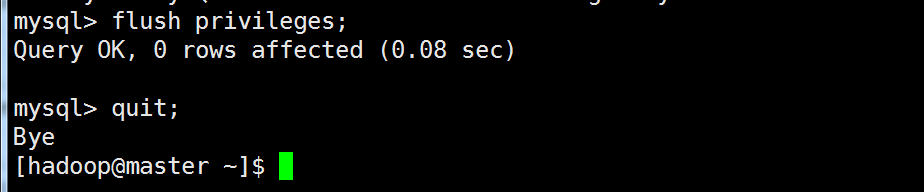
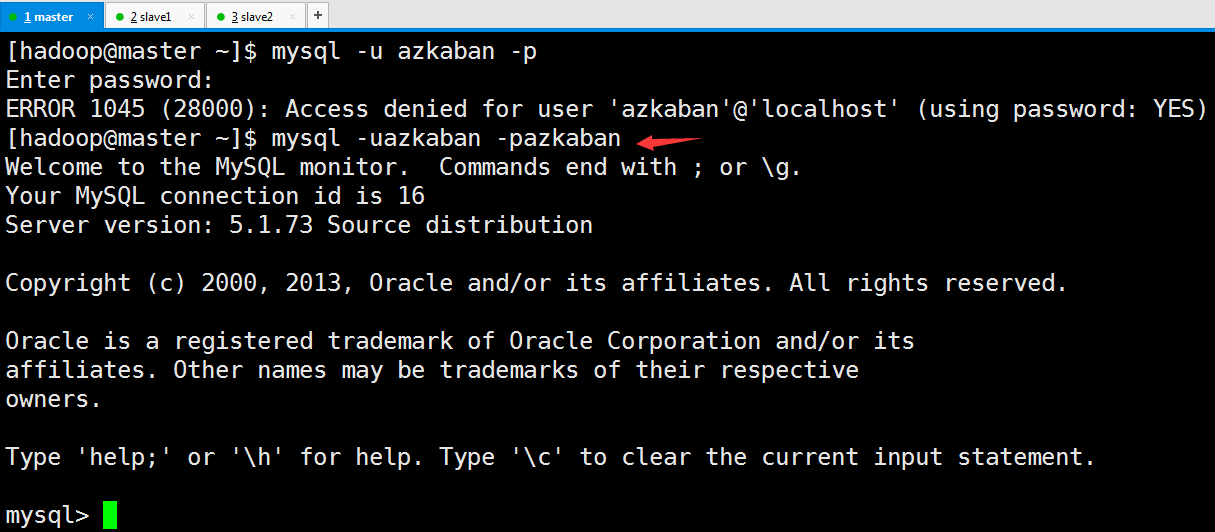
接下来通过刚创建的用户登陆mysql

报错,再执行下面的
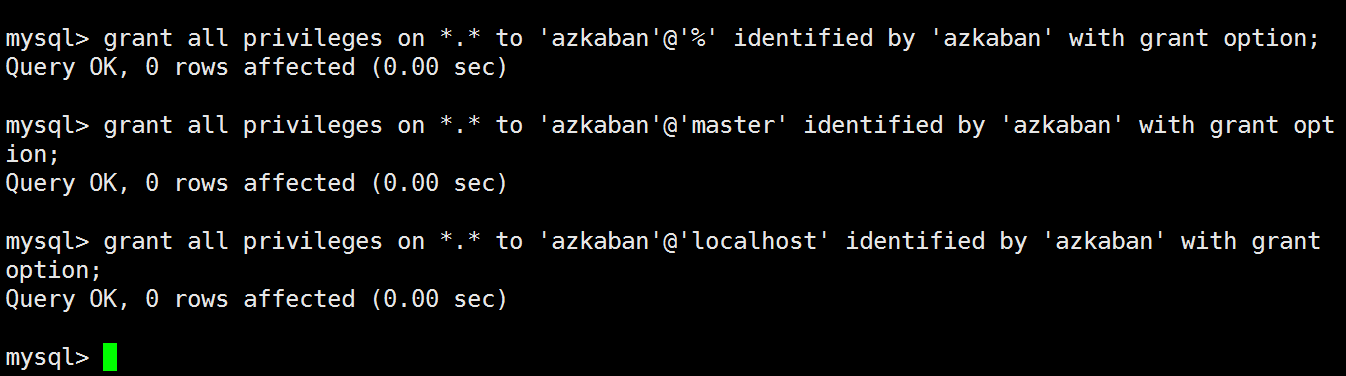
mysql> grant all privileges on *.* to 'azkaban'@'%' identified by 'azkaban' with grant option;
Query OK, 0 rows affected (0.00 sec)
mysql> grant all privileges on *.* to 'azkaban'@'master' identified by 'azkaban' with grant option;
Query OK, 0 rows affected (0.00 sec)
mysql> grant all privileges on *.* to 'azkaban'@'localhost' identified by 'azkaban' with grant option;
Query OK, 0 rows affected (0.00 sec)

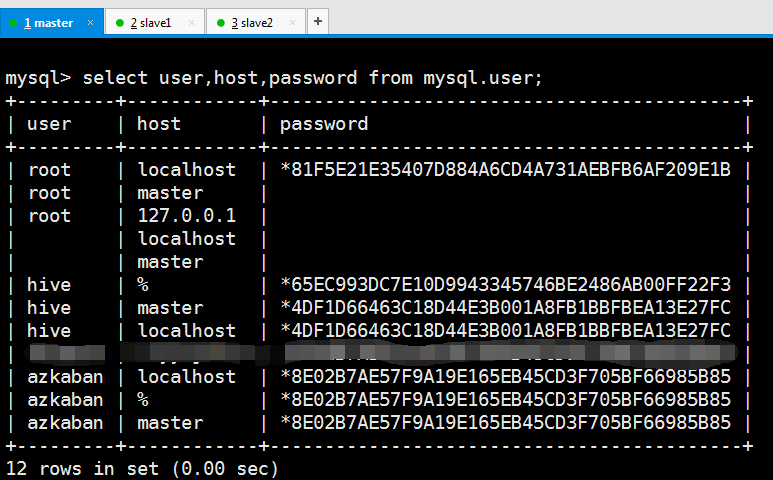
select user,host,password from mysql.user;
此时就可以通过azkaban账号登陆了
3) 为azkaban建表:
下载azkaban-sql-script-2.5.0.tar.gz 解压缩
执行create-all-sql-2.5.0.sql
mysql -u azkaban -pazkaban -Dazkaban<create-all-sql-2.5.0.sql(create-all-sql-2.5.0.sql重定向到创建的数据库)
上传解压

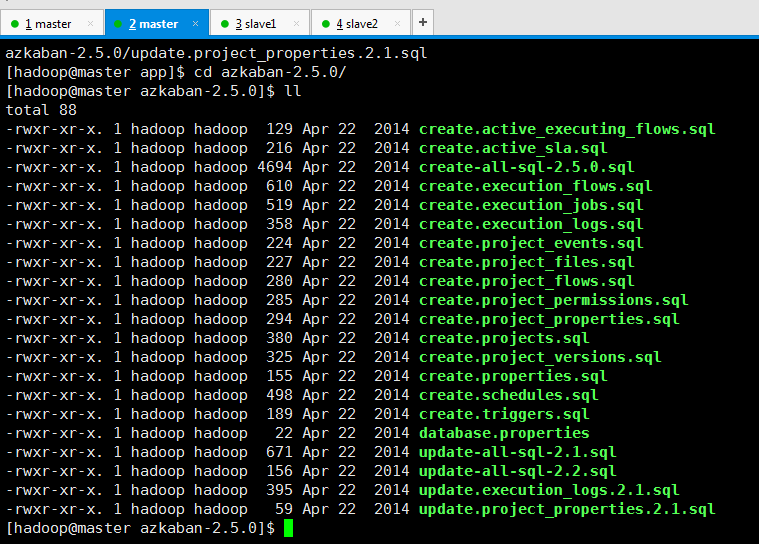
退出,做重定向
mysql -uazkaban -pazkaban -Dazkaban</home/hadoop/app/azkaban-2.5.0/create-all-sql-2.5.0.sql(全路径)

再次登录
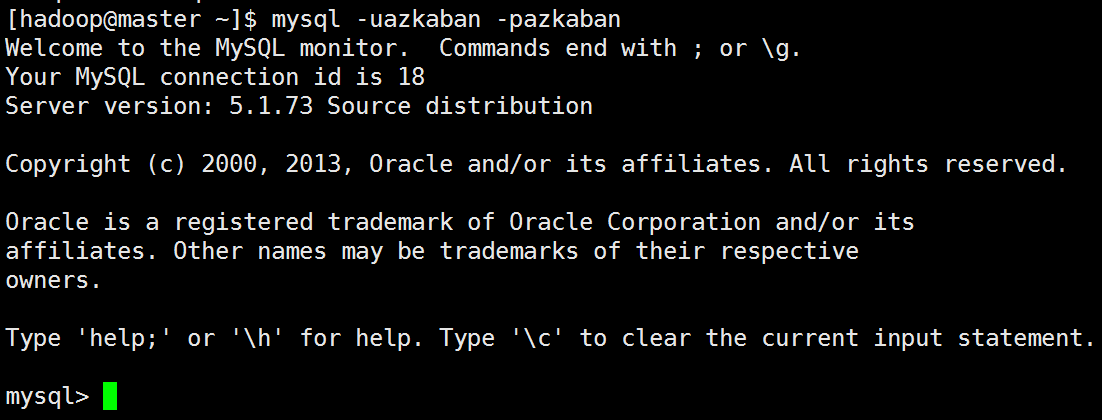

完成
4)准备jdbc驱动
下载jdbc驱动包,webserver和executor-server都需要它,将其放入到webserver和executor-server的extlib目录下(2.5版本是自带的不需要配置)
二、配置Azkaban Web Server
1)安装web server
下载 解压缩
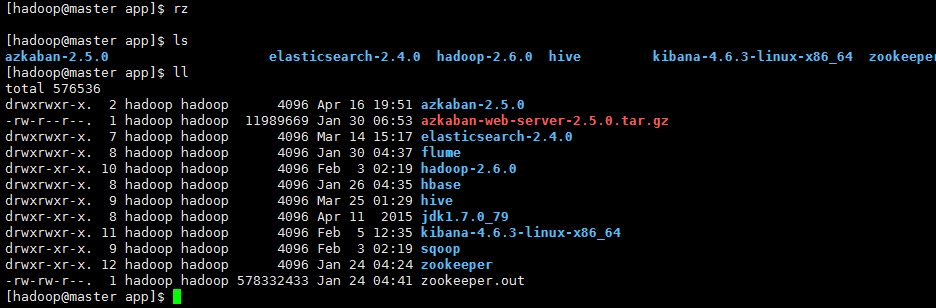
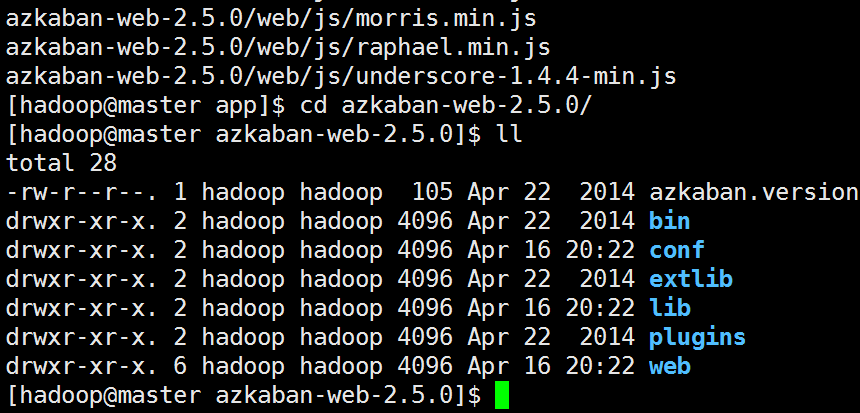
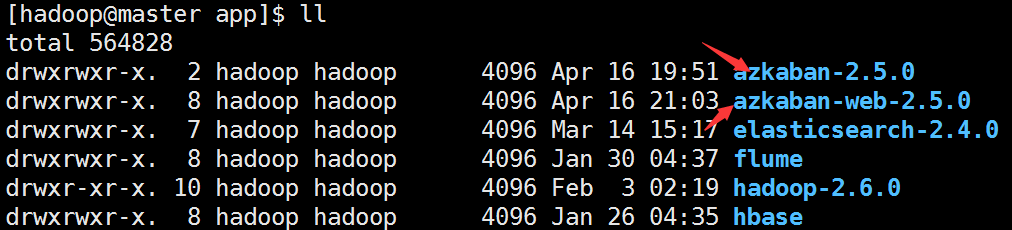
上传依赖包
把mysql驱动上传至/home/hadoop/app/azkaban-web-2.5.0/extlib
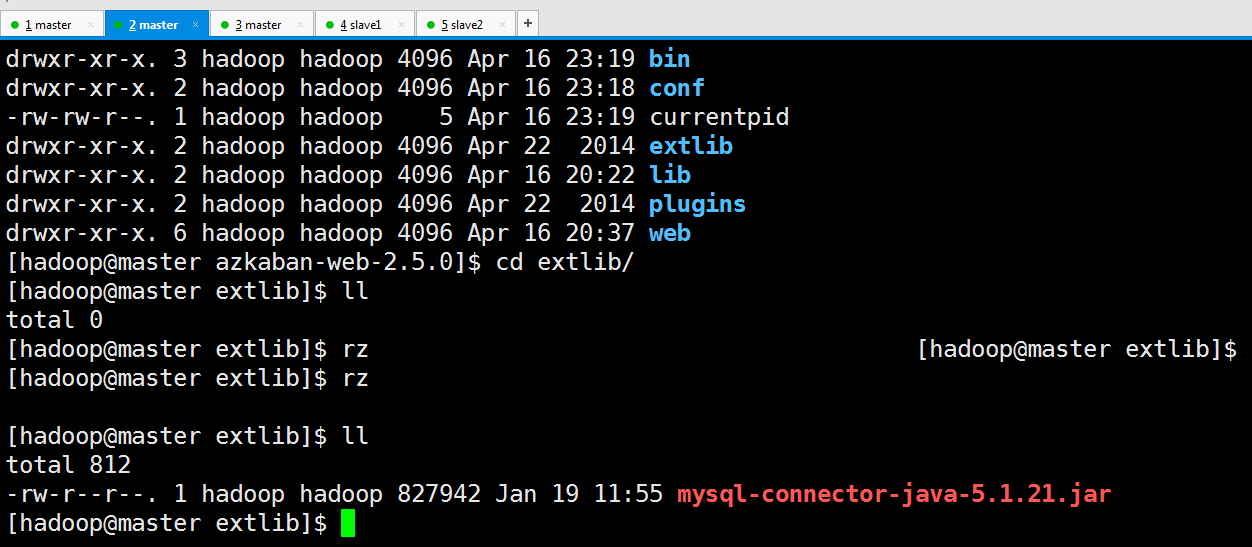
2)Getting KeyStore for SSL(生成KeyStore文件)
keytool -keystore keystore -alias jetty -genkey -keyalg RSA
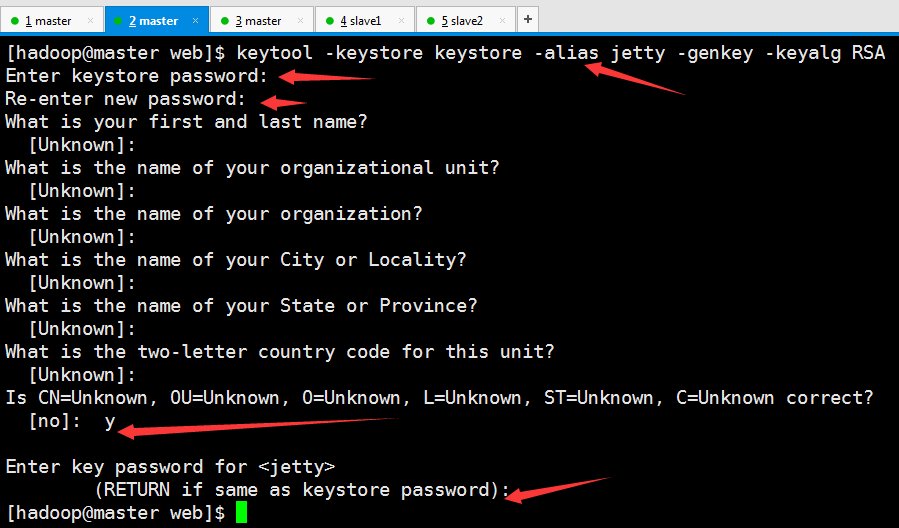
密码尽量一致(包括大小写)
修改配置文件:conf/azkaban.properties
修改
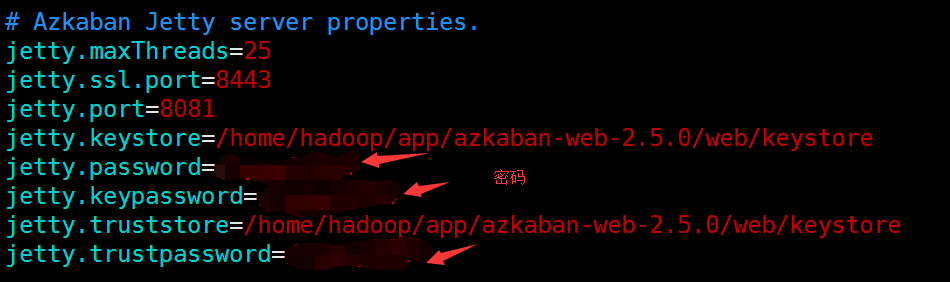
# Azkaban Jetty server properties.
jetty.maxThreads=25
jetty.ssl.port=8443
jetty.port=8081
jetty.keystore=/home/hadoop/app/azkaban-web-2.5.0/web/keystore
jetty.password=******
jetty.keypassword=******
jetty.truststore=/home/hadoop/app/azkaban-web-2.5.0/web/keystore
jetty.trustpassword=******
修改
setting up to the DB

#Loader for projects
executor.global.properties=/home/hadoop/app/azkaban-web-2.5.0/conf/global.properties
azkaban.project.dir=projects
database.type=mysql
mysql.port=3306
mysql.host=localhost
mysql.database=azkaban
mysql.user=azkaban
mysql.password=azkaban
mysql.numconnections=100
修改

#Azkaban UserManager class
user.manager.class=azkaban.user.XmlUserManager
user.manager.xml.file=/home/hadoop/app/azkaban-web-2.5.0/conf/azkaban-users.xml
修改

#Azkaban Personalization Settings
azkaban.name=Test
azkaban.label=My Local Azkaban
azkaban.color=#FF3601
azkaban.default.servlet.path=/index
web.resource.dir=/home/hadoop/app/azkaban-web-2.5.0/web/
default.timezone.id=America/Los_Angeles
启动web server
bin/azkaban-web-start.sh
bin/azkaban-web-shutdown.sh
https://192.168.80.11:8443/
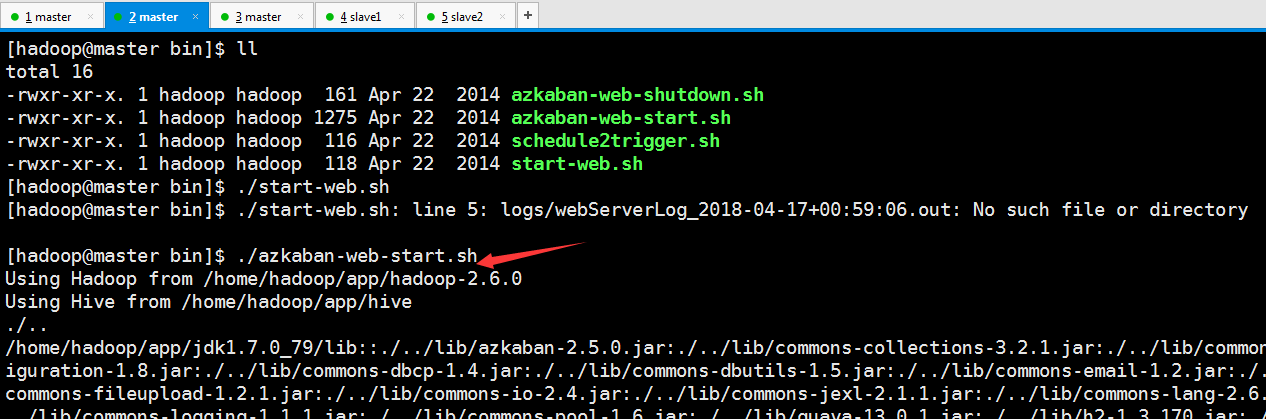
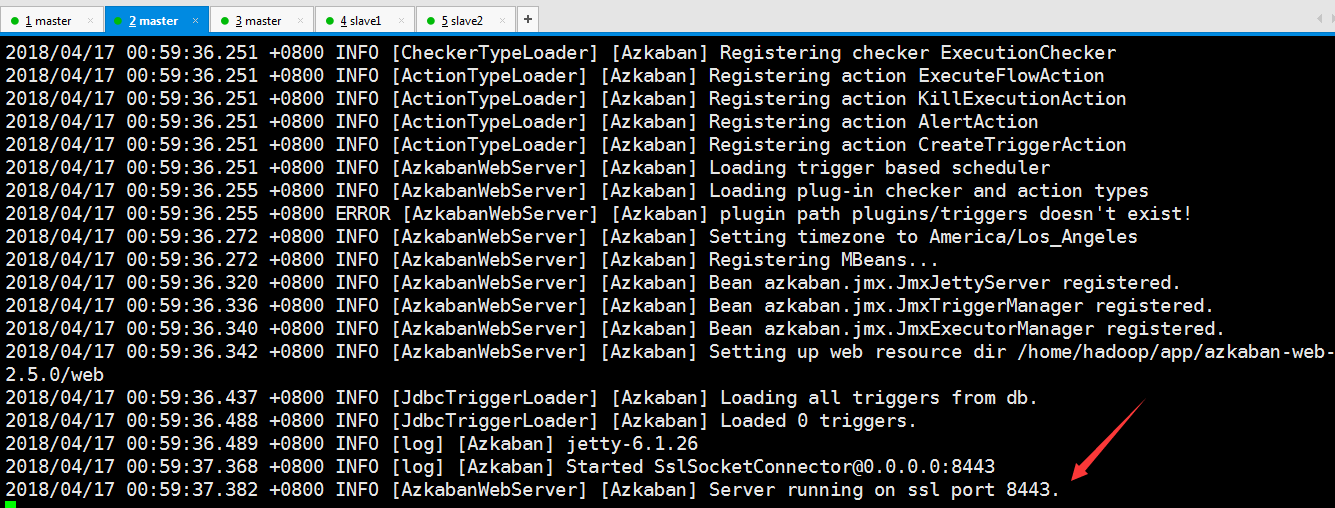
回车
https://192.168.80.11:8443/ web页面展示

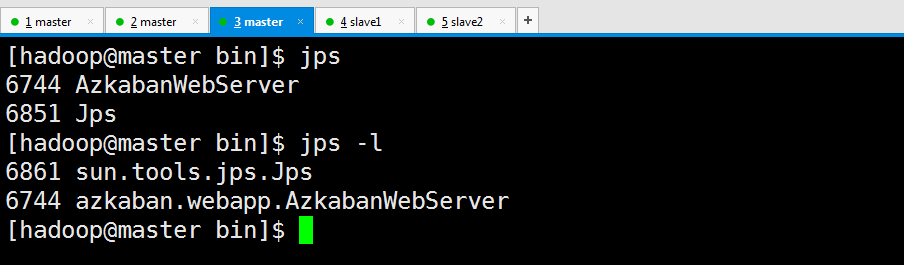
配置安装完成!!!!!
三、配置安装Azkaban Executor Server
1)安装Azkaban Executor Server
下载azkaban-executor-server-2.5.0.tar.gz 上传、解压缩即可。

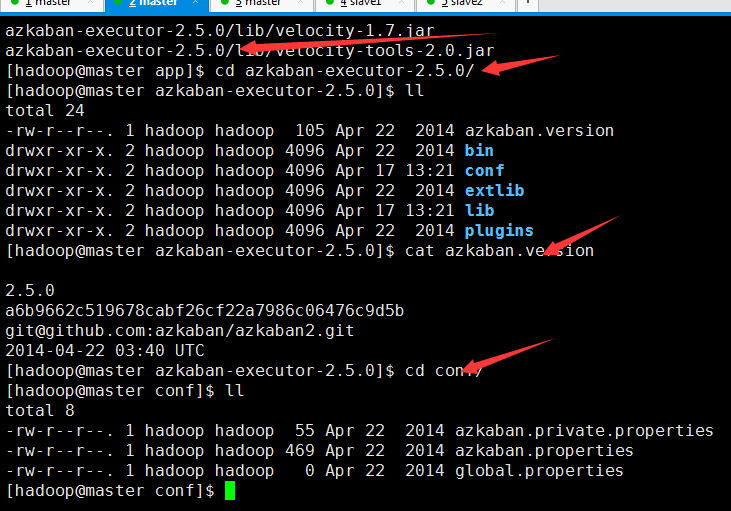
2)配置数据库(setting up to DB)
修改cof/azkaban.properties
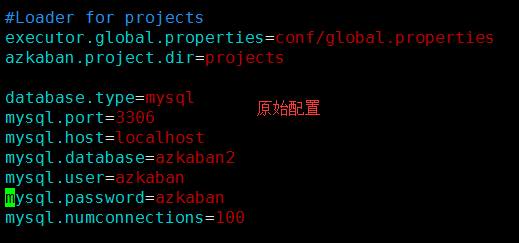
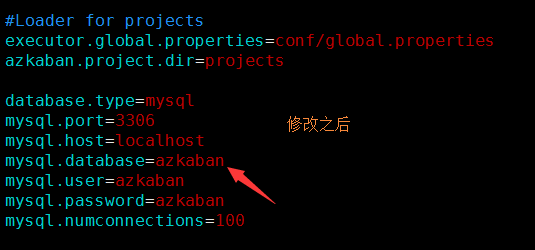
#Loader for projects
executor.global.properties=conf/global.properties
azkaban.project.dir=projects
database.type=mysql
mysql.port=3306
mysql.host=localhost
mysql.database=azkaban
mysql.user=azkaban
mysql.password=azkaban
mysql.numconnections=100
3)配置端口号
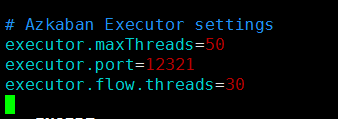
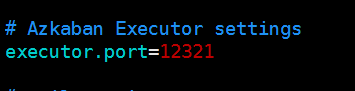
默认配置不动即可(webserver和executorserver都用默认不需改动,如若自己想修改则两端都要改成一致)
注意:对于两种不同的模式,配置是不一样的了:
single executor mode:executor.port=12321即可。只需要和AzkabanWebServer的azkaban.properties下的executor.port保持一致就OK了。
4)启停Executor Server
bin/azkaban-exec-start.sh
bin/azkaban-exec-shutdown.sh
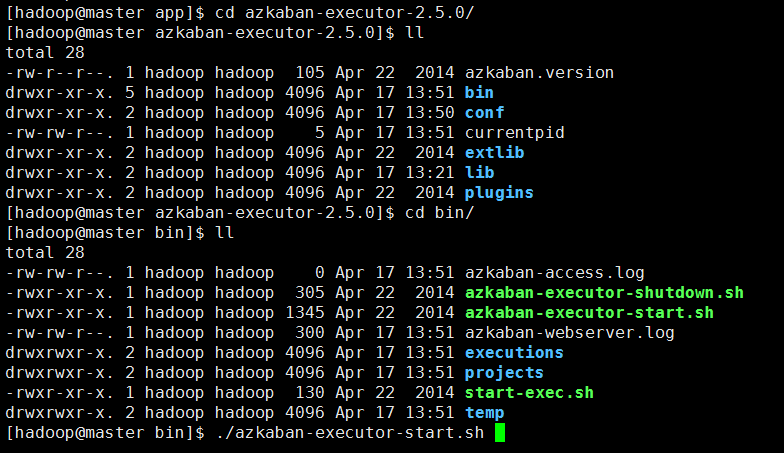

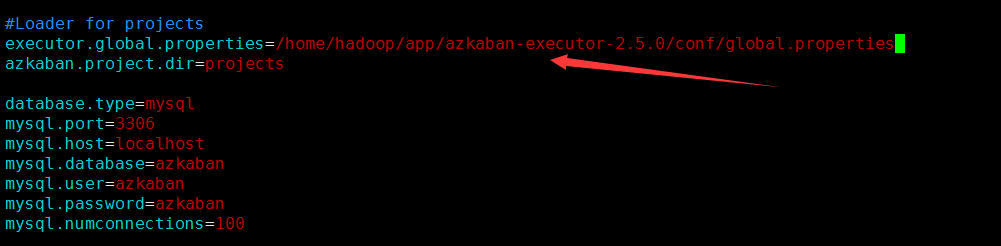
报错是由于没有指定全路径,找不到文件。所以在配置时尽量使用全路径即可
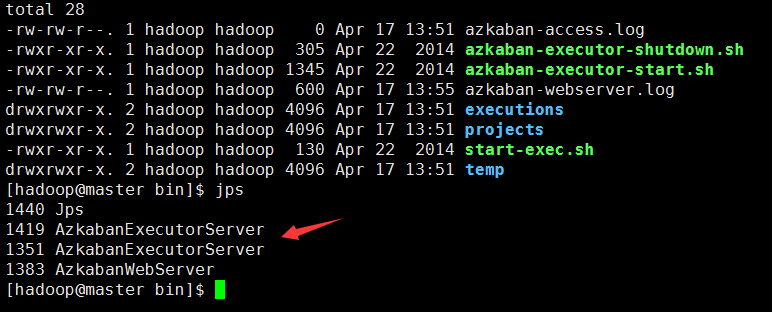
jps可以发现即使报错但是还是启动起来了,这里先干掉再启动
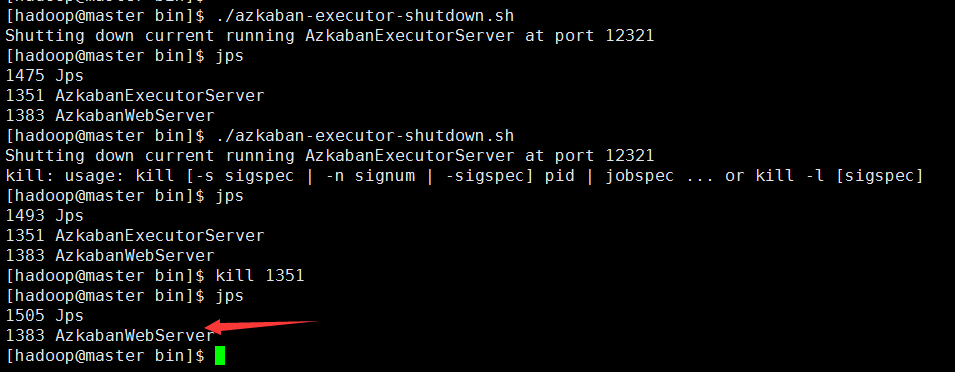
重新启动
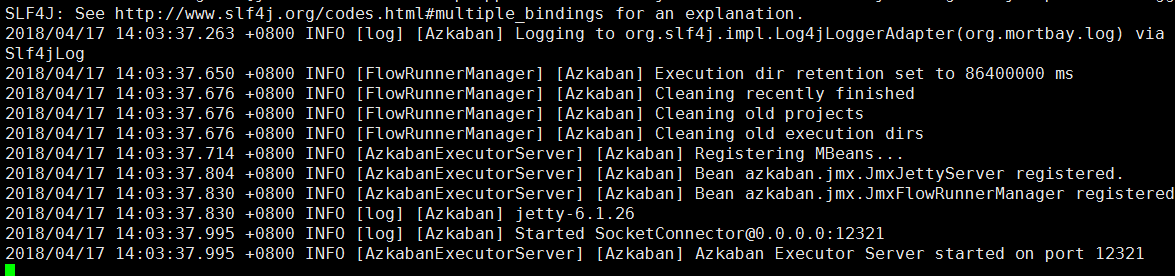
成功
四、多个Executor Server 模式
待续。。。。。。。
五、配置Azkaban插件
azkaban设计的思路是使非核心功能基于插件,所以核心功能非常轻便,安装升级方便,而且很容易扩展到不同的操作系统。
web server 插件:
viewer plugins
trigger plugins
user manager plugins
alerter plugins
executor server插件:
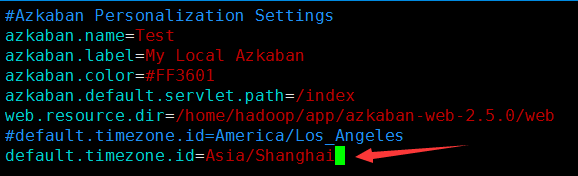
注意:注意之前的疏忽,这里调整时区
web server
executor server
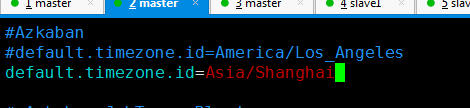
调整完成 重新启动 生效
六、创建工作流
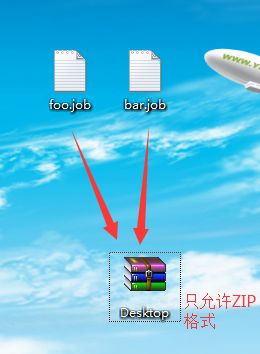
桌面创建两个后缀名为.job的文件



打包
登陆web界面:https://192.168.80.11:8443/

创建组
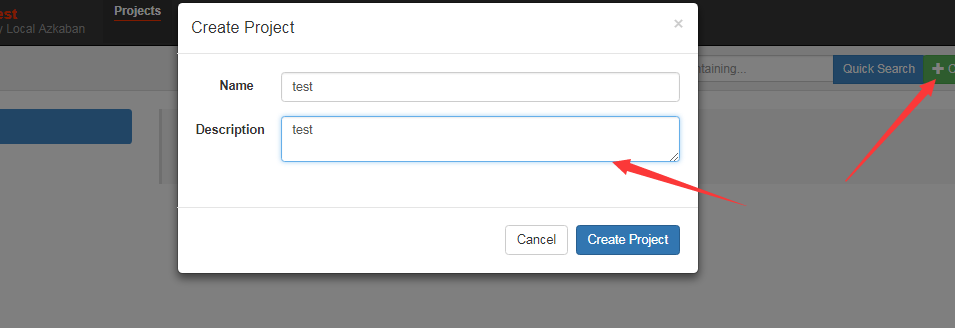
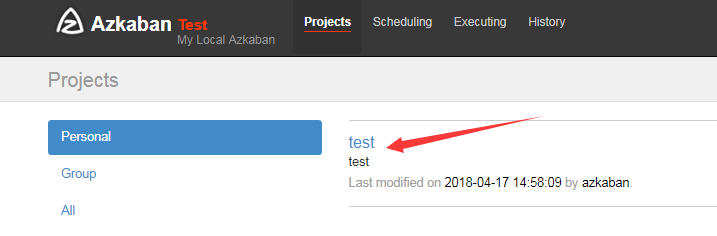
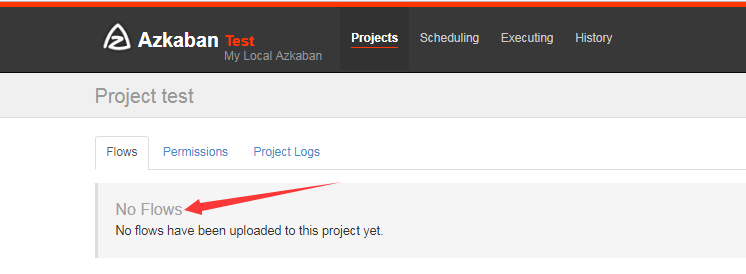
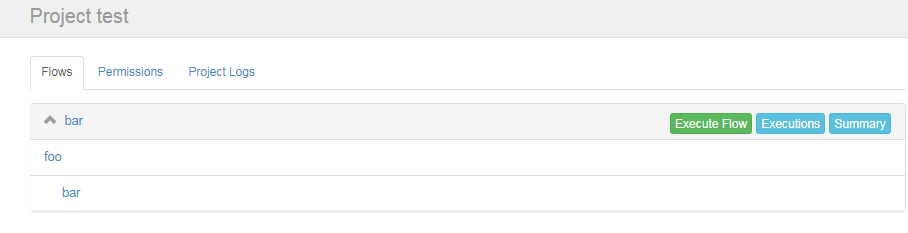
上传工作流


Azkaban 2.5.0的详细安装过程的更多相关文章
- Visual Basic 6.0(VB6.0)详细安装过程
注:大家如果没有VB6.0的安装文件,可自行百度一下下载,一般文件大小在200M左右的均为完整版的软件,可以使用. 特别提示:安装此软件的时候最好退出360杀毒软件(包括360安全卫士,电脑管家等,如 ...
- Webmin详细安装过程及问题解决
管理系统是件艰巨的任务,创建用户账户,配置服务,检查日志,还有系统管理员必须面对的所有其他的职责,都使系统管理工作成为一个不小的负担.下面介绍一个叫webmin的软件,webmin软件安装后能让读者从 ...
- CentOS7离线安装Nginx(详细安装过程)
CentOS7离线安装Nginx(详细安装过程) 1.安装gcc.g++ 下载好所需的文件后上传至服务器(下载地址:https://download.csdn.net/download/a729360 ...
- Oracle11g在虚拟机win7上的详细安装过程(包括win7在虚拟机上的安装)
http://www.imsdn.cn/这个是镜像文件的下载地址,之前下载雨林和深度的VM识别不了. 这个好了之后就可以去这个网址下看安装教程很详细.https://blog.csdn.net/u01 ...
- window 2008+apache2.4.4+php5.5+mysql-5.6.12+phpmyadmin4.0.4.1安装过程(参考他人文章基础上加上自己遇到的问题)
一.window server2008的安装 1.我用U盘安装的,先用UltraISO把server2008刻录到U盘中,过程我搜了一下,帖个地址: http://wenku.baidu.com/vi ...
- win10 + ubuntu双系统详细安装过程
由于搞深度学习,电脑跟不上,换了一台神舟战神Z8,于是装一个ubuntu双系统,没想到几乎花了一天,还花了80个软妹币找人帮忙,蓝瘦,现在写下来供大家参考: 不得不说,win10 + ubuntu双系 ...
- Visual Studio 2010详细安装过程
Visual Studio 2010在目前看来,应该是使用得比较多的一款微软的软件开发工具集合了,因为它具有以下优点:(1)启动速度快:在相同环境下,相比于Visual Studio 2015来说,2 ...
- ARCGIS 10.0破解版安装过程error 1606 和error 1316问题 及安装流程
来自:http://blog.csdn.net/don_lvsml/article/details/8681100 楼主今天安装ESRI.ArcGIS.10.CS时,由于第一次接触该软件,将其按照一般 ...
- MySQL详细安装过程
目录 一.概述 二.MySQL安装 三.安装成功验证 四.NavicatforMySQL下载及使用 一.概述 MySQL版本:5.7.17 下载地址:http://rj.baidu.com/soft/ ...
随机推荐
- SQL的七种连接
book表: t_book表: 一:inner join AB共有的. select * from book inner join t_book on book.t_id=t_book.t_id 查 ...
- Vue框架基础概要
Vue.js是什么? Vue.js(读音 /vjuː/,类似于 view 的读音)是一套构建用户界面(user interface)的渐进式框架.与其他重量级框架不同的是,Vue 从根本上采用最小成本 ...
- php list()函数 语法
php list()函数 语法 作用:用于在一次操作中给一组变量赋值.博智达 语法:list(var1,var2...) 参数: 参数 描述 var1 必需.第一个需要赋值的变量. var2,... ...
- JDK,JRE与JVM浅析
JAVA的两个特性: 1, 开源-指的是源代码免费 2,跨平台(可移植性好) 跨平台:是指跨操作系统 JVM(java virtual machine,java虚拟机) JVM就像是两国谈判时的使者充 ...
- 【PowerOJ1752&网络流24题】运输问题(费用流)
题意: 思路: [问题分析] 费用流问题. [建模方法] 把所有仓库看做二分图中顶点Xi,所有零售商店看做二分图中顶点Yi,建立附加源S汇T. 1.从S向每个Xi连一条容量为仓库中货物数量ai,费用为 ...
- Spring Cloud教程(十二)加密和解密
Spring Cloud具有一个用于在本地解密属性值的Environment预处理器.它遵循与Config Server相同的规则,并通过encrypt.*具有相同的外部配置.因此,您可以使用{cip ...
- ES6 对象超类
var parent = { foo() { console.log("Hello from the Parent"); } } var child = { foo() { sup ...
- uva live 7639 Extreme XOR Sum (暴力+二项式)
题目链接:https://icpcarchive.ecs.baylor.edu/index.php?option=com_onlinejudge&Itemid=8&page=show_ ...
- 软件-工具:Beyond Compare
ylbtech-软件-工具:Beyond Compare 1.返回顶部 1. Beyond Compare是一套由Scooter Software推出的文件比较工具.主要用途是对比两个文件夹或者文件, ...
- Centos 7下安装nginx,使用yum install nginx,提示没有可用的软件包
Centos 7下安装nginx,使用yum install nginx,提示没有可用的软件包. 18 (flaskApi) [root@67 flaskDemo]# yum -y install n ...