
【Sql】mySQL在windows环境启动
SQL的不同版本在Windows环境启动配置方法不同,此处仅介绍 5.7.20的配置方法;
一、安装
1、登录mysql官网下载windows环境下的工具压缩包
http://dev.mysql.com/downloads/mysql/ 个人电脑是64位的机器,所以此处演示选择如下的版本

2、解压到本地电脑的目录
3、配置环境变量
新建系统变量MYSQL_HOME ,值就是你的MySQL目录 例如:D:\tool\mysql-5.7.20-winx64
PATH环境变量新增:%MYSQL_HOME%\bin; 注意前面加分号;
4、初始化数据库得到data目录
进入cmd命令行,执行 mysqld --initialize-insecure
5、工具目录下新建my-default.ini文件 ,注意目录换成本机实际目录
#安装目录

 basedir = D:\\tool\\mysql-5.7.20-winx64

# 数据库存放目录

 datadir = D:\\tool\\mysql-5.7.20-winx64\\data

#端口

 port = 3306
6、注册windows服务
进入cmd命令行(使用管理员模式),执行 mysqld -install
7、启动mySQL服务(管理员模式)
cmd命令行执行 net start mysql

8、登录数据库修改密码
mysql -u root -p
set password = password('新密码');
9、停止
net stop mysql
9、导入一个现成的创表脚本,登录mysql后,通过source命令运行SQL脚本; // 当然也可以一行行敲SQL语句。。

 DROP DATABASE IF EXISTS sampledb;

 CREATE DATABASE sampledb DEFAULT CHARACTER SET utf8;

 USE sampledb;

 ##创建用户表

 CREATE TABLE t_user (

    user_id   INT AUTO_INCREMENT PRIMARY KEY,

    user_name VARCHAR(30),

    password  VARCHAR(32),

    credits INT,

    last_visit datetime,

    last_ip  VARCHAR(23)

 )ENGINE=InnoDB;

 ##创建用户登录日志表

 CREATE TABLE t_login_log (

    login_log_id  INT AUTO_INCREMENT PRIMARY KEY,

    user_id   INT,

    ip  VARCHAR(23),

    login_datetime datetime

 )ENGINE=InnoDB;

 ##插入初始化数据

 INSERT INTO t_user (user_name,password)

              VALUES('admin','');

 COMMIT;
10、查看数据库情况
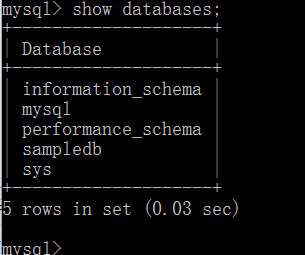
// 当然也可以使用工具直接查看,如 navicat Premium(可支持连接多种类型数据库,Oracle,sqlite,sql server,mysql等)
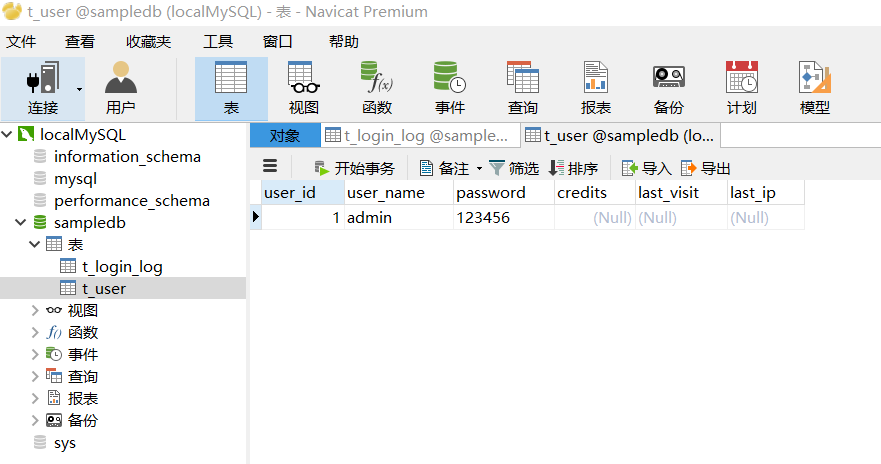
二、忘记密码的重置:
1、命令行 net stop mysql 停止mysql
2、命令行 mysqld --skip-grant-tables 将一直挂起,不要关闭该窗口
3、新开命令行窗口输入命令 mysql 不带任何参数,进入mysql
4、输入 use mysql;
5、输入 update user set password=password('123456') where user='root' and host='localhost';
6、退出
7、执行 flush privileges;
【Sql】mySQL在windows环境启动的更多相关文章
- Redis Windows环境启动
1.找到redis安装目录 2.cmd 目录 3.输入redis-server.exe redis.windows.conf 启动成功
- Mysql 在 Windows环境下安装:应用程序无法正常启动0xc000007b
DirectX 修复工具 v3.7增强版 链接: https://pan.baidu.com/s/135pZUNwpXcMZjyLB41sQCg 密码: gtb5
- Ubuntu16.04下搭建mysql + uwsgi + nginx环境启动flask 项目
1.安装mysql Sudo apt-get install mysql 配置mysql的数据存储路径,默认在 /var/lib/mysql sudo cp -R /var/lib/mysql/* / ...
- 【mysql】Windows环境搭建(适用5.7以上)
1 下载MySQL 登录 https://dev.mysql.com/downloads/mysql/ 2 配置 下载好了zip文件,解压至任意非中文目录,在根目录下新建my.ini: 输入以下内容( ...
- 数据库 MySQL:Windows 环境安装教程
1. 双击 MySQL 安装包,出现安装界面,选择“next” 2. 勾选接受协议,点击“next” 3. 安装类型选择自定义“Custom”,点击“next” 4. 选择安装路径,点击“next” ...
- Mysql在windows环境如何修改密码?
1.关闭正在运行的MySQL服务. 2. 打开DOS窗口,转到mysql\bin目录. 3. 输入mysqld --skip-grant-tables 回车.--skip-grant-tables 的 ...
- PHP Windows环境部署
1. 说明 本文用来在windows环境下手工搭建PHP开发环境,安装的功能模块主要包含MySQL,PHP以及Apache三个,环境如下: l Window7(64位) l MySQL 5.7.14 ...
- MySQL的安装(比较详细的安装步骤,包括客户端和服务端的安装,还有环境变量的配置以及使用Windows service启动MySQL)
1.MySQL官网下载操作系统对应的MySQL安装包,解压之后就可以直接使用(免安装). MySQL安装包,一种是MySQL Enterprise Edition (commercial)企业版,还有 ...
- windows环境设置mysql自动备份(测试成功)
00.背景介绍 最近做了个小程序,使用的是mysql数据库,涉及到将程序数据备份的事:虽然大部分数据库客户端工具都具有备份功能,但并不能做到定期自动备份:在Windows环境下,手工备份MySQL是很 ...
随机推荐
- geoserver发布地图服务WMS
wms服务发布: 1.打开geoserver管理首页(网址为http://localhost:8080/geoserver/web/),并使用安装时设置的帐户名和密码登录(这里是admin/geose ...
- P、NP、NP完全问题
如果一个算法的最差时间效率属于O(p(n)),则该算法可以在多项式的时间内对问题进行求解,其中p(n)是输入规模n的一个多项式函数. 可以在多项式时间内求解的问题是易解的.不能在多项式时间内求解的问题 ...
- bzoj 2750: [HAOI2012]Road
Description C国有n座城市,城市之间通过m条单向道路连接.一条路径被称为最短路,当且仅当不存在从它的起点到终点的另外一条路径总长度比它小.两条最短路不同,当且仅当它们包含的道路序列不同.我 ...
- bzoj 3528: [Zjoi2014]星系调查
Description 银河历59451年,在银河系有许许多多已被人类殖民的星系.如果想要在行 星系间往来,大家一般使用连接两个行星系的跳跃星门. 一个跳跃星门可以把 物质在它所连接的两个行星系中互 ...
- BeanShell Sample与控制台交互
应用的场景:业务当中涉及到一些敏感信息,如验证码,银行卡密码等或是动态变化的,不能直接写在脚本中,就需要通过控制台手动输入 如密码已键盘的方式输入,在控制台中以密码的方式显示 处理方法:添加 bean ...
- prototype为对象添加属性和方法
可以通过prototype来为已经定义好的的"类"添加属性和方法.这里来了解一下prototype的基础知识.prototype是"构造函数"的属性,不是实例的 ...
- eval基础,基础用法及解析json
<body> <!-- eval 的使用:eval(string) 计算某个字符串,并执行其中的js代码 字符串上运用 eval() eval("x = 10;y = 2; ...
- 源码中的哲学——通过构建者模式创建SparkSession
spark2.2在使用的时候使用的是SparkSession,这个SparkSession创建的时候很明显的使用了创建者模式.通过观察源代码,简单的模拟了下,可以当作以后编码风格的参考: 官方使用 i ...
- Django内置Admin
Django内置的Admin是对于model中对应的数据表进行增删改查提供的组件,使用方式有: 依赖APP: django.contrib.auth django.contrib.contenttyp ...
- Java的虚方法
虚方法出现在Java的多态特性中, 父类与子类之间的多态性,对父类的函数进行重新定义.如果在子类中定义某方法与其父类有相同的名称和参数,我们说该方法被重写 (Overriding).在Java中,子类 ...