
IntelliJ IDEA Windows下Spark开发环境部署
0x01 环境说明
1.1 本地
OS: windows 10
JDK: jdk1.8.0_121
Scala: scala-2.11.11
IDE: IntelliJ IDEA ULTIMATE 2017.2.1
1.2 服务器
OS: CentOS_6.5_x64
JDK: jdk1.8.111
Hadoop: hadoop-2.6.5
Spark: spark-1.6.3-bin-hadoop2.6
Scala: scala-2.11.11
0x02 windows端配置
2.1 安装JDK
配置环境变量
JAVA_HOME

CLASSPATH

Path
2.2 配置hosts
文件位置
C:\Windows\System32\drivers\etc
新增如下内容(和集群的hosts文件内容一样,根据自己集群的实际情况修改)
192.168.1.10    master

192.168.1.11    slave1

192.168.1.12    slave2
2.3 安装IntelliJ IDEA
- 注意插件安装
Maven
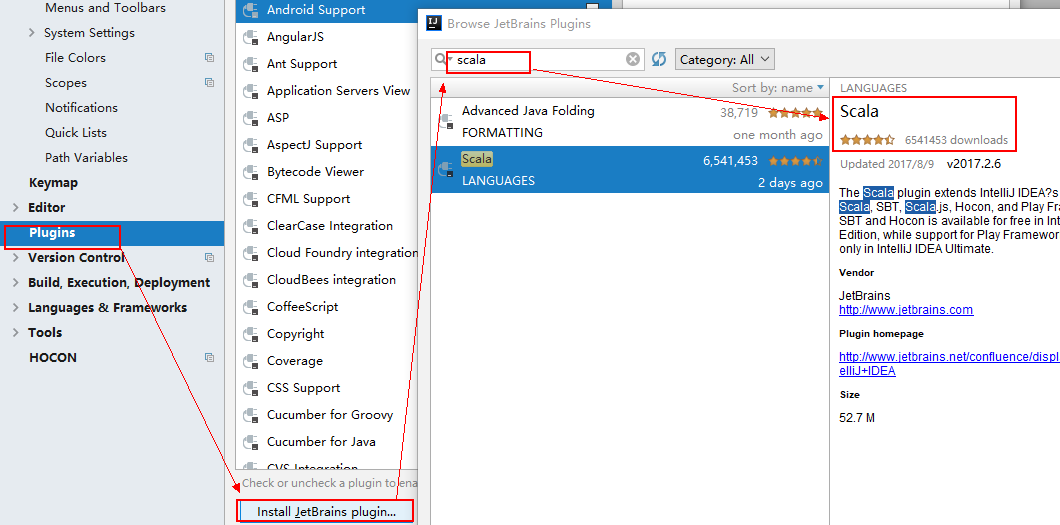
2.4 IDEA中安装scala插件
0x03 服务器端配置
3.1 安装JDK
3.2 安装Hadoop
3.3 安装Spark
0x04 测试
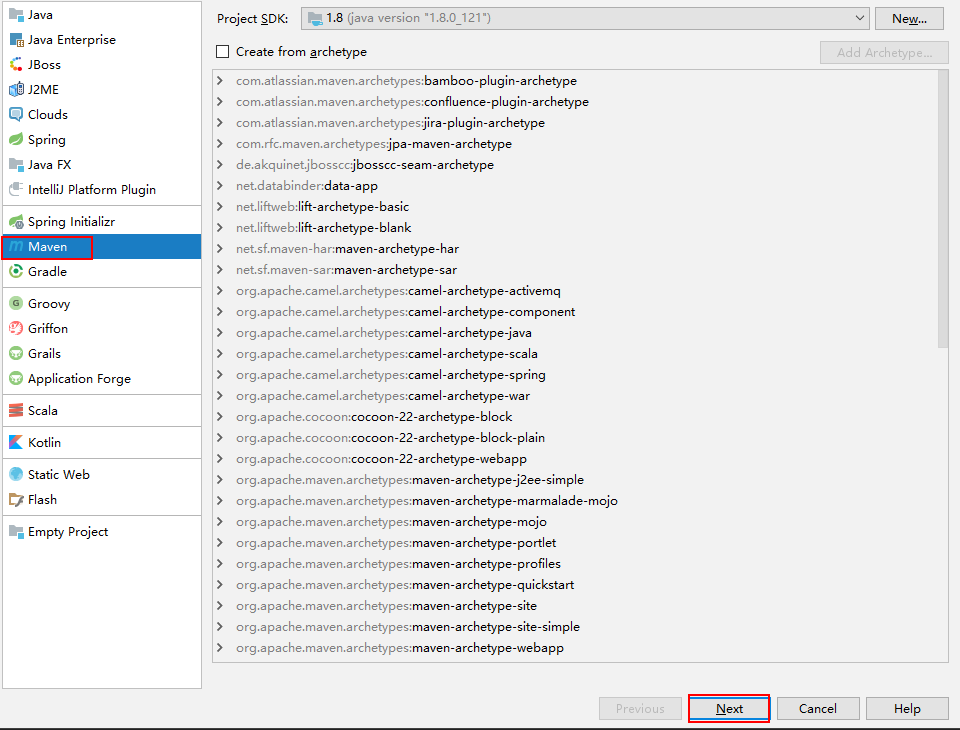
4.1 新建maven项目
4.2 添加依赖包
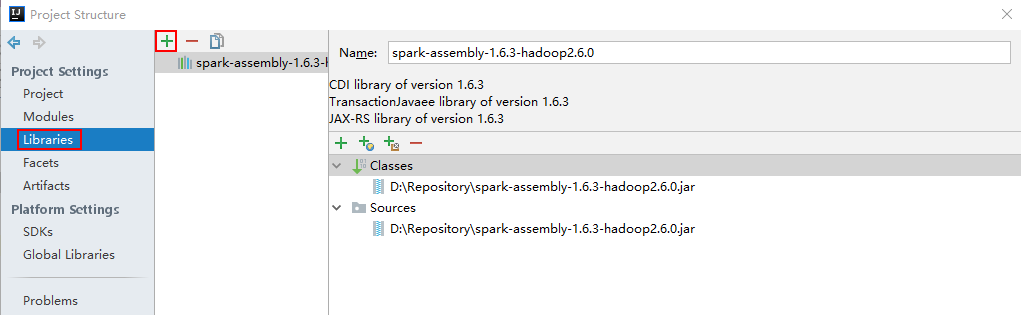
File -> Project Structure -> Libraries添加spark-assembly-1.6.3-hadoop2.6.0.jar(位置在服务器端spark/lib/下)
4.3 新建ConnectionUtil类
在src\main\java目录下新建java类ConnectionUtil
import org.apache.spark.SparkConf;

import org.apache.spark.api.java.JavaSparkContext;

public class ConnectionUtil {

    public static final String master = "spark://master:7077";

    public static void main(String[] args) {

        SparkConf sparkConf = new SparkConf().setAppName("demo").setMaster(master);

        JavaSparkContext javaSparkContext = new JavaSparkContext(sparkConf);

        System.out.println(javaSparkContext);

        javaSparkContext.stop();

  }

}
4.4 编译运行

如果出现上图结果则证明,运行正确。
4.5 运行JavaWordCount
- 数据准备,随便准备一个文档格式不限,上传到
hdfs上。
$ vim wordcount.txt

hello Tom

hello Jack

hello Ning

# 上传文件

$ hadoop fs -put wordcount.txt /user/hadoop/

# 查看文件是否上传成功

$ hadoop fs -ls /user/hadoop/
- 代码(
spark安装包中的example,指定了jar包和输入文件的路径)
import scala.Tuple2;

import org.apache.spark.SparkConf;

import org.apache.spark.api.java.JavaPairRDD;

import org.apache.spark.api.java.JavaRDD;

import org.apache.spark.api.java.JavaSparkContext;

import org.apache.spark.api.java.function.FlatMapFunction;

import org.apache.spark.api.java.function.Function2;

import org.apache.spark.api.java.function.PairFunction;

import java.util.Arrays;

import java.util.List;

import java.util.regex.Pattern;

public final class JavaWordCount {

    private static final Pattern SPACE = Pattern.compile(" ");

    public static void main(String[] args) throws Exception {

//      if (args.length < 1) {

//        System.err.println("Usage: JavaWordCount <file>");

//        System.exit(1);

//      }

    SparkConf sparkConf = new SparkConf().setAppName("JavaWordCount")

            .setMaster("spark://master:7077")

            .set("spark.executor.memory", "512M");

    JavaSparkContext ctx = new JavaSparkContext(sparkConf);

    ctx.addJar("D:\\workspace\\spark\\JavaWordCount.jar");

    String path = "hdfs://master:9000/user/hadoop/wordcount.txt";

    JavaRDD<String> lines = ctx.textFile(path);

    JavaRDD<String> words = lines.flatMap(new FlatMapFunction<String, String>() {

      @Override

      public Iterable<String> call(String s) {

        return Arrays.asList(SPACE.split(s));

      }

    });

    JavaPairRDD<String, Integer> ones = words.mapToPair(new PairFunction<String, String, Integer>() {

        @Override

        public Tuple2<String, Integer> call(String s) {

            return new Tuple2<String, Integer>(s, 1);

        }

    });

    JavaPairRDD<String, Integer> counts = ones.reduceByKey(new Function2<Integer, Integer, Integer>() {

        @Override

        public Integer call(Integer i1, Integer i2) {

            return i1 + i2;

        }

    });

    List<Tuple2<String, Integer>> output = counts.collect();

    for (Tuple2<?,?> tuple : output) {

        System.out.println(tuple._1() + ": " + tuple._2());

    }

    ctx.stop();

  }

}
- 打包非常重要,否则运行会出现各种错误,甚至无法运行
在File -> Project Structure ->Artifacts点击绿色“+”,Add-->JAR-->From Modules with Dependencies

输入main class入口函数名,将Output Layout下所有jar包删掉(因为spark运行环境已经包含了这些包),如果已经存在META-INF要先将这个文件夹删除。然后Apply,OK
编译程序:Build-->Build Artifacts...,然后选择要编译的项目进行编译
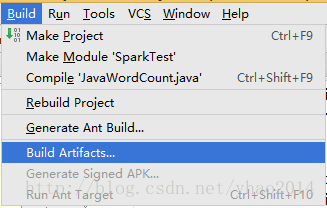
在当前工程生成的out目录下就可以找到输出的jar包,放到程序中指定的位置(就是addJar()方法中所设置的路径)

- 运行程序,结果如下

0x05 出现的问题
5.1 无法访问scala.Cloneable
java: 无法访问scala.Cloneable找不到scala.Cloneable的类文件
原因:原来使用的是spark-2.1.0-bin-hadoop2.4没有spark-assembly-1.6.3-hadoop2.6.0.jar依赖包所致。
解决:因为原来是用的hadoop版本为2.5.2相应的依赖包官网已经不再支持,所以更新的平台的hadoop环境为2.6.5,spark 2.X相应的文档很少,更改版本为1.6.3。
Create: 2017-08-12 10:33:55 星期六
Update1: 2017-08-14 20:10:47 星期一
IntelliJ IDEA Windows下Spark开发环境部署的更多相关文章
- windows下spark开发环境配置
http://www.cnblogs.com/davidwang456/p/5032766.html windows下spark开发环境配置 --本篇随笔由同事葛同学提供. windows下spark ...
- windows下go开发环境部署 (sublime+gosublime+geocode)
1.下载git.go和sublime免安装版 go下载地址:http://pan.baidu.com/s/1hq1mrDM#path=%252Fgo%252F1.5.2sublime下载地址:http ...
- 分布式版本库——Windows下Git的环境部署以及在GitHub上开源自己的项目
分布式版本库--Windows下Git的环境部署以及在GitHub上开源自己的项目 这几天着实忙的焦头烂额,可惜不是搞技术,今天周日,难得闲下来,写篇大家都想学习的Git教程,其实廖雪峰老师的网站已经 ...
- 【Objective-C】Windows下Objective-C开发环境配置
[Objective-C]Windows下Objective-C开发环境配置 ftp://ftpmain.gnustep.org/pub/gnustep/binaries/windows/ 最近打 ...
- windows下STM32开发环境的搭建
一.概述 1.说明 笔者已经写了一篇Linux下STM32开发环境的搭建 ,这两篇文章的最区别在于开发环境所处的系统平台不一样,而其实这个区别对于开发环境的搭建其实影响不大,制作局部上的操作上发生了改 ...
- QT + OpenCV + MinGW 在windows下配置开发环境
由于研究项目需要,最近开始接触C++界面设计,关于“QT + OpenCV + MinGW在windows下配置开发环境”着实让人头疼,单次配置时间相当长,也十分不容易,本人第一次配置成 ...
- Metabase在Windows下的开发环境配置
Metabase在Windows下的开发环境配置 */--> pre.src {background-color: #292b2e; color: #b2b2b2;} Metabase在Wind ...
- Windows 下 Ionic 开发环境搭建
Ionic 介绍 首先,Ionic 是什么. Ionic 是一款基于 Cordova 及 Angular 开发 Hybrid/Web APP 的前端框架,类似的其他框架有:Intel XDK等. 简单 ...
- NDK在windows下的开发环境搭建及开发过程
在Android应用的开发工程中,不管是游戏还是普通应用,都时常会用到.so即动态链接库,关于.so是什么玩意儿,有什么好处,这个大家可以在网上查一下,本人不做过多解释..so本是linux下的文件类 ...
随机推荐
- CSS3学习系列之背景相关样式(二)
在border-radius属性中指定两个半径 在border-radius属性中,可以指定两个半径,指定方法如下所示: border-radius:40px 20px; 针对这种情况,各种浏览器的处 ...
- Docker-compose 多个Docker容器管理:以MYSQL和Wordpress为例
搬砖的陈大师版权所有,转载请注明:http://www.lenggirl.com/tool/docker-compose.html Docker-compose 多个Docker容器管理:以MYSQL ...
- VB6之SendMessage模拟拖放事件
原文链接:http://hi.baidu.com/coo_boi/item/e1e0f5ab45bddbdd5af191df 网上找了个C++的翻一下,原文链接:http://www.cnblogs. ...
- 在线用户数-Constants
package com.pb.news.constants; public class Constants { public static int ONLINE_USER_COUNT=0;//在线用户 ...
- CodeM美团点评编程大赛复赛 做题感悟&题解
[T1] [简要题意] 长度为N的括号序列,随机确定括号的方向:对于一个已确定的序列,每次消除相邻的左右括号(右左不行),消除后可以进一步合并和消除直到不能消为止.求剩下的括号的期望.\(N \l ...
- Java编程思想总结笔记The first chapter
总觉得书中太啰嗦,看完总结后方便日后回忆,本想偷懒网上找别人的总结,无奈找不到好的,只好自食其力,尽量总结得最好. 第一章 对象导论 看到对象导论觉得这本书 目录: 1.1 抽象过程1.2 每个对象 ...
- mysql数据库左联的使用(一张数据库表关联到另外一张数据库表)
左联的数据库表,然后显示的在页面显示的jsp里面改一下代理种类ID的name,这样在页面上显示的不是id了,而是变成你修改了以后相对于的name了
- POJ 2152 fire / SCU 2977 fire(树型动态规划)
POJ 2152 fire / SCU 2977 fire(树型动态规划) Description Country Z has N cities, which are numbered from 1 ...
- IDEA的热部署插件jrebel6.4.3版离线安装版配置与破解
JRebel 介绍 IDEA上原生是不支持热部署的,一般更新了 Java 文件后要手动重启 Tomcat 服务器,才能生效,浪费不少生命啊.目前对于idea热部署最好的解决方案就是安装JRebel插件 ...
- 【.net 深呼吸】自己动手来写应用程序设置类
在开始装逼之前,老周先说明一件事.有人说老周写的东西太简单了,能不能写点复杂点.这问题就来了,要写什么东西才叫“复杂”?最重要的是,写得太复杂了,一方面很多朋友看不懂,另一方面,连老周自己也不知道怎么 ...