
URL转换成二维码
转载请注明出处:http://www.cnblogs.com/cnwutianhao/p/6685804.html
二维码已经成为我们日常生活中的一个不可获取的产物,火车票上,景区门票,超市付款等等都会有二维码的身影。
本文将实现由URL转换成二维码的过程。
先看一下示例图
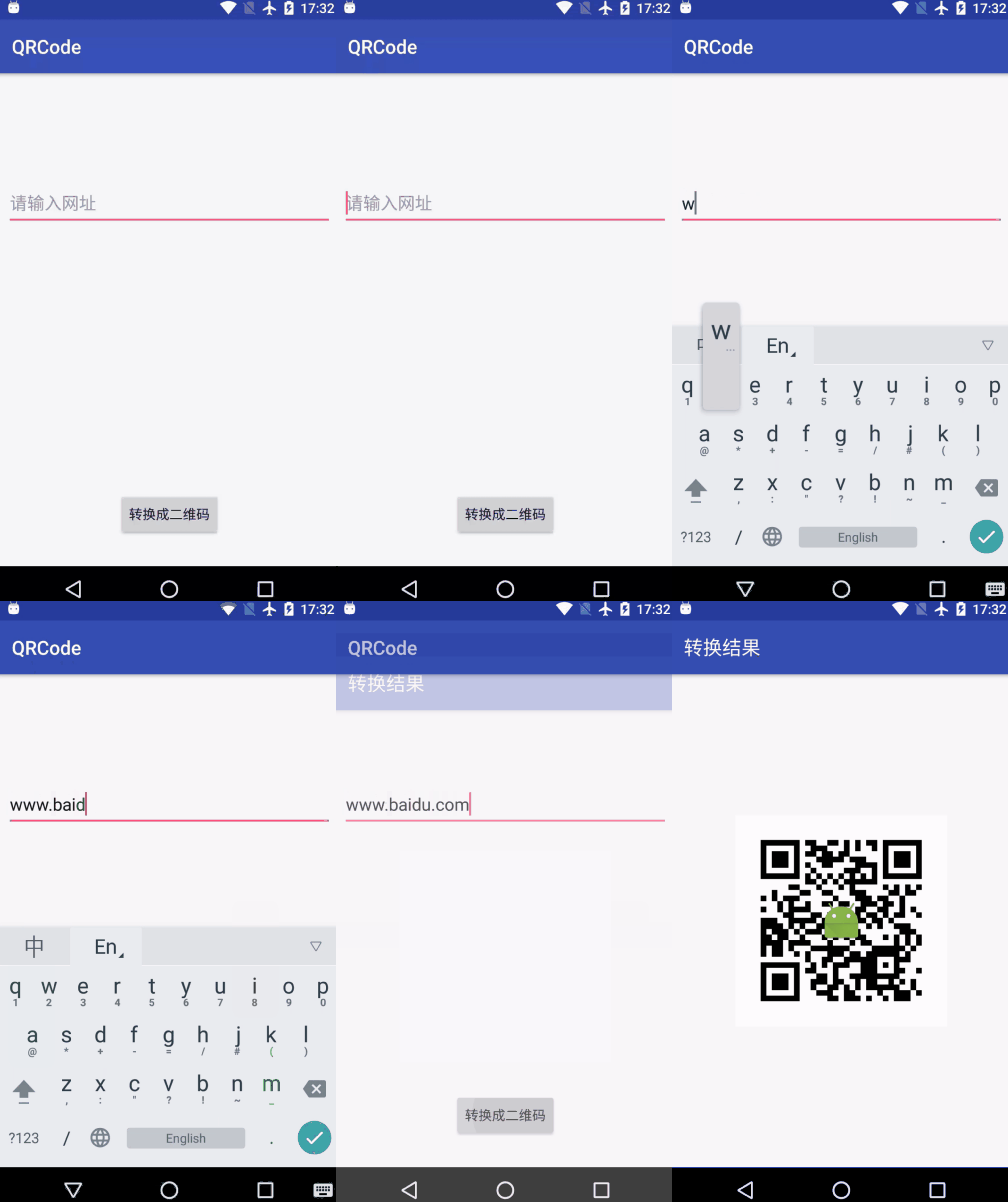
从示例图中我们可以清晰地看到,URL被转换成了二维码。
下面跟随我来一起实现这个功能。
导入Google提供的开源库
compile 'com.google.zxing:core:3.3.0'
来讲解一下核心的部分:二维码转换
①生成二维码Bitmap
public static boolean createQRImage(String content, int widthPix, int heightPix, Bitmap logoBm, String filePath) {

        try {

            if (content == null || "".equals(content)) {

                return false;

            }

            //配置参数

            Map<EncodeHintType, Object> hints = new HashMap<>();

            hints.put(EncodeHintType.CHARACTER_SET, "utf-8");

            //容错级别

            hints.put(EncodeHintType.ERROR_CORRECTION, ErrorCorrectionLevel.H);

            //设置空白边距的宽度

           hints.put(EncodeHintType.MARGIN, 2); //default is 4

            // 图像数据转换,使用了矩阵转换

            BitMatrix bitMatrix = new QRCodeWriter().encode(content, BarcodeFormat.QR_CODE, widthPix, heightPix, hints);

            int[] pixels = new int[widthPix * heightPix];

            // 下面这里按照二维码的算法,逐个生成二维码的图片,

            // 两个for循环是图片横列扫描的结果

            for (int y = 0; y < heightPix; y++) {

                for (int x = 0; x < widthPix; x++) {

                    if (bitMatrix.get(x, y)) {

                        pixels[y * widthPix + x] = 0xff000000;

                    } else {

                        pixels[y * widthPix + x] = 0xffffffff;

                    }

                }

            }

            // 生成二维码图片的格式,使用ARGB_8888

            Bitmap bitmap = Bitmap.createBitmap(widthPix, heightPix, Bitmap.Config.ARGB_8888);

            bitmap.setPixels(pixels, 0, widthPix, 0, 0, widthPix, heightPix);

            if (logoBm != null) {

                bitmap = addLogo(bitmap, logoBm);

            }

            //必须使用compress方法将bitmap保存到文件中再进行读取。直接返回的bitmap是没有任何压缩的,内存消耗巨大!

            return bitmap != null && bitmap.compress(Bitmap.CompressFormat.JPEG, 100, new FileOutputStream(filePath));

        } catch (WriterException | IOException e) {

            e.printStackTrace();

        }

        return false;

    }
②在二维码中间添加Logo图案
private static Bitmap addLogo(Bitmap src, Bitmap logo) {

        if (src == null) {

            return null;

        }

        if (logo == null) {

            return src;

        }

        //获取图片的宽高

        int srcWidth = src.getWidth();

        int srcHeight = src.getHeight();

        int logoWidth = logo.getWidth();

        int logoHeight = logo.getHeight();

        if (srcWidth == 0 || srcHeight == 0) {

            return null;

        }

        if (logoWidth == 0 || logoHeight == 0) {

            return src;

        }

        //logo大小为二维码整体大小的1/5

        float scaleFactor = srcWidth * 1.0f / 5 / logoWidth;

        Bitmap bitmap = Bitmap.createBitmap(srcWidth, srcHeight, Bitmap.Config.ARGB_8888);

        try {

            Canvas canvas = new Canvas(bitmap);

            canvas.drawBitmap(src, 0, 0, null);

            canvas.scale(scaleFactor, scaleFactor, srcWidth / 2, srcHeight / 2);

            canvas.drawBitmap(logo, (srcWidth - logoWidth) / 2, (srcHeight - logoHeight) / 2, null);

            canvas.save(Canvas.ALL_SAVE_FLAG);

            canvas.restore();

        } catch (Exception e) {

            bitmap = null;

            e.getStackTrace();

        }

        return bitmap;

    }
③创建二维码文件存储目录
private static String getFileRoot(Context context) {

        if (Environment.getExternalStorageState().equals(Environment.MEDIA_MOUNTED)) {

            File external = context.getExternalFilesDir(null);

            if (external != null) {

                return external.getAbsolutePath();

            }

        }

        return context.getFilesDir().getAbsolutePath();

    }
④创建数据库工具类来存储临时数据
public class SPUtil {

    private static final String CONFIG = "config";

    /**

     * 获取SharedPreferences实例对象

     *

     * @param fileName

     */

    private static SharedPreferences getSharedPreference(String fileName) {

        return QRCodeApplication.getInstance().getSharedPreferences(fileName, Context.MODE_PRIVATE);

    }

    /**

     * 保存一个String类型的值!

     */

    public static void putString(String key, String value) {

        SharedPreferences.Editor editor = getSharedPreference(CONFIG).edit();

        editor.putString(key, value).apply();

    }

    /**

     * 获取String的value

     */

    public static String getString(String key, String defValue) {

        SharedPreferences sharedPreference = getSharedPreference(CONFIG);

        return sharedPreference.getString(key, defValue);

    }

}
⑤展示二维码
public static void showThreadImage(final Activity mContext, final String text, final ImageView imageView, final int centerPhoto) {

        String preContent = SPUtil.getString("share_code_content", "");

        if (text.equals(preContent)) {

            String preFilePath = SPUtil.getString("share_code_filePath", "");

            imageView.setImageBitmap(BitmapFactory.decodeFile(preFilePath));

        } else {

            SPUtil.putString("share_code_content", text);

            final String filePath = getFileRoot(mContext) + File.separator + "qr_" + System.currentTimeMillis() + ".jpg";

            SPUtil.putString("share_code_filePath", filePath);

            //二维码图片较大时,生成图片、保存文件的时间可能较长,因此放在新线程中

            new Thread(new Runnable() {

                @Override

                public void run() {

                    boolean success = QRCodeUtil.createQRImage(text, 800, 800, BitmapFactory.decodeResource(mContext.getResources(), centerPhoto),

                            filePath);

                    if (success) {

                        mContext.runOnUiThread(new Runnable() {

                            @Override

                            public void run() {

                                imageView.setImageBitmap(BitmapFactory.decodeFile(filePath));

                            }

                        });

                    }

                }

            }).start();

        }

    }
构造一个输入页面的类,使用Bundle通过<key,value>传值(后期会改为MVVM-DataBinding形式)
public class ContentActivity extends AppCompatActivity implements View.OnClickListener {

    private EditText etUrl;

    private Button btnConvert;

    @Override

    protected void onCreate(Bundle savedInstanceState) {

        super.onCreate(savedInstanceState);

        setContentView(R.layout.activity_content);

        initView();

    }

    private void initView() {

        etUrl = (EditText) findViewById(R.id.et_url);

        btnConvert = (Button) findViewById(R.id.btn_convert);

        btnConvert.setOnClickListener(this);

    }

    @Override

    public void onClick(View v) {

        switch (v.getId()) {

            case R.id.btn_convert:

                String str_url = "https://" + etUrl.getText().toString();

                Bundle bundle = new Bundle();

                bundle.putString("url", str_url);

                // 当输入框为空时,提示用户

                if (str_url.equals("https://")) {

                    Toast.makeText(getApplicationContext(), "输入框不能为空", Toast.LENGTH_SHORT).show();

                } else {

                    Intent intent = new Intent(ContentActivity.this, MainActivity.class);

                    intent.putExtras(bundle);

                    startActivity(intent);

                }

                break;

            default:

                break;

        }

    }

}
将二维码图片展示在页面上(后期会改为MVVM-DataBinding形式)
public class MainActivity extends AppCompatActivity {

    private ImageView iv;

//    private String url = "http://weibo.com/cnwutianhao";

    @Override

    protected void onCreate(Bundle savedInstanceState) {

        super.onCreate(savedInstanceState);

        setContentView(R.layout.activity_main);

        String str_url = getIntent().getExtras().getString("url");

        iv = (ImageView) findViewById(R.id.iv_qrcode);

        QRCodeUtil.showThreadImage(this, str_url, iv, R.mipmap.ic_launcher);

    }

}
布局文件
①输入页面(后期会改为DataBinding形式)
<?xml version="1.0" encoding="utf-8"?>

<RelativeLayout xmlns:android="http://schemas.android.com/apk/res/android"

    android:layout_width="match_parent"

    android:layout_height="match_parent"

    android:orientation="vertical"

    android:padding="10dp">

    <EditText

        android:id="@+id/et_url"

        android:layout_width="match_parent"

        android:layout_height="50dp"

        android:layout_marginTop="100dp"

        android:hint="请输入网址"

        android:inputType="textUri" />

    <Button

        android:id="@+id/btn_convert"

        android:layout_width="wrap_content"

        android:layout_height="wrap_content"

        android:layout_alignParentBottom="true"

        android:layout_centerHorizontal="true"

        android:layout_marginBottom="20dp"

        android:text="转换成二维码" />

</RelativeLayout>
②二维码展示页面
<RelativeLayout xmlns:android="http://schemas.android.com/apk/res/android"

    xmlns:tools="http://schemas.android.com/tools"

    android:layout_width="match_parent"

    android:layout_height="match_parent"

    tools:context="com.tnnowu.android.qrcode.MainActivity">

    <ImageView

        android:id="@+id/iv_qrcode"

        android:layout_width="220dp"

        android:layout_height="220dp"

        android:layout_centerInParent="true"

        android:layout_marginTop="40dp"

        android:background="#FFFFFF" />

</RelativeLayout>
源代码已上传至Github,欢迎Star,Fork。THX
https://github.com/cnwutianhao/QRCode
关注我的新浪微博,获取更多Android开发资讯!
关注科技评论家,领略科技、创新、教育以及最大化人类智慧与想象力!
URL转换成二维码的更多相关文章
- python将url转换成二维码
准备环境 python生成二维码,需要依赖包qrcode和PIL(二维码的实质就是一个url.) python3安装PIL:pip install PIL python2安装PIL:pip insta ...
- qrcode.js插件将你的内容转换成二维码格式
---qrcode.js插件将你的内容转换成二维码格式--- 我之前一直想知道二维码是怎么生成,所以就了解了一下, 最后还是不知道它的原理, 但是,我知道怎么生成. 现在就让我带你制作一个你喜爱的二维 ...
- JS框架_(Qrcode.js)将你的内容转换成二维码格式
百度云盘 传送门 密码:304e 输入网址点击按钮生成二维码,默认为我的博客首页 二维码格式演示 <!DOCTYPE html> <html lang="en"& ...
- python将url转变成二维码图片
将url数据转变成二维码数据,再将二维码图片转成base64格式返回 import qrcode import io def url_image(self,url): img = qrcode.mak ...
- 把url链接转换成二维码的工具类
import java.awt.image.BufferedImage; import java.io.File; import java.io.IOException; import java.io ...
- 将url动态转换成二维码插件 - 兼容IE8
插件地址 http://static.runoob.com/assets/qrcode/qrcode.min.js ,网页直接打开,然后ctrl+s保存到本地. <!DOCTYPE html& ...
- chrome插件开发-----------将网址转化成二维码website2QRcode
微信自带的浏览器无法输入链接,仅仅能通过扫描二维码实现.可是有时候看到一个有趣的站点,想分享,还得先去将链接转化成二维码的站点.先转成二维码.再扫描.有点麻烦.所以写了一个插件.直接生成二维码. 须要 ...
- java list map转换成二维数组
/** * *@Title: ListToArray *@Description: list列表转换成二维数组 *@Author: Administrator *@Since: 2018年1月7日下午 ...
- 利用 Python django 框架 输入汉字,数字,字符,等。。转成二维码!
利用 Python django 框架 输入汉字,数字,字符,等..转成二维码! 模块必备:Python环境 + pillow + qrcode 模块 核心代码import qrcode qr = ...
随机推荐
- linux网卡配置
6.3网卡配置 DEVICE=eth0 TYPE=Ethernet BOOTPROTO=dhcp ONBOOT=yes NETMASK=255.255.255.0 GETWAY=192.168.1.2 ...
- 每天一个linux命令(54)--watch命令
watch是一个非常实用的命,基本所有的Linux发行版都带有这个小工具,如同名字一样,watch可以帮你监测一个命令的运行结果,省的你一遍遍的手动运行,在Linux下,watch是周期性的执行下个程 ...
- Nginx rewrite(重读)
Nginx Rewrite规则相关指令 Nginx Rewrite规则相关指令有if.rewrite.set.return.break等,其中rewrite是最关键的指令.一个简单的Nginx Re ...
- windows container (docker) 容器资料笔记
背景 业务需求:简化公司私有云,公有云的部署,尝试寻找更好的,更优化的技术方案替换现有的虚拟机部署方案. 技术背景: .net Docker 学习资料 Docker中文社区: http://www.d ...
- Java多线程——深入重入锁ReentrantLock
简述 ReentrantLock 是一个可重入的互斥(/独占)锁,又称为“独占锁”. ReentrantLock通过自定义队列同步器(AQS-AbstractQueuedSychronized,是实现 ...
- 网络服务器系统wamp的安装
第一步,下载wamp Server 可以百度查找下载,也可以到WAMP的官方网站http://wampserver.com/en下载,官网下载会比较慢. 第二步,下载之后,双击运行,安装 第三步,解压 ...
- Array对象方法属性总结
属性主要有三个:constructor;length;prototype; constructor(英文意思:构造器):返回对创建此对象的数组函数的引用.例如:var arr=new Array(); ...
- 用JavaScript实现图片剪切效果
学会如何获取鼠标的坐标位置以及监听鼠标的按下.拖动.松开等动作事件,从而实现拖动鼠标来改变图片大小. 还可以学习css中的clip属性. 一.CSS实现图片不透明及裁剪效果. 图片剪切三层结构 1.第 ...
- Spring框架(6)---AspectJ实现AOP
AspectJ实现AOP 上一篇文章Spring框架(4)---AOP讲解铺垫,讲了一些基础AOP理解性的东西,那么这篇文章真正开始讲解AOP 通过AspectJ实现AOP要比普通的实现Aop要方便的 ...
- Python3.5 numpy,scipy,安装
不是特别难,先保证环境变量正确配置 首先,安装了VS2015; 第二,在Python3.5安装路径中有一个Scripts文件夹,里面有pip.exe或者类似的可执行文件,安装一下: 第三,下载相对应的 ...