
mac下git配置和jenkins打包
今天自己配置了下jenkins,还算是比较顺利,把整个过程和大家分享下。
1. 查看秘钥是否存在
打开终端查看是否已经存在SSH密钥:cd ~/.ssh
如果没有密钥则不会有此文件夹,有则备份删除, 也可以直接删除, 。
2.生成新的秘钥, 命令如下
$ssh-keygen -t rsa -C "youremail@example.com"
按回车后生成id_rsa和id_rsa.pub两个文件,用命令进入到文件目录下并且复制id_rsa.pub中的秘钥
$cd ~/.ssh
$cat id_rsa.pub
之后粘贴到自己的github

添加ssh
如果你的gitHub上没有repositories,你需要创建自己的repositories,之后会生成自己的一个github工程的远程地址,形如:git@github.com:xxx/xxx.git
之后就建立一个存放自己项目的本地目录,用如下命令
$git init
$git commit -a -m"README.md"
$git push origin master
$git clone git@github.com:xxx/xxx.git
将远程代码pull到本地目录下。如果远程没有项目,则可以将本地代码推送到远程服务器上
$git add .
$git commit -a -m"update"
$git push --rebase
以后每次更改提交都可以正常使用了。
下面我说下我今天第一次配置jenkins,也是参考了下网上的很多文章,下面说下:
首先我们打开终端,安装jenkins,命令如下:
$brew install jenkins
安装后用命令
$jenkins后出现如下

说明你安装成功了,之后我们打开浏览器输入网址localhost:8080之后用本机管理员admin登陆后安装相关插件,主要是git Plugin
gradle Plugin和Android lint Plugin(我是全都安装了)。下面刷新下页面就能看到这个页面了
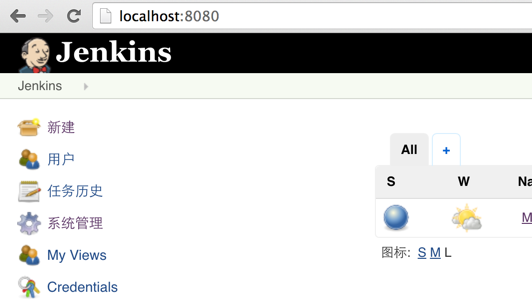
当然我们还可以在系统管理里面管理我们下载过的插件,还可以再次下载我们所需要的插件。
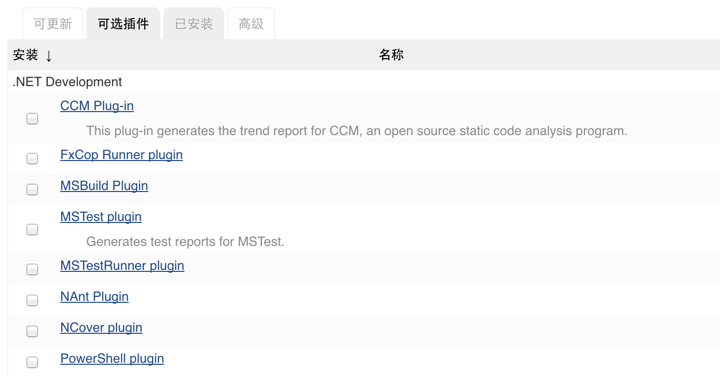
之后我们打开系统管理里面的系统设置

设置全局系统变量

key可以是任意字符串,比如android_home 值就是你的android sdk目录路径,输入后应用保存即可。
之后我们就可以新建项目了
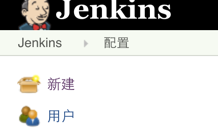
点击新建后输入第一个项目的构建项目的名称,并选中第一项
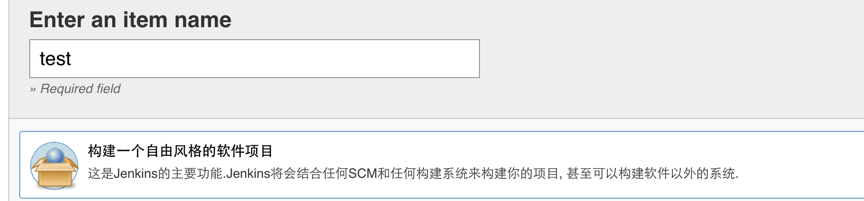
完事后点击ok即可。
之后我们配置github远程地址
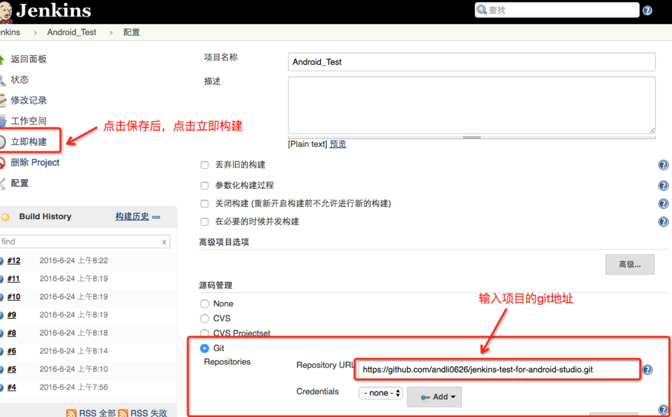
输入框里面输入你自己的github远程项目地址,点击保存即可。
之后进行立即构建,构建后的项目存在目录在配置里面能设置,

构建后我们能再jenkins根目录下.jenkins/workspace文件夹下面能看到我们构建后的项目
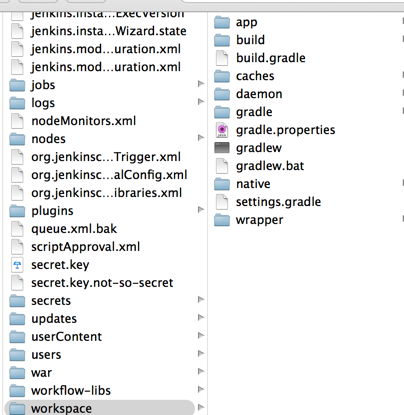
这个截图是我们配置好构建gradle后生成的,没配置这个gradle时workspace下面的项目里没有build文件夹,我们还需要下面这步配置,如图:
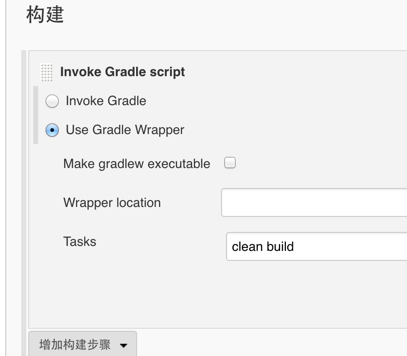
再一次构建,我们在主页构建队列下面看到我们构建的所有任务:

之后我们就能在之前workspace目录下看到这个gradle文件夹了,里面就是我们构建项目wrapper/dists下的gradle文件,你可以直接copy到这个文件夹下。
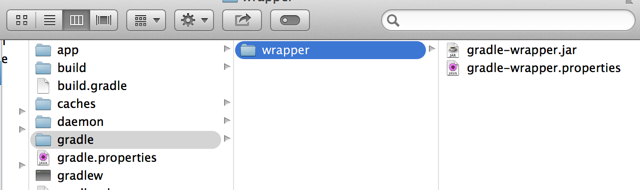
那么构建后的文件apk就在如下目录能找到了:

这样项目就通过jenkins方式构建完毕了,第一次用jenkins构建android项目,可能讲的比较粗,有问题留言,我们及时沟通。
mac下git配置和jenkins打包的更多相关文章
- Mac下git配置
1.下载git 2.配置key macdeMacBook-Pro:~ mac$ cd ~/.ssh macdeMacBook-Pro:.ssh mac$ ssh-keygen -t rsa -C &q ...
- Mac下git的安装配置以及gerrit初次使用
1.Mac下git下载 在终端首次运行git命令,若未安装,会提示下载开发者工具Xcode,根据提示下载即可: 2.查看git版本 git version 2.首次使用git配置 git config ...
- Mac下git通过SSH进行免密码安全连接github
Git——The stupid content tracker(傻瓜内容跟踪器) Git是Linux的缔造者Linus Torvalds为了帮助管理Linux内核源码而开发的一款免费.开源的分布式版本 ...
- Mac 下VIM配置
Mac下VIM配置 首先,我们去这里下载MacVim,也可用这个网址:(http://code.google.com/p/macvim/),进入后的界面如下: ____________________ ...
- Mac 下 Git 的基础命令行操作
Mac 下 Git 的基础命令行操作 sudo apt-get install git-core //安装Git 用户配置 git config --global user.name "Yo ...
- MAC下Xcode配置opencv(2017.3.29最新实践,亲测可行)
本文原创,未经同意,谢绝转载!(转载请告知本人并且经过本人同意--By Pacific-hong) 本人小硕一枚,因为专业方向图像相关,所以用到opencv,然后网上MAC下Xcode配置opencv ...
- MAC下Xcode配置opencv(2017.3.29最新实践,亲测可行)(转)
本文原创,未经同意,谢绝转载!(转载请告知本人并且经过本人同意--By Pacific-hong) 本人小硕一枚,因为专业方向图像相关,所以用到opencv,然后网上MAC下Xcode配置opencv ...
- Mac下 如何配置虚拟机软件Parallel Desktop--超详细
Mac下 如何配置虚拟机软件Pparallel Desktop--超详细 Mac 的双系统解决方案有两种,一种是使用Boot Camp分区安装独立的Windows,一种是通过安装Parallels D ...
- Mac下Git的基础操作
目前最火的版本控制软件是Git了吧,今天简单梳理一下Mac下Git的基础操作~~ 一.什么是Git Git是一个分布式代码管理工具,用于敏捷的处理或大或小的项目,类似的工具还有svn. 基于Git的快 ...
随机推荐
- composer安装及使用说明和相关原理文档
一.安装composer: 1.官方安装方法见https://getcomposer.org/download/ 2.本人安装方法: ①先配好yum源(不会配置的见博客如何制作自己的yum源),我 ...
- 也许是目前实现最好的js模拟滚动插件
finger-mover 是一个集成 Fingerd(移动端以手指为单位的事件管理方案) 和 Moved(微型运动方案) 为一体的移动端动效平台,finger-mover 本身并不能为你做什么,但是附 ...
- python 基本数据类型练习题
练习题一.元素分类有如下值集合 [11,22,33,44,55,66,77,88,99,90],将所有大于 66 的值保存至字典的第一个key中,将小于 66 的值保存至第二个key的值中.即: {' ...
- Java线程安全性中的对象发布和逸出
发布(Publish)和逸出(Escape)这两个概念倒是第一次听说,不过它在实际当中却十分常见,这和Java并发编程的线程安全性就很大的关系. 什么是发布?简单来说就是提供一个对象的引用给作用域之外 ...
- OpenCV探索之路(六):边缘检测(canny、sobel、laplacian)
边缘检测的一般步骤: 滤波--消除噪声 增强--使边界轮廓更加明显 检测--选出边缘点 Canny算法 Canny边缘检测算法被很多人推崇为当今最优秀的边缘检测算法,所以我们第一个就介绍他. open ...
- Ajax02 json
1 什么是json JavaScript Object Notation(JavaScript 对象表示法) 是一种轻量级的数据交换格式. 注: 数据交换:将数据先转换成一种与平台无关的数据 格式(比 ...
- Building [Security] Dashboards w/R & Shiny + shinydashboard(转)
Jay & I cover dashboards in Chapter 10 of Data-Driven Security (the book) but have barely mentio ...
- 快速傅里叶变换(FFT)算法【详解】
快速傅里叶变换(Fast Fourier Transform)是信号处理与数据分析领域里最重要的算法之一.我打开一本老旧的算法书,欣赏了JW Cooley 和 John Tukey 在1965年的文章 ...
- css中那些容易被我们程序猿所忽略的选择器
css中那些容易被我们程序猿所忽略的选择器 作为一个程序猿,我们可能会遇到这样的问题,假如:有5个li,要求给第三个li设置背景颜色怎么办?有人会说,用JS啊,循环遍历出第三个不就行了.但是,用JS解 ...
- 用js获取页面颜色值怎么比较?
一般情况下,我们通过十六进制的方式设置页面颜色值 如#64e164 但当我们通过js获取这个dom颜色值的时候,返回的值却可能不是十六进制的,所以比较的时候需要分浏览器进行 在火狐和谷歌浏览器中,返回 ...