
Python+Selenium+Unittest实现PO模式web自动化框架(2)
1.Common目录下的具体模块讲解。
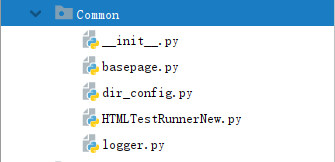
2.basepage.py
basepage.py模块里面是封装的对元素的操作。例如:查找元素、点击元素、文本输入等等。
# --^_^-- coding:utf-8 --^_^--

# @Remark:webdriver的封装

from Common import logger

import logging

import time

import datetime

from selenium.webdriver.support.wait import WebDriverWait

from selenium.webdriver.support import expected_conditions as EC

from Common.dir_config import screenshot_dir

from selenium.webdriver.common.action_chains import ActionChains

from selenium.webdriver.support.select import Select

import win32gui

import win32con

class BasePage:

    '''

    包含了PageObjects当中,用到所有的selenium底层方法。

    还可以包含通用的一些元素操作,如alert,iframe,windows...

    还可以自己额外封装一些web相关的断言

    实现日志记录、实现失败截图

    '''

    def __init__(self,driver):

        self.driver = driver

    # 实现网页截图操作

    def save_web_screenshot(self,img_doc):

        # 页面_功能_时间.png

        now = time.strftime("%Y-%m-%d %H_%M_%S")

        filepath = "{}-{}.png".format(now,img_doc)

        try:

            self.driver.save_screenshot(screenshot_dir + "/" + filepath)

            logging.info("网页截图成功!图片存储在:{}!".format(screenshot_dir +"/" + filepath))

        except:

            logging.exception("网页截图失败!")

            raise

    # 等待元素可见

    def wait_eleVisible(self,loc,img_doc="",timeout=30,frequency=0.5):

        logging.info("等待元素{}可见!".format(loc))

        try:

            # 起始等待的时间datetime

            startTime = datetime.datetime.now()

            # 等待元素

            WebDriverWait(self.driver,timeout,frequency).until(EC.visibility_of_element_located)

            # 结束等待时间

            endTime = datetime.datetime.now()

            logging.info("等待元素成功!开始等待时间:{},结束等待时间:{},等待时长为:{}!".format(startTime, endTime, endTime - startTime))

        except:

            # 日志

            logging.exception("等待元素可见失败!")

            # 截图-哪一个页面哪一个操作导致的失败 + 当前时间

            self.save_web_screenshot(img_doc)

            raise

    # 查找一个元素

    def get_element(self, loc, img_doc=""):

        '''

        :param loc: 元素定位,以元组的形式。(定位类型、定位时间)

        :param img_doc:截图的说明。例如:登录页面_输入用户名

        :return:webElement对象。

        '''

        logging.info("查找{}中的元素{}".format(img_doc, loc))

        try:

            ele = self.driver.find_element(*loc)

            logging.info("查找{}元素成功!".format(ele))

            return ele

        except:

            # 日志

            logging.exception("查找元素失败!")

            # 截图

            self.save_web_screenshot(img_doc)

            raise

    # 等待元素出现,点击元素

    def click_element(self, loc, img_doc,timeout=30, frequency=0.5):

        '''

        :param loc:元素定位,以元组的形式。(定位类型、定位时间)

        :param img_doc:截图的说明。例如:登录页面_输入用户名

        :param timeout:等待元素的超时上限

        :param frequency:等待元素可见时,轮询周期

        :return:

        '''

        # 等待元素可见

        self.wait_eleVisible(loc, img_doc, timeout, frequency)

        # 查找元素

        ele = self.get_element(loc, img_doc)

        # 点击操作

        logging.info("点击元素{}!".format(loc))

        try:

            ele.click()

            logging.info("点击元素{}成功!".format(ele))

        except:

            # 日志

            logging.exception("点击元素失败!")

            # 截图

            self.save_web_screenshot(img_doc)

            raise

    # 文本输入

    def input_text(self, loc, img_doc, *args):

        '''

        等待元素可见,找到元素,并在元素中输入文本信息

        :param loc:元组形式的元素定位表达式

        :param img_doc:执行失败时,截图的文件命名

        :param args:输入操作中,可以输入多个值,也可以组合按键

        :return:

        '''

        # 等待元素出现

        self.wait_eleVisible(loc, img_doc)

        # 查找元素

        ele = self.get_element(loc, img_doc)

        # 清空输入框内容

        self.clear_data(loc,img_doc)

        # 文本输入

        logging.info("给元素{}输入文本内容:{}".format(loc, *args))

        try:

            ele.send_keys(*args)

            logging.info("文本输入成功!")

        except:

            # 日志

            logging.exception("文本输入失败!")

            # 截图

            self.save_web_screenshot(img_doc)

            raise

    # 获取元素的属性值

    def get_element_attribute(self, loc, attr_name, img_doc):

        '''

        获取元素标签的内容

        :param loc:元素定位,以元组的形式。(定位类型、定位时间)

        :param attr_name:属性名称

        :param img_doc:执行失败时,截图的文件命名

        :return:

        '''

        # 等待元素出现

        self.wait_eleVisible(loc, img_doc)

        # 查找元素

        ele = self.get_element(loc, img_doc)

        # 获取属性

        try:

            attr_value = ele.get_attribute(attr_name)

            logging.info("获取元素{}的属性{}值为:{}!".format(loc, attr_name, attr_value))

            return attr_value

        except:

            # 日志

            logging.exception("获取元素属性失败!")

            # 截图

            self.save_web_screenshot(img_doc)

            raise

    # 获取元素的文本值

    def get_element_text(self, loc, img_doc):

        '''

        :param loc:元素定位,以元组的形式。(定位类型、定位时间)

        :param img_doc:执行失败时,截图的文件命名

        :return:

        '''

        # 等待元素出现

        self.wait_eleVisible(loc, img_doc)

        # 查找元素

        ele = self.get_element(loc,img_doc)

        # 获取文本值

        try:

            text = ele.text

            logging.info("获取元素{}的文本值为:{}!".format(loc, text))

            return text

        except:

            # 日志

            logging.exception("获取元素文本值失败!")

            # 截图

            self.save_web_screenshot(img_doc)

            raise

    # 鼠标悬浮操作

    def mouse_suspension(self,loc, img_doc):

        # 实例化ActionChains

        ac = ActionChains(self.driver)

        # 等待元素出现

        self.wait_eleVisible(loc, img_doc)

        # 查找元素

        ele = self.get_element(loc)

        # 鼠标悬浮

        try:

            ac.move_to_element(ele).perform()

            time.sleep(1)

            logging.info("鼠标悬浮成功!")

        except:

            # 日志

            logging.exception("鼠标悬浮失败!")

            # 截图

            self.save_web_screenshot(img_doc)

            raise

    # 进入到iframe中

    def get_iframe(self,loc,img_doc):

        # 等待元素出现

        self.wait_eleVisible(loc, img_doc)

        # 查找元素

        ele = self.get_element(loc)

        # 进入iframe

        try:

            self.driver.switch_to.frame(ele)

            logging.info("进入iframe中成功!")

        except:

            # 日志

            logging.exception("进入到iframe中失败!")

            # 截图

            self.save_web_screenshot(img_doc)

            raise

    # 通过文本选择下拉选择框

    def drop_down_select(self,loc,text,img_doc):

        # 等待元素出现

        self.wait_eleVisible(loc, img_doc)

        # 查找select元素

        ele = self.get_element(loc)

        # 下拉选择

        try:

            Select(ele.select_by_visible_text(text))

            logging.info("选择select成功!")

        except:

            # 日志

            logging.exception("下拉选择失败!")

            # 截图

            self.save_web_screenshot(img_doc)

            raise

    # 选择非select的下拉选择框

    def drop_down_not_select(self,loc1,loc2,img_doc):

        # 先定位到下拉菜单

        # 等待元素出现

        self.wait_eleVisible(loc1, img_doc)

        # 查找下拉菜单元素

        self.click_element(loc1,"下拉菜单输入框")

        logging.info("查找下拉菜单输入框成功!")

        time.sleep(2)

        # 在对下拉菜单的选项进行选择

        try:

            # 选择下拉菜单选项

            # 等待元素出现

            self.wait_eleVisible(loc2, img_doc)

            self.click_element(loc2,"选择下拉菜单选项")

            logging.info("选择下拉菜单成功!")

        except:

            # 日志

            logging.exception("下拉选择失败!")

            # 截图

            self.save_web_screenshot(img_doc)

            raise

    # 清空输入框中的内容

    def clear_data(self,loc,img_doc):

        # 等待元素出现

        self.wait_eleVisible(loc, img_doc)

        # 查找一个元素

        ele = self.get_element(loc)

        # 清空输入框

        try:

            ele.clear()

            logging.info("清空输入框成功!")

        except:

            # 日志

            logging.exception("清空输入框失败!")

            # 截图

            self.save_web_screenshot(img_doc)

            raise

    # 上传操作(前提 :windows上传窗口已经出现。sleep1-2秒等待弹出的出现。)

    def upload(filePath, browser_type="chrome"):

        if browser_type == "chrome":

            title = "打开"

        else:

            title = ""

        # 找元素

        # 一级窗口"#32770","打开"

        dialog = win32gui.FindWindow("#32770", title)

        ComboBoxEx32 = win32gui.FindWindowEx(dialog, 0, "ComboBoxEx32", None)  # 二级

        comboBox = win32gui.FindWindowEx(ComboBoxEx32, 0, "ComboBox", None)  # 三级

        # 编辑按钮

        edit = win32gui.FindWindowEx(comboBox, 0, 'Edit', None)  # 四级

        # 打开按钮

        button = win32gui.FindWindowEx(dialog, 0, 'Button', "打开(&O)")  # 四级

        # 往编辑当中,输入文件路径.

        win32gui.SendMessage(edit, win32con.WM_SETTEXT, None, filePath)  # 发送文件路径

        win32gui.SendMessage(dialog, win32con.WM_COMMAND, 1, button)  # 点击打开按钮
3.dir_config.py
dir_config.py模块里面封装的是项目当中需要用到的路径配置,该配置是相对项目来说的相对配置,这样项目无论放在哪里都能使用而不报错。
# --^_^-- coding:utf-8 --^_^--

# @Remark:路径配置

import os

# 框架项目顶层目录

base_dir = os.path.split(os.path.split(os.path.abspath(__file__))[0])[0]

# 日志目录

logs_dir = os.path.join(base_dir, "Outputs/logs")

# 截屏目录

screenshot_dir = os.path.join(base_dir, "Outputs/screenshots")

# 测试数据目录

testdatas_dir = os.path.join(base_dir, "TestDatas")

# 测试用例目录

testcases_dir = os.path.join(base_dir, "TestCases")

# 测试报告目录

htmlreport_dir = os.path.join(base_dir, "Outputs/reports")
4.HTMLTestRunnerNew.py
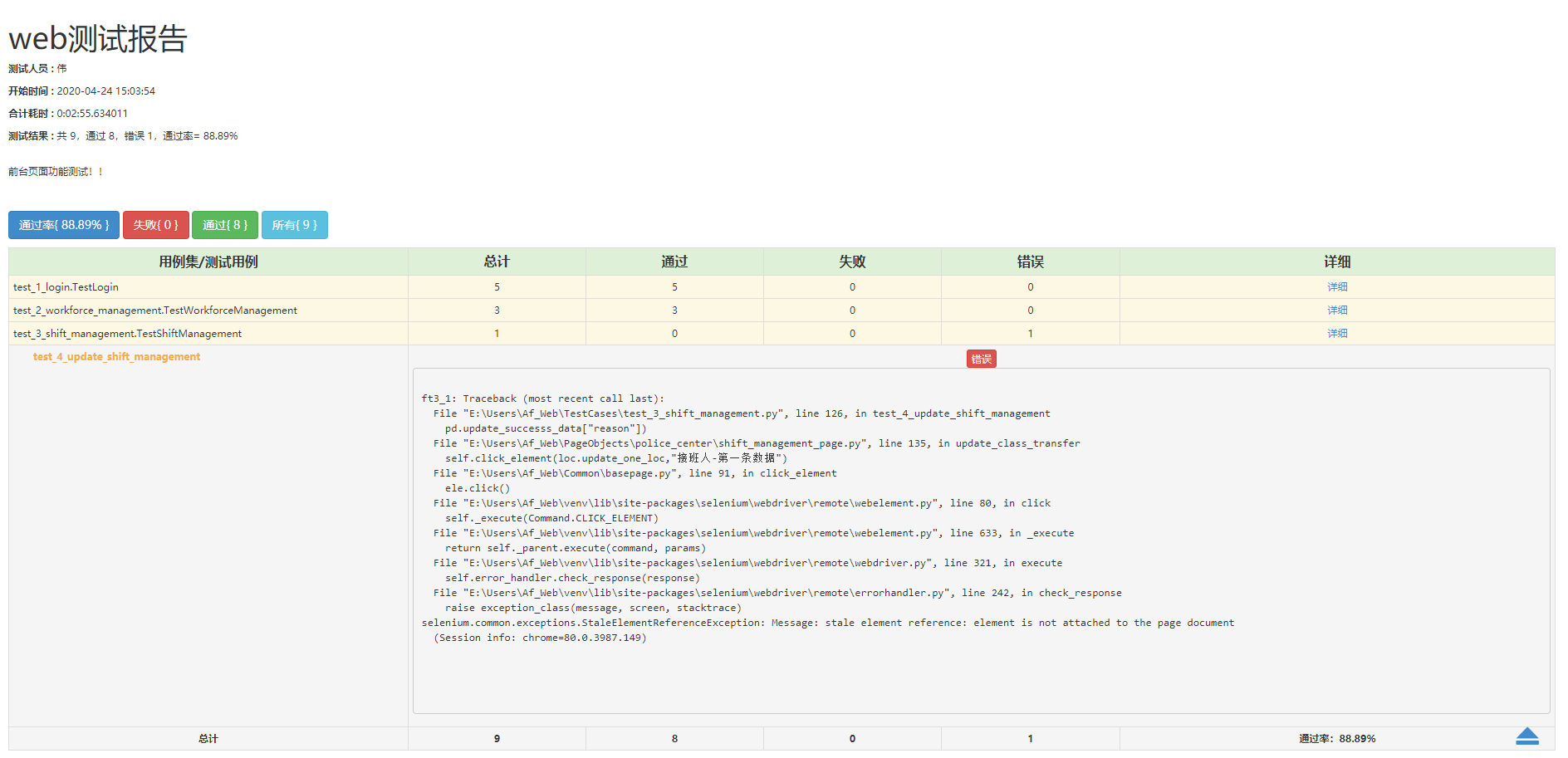
HTMLTestRunnerNew.py模块是用于生成HTML的测试报告模块。(具体的模块代码太长,不方便展示。有需要可私聊。)
5.logger.py
logger.py模块是自定义的log日志模块。
# --^_^-- coding:utf-8 --^_^--

# @Remark:日志模块

import logging

from logging.handlers import TimedRotatingFileHandler

import datetime

from Common import dir_config

fmt = "%(asctime)s  %(levelname)s %(filename)s %(funcName)s [ line:%(lineno)d ] %(message)s"

datefmt = "%Y-%m-%d %H:%M:%S"

# 获取当前时间

now_time = datetime.datetime.now().strftime('%Y-%m-%d')

# 把当前时间转换成str

now_time_str = str(now_time)

handler_1 = logging.StreamHandler()

handler_2 = TimedRotatingFileHandler(dir_config.logs_dir + "/" + now_time_str + "_Web.log", when='D', interval=10,backupCount=0, encoding='utf-8')

# 设置rootlogger 的输出内容形式,输出渠道

logging.basicConfig(format=fmt, datefmt=datefmt, level=logging.INFO, handlers=[handler_1, handler_2])
Python+Selenium+Unittest实现PO模式web自动化框架(2)的更多相关文章
- Python+Selenium+Unittest实现PO模式web自动化框架(1)
1.什么是PO模式? PO是Page Object的缩写 PO模式是自动化测试项目开发实践的最佳设计模式之一,讲页面定位和业务操作分开,也就是把对象的定位和测试脚本分开,从而提供可维护性. 主要有以下 ...
- Python+Selenium+Unittest实现PO模式web自动化框架(8)
1.main.py模块的功能 最后就是要有一个项目入口,并且是需要加载测试用例集. # --^_^-- coding:utf-8 --^_^-- # @Remark:运行入口 "" ...
- Python+Selenium+Unittest实现PO模式web自动化框架(6)
1.TestCases目录下的模块 TestCases目录下是存放测试用例的目录. TestCases目录下的测试用例采用unittest框架来构建. 例如:登录功能的测试用例.(test_1_log ...
- Python+Selenium+Unittest实现PO模式web自动化框架(4)
1.PageLocators目录下的具体模块 2.PageLocators目录下主要放置个页面的元素定位.用于统一管理个页面的定位元素. 例如:登录页面的元素定位login_page_locator. ...
- Python+Selenium+Unittest实现PO模式web自动化框架(7)
1.TestDatas目录的功能 TestDatas目录下存放的是测试数据,比如:登录功能的测试用例数据. # --^_^-- coding:utf-8 --^_^-- # @Remark:登录测试数 ...
- Python+Selenium+Unittest实现PO模式web自动化框架(5)
1.PageObjects目录下的模块 该目录下是存放各页面功能点. 比如:login_page.py模块下就是存放登录页面上的各个功能点的.(登录功能.获取登录失败的提示信息) # --^_^-- ...
- Python+Selenium+Unittest实现PO模式web自动化框架(3)
1.Outputs目录下的具体目录功能 2.logs目录 logs目录是用于存放log日志的一个目录. 2.reports目录 reports目录是用于存放测试报告的. 3.screenshots目录 ...
- python + selenium + unittest实现简单的UI自动化
使用的版本是python 3,其中HTMLTestRunner是修改版本,参考以下博客并下载 https://blog.csdn.net/zhanin123/article/details/78950 ...
- 【转】基于Selenium的web自动化框架(python)
1 什么是selenium Selenium 是一个基于浏览器的自动化工具,它提供了一种跨平台.跨浏览器的端到端的web自动化解决方案.Selenium主要包括三部分:Selenium IDE.Sel ...
随机推荐
- Python:大神用的贼溜的实用技巧分享
整理字符串输入 整理用户输入的问题在编程过程中极为常见.通常情况下,将字符转换为小写或大写就够了,有时你可以使用正则表达式模块「Regex」完成这项工作.但是如果问题很复杂,可能有更好的方法来解决: ...
- 【基础】Linux系统的运行级别
1.系统运行级别的配置文件 什么是运行级呢?简单的说,运行级就是操作系统当前正在运行的功能级别. 它让一些程序在一个级别启动,而另外一个级别的时候不启动. Linux系统的有效登录模式有0~9共十种, ...
- 文件共享NFS&&autofs
文件传输工具 NFS服务 ftp vsftpd Samba linux和Windows之间进行文件共享 专用于linux和linux之间的专门的文件共享服务 (NFS服务),network,files ...
- ExecutionListener,TaskListener流程监听 和任务监听
1.ExecutionListener 流程实例的启动和结束. 选中一条连线. 节点的开始和结束. 网关的开始和结束. 中间事件的开始和结束. 开始时间结束或结束事件开始. 2.TaskListene ...
- Redis中的常用命令哪些?
a.hset 存储一个哈希键值对的集合 b.hget获取一个哈希键的值c.hdel 删除一个或多个字段 d.hgetall 获取一个哈希是键值对的集合 e.lpush key value向链表左侧添加 ...
- File类的特点?如何创建File类对象?Java中如何操作文件内容,什么是Io流Io流如何读取和写入文件?字节缓冲流使用原则?
重难点提示 学习目标 1.能够了解File类的特点(存在的意义,构造方法,常见方法) 2.能够了解什么是IO流以及分类(IO流的概述以及分类) 3.能够掌握字节输出流的使用(继承体系结构介绍以及常见的 ...
- 关于if-else代码的优化
if-else分支代码在我们日常开发中基本上是最常用的逻辑,但是,经常在if-else代码过多的情况下,代码会变得特别臃肿,并且代码的可扩展性会变得不好,所以,优化if-else代码逻辑是很有必要的. ...
- 一文搞懂Java引用拷贝、深拷贝、浅拷贝
刷题.面试中,我们可能会遇到将一个对象的属性赋值到另一个对象的情况,这种情况就叫做拷贝.拷贝与Java内存结构息息相关,搞懂Java深浅拷贝是很必要的! 在对象的拷贝中,很多初学者可能搞不清到底是拷贝 ...
- Java并发编程实战(4)- 死锁
在这篇文章中,我们主要讨论一下死锁及其解决办法. 目录 概述 死锁案例 死锁的原因和预防 破坏占用且等待条件 破坏不可抢占条件 破坏循环条件 使用等待-通知机制 Java中的等待-通知机制 条件曾经满 ...
- NOIP初赛篇——03中央处理器CPU
CPU CPU(中央处理单元)是微机的核心部件,是决定微机性能的关键部件.20世纪70年代微型机的CPU问世,微型计算机的核心部件微处理器从Intel 4004,80286,80386,80486 ...