
003 01 Android 零基础入门 01 Java基础语法 01 Java初识 03 Java程序的执行流程
003 01 Android 零基础入门 01 Java基础语法 01 Java初识 03 Java程序的执行流程
Java程序长啥样?
首先编写一个Java程序
记事本编写程序
打开记事本
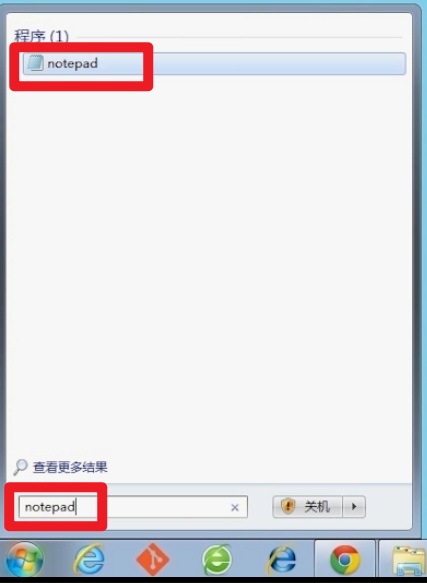
1、win7下步骤:
开始
搜索框中输入“notepad”
单击notepad
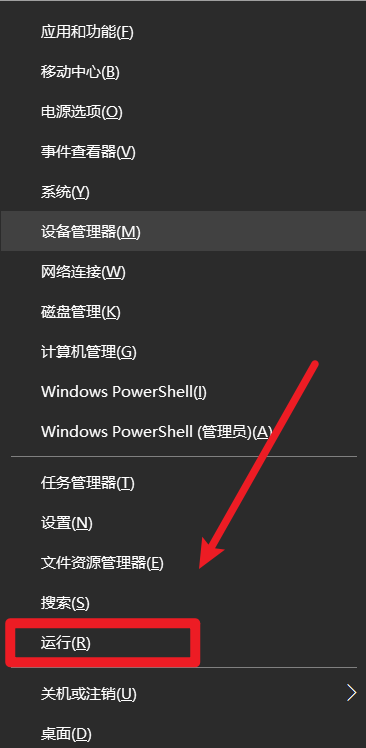
2、win10下步骤方式一:
同时按“win+x”,点击“运行”
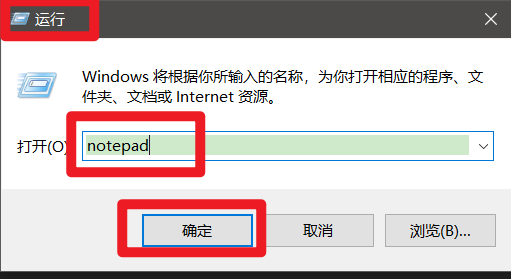
运行界面的打开框中输入“notepad”,点击“确定”
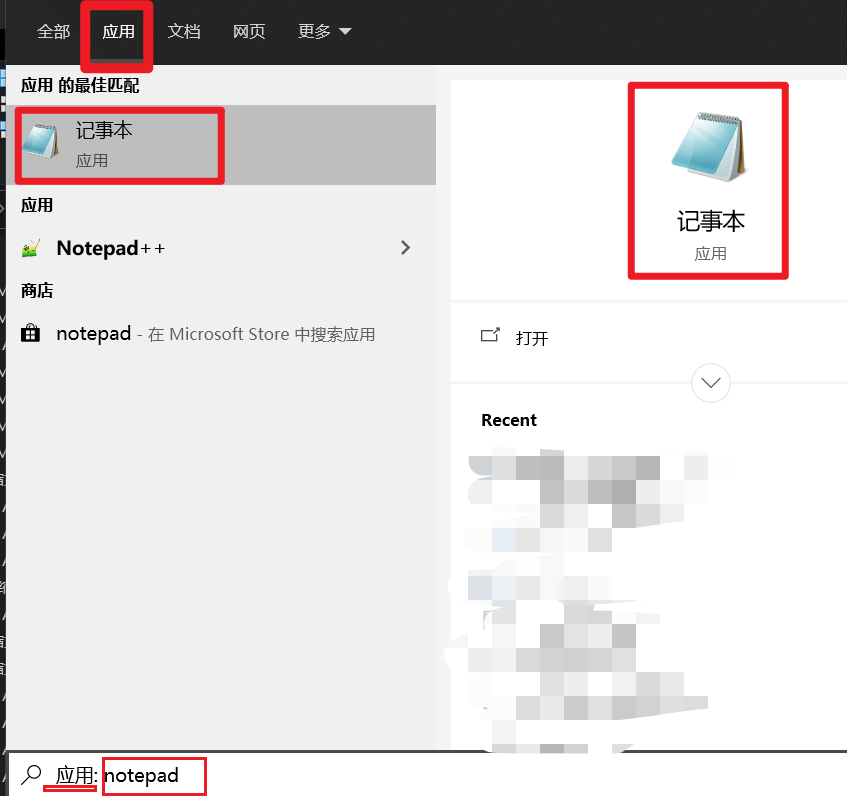
3、win10下步骤方式二:
同时按“win+q”,选择“应用”,输入“notepad”,点击“记事本”
4、win10下步骤方式三:
同时按“win+r”,运行界面的打开框中输入“notepad”,点击“确定”
win10下的步骤方式三最简单一些
记事本中编写Java 程序
这是大家第一次接触Java程序
开始编写
以后我们会知道,HelloImooc是类(Java中的类)的名字,也是稍后我们需要保存的文件名。
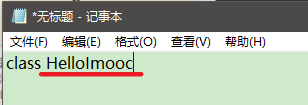
然后一对大括号,大括号中是类的内容
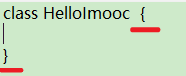
然后写一个主方法,主方法就是程序执行的入口,程序就是从这里开始执行的。
主方法按照下图中的格式写,一字不差即可:
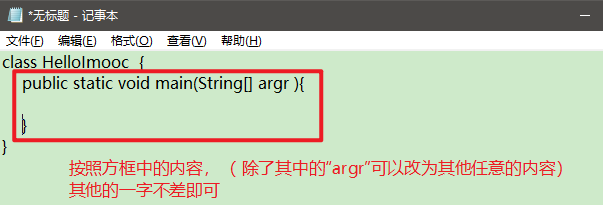
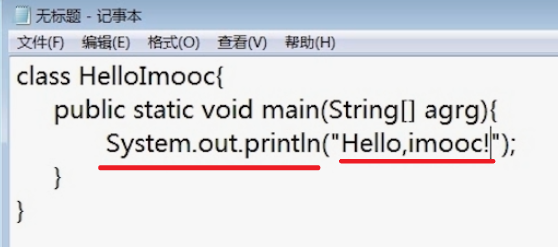
在主方法中输出一句话:Hello,imooc!,这句话用英文的双引号“”引起来。
下面,我们就把这个文件进行保存
记事本中保存Java 程序
选择:文件,另存为
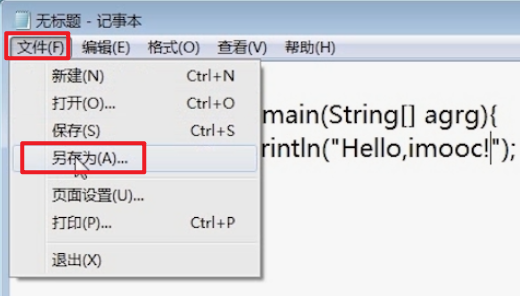
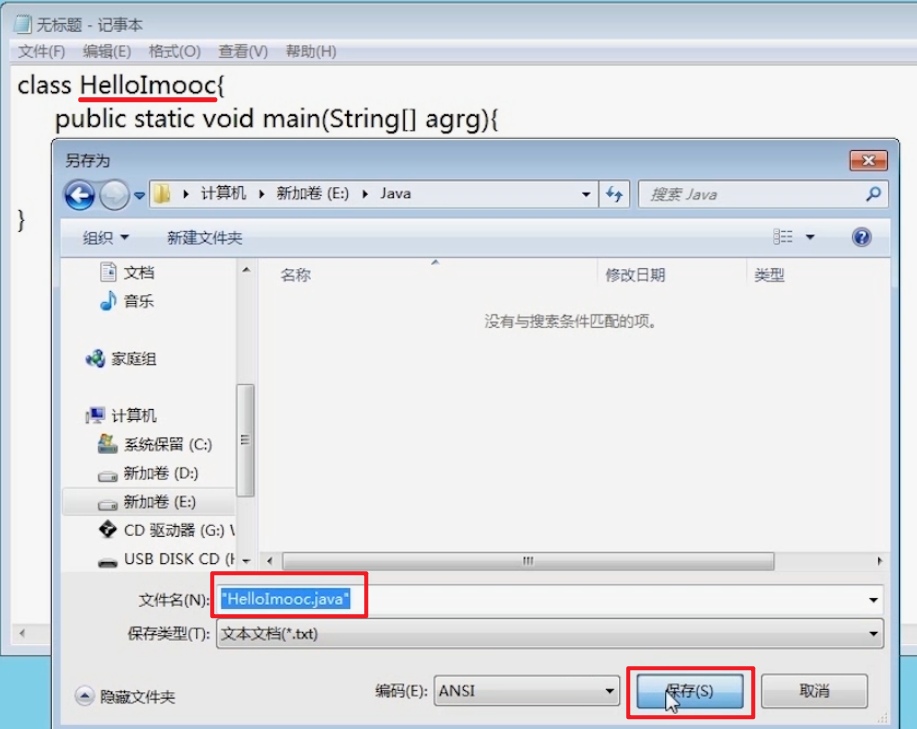
比如,我们将文件存到E盘下的Java文件夹目录下。这时,我们要注意下,如何去存储?
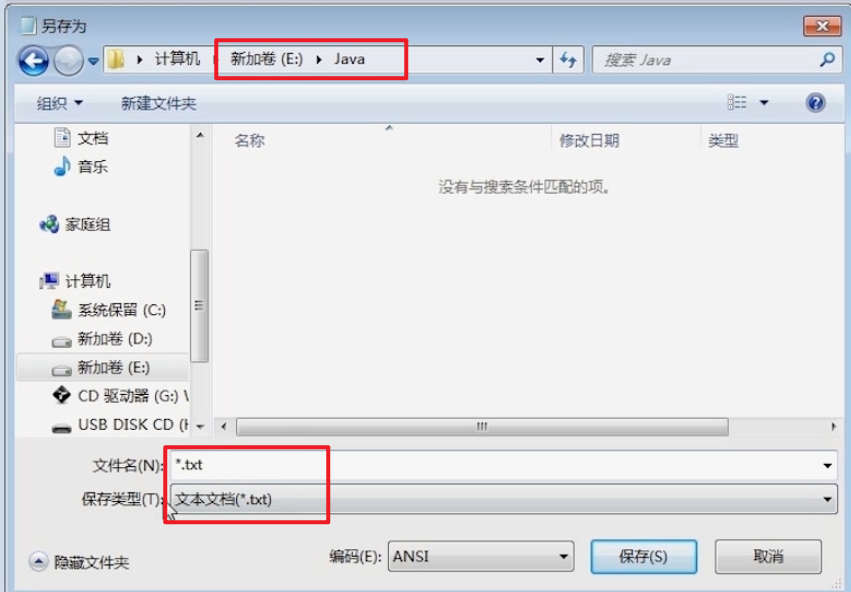
记事本中第一种保存Java程序的方式
第一种存储方式是:写一个双引号,注意是英文的双引号。
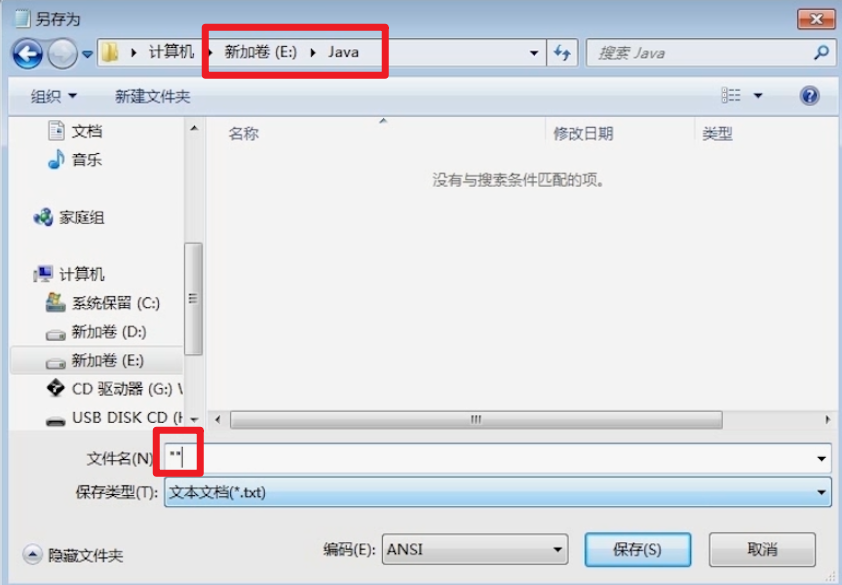
之后,在双引号中写入文件的名字。文件的名字写什么呢?前面提到过,文件名需要和文件内容中class后所跟的单词名称一致,同时注意:要跟上后缀 .java
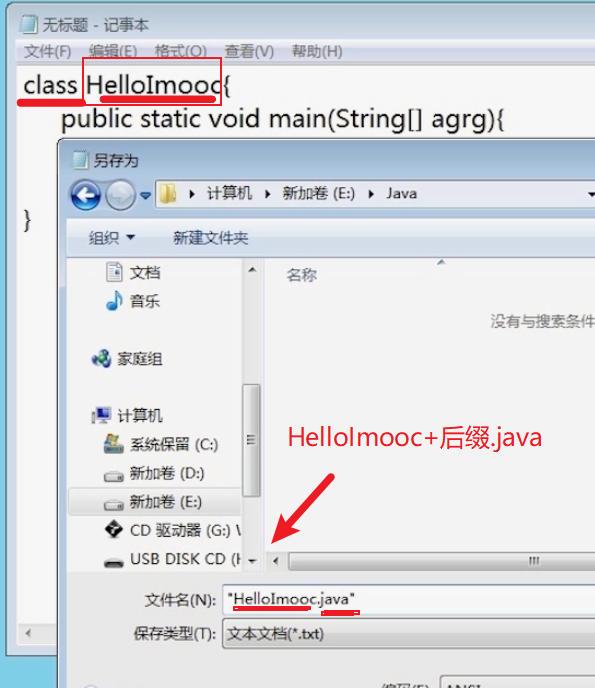
因为默认情况下,文件是一个.txt格式的文本文件,加上“.java”后缀之后,就变成了一个Java文件,而不是文本文件了。
点击“保存”
之后,转到盘下的Java文件夹目录下,就出现了一个文件:HelloImooc.java
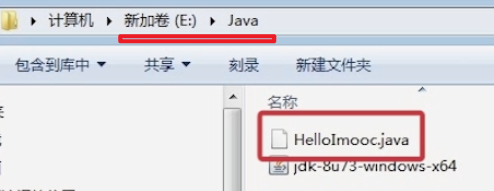
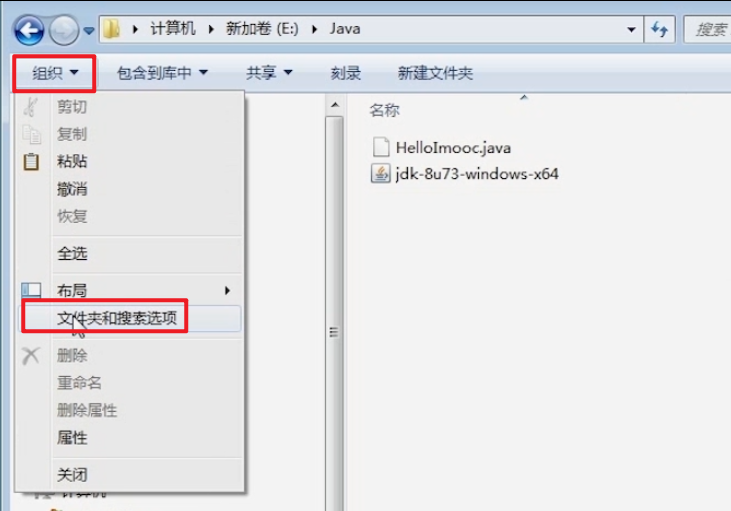
提示一下(这也是程序员使用windows电脑的基本习惯),为了避免出错,我们要看一下电脑中的扩展名是否被隐藏了:
win7中:
打开一个文件夹目录,依次点击“组织”,“文件夹搜索选项”
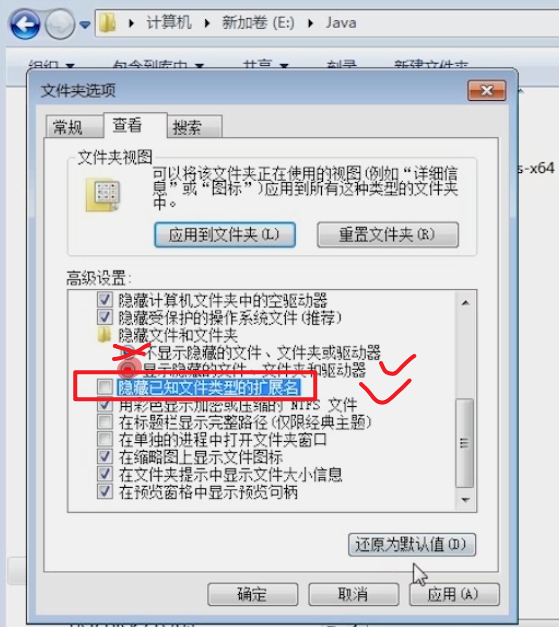
点击“查看”,下划找到“隐藏文件和文件夹”,
默认是选择“不显示隐藏的文件、文件夹和驱动器”,我们点选“显示隐藏的文件、文件夹和驱动器”。
默认是勾选“隐藏已知文件类型的扩展名”的,我们去掉勾选
win10中:
我们任意打开一个文件目录,在管理菜单的顶部,单击“查看”,勾选上“文件扩展名”和“隐藏的项目”

这样操作之后,我们看到,HelloImooc文件的扩展名就是.java,是没有问题的。
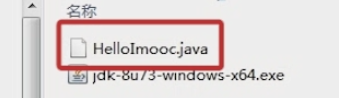
有时候,如果我们没有注意,保存错了,可能出现“HelloImooc.java.txt”这种形式(后缀多了.txt),所以一定要注意,要将电脑文件的扩展名取消隐藏。
除了写一个在双引号中写名称之外,还有一种保存方式
记事本中第二种保存Java程序的方式
依次点击:文件、另存为
输入文件名:HelloImooc.java
保存的时候,保存(文档)类型选择“所有文件”
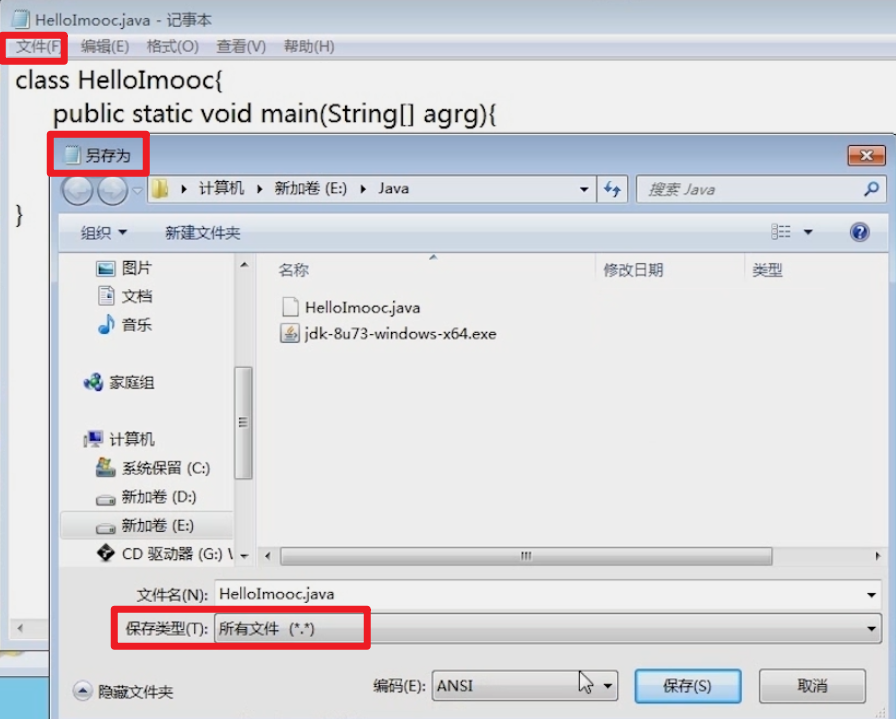
这是保存Java文件的2种方式,需要注意,否则,后面编译的过程中,就可能出现找不到Java文件的情况。
程序写好以后,如何去执行程序,在控制台输出:Hello,imooc 呢?
执行Java程序
打开控制台
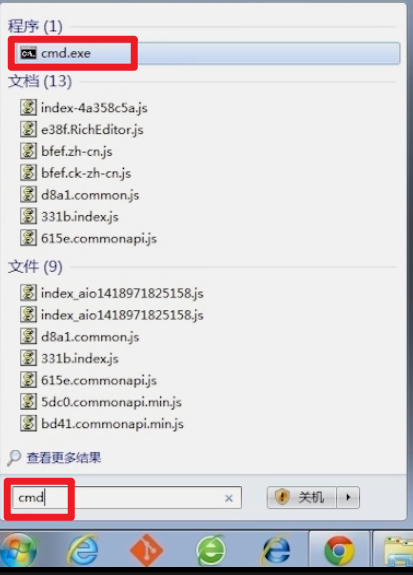
win下的搜索框中,输入:cmd,之后回车
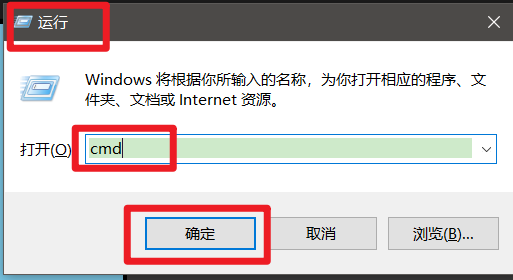
或者最简单的方式:同时按“win+r”,打开运行窗口,输入“cmd”后点击确定即可
首先调大命令行cmd窗口的字体:
点击窗口左上角的标志,选择“属性”,然后点击“字体”,之后调大字体即可
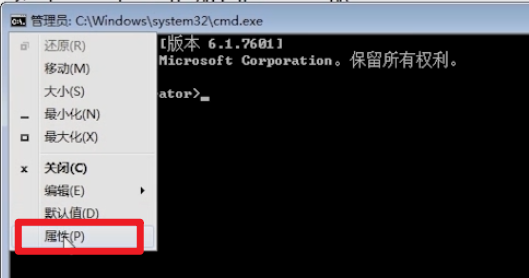
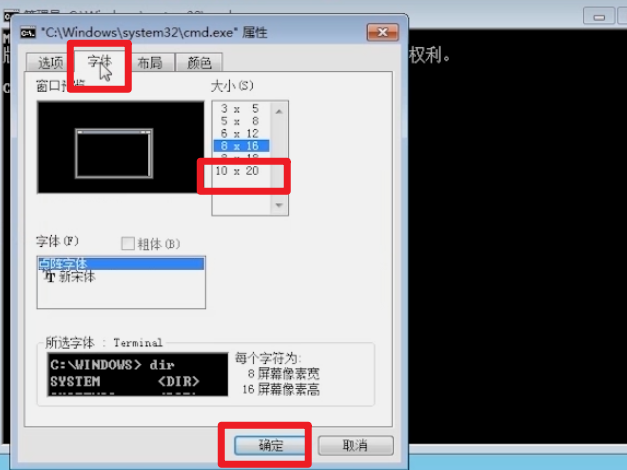
之后,如何执行Java程序呢?
控制台中编译和执行Java程序
因为,我们的Java文件HelloImooc.java文件是在E盘的Java文佳夹下,所以我们首先要做的就是cmd中目录转到E盘的Java文佳夹下。
如何转呢?
需要知道几个cmd下的一些命令:
进入E盘,输入:e: 引文下的冒号
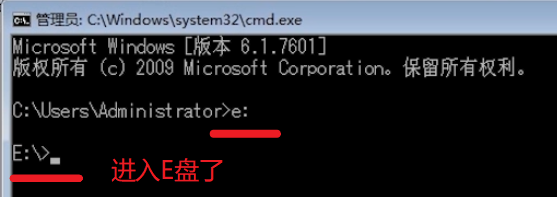
转到Java目录下,输入:cd java
cd命令是用来转到某一个指定目录下的,注意:命令中的目录名是不区分大小写的
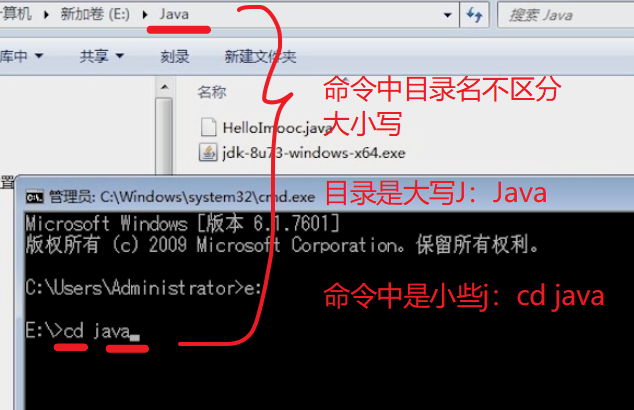

但是,编写Java程序时,Java中的所有内容都是区分大小写的
进入目录后,做什么呢?就是要编译Java程序。前面内容踢到多,执行Java程序有2个步骤:
1、第一步是编译
2、第二步是解释执行
那编译用什么呢?编译用javac命令
命令格式:
javac + Java文件名(即Java类名).java
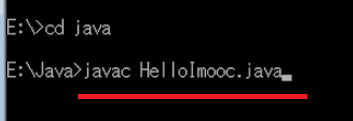
注意:javac命令要注意区分大小写的
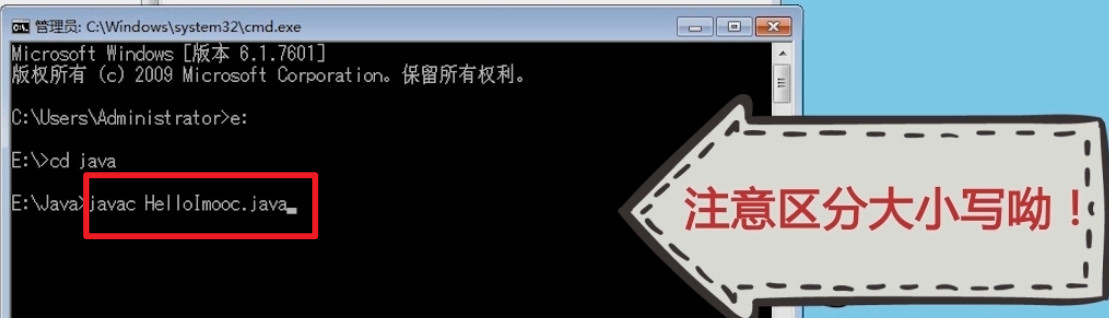
这时,给了我们一个提示,“‘javac’不是内部或外部命令,也不是可运行的程序活批处理文件”
说白了,就是不知道javac是什么?
前面的内容,我们已经安装完成JDK了,为什么仍然没有作用无法识别javac命令呢?因为少了一步:配置环境变量
那如何配置环境变量呢?
配置Java环境变量
依次:计算机点击右键、属性、高级系统设置、高级、环境变量
(这里有很多环境变量,有用户环境变量,有系统环境变量;很多教程中有要配很多环境变量的,其实我觉得我们这里配一种环境变量就好了,因为我们后面大部分的开发都是在工具下进行的。)
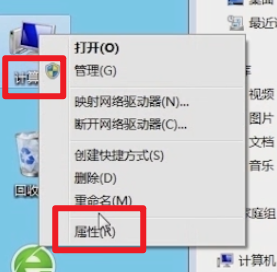
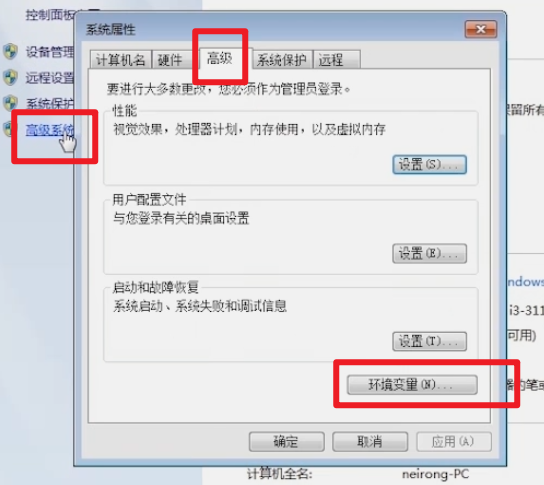
找到系统环境变量中的path,点击编辑,在其变量值中加入我们自己的环境变量值,即jdk的安装目录下的bin文件夹
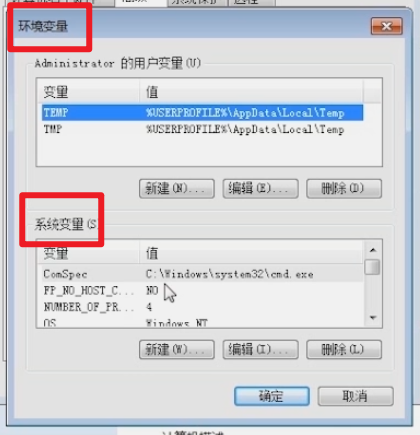
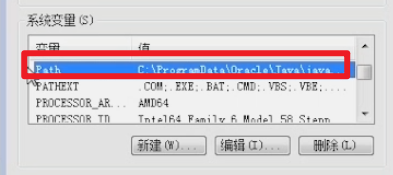
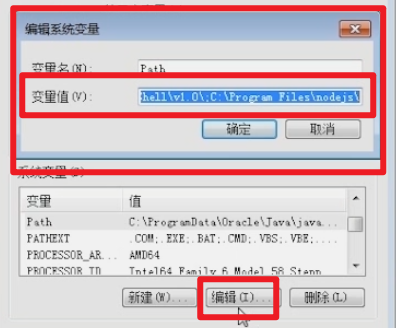
jdk安装路径下的bin文件夹里面的javac.exe和java.exe
javac.exe就是我们刚才在cmd命令行窗口中输入的编译程序的命令
java.exe是我们用来解释执行程序用的
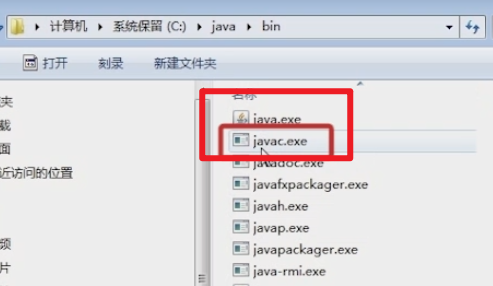
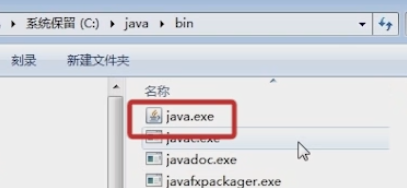
所以,我们就明白了,配置这些环境变量,向path中添加环境变量值,即添加bin文件夹目录路径的目的就是:让这些编译解释执行java程序的命令可用。
所以,我们把这个jdk安装路径下的bin文件夹的目录复制一下
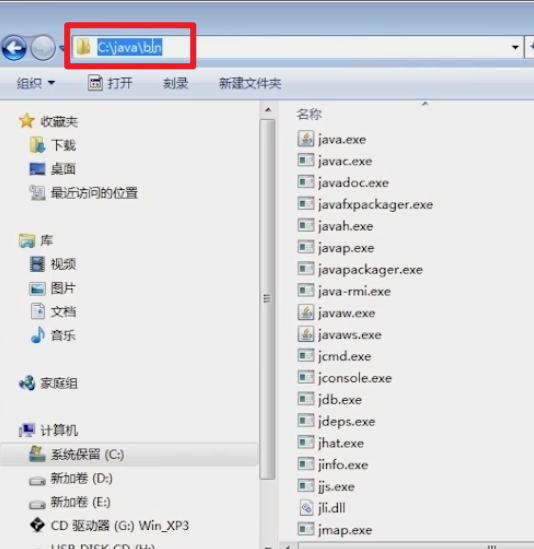
如何添加环境变量值呢?
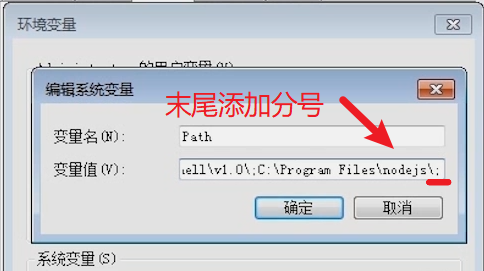
切记不要删除path的变量值
而是在pah变量值的末尾写一个分号(分号的作用是把不同的环境变量值进行分隔)
之后粘贴刚才拷贝jdk安装路径下的的bin文件夹的目录:c:\java\bin
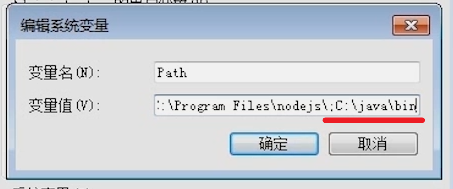
之后,确定、确定、确定
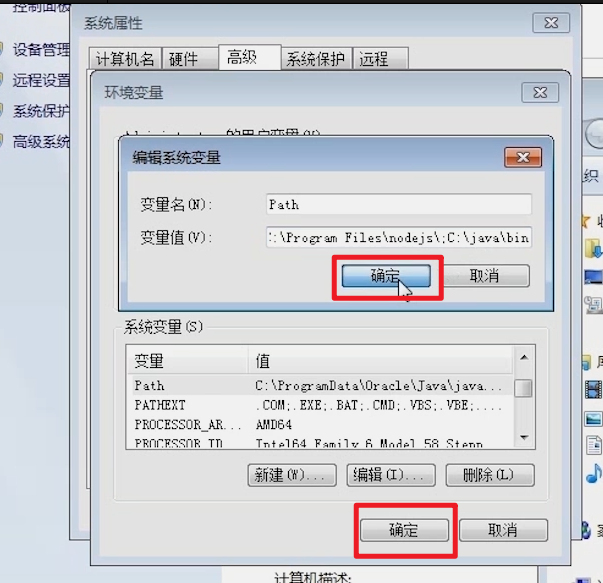
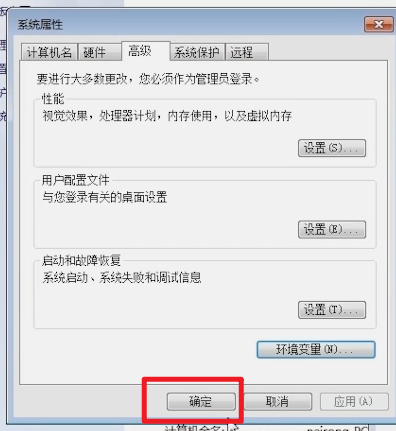
这样,我们的环境变量就配置好了,那是不是就可以在cmd中用javac命令了?
编译Java程序
打开cmd命令行窗口,依然输入命令:
javac HelloImooc.java

为什么依然提示不认识javac命令,javac依然不能使用?
这里,也是一个需要提醒大家注意的问题:设置完环境变量之后,命令行需要重启
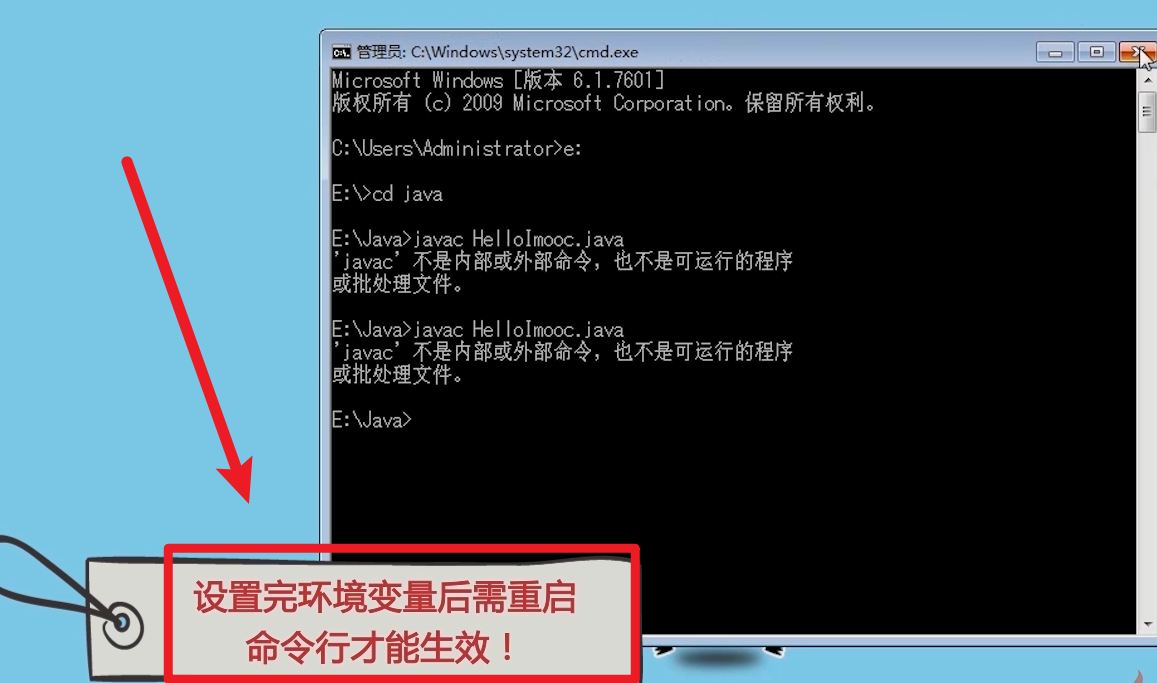
关闭cmd窗口重新打开再输入命令即可
如果想知道文件夹下都有哪些文件,使用dir命令即可
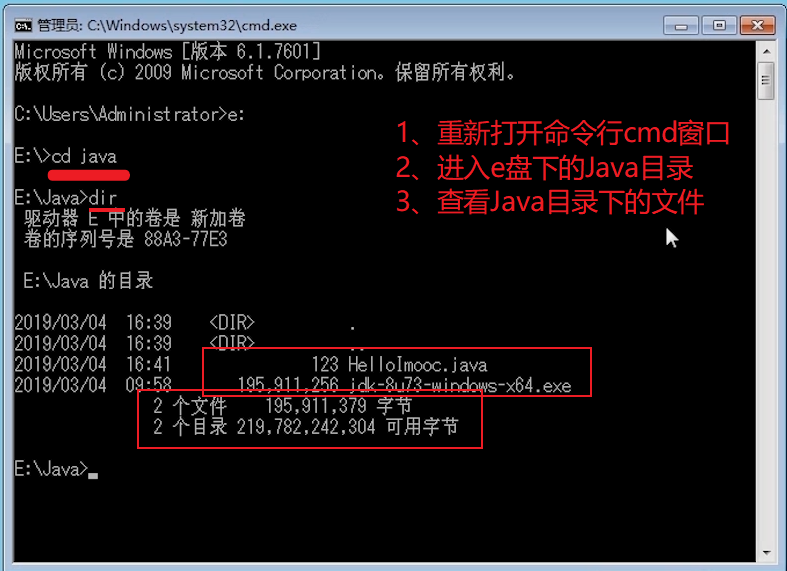
执行编译命令:
javac HelloImooc.java
执行完后,发现啥也没有?没有任何报错,也没有任何提示
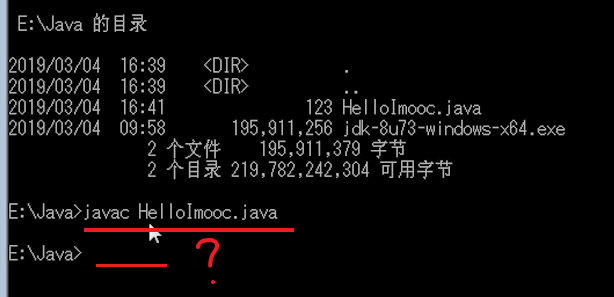
我们回到Java目录下, 发发现生成了一个HelloImooc.class文件。该文件即我们之前提到过的:二进制字节码文件。
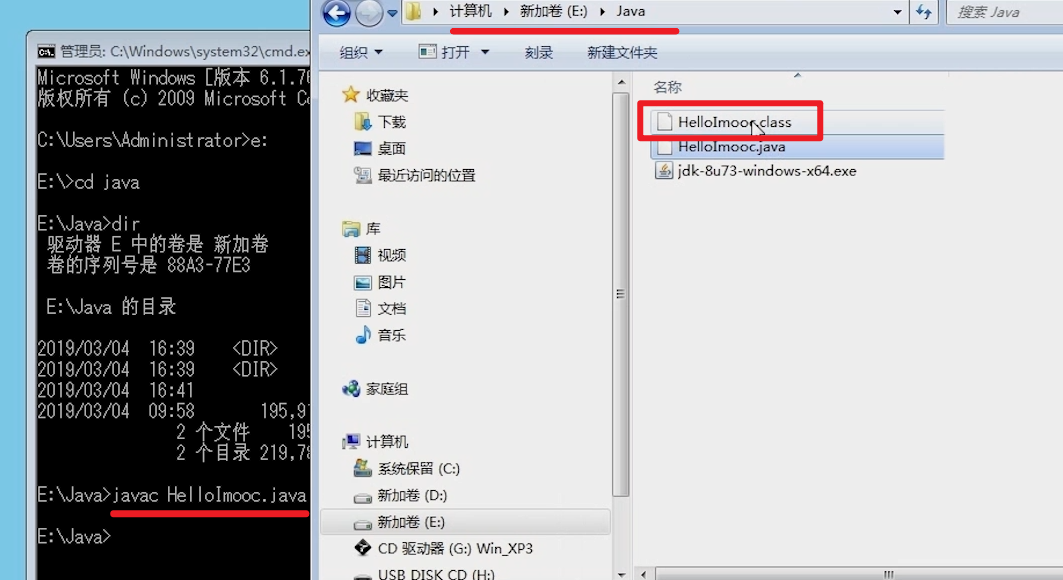
所以,经过亲自编码并命令执行,发现:Java编译过程中确实会生成二进制字节码文件。
生成字节码文件之后,Java执行流程的第二步就是: 解释执行
解释执行Java程序
用到的命令是:java命令
命令格式:
java + Java文件名(即Java类名) 不需要加后缀
所以,我们输入命令:
java HelloImooc
回车,发现cmd窗口控制台输出了结果:Hello,imooc! 即我们程序中编写的输出内容,没有任何问题。
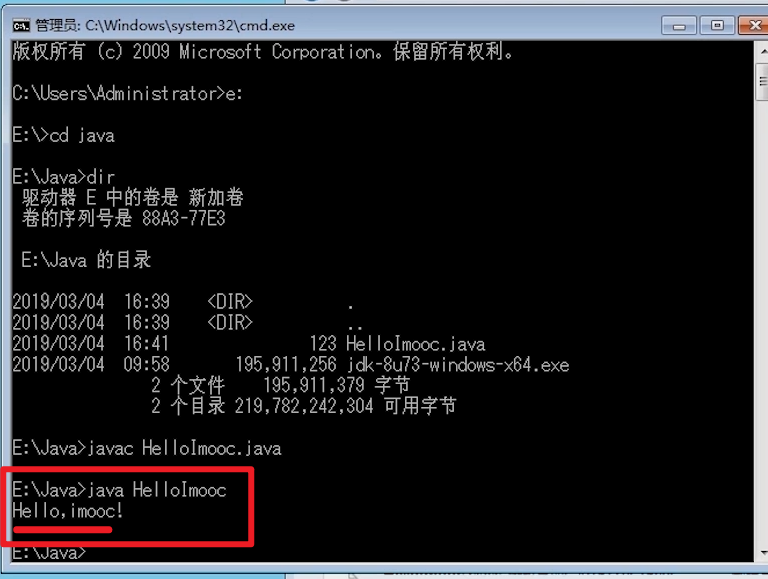
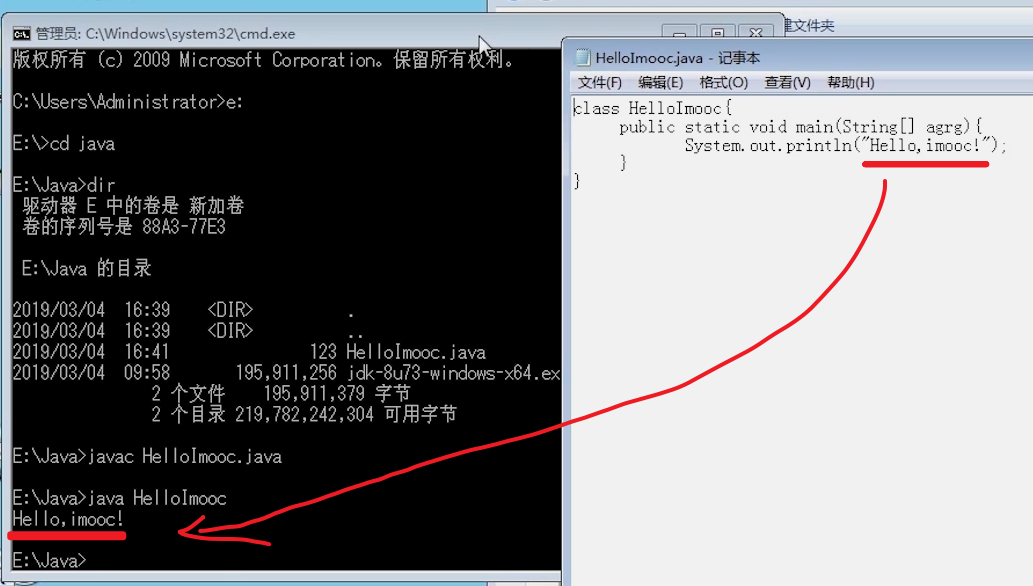
这就是Java程序的执行流程
003 01 Android 零基础入门 01 Java基础语法 01 Java初识 03 Java程序的执行流程的更多相关文章
- # 095 01 Android 零基础入门 02 Java面向对象 02 Java封装 01 封装的实现 03 # 088 01 Android 零基础入门 02 Java面向对象 02 Java封装 03 封装总结 01 封装知识点总结
095 01 Android 零基础入门 02 Java面向对象 02 Java封装 01 封装的实现 03 # 088 01 Android 零基础入门 02 Java面向对象 02 Java封装 ...
- 094 01 Android 零基础入门 02 Java面向对象 02 Java封装 01 封装的实现 03 # 088 01 Android 零基础入门 02 Java面向对象 02 Java封装 02 static关键字 04 static关键字(续)
094 01 Android 零基础入门 02 Java面向对象 02 Java封装 01 封装的实现 03 # 088 01 Android 零基础入门 02 Java面向对象 02 Java封装 ...
- 093 01 Android 零基础入门 02 Java面向对象 02 Java封装 01 封装的实现 03 # 088 01 Android 零基础入门 02 Java面向对象 02 Java封装 02 static关键字 03 static关键字(下)
093 01 Android 零基础入门 02 Java面向对象 02 Java封装 01 封装的实现 03 # 088 01 Android 零基础入门 02 Java面向对象 02 Java封装 ...
- 092 01 Android 零基础入门 02 Java面向对象 02 Java封装 01 封装的实现 03 # 088 01 Android 零基础入门 02 Java面向对象 02 Java封装 02 static关键字 02 static关键字(中)
092 01 Android 零基础入门 02 Java面向对象 02 Java封装 01 封装的实现 03 # 088 01 Android 零基础入门 02 Java面向对象 02 Java封装 ...
- 091 01 Android 零基础入门 02 Java面向对象 02 Java封装 01 封装的实现 03 # 088 01 Android 零基础入门 02 Java面向对象 02 Java封装 02 static关键字 01 static关键字(上)
091 01 Android 零基础入门 02 Java面向对象 02 Java封装 01 封装的实现 03 # 088 01 Android 零基础入门 02 Java面向对象 02 Java封装 ...
- 090 01 Android 零基础入门 02 Java面向对象 02 Java封装 01 封装的实现 03 # 088 01 Android 零基础入门 02 Java面向对象 02 Java封装 01 封装的实现 04 使用包进行类管理(2)——导入包
090 01 Android 零基础入门 02 Java面向对象 02 Java封装 01 封装的实现 03 # 088 01 Android 零基础入门 02 Java面向对象 02 Java封装 ...
- 089 01 Android 零基础入门 02 Java面向对象 02 Java封装 01 封装的实现 03 # 088 01 Android 零基础入门 02 Java面向对象 02 Java封装 01 封装的实现 03 使用包进行类管理(1)——创建包
089 01 Android 零基础入门 02 Java面向对象 02 Java封装 01 封装的实现 03 # 088 01 Android 零基础入门 02 Java面向对象 02 Java封装 ...
- 088 01 Android 零基础入门 02 Java面向对象 02 Java封装 01 封装的实现 02 封装的代码实现
088 01 Android 零基础入门 02 Java面向对象 02 Java封装 01 封装的实现 02 封装的代码实现 本文知识点:Java封装的代码实现 说明:因为时间紧张,本人写博客过程中只 ...
- 087 01 Android 零基础入门 02 Java面向对象 02 Java封装 01 封装的实现 01 封装的概念和特点
087 01 Android 零基础入门 02 Java面向对象 02 Java封装 01 封装的实现 01 封装的概念和特点 本文知识点:封装的概念和特点 说明:因为时间紧张,本人写博客过程中只是对 ...
随机推荐
- Python多线程爬虫详解
一.程序进程和线程之间的关系 程序:一个应用就是一个程序,比如:qq,爬虫 进程:程序运行的资源分配最小单位, 很多人学习python,不知道从何学起.很多人学习python,掌握了基本语法过后,不知 ...
- C#还原对图像做的修改
在C#程序中对图像进行处理,有的时候需要将处理后的图像还原,便于观察两者之间的区别,避免重新运行程序造成的麻烦.我是将之前写的Tab页中打开的图像进行还原,将原始图像数据保存在数据流中,然后从数据流中 ...
- HDU - 4548-美素数 (欧拉素数筛+打表)
小明对数的研究比较热爱,一谈到数,脑子里就涌现出好多数的问题,今天,小明想考考你对素数的认识. 问题是这样的:一个十进制数,如果是素数,而且它的各位数字和也是素数,则称之为"美素数&quo ...
- 04async await
async async 函数返回值是一个promise对象,promise对象的状态由async函数的返回值决定 //函数的三种定义 async function hello() { return ...
- tomcat7升级到tomcat8注意事项
第一点:context.xml配置jndi的参数修改 maxActive 替换为 :maxTotal maxWait 替换为 :maxWaitMillis factory="org.ap ...
- Tomcat7.0.99集群使用Redis共享session方案
以前配置过给予多播的session共享方案,这回再配置一个redis共享session的. 先小小的炫耀一下: 相信大家要做Tomcat+Redis+session配置,遇到的头号麻烦就是编译的tom ...
- Ubuntu18.04
起因 晚上过来加班···· 问题 物理机安装ubuntu时候遇到报错信息 boot failed: please change disks and press a key to continue ht ...
- linux下部署python项目到jenkins
环境:linux+jenkins+tomcat+git+python3.7 1.安装jdk 上传安装包到usr/local 解压 配置环境变量 vim /etc/profile export JAVA ...
- VSM
好吧,在被这个算法折腾了许多天之后,我终于对它竖起了中指.这几天的经历让我明白了一个道理:对于数学基础不好的人来说,对待图形学最好远观不可亵玩焉:如果坚持硬闯却又碰巧E文不咋地,那受罪程度真叫人生不如 ...
- python中使用mock模块返回数据
mock是辅助单元测试的一个模块.它允许您用模拟对象替换您的系统的部分,并对它们已使用的方式进行断言. mock在python3中已经被集成到了unittest单元测试框架中,所以,可以直接使用. m ...