
Docker学习笔记之创建安装了nginx服务器的镜像
操作步骤:
1. 编辑Dockerfile
2. 使用build命令创建镜像
3. 使用run命令测试创建的镜像
- 编辑Dockerfile
首先,需要使用文本编辑器编辑Dockerfile文件(注意没有扩展名,文件名称就是Dockerfile),文件内容如下:
FROM ubuntu:18.04

MAINTAINER Super Lollipop <superlollipop@163.com>

RUN mv /etc/apt/sources.list /etc/apt/sources.list_bak

RUN echo "deb http://mirrors.aliyun.com/ubuntu/ bionic main multiverse restricted universe\ndeb http://mirrors.aliyun.com/ubuntu/ bionic-backports main multiverse restricted universe\ndeb http://mirrors.aliyun.com/ubuntu/ bionic-proposed main multiverse restricted universe\ndeb http://mirrors.aliyun.com/ubuntu/ bionic-security main multiverse restricted universe\ndeb http://mirrors.aliyun.com/ubuntu/ bionic-updates main multiverse restricted universe\ndeb-src http://mirrors.aliyun.com/ubuntu/ bionic main multiverse restricted universe\ndeb-src http://mirrors.aliyun.com/ubuntu/ bionic-backports main multiverse restricted universe\ndeb-src http://mirrors.aliyun.com/ubuntu/ bionic-proposed main multiverse restricted universe\ndeb-src http://mirrors.aliyun.com/ubuntu/ bionic-security main multiverse restricted universe\ndeb-src http://mirrors.aliyun.com/ubuntu/ bionic-updates main multiverse restricted universe" >  /etc/apt/sources.list

RUN apt update

RUN apt install -y nginx

RUN echo "\ndaemon off;" >> /etc/nginx/nginx.conf

RUN chown -R www-data:www-data /var/lib/nginx

VOLUME ["/data","/etc/nginx/site-enabled","/var/log/nginx"]

WORKDIR /etc/nginx

CMD ["nginx"]

EXPOSE 80

EXPOSE 443
这个Dockerfile是使用ubuntu:latest创建镜像,且安装nginx服务器。目前我这边的ubuntu:latest其实就是ubuntu:1804,由于ubuntu镜像的默认安装源太慢了,我这里更换了阿里源。文件内容的说明如下:
FROM:制定创建镜像的基础镜像,这里选择最新版的ubuntu,注意基础镜像是已经下载到本地的镜像,可以使用docker images查看本地的镜像
MAINTAINER:填写维护者信息
RUN:使用基础镜像内需要运行的shell脚本或命令,这里输入了命令。首先备份了原有的源文件,然后使用echo命令添加的新的源文件,然后执行更新源后下载nginx服务器,后面的命令是nginx服务器的设置
VOLUMN:设置要与主机共享的目录,我这里设置了三个目录
WORKDIR:为CMD中设置的可执行文件设置运行目录
CMD:指定容器启动时执行的shell命令或脚本,我这里是启动nginx服务器
EXPOSE:设置与主机相连的端口号

- 使用build命令创建镜像
sudo docker build --tag nginx:0.1 .
docker build用法:docker build [选项] Dockerfile路径。执行详细结果见下图:

......
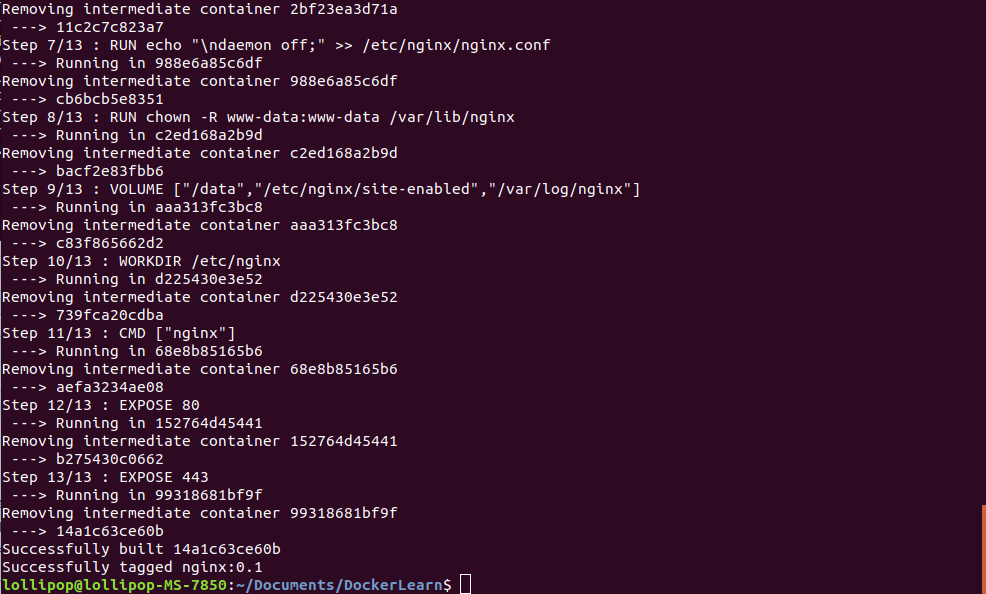
可以看到docker build命令是根据Dockerfile文件的命令脚本一步步执行下去的,Step 1/13 Step 2/13 ...。最后结果可以看到 Successfully built 14a1c63ce60b Successfully tagged nginx:0.1 字眼提示成功创建容器了。可以使用docker images查看创建的容器,这里不再示例。
- 使用run命令测试创建的镜像
sudo docker run --name nginx-ubuntu-container -d -p 80:80 nginx:0.1
命令参数说明:-d 选项在后台运行容器;-p 80:80 选项可以将本机的80端口和容器的80端口连接起来,并暴露到外面。

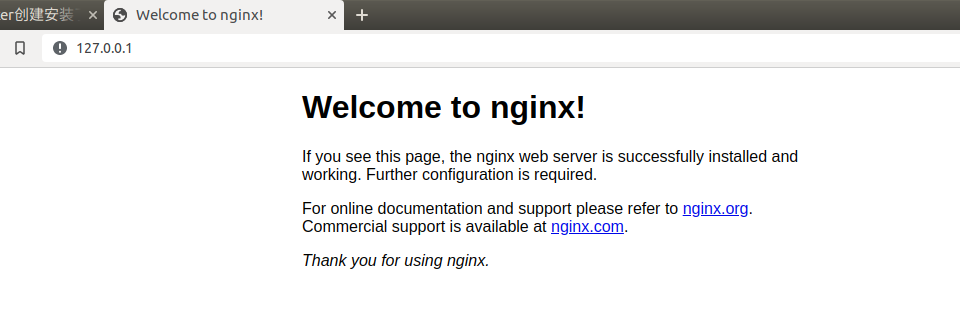
这时候我们就可以在浏览器测试容器是否成功启动了,浏览器访问nginx服务器:
#cnblogs_post_body p { margin: 10px; text-indent: 2em }
Docker学习笔记之创建安装了nginx服务器的镜像的更多相关文章
- docker学习笔记1-- 用Toolbox安装Docker--介绍Docker Machine
使用的是Docker Toolbox,非Docker for Windows 一.docker的认识与安装(windows安装) http://blog.csdn.net/tina_ttl/artic ...
- Docker学习笔记_创建和使用Centos容器
实验:创建和使用Centos容器 步骤: 1.搜索 sudo docker search cen ...
- Docker学习笔记之创建Ubuntu基础镜像
在创建基础镜像之前需要安装Bootstrap工具debootstrap,所以执行命令: sudo apt install debootstrap 软件安装完成后就可以使用debootstrap工具下载 ...
- docker学习笔记-1
docker学习笔记一:安装 mac安装docker docker官方文档上有这么一段话: Because the Docker daemon uses Linux-specific kernel f ...
- Docker学习笔记之-部署.Net Core 3.1项目到Docker容器,并使用Nginx反向代理(CentOS7)(一)
上一节演示如何安装Docker,链接:Docker学习笔记之-在CentOS中安装Docker 本节演示 将.net core 3.1 部署到docker容器当中,并使用 Nginx反向代理,部署平台 ...
- Docker学习笔记之--安装mssql(Sql Server)并使用Navicat连接测试(环境:centos7)
前一节演示如何使用Nginx反向代理 .net Core项目容器,地址:Docker学习笔记之-部署.Net Core 3.1项目到Docker容器,并使用Nginx反向代理(CentOS7)(二) ...
- Docker学习笔记之-在CentOS中安装Docker
上一节演示了如何 通过Xshell连接CentOS服务,链接:Docker学习笔记之-通过Xshell连接 CentOS服务 本节将演示 如何在CentOS中安装 Docker 第一步:更新系统包到最 ...
- docker学习笔记1 -- 安装和配置
技术资料 docker中文官网:http://www.docker.org.cn/ 中文入门课程:http://www.docker.org.cn/book/docker.html docker学习笔 ...
- docker学习笔记(一)—— ubuntu16.04下安装docker
docker学习笔记(一)—— ubuntu16.04下安装docker 原创 2018年03月01日 14:53:00 标签: docker / ubuntu 1682 本文开发环境为Ubuntu ...
随机推荐
- 题解-TJOI2015 弦论
TJOI2015 弦论 字符串 \(s\) 和 \(t\) 和 \(k\).如果 \(t=0\),不同位置的相同子串算 \(1\) 个:如果 \(t=1\),不同位置的相同子串算多个.求 \(k\) ...
- 三、git学习之——管理修改、撤销修改、删除文件
一.管理修改 现在,假定你已经完全掌握了暂存区的概念.下面,我们要讨论的就是,为什么Git比其他版本控制系统设计得优秀,因为Git跟踪并管理的是修改,而非文件. 你会问,什么是修改?比如你新增了一行, ...
- 我的js公共函数合集
export default { isDefin: function(value) { //数据是否被定义 if (value == null || value == &quo ...
- Linux 查看CPU型号,内存大小,硬盘空间的命令
1 查看CPU 1.1 查看CPU个数 # cat /proc/cpuinfo | grep "physical id" | uniq | wc -l 1.2 查看CPU核数 # ...
- Nacos源码深度解析1-服务注册初始化(客户端)
一.初始化 NamingService naming = NamingFactory.createNamingService(properties); 二.通过反射传入properties生成Naco ...
- springmvc中使用文件上传功能
项目代码:https://github.com/PeiranZhang/springmvc-fileupload Servlet3.0之前使用文件上传功能 Servlet3.0之前需要使用common ...
- 系统类 字符串String类
java编程语言中的字符串. 在java中,String类是不可变的,对String类的任何改变,都是返回一个新的String类对象. String 对象是 System.Char 对象的有序集合,用 ...
- 用 Java 训练出一只“不死鸟”
作者:Kingyu & Lanking FlappyBird 是 2013 年推出的一款手机游戏,因其简单的玩法但极度困难的设定迅速走红全网.随着深度学习(DL)与增强学习(RL)等前沿算法的 ...
- Python 最简单的数字相乘
风变编程第18关,快要结束了,捎带着复习了一下前面的基础.结果悲剧了. 打开题目是这样的: 比如我们想写一个根据圆的半径(R)来求面积(S)和周长(L)的代码,可以画出以下的流程图 抬眼一看,好简单的 ...
- CVE-2017-12149 JBOOS反序列化漏洞复现
一.漏洞描述 2017年8月30日,厂商Redhat发布了一个JBOSSAS 5.x 的反序列化远程代码执行漏洞通告.该漏洞位于JBoss的HttpInvoker组件中的 ReadOnlyAccess ...