
Kubernets二进制安装(5)之私有仓库harbor搭建
在IP地址为192.168.80.50,机器名为mfyxw50上搭建私有仓库harbor
harbor下载地址:
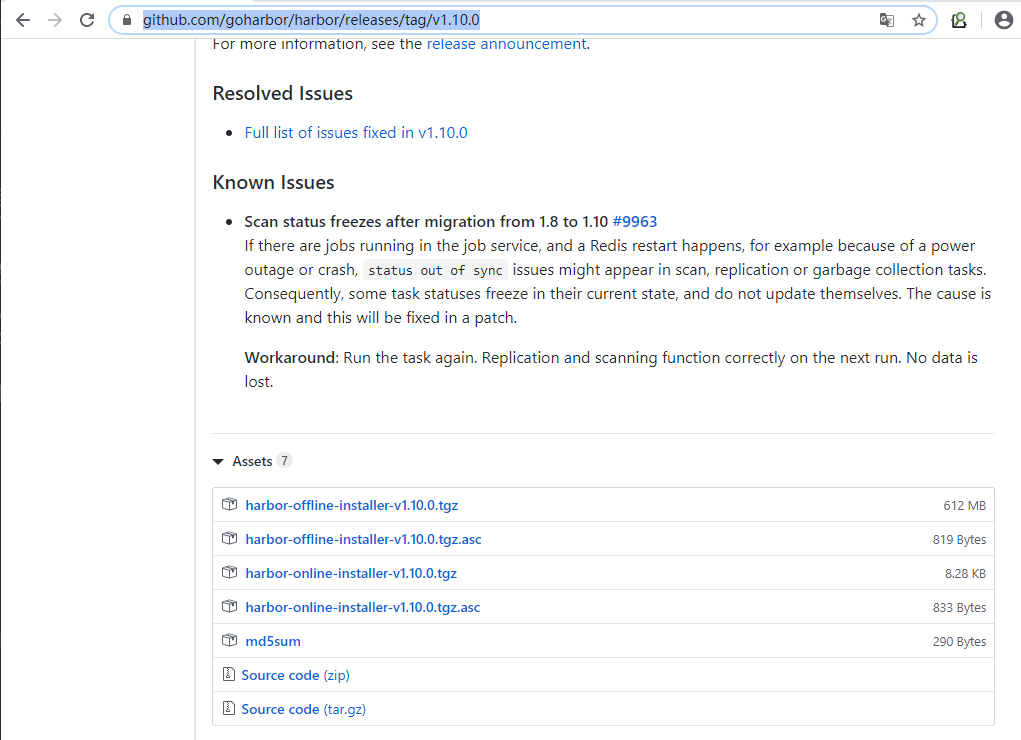
harbor下载连接地址:https://github.com/goharbor/harbor/releases/tag/v1.10.0

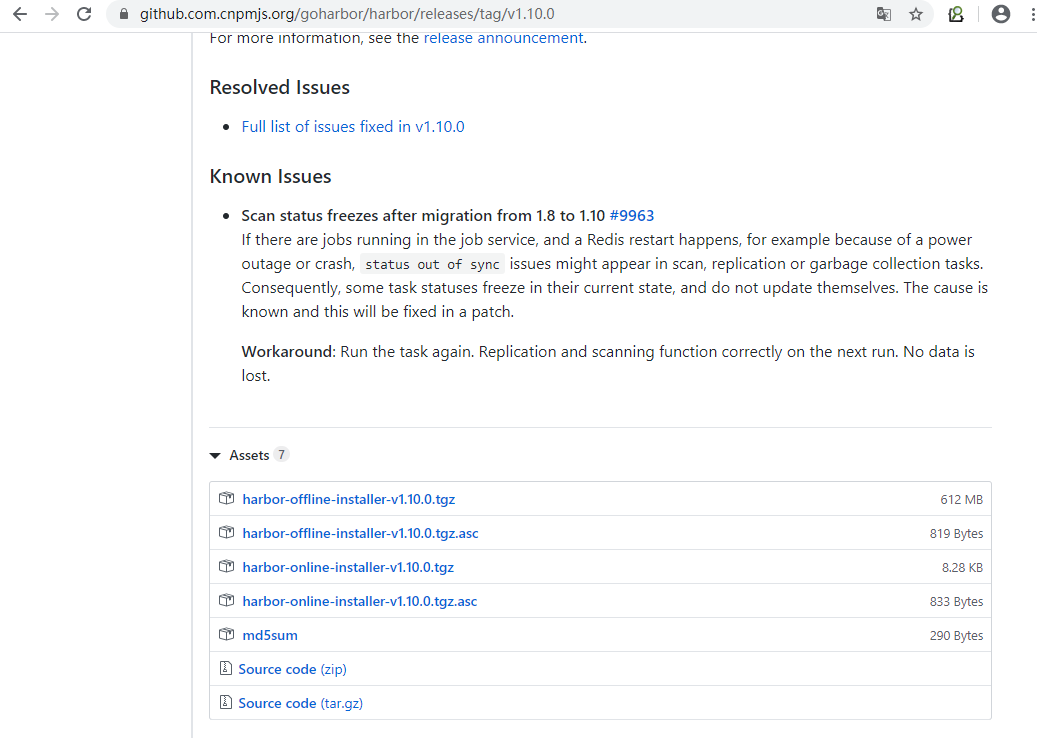
平时访问GitHub的时候非常慢,特别是对于稍大项目Clone的时候就会更慢,当Clone项目的时候,可以将github地址变成github.com.cnpmjs.org就会获得加速

更改的harbor下载地址:https://github.com.cnpmjs.org/goharbor/harbor/releases/tag/v1.10.0
1.下载harbor
在mfyxw50机器上把harbor v1.10.0 下载回来或者使用迅雷下载回来再上传到服务器
[root@mfyxw50 ~]#wget https://github.com.cnpmjs.org/goharbor/harbor/releases/download/v1.10.0/harbor-offline-installer-v1.10.0.tgz

#在此已经通过迅雷下载回来了并上传到服务器,解压出来

[root@mfyxw50 ~]#ls

[root@mfyxw50 ~]# tar xf harbor-offline-installer-v1.10.0.tgz

2.把解压后的harbor移到/opt/src目录并软连接
#可能在/opt目录下没有src,如有不需要创建,如没有则需要创建

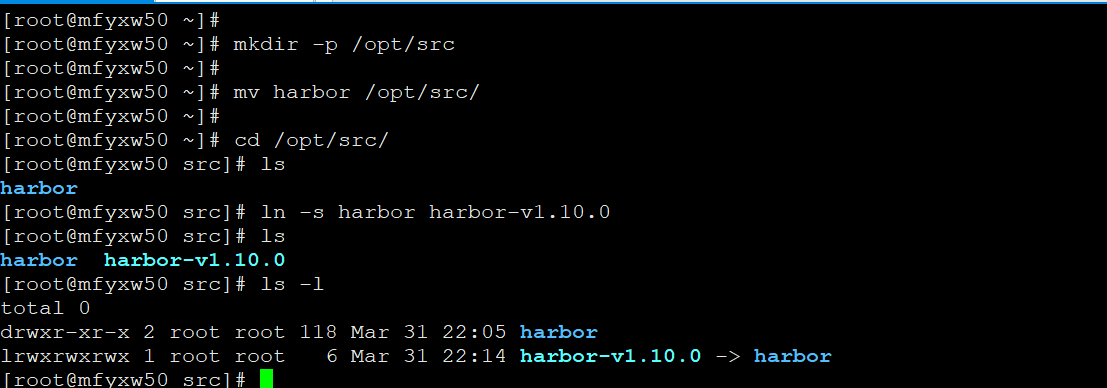
[root@mfyxw50 ~]#mkdir -p /opt/src

[root@mfyxw50 ~]#mv harbor /opt/src

[root@mfyxw50 ~]#cd /opt/src

[root@mfyxw50 ~]#ln -s harbor harbor-v1.10.0     #做软连接是方便以后升级使用
3.对harbor的harbor.yml文件进行修改
[root@mfyxw50 ~]#cd harbor-v1.10.0

[root@mfyxw50 ~]#vim harbor.yml

#hostname修改为在dns上设置的名字或host中设置的,前面的bind9中没有添加到,之 #后我会在上面添加此记录

hostname: harbor.od.com

http:

   #原来是port:80的,为了避免以后面安装的nginx服务的使用80端口产生冲突

   port: 180

https

   port: 443

   #存放证书的目录

   certificate: /data/cert/harbor.crt

   private_key: /data/cert/harbor.key

harbor_admin_password: Harbor12345   #修改harbor管理员admin的密码

data_volume: /data/harbor          #存储harbor仓库镜像

log

   location: /data/harbor/logs     #存放harbor日志文件

#创建存储数据目录和日志目录

[root@mfyxw50 ~]#mkdir -p /data/harbor

[root@mfyxw50 ~]#mkdir -p /data/harbor/log

温馨提示:harbor 1.10.0需要使用https才能从客户端上传镜像,故后面会有申请证书


4.安装docker-compose
docker-compose下载链接地址:https://github.com/docker/compose/releases/download/1.25.4/docker-compose-Linux-x86_64

通过迅雷软件下载后再上传到服务器

或者使用yum -y install docker-compose进入下载

把上传好的docker-compose软件复制至/usr/local/bin/目录下,并授予可执行权限

[root@mfyxw50 ~]#mv docker-compose-Linux-x86_64 /usr/local/bin/docker-compose

[root@mfyxw50 ~]#chmod a+x /usr/local/bin/docker-compose

5.查看docker-compose的版本
[root@mfyxw50 ~]#docker-compose --version

6.创建harbor证书
#创建保存证书的目录

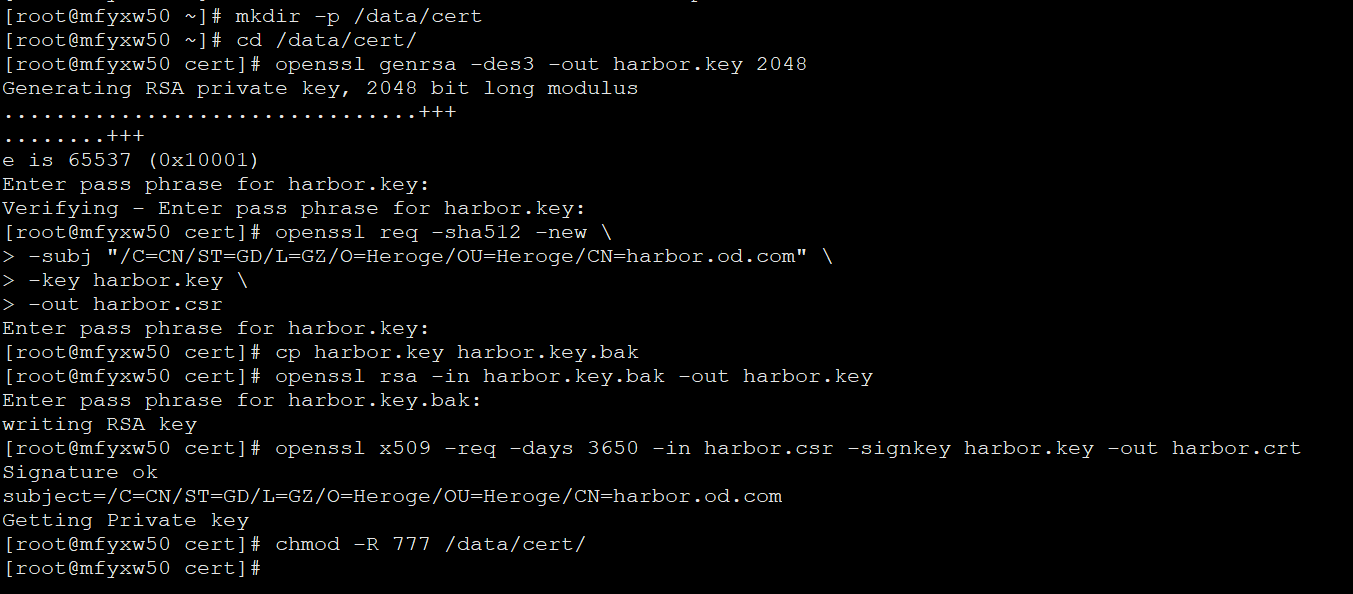
[root@mfyxw50 ~]#mkdir -p /data/cert

[root@mfyxw50 ~]#cd /data/cert/

#生成私钥,需要设置密码

[root@mfyxw50 cert]#openssl genrsa -des3 -out harbor.key 2048

#生成CA证书,需要输入密码

[root@mfyxw50 cert]#openssl req -sha512 -new \

-subj "/C=CN/ST=GD/L=GZ/O=Heroge/OU=Heroge/CN=harbor.od.com" \

-key harbor.key \

-out harbor.csr

#备份证书

[root@mfyxw50 cert]#cp harbor.key harbor.key.bak

[root@mfyxw50 cert]#cp harbor.csr harbor.csr.bak

#退掉私钥密码,以便docker访问(也可以参考官方进行双向认证)

[root@mfyxw50 cert]#openssl rsa -in harbor.key.bak -out harbor.key

#使用证书进行签名

[root@mfyxw50 cert]#openssl x509 -req -days 3650 -in harbor.csr -signkey harbor.key -out harbor.crt

#证书目录授权

[root@mfyxw50 ~]#chmod -R 777 /data/cert/
7.安装harbor
[root@mfyxw50 ~]#cd /opt/src/harbor-v1.10.0

[root@mfyxw50 ~]#./install.sh

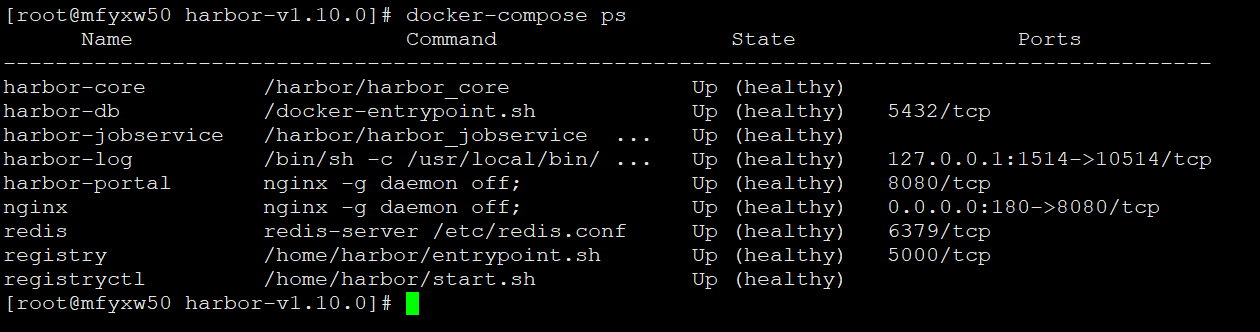
8.查看使用docker-compose安装的harbor是否正常运行
[root@mfyxw50 ~]#docker-compose ps
9.安装nginx用来反向代理harbor
#添加nginx源

[root@mfyxw50 ~]#rpm -ivh http://nginx.org/packages/centos/7/noarch/RPMS/nginx-release-centos-7-0.el7.ngx.noarch.rpm

#安装nginx

[root@mfyxw50 ~]#yum -y install nginx
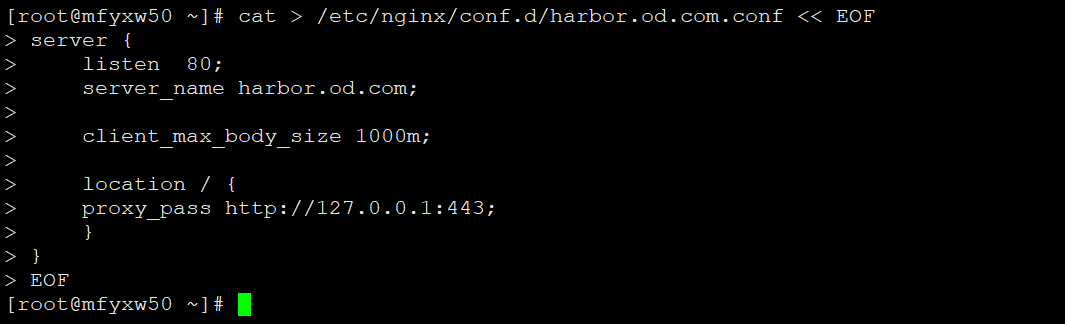
10.为harbor反向代理提供一个配置文件
[root@mfyxw50 ~]#cat > /etc/nginx/conf.d/harbor.od.com.conf << EOF

server {

    listen  80;

    server_name harbor.od.com;

    client_max_body_size 1000m;

    location / {

    proxy_pass http://127.0.0.1:443;

    }

}

EOF
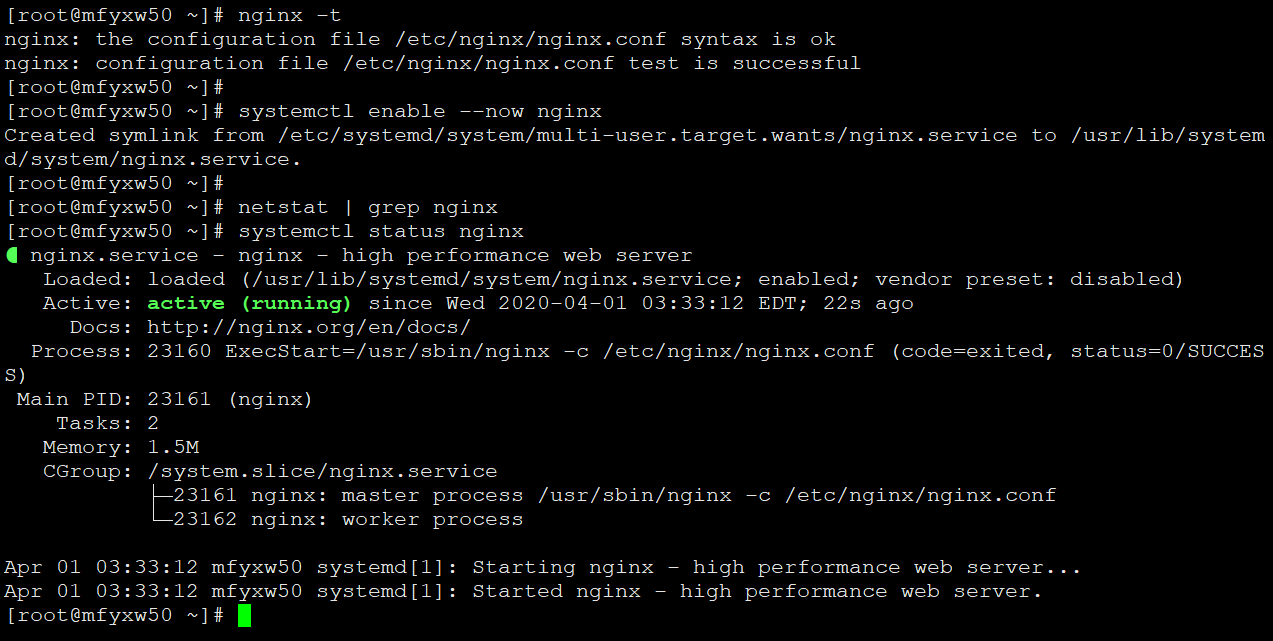
11.检查nginx配置文件是否有误,添加nginx为开机启动并立即启动服务
[root@mfyxw50 ~]#nginx -t

[root@mfyxw50 ~]#systemctl enable --now nginx
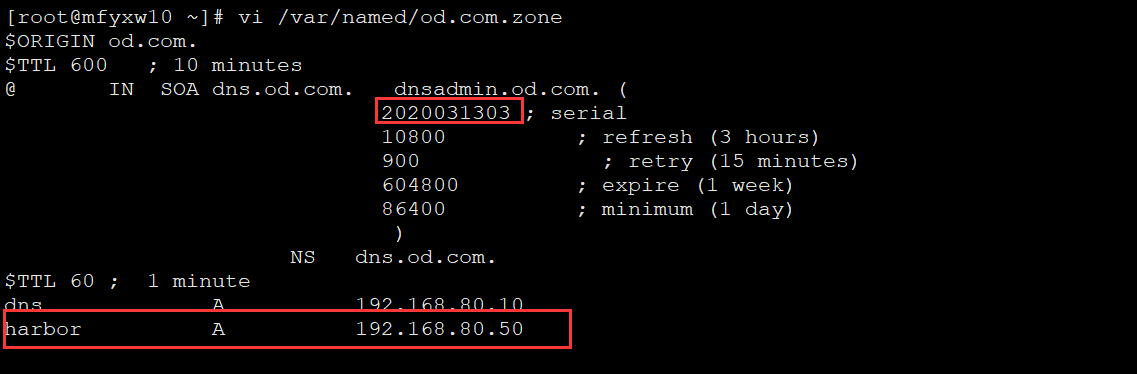
12.到dns(bind9)mfyxw10主机上添加记录
在mfyxw10.mfyxw.com主机上操作
[root@mfyxw10 ~]#cat > /var/named/od.com.zone << EOF

\$ORIGIN od.com.

\$TTL 600   ; 10 minutes

@       IN  SOA dns.od.com.   dnsadmin.od.com. (

                             ;序号请加1,表示比之前版本要新

                             2020031303 ; serial

                             10800          ; refresh (3 hours)

                             900              ; retry (15 minutes)

                             604800         ; expire (1 week)

                             86400          ; minimum (1 day)

                              )

                      NS   dns.od.com.

\$TTL 60 ;  1 minute

dns             A          192.168.80.10

harbor          A          192.168.80.50   ;添加harbor记录

EOF
13.重启dns服务
[root@mfyxw10 ~]#systemctl restart named

14.在dns机器上查询下harbor.od.com是否得到IP地址
[root@mfyxw10 ~]#dig -t A harbor.od.com +short

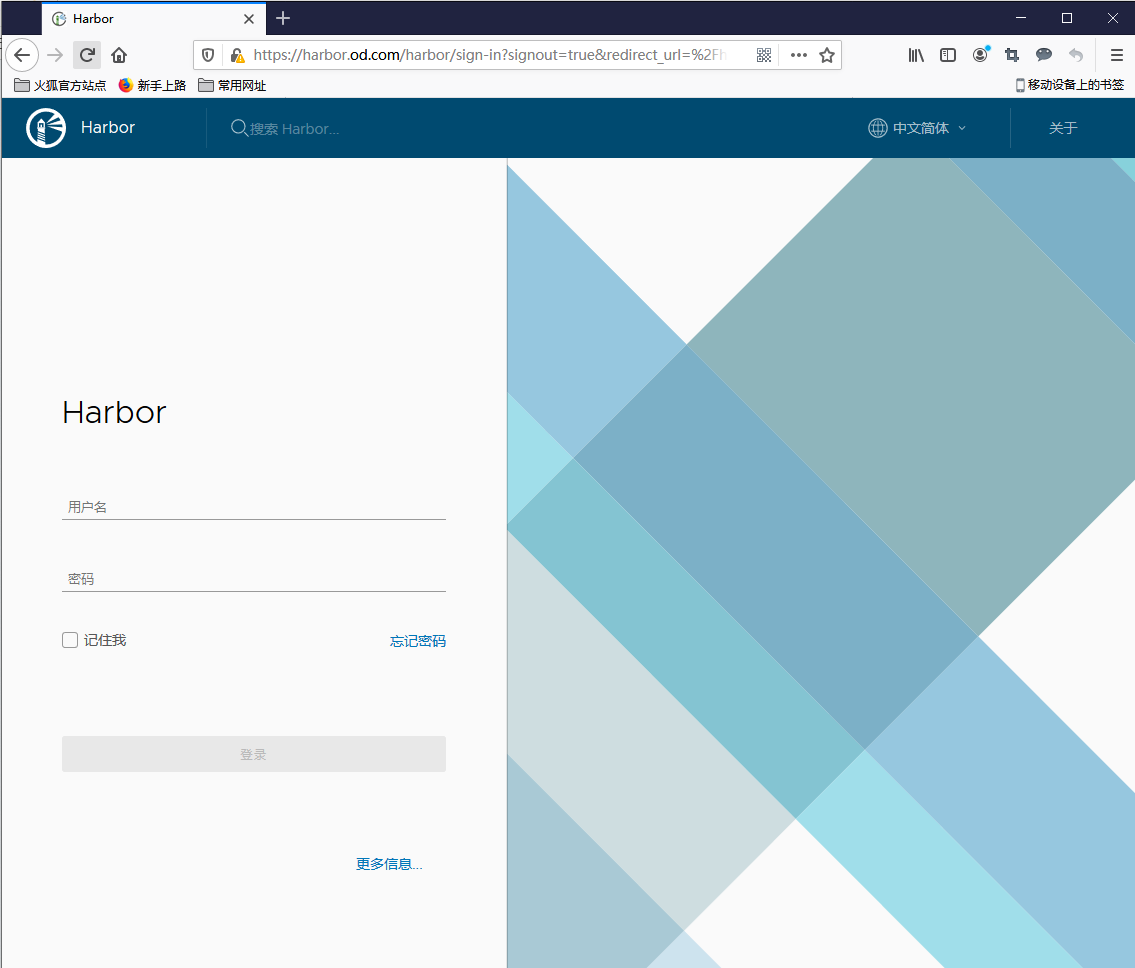
15.在自己的PC机上访问http://harbor.od.com
16.登录到harbor
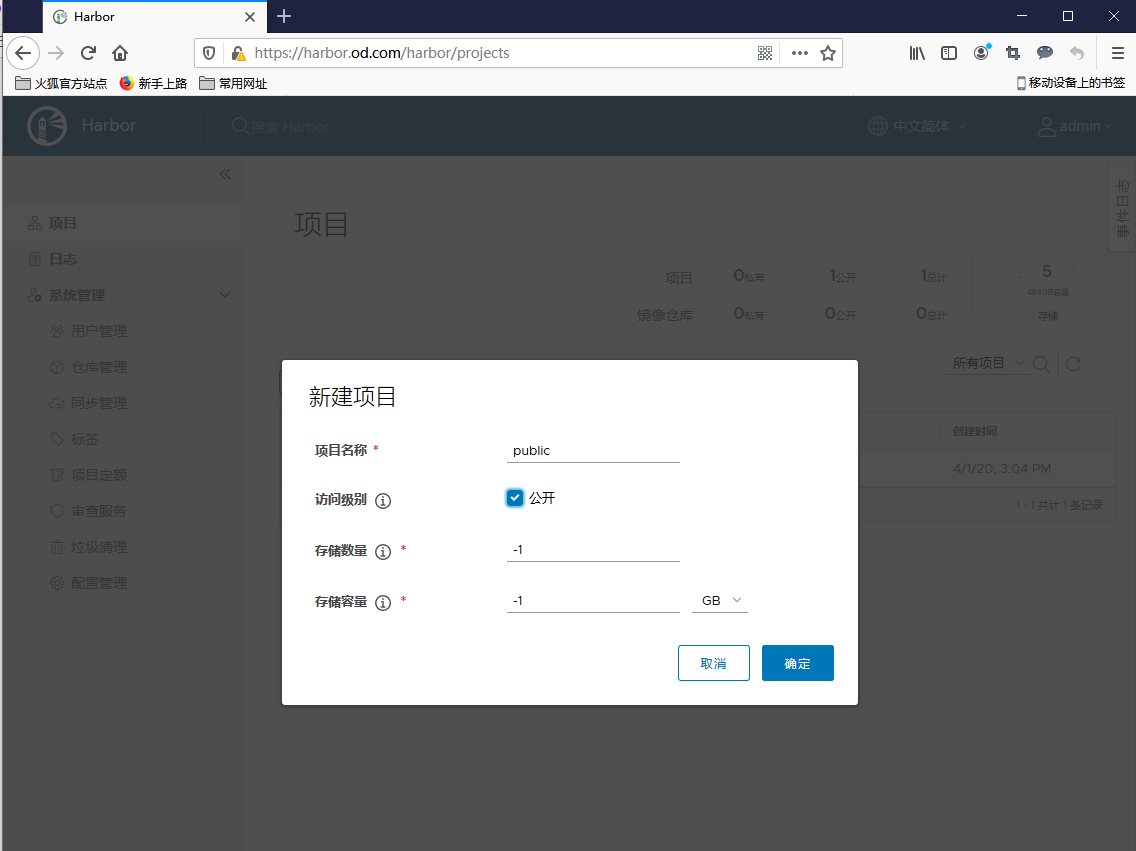
新建项目,名称为:public,访问级别为:公开
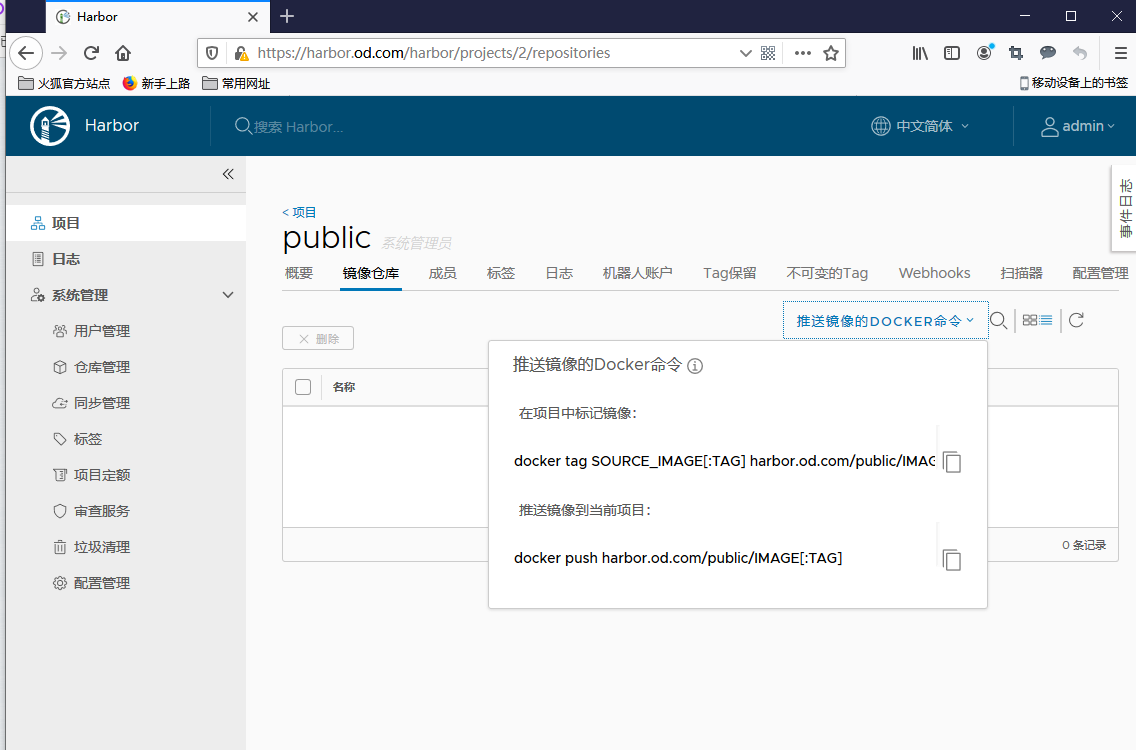
17.打标签并推送镜像到仓库
打标签并推送镜像到仓库,需要按照如下的来设置
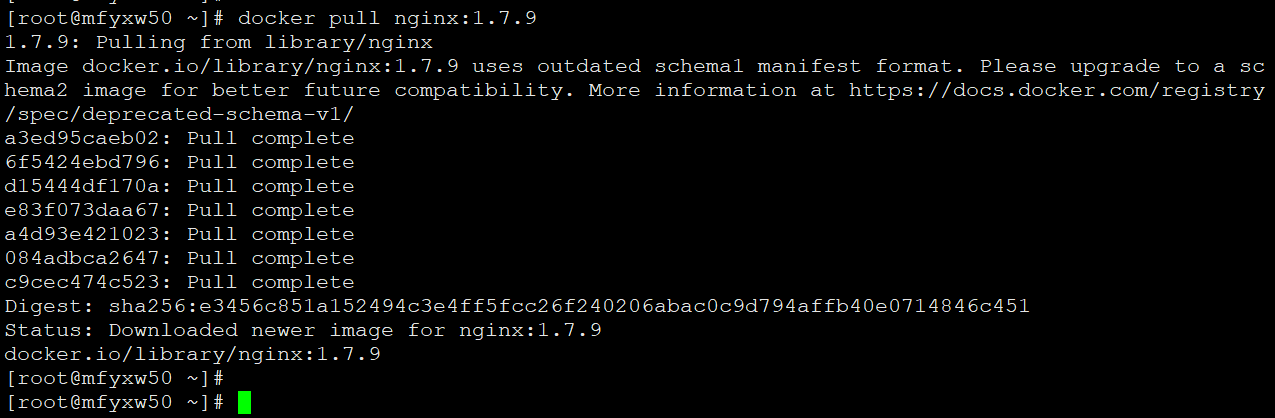
18.下载一个nginx镜像
[root@mfyxw50 ~]#docker pull nginx:1.7.9
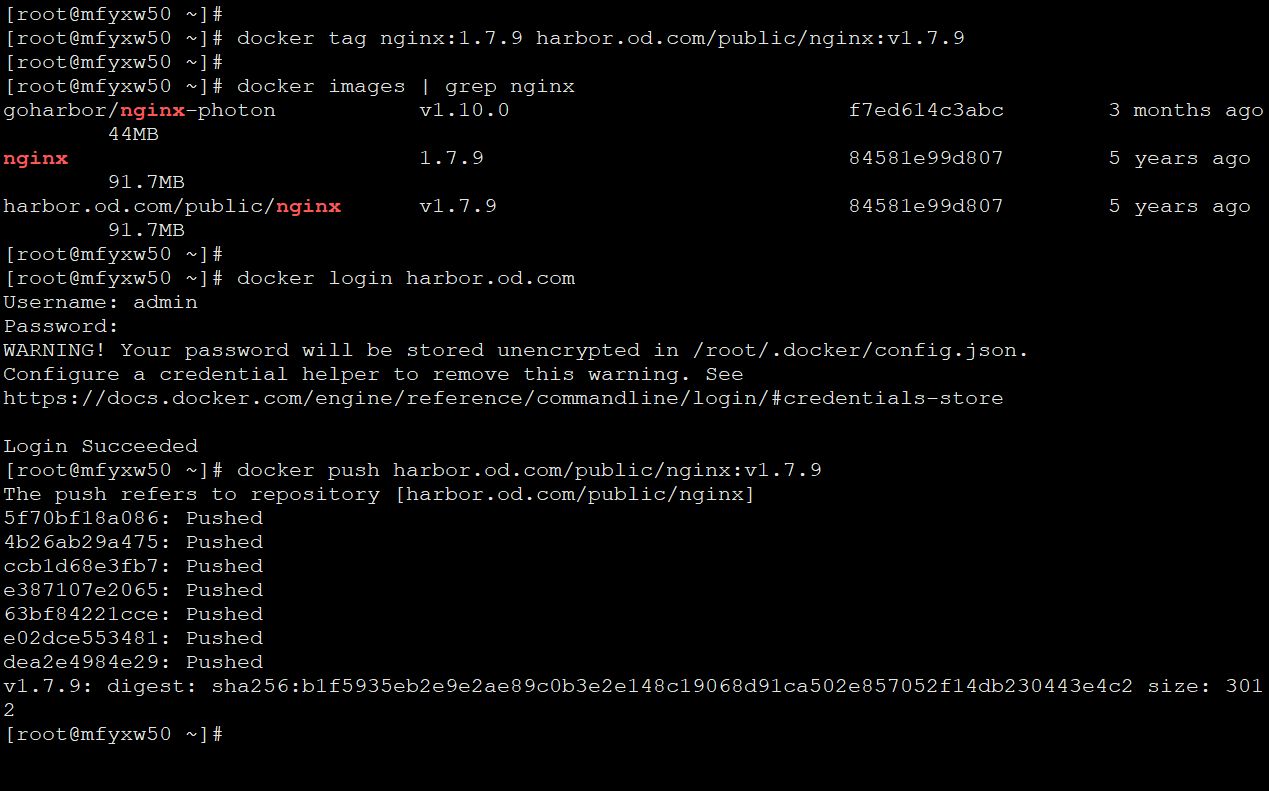
19.为nginx:1.7.9打标签,登录harbor,并上传到harbor仓库
[root@mfyxw50 ~]#docker tag nginx:1.7.9 harbor.od.com/public/nginx:v1.7.9

[root@mfyxw50 ~]#docker login harbor.od.com    #输入用户名和密码登录即可

[root@mfyxw50 ~]#docker push harbor.od.com/public/nginx:v1.7.9
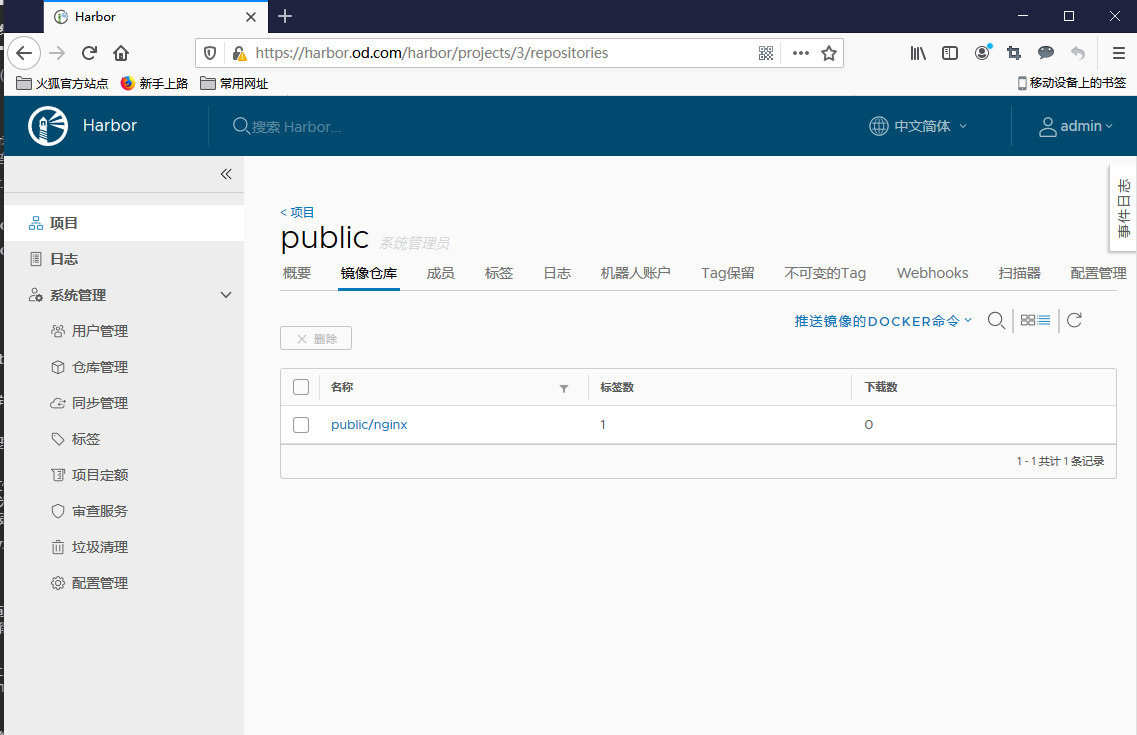
20.在PC端上打开私有仓库查看
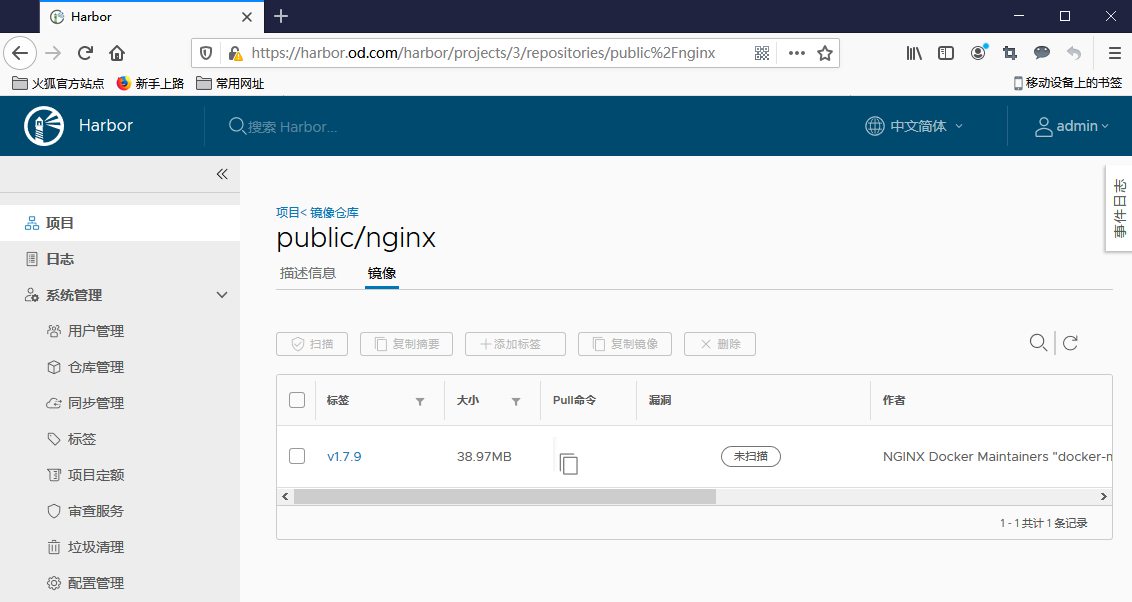
可以查看到,在私有仓库中,已经上传到了一个nginx,标签为:v1.7.9
Kubernets二进制安装(5)之私有仓库harbor搭建的更多相关文章
- 微服务探索之路03篇-docker私有仓库Harbor搭建+Kubernetes(k8s)部署私有仓库的镜像
❝ 目录: 微服务探索之路01篇.net6.0项目本地win10系统docker到服务器liunx系统docker的贯通 微服务探索之路02篇liunx ubuntu服务器部署k8s(kubernet ...
- 菜鸟系列docker——搭建私有仓库harbor(6)
docker 搭建私有仓库harbor 1. 准备条件 安装docker sudo yum update sudo yum install -y yum-utils device-mapper-per ...
- Kubernetes-5:搭建企业级私有仓库Harbor
搭建企业级私有仓库Harbor 安装需求 python版本 >= 2.7 Docker引擎版本 >= 1.10 docker-compose版本 >= 1.6.0 安装环境 一.Py ...
- Git 安装及用法 github 代码发布 gitlab私有仓库的搭建
版本控制是一种记录一个或若干文件内容变化,以便将来查阅特定版本修订情况的系统. 这个版本控制软件,有 svn还有git,是一个工具. git是由linux的作者开发的 git是一个分布式版本控制系统 ...
- 企业级镜像仓库harbor搭建
企业级镜像仓库harbor搭建 一. Harbor概述 VMware公司最近开源了企业级Registry项目Harbor,其的目标是帮助用户迅速搭建一个企业级的Docker registry 服 ...
- docker 私有仓库简易搭建
概要 本地私有仓库 局域网私有仓库 总结 概要 docker hub 使用非常方便,而且上面有大量的镜像可以使用. 但是,每次都远程下载镜像速度非常慢,如果能在本地做一个 docker 的仓库,多人协 ...
- ndoe.js 和npm私有仓库的搭建
下载nodejs的压缩包 网址:https://nodejs.org/en/ 下载以tar.xz结尾的包例如:node-v8.9.4-linux-x64.tar.xz 上传包到制定的目录 可以用lrz ...
- NPM 私有仓库的搭建
NPM 私有仓库的搭建 为什么搭建私有仓库 balabala,当然是有需求的时候嘛 搭建流程 介绍和安装verdaccio 备注: 程序启动后,配置文件为/home/work/.config/verd ...
- docker学习------docker私有仓库的搭建
192.168.138.102:23451.私有仓库的搭建(docker pull registry),拉取最新的镜像 2.查看拉取的仓库镜像(docker images) 3.启用registry镜 ...
随机推荐
- Upload - Labs (上)
Pass - 01: 1.尝试上传一个php文件:aaa.php,发现只允许上传某些图片类型,用bp抓包,发现http请求都没通过burp就弹出了不允许上传的提示框,这表明验证点在前端,而不在服务端 ...
- mybatis-plubs条件构造器中的方法所对应的sql语法
[通用条件:] [比较大小: ( =, <>, >, >=, <, <= )] eq(R column, Object val); // 等价于 =,例: eq(& ...
- Java并发包源码学习系列:阻塞队列实现之LinkedBlockingQueue源码解析
目录 LinkedBlockingQueue概述 类图结构及重要字段 构造器 出队和入队操作 入队enqueue 出队dequeue 阻塞式操作 E take() 阻塞式获取 void put(E e ...
- __new__() to create it, and __init__() to customize it 类方法 实例方法
https://docs.python.org/3/reference/datamodel.html#object.__init__
- cpp异常机制思考
https://www.cnblogs.com/qq329914874/p/6734701.html
- new() 和 make() 的区别 var arr1 = new([5]int) var arr2 [5]int
Effective Go - The Go Programming Language https://golang.org/doc/effective_go.html#allocation_new A ...
- Defining Go Modules
research!rsc: Go & Versioning https://research.swtch.com/vgo shawn@a:~/gokit/tmp$ go get --helpu ...
- 编译安装 codeblocks 20.03 mips64el
期末考试要用哦,不然谁会愿意去踩这么多坑. qaq 龙梦 Fedora28 中有 codeblocks 17.12,但是 Ctrl-v 粘贴会闪退,导致压根不能用.Bing了一下发现这其实是 code ...
- python基础三---- time模块,函数的定义和调用
此处重点说明一下: 注意: 1.用例之间不要存在依赖关系,每个用例都可以单独运行 2.用例不要互相调用,需要调用的公共方法可以写成方法去调用 1.等待 (在脚本运行的时候,有些线程之间需要间隔时间,可 ...
- Java中把对象、对象bean、list集合、对象数组、Map和Set以及字符串转换成Json
对象转换为Json 对象bean转换为Json List集合转换为Json 对象数组转换为Json Map集合转换为Json Set集合转为Json 字符串转换为Json 把Java对常用的一些数据转 ...