
第二次作业-熟悉git
| GIT地址 | https://github.com/gentlemanzq/yunsuanhomework |
| GIT用户名 | gentlemanzq |
| 学号后五位 | 62320 |
| 博客地址 | https://www.cnblogs.com/gentlemanzq/ |
| 作业链接 | https://edu.cnblogs.com/campus/xnsy/SoftwareEngineeringClass1/homework/2793 |
这是第二次写博客了,没有之前那么紧张。。这一次的熟悉使用工具这个任务,动手能力更强,难度更大,下面就讲讲作业过程中遇到的一些问题。
- 一.编译环境搭建
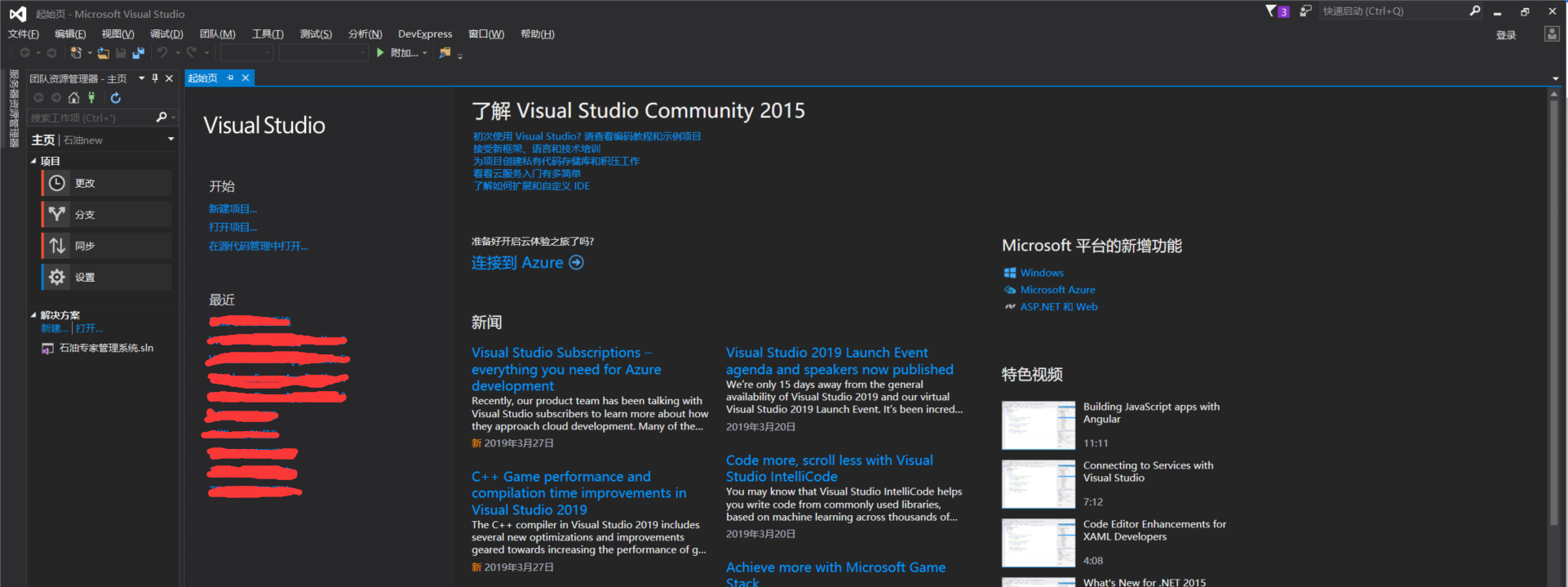
- 由于进入大一时就多次听说VS天下第一,再加上团队项目要求,早早的就下载了Visual Studio 2013,但是到现在我都还记得那些数不尽的坑!第一次下载时遇到不能更改安装目录问题!!!直接就安装了C盘。故第一次安装,卒,C盘只剩下小小的几个G。后面在学长帮助下格式化了C盘。(至今仍未搞清楚当时为什么不能更改安装目录)重新下载了VS2015,这回就安装在其他盘了。所以千万不要把VS安装在C盘。。安装完成后打开如下图:
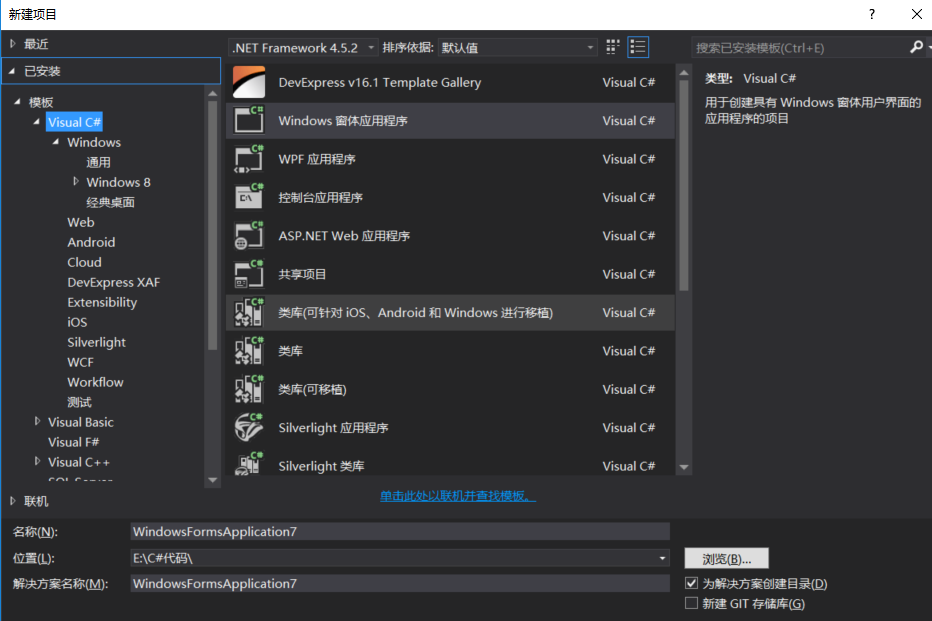
- C#组件展示:如下图,我的.NET Framework版本为4.5.2(PS:正常下载的C#组件应该没有DevExpress)
- 二.Git与GitHub下载注册
- 在下载git和注册GitHub账号之前,强烈推荐大家使用Google chrome浏览器,因为git和github都是英文的啦。如果实在看不懂可以用谷歌翻译,右键空白处可以选择翻译中文。
- 注册GitHub(由于之前我注册过了,这次重新注册了一个)容易遇到的问题有以下几个
1.首先是第一步的时候容易卡住,不会进入第二步。并且返回登陆会遇到账号密码错误问题,那么遇到这种情况建议大家更换一个浏览器就可以了,chrome ,firefox Microsoft Edge 或者手机浏览器都是可以的。个人建议手机浏览器,快速,方便。
2.建议注册邮箱用QQ邮箱,其余部分邮箱可能会出现问题(我没有遇见,师兄曾经遇见过)若有问题可以参考这篇博客[1]
3.Git下载
1.可以从作业链接点击进行Git安装,也可以百度点击第一个出来的网页
2.正常安装就可以了,楼主自己是没有出现问题,(看了大部分错误大概率都是Windows下出现问腿)如果出现问题请借鉴此篇博客[2]
3.建议在下载完成后了之后,在桌面空白处点击git bush here,绑定自己的用户名邮箱
$ git config user.name 'github用户名'
$ git config user.email '邮箱'
[1]:https://blog.csdn.net/qq_42836176/article/details/83098690
[2]:https://blog.csdn.net/limin2928/article/details/51482470
- 三.克隆项目
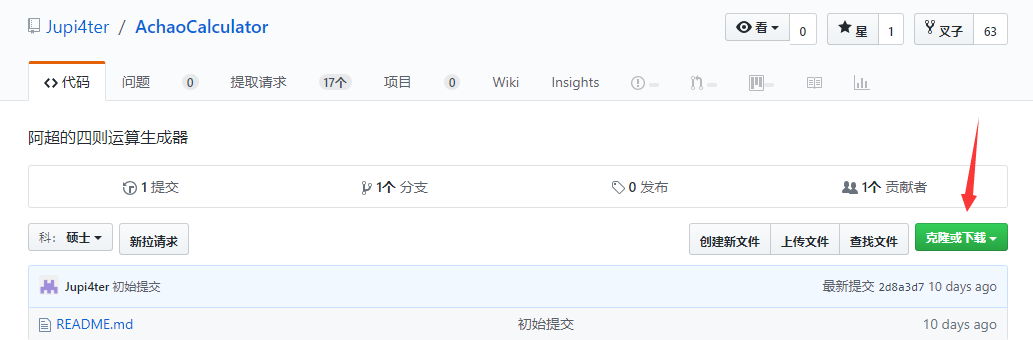
- 首先打开GitHub,登陆自己的账号,然后输入将要clone的地址https://github.com/Jupi4ter/AchaoCalculator 出现如下界面,点击fork(克隆或下载)
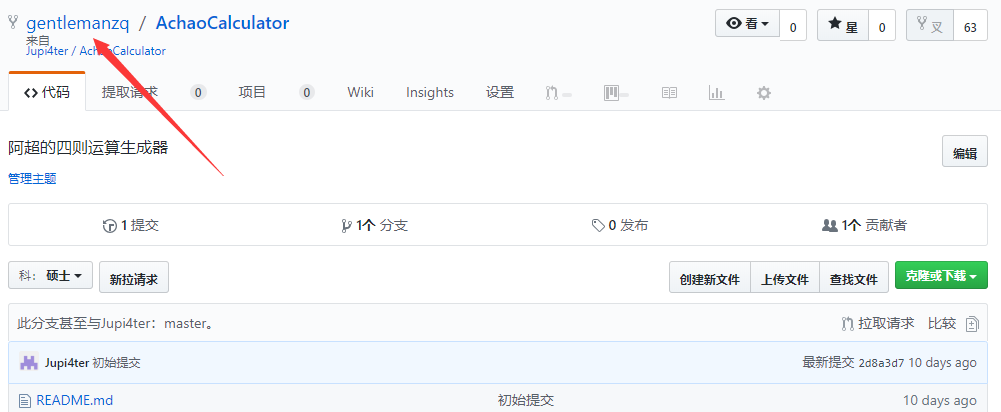
2.点击clone后就会进入自己的仓库,这里会显示自己的ID
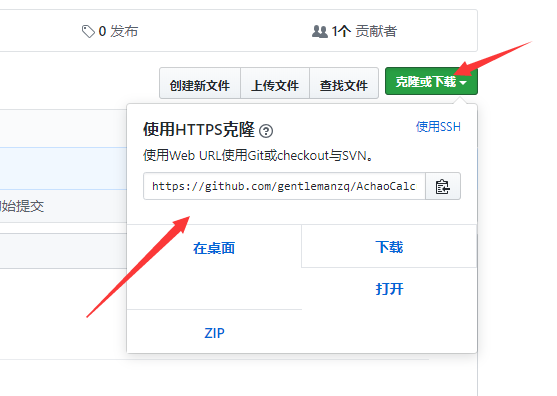
3.这个时候点击clone,会有一个链接,复制这个链接
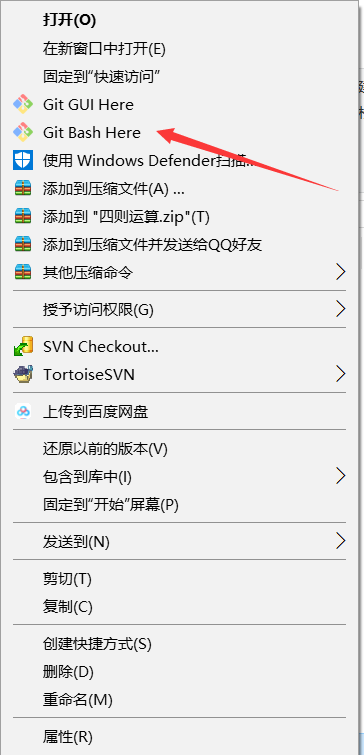
4.在自己需要的位置建立文件夹,对文件夹右键,点击git bush,如下图:
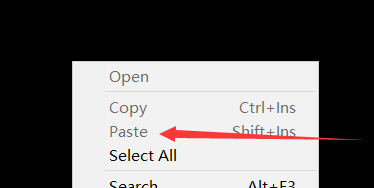
5.出现git的命令行窗口,输入 git clone 后面输入复制的地址 ps(gti的命令行窗口不能复制如果要进行复制,见下图)
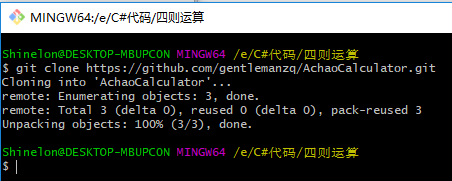
6.clone成功后出现以下界面,并且在文件夹中出现(.git这个文件是不可见的,需要设置可见,具体操作就不详细叙述,可百度)
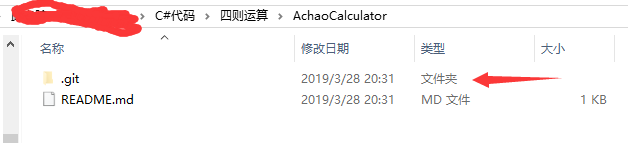
7.建立和自己GitHub用户名相同的文件夹,在里面建立C#代码文件文件
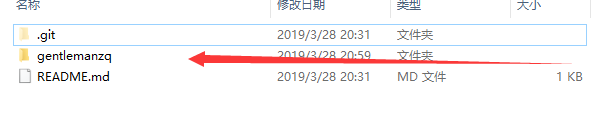
- 四.编写四则运算代码
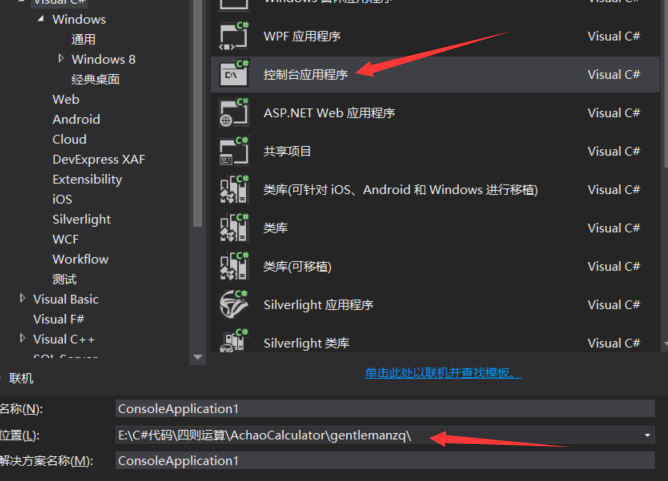
- 打开VS建立项目,选择控制台应用程序,更改位置为自己建立的文件夹。
2.代码设计思路:
step1:首先运算符的个数是2到3个,其次是每个数范围在0-100之间。在这里我首先生成随机数,用来0,1来判断有多少个运算符
Random random1 = new Random();

int x = random1.Next(, );

if(x==)

{

}

else

{

}
step2:然后我按照逻辑生成了四个或者三个随机数,接着就是判断运算符优先级问题,这里由于赶时间就用了笨办法,用了if来列举
//两个运算符

if ((s[s1] == '+' || s[s1] == '-') && (s[s2] == '*' || s[s2] == '/'))

{

}

else

{

}

//三个运算符

 if ((s[s1] == '+' || s[s1] == '-') && (s[s2] == '*' || s[s2] == '/') && (s[s3] == '*' || s[s3] == '/'))

{

}

else if ((s[s1] == '+' || s[s1] == '-') && (s[s2] == '*' || s[s2] == '/') && (s[s3] == '-' || s[s3] == '+'))

{

}

.................就不挂上全部代码了
step3:计算过程中需要进行是否是小数和负数的判断,代码如下
  public static bool ansx(double sum)

    {

            if (sum == (int)sum)

                return true;

            else

                return false;

    }
step4:真实计算过程如下: ps(写入文件过程就不展示了)
 public static double  counter(int x,int y,int z)

        {

            if (z == )

                return x + y;

            else if (z == )

                return x - y;

            else if (z == )

                return x * y;

            else

            {

                if(y!=)

                {

                    int m = x / y;

                    if(m*y==x)

                    return x / y;

                    else

                    {

                        return -;

                    }

                }

                else

                {

                    return -;

                }

            }

        }
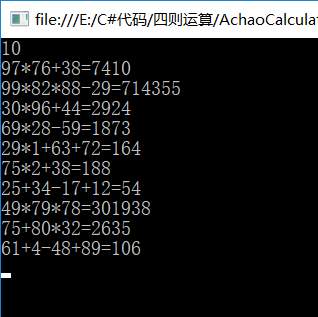
3.运行结果展示:
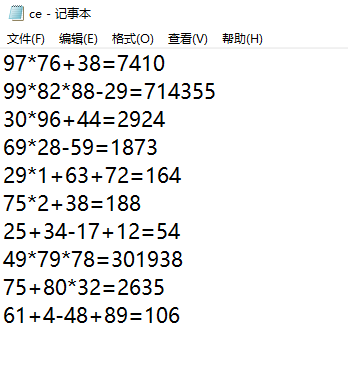
4.总结
这个四则运算难度不大,但是有许多需要注意的地方,例如运算符的优先级,运算符的个数,其次是需要判断计算过程中是否出现小数分数,还有负数。
- 五.单元测试
1.新建单元测试
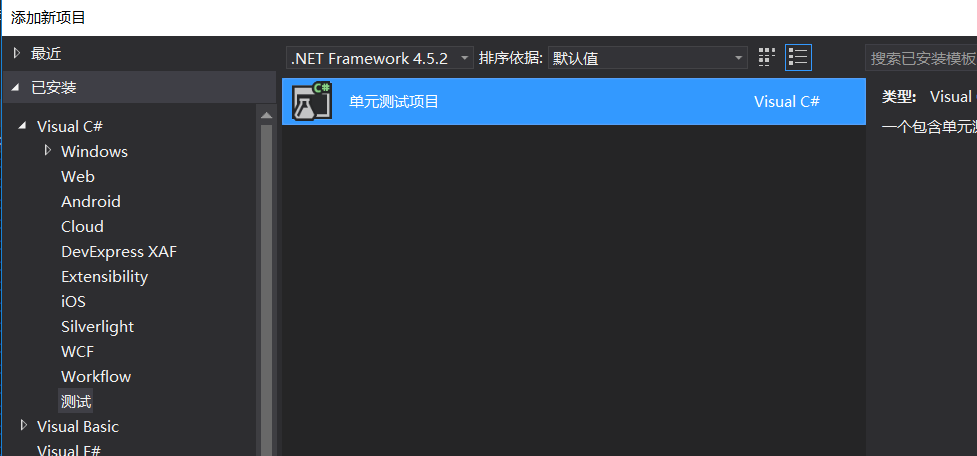
2.在单元测试中引用原项目函数接口
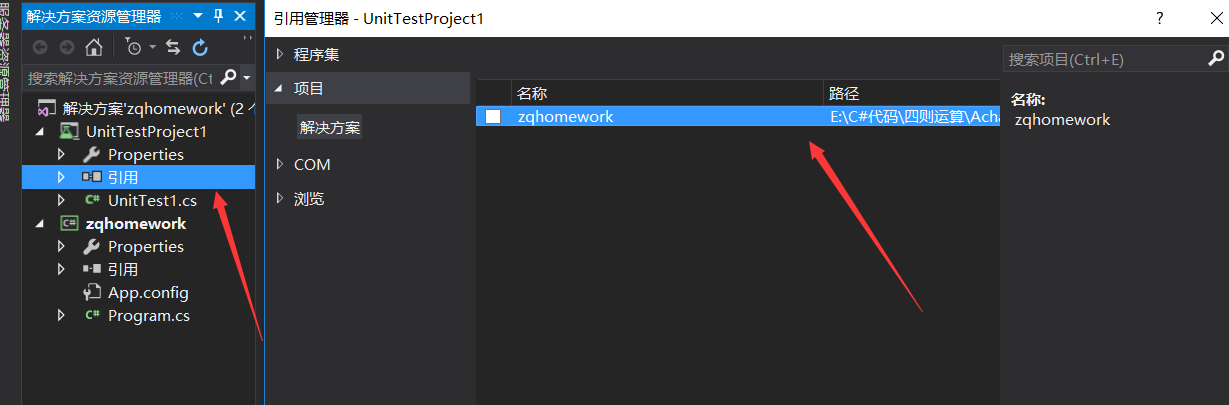
3.(由于上种方法,在引用后我的VS貌似缺少外部依赖,故选用了另一种测试方式)将所有的类和方法全部改成公有的,即public(否则会出现错误)然后右键创建单元测试跳出如下对话框
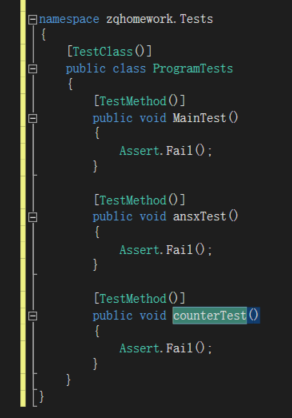
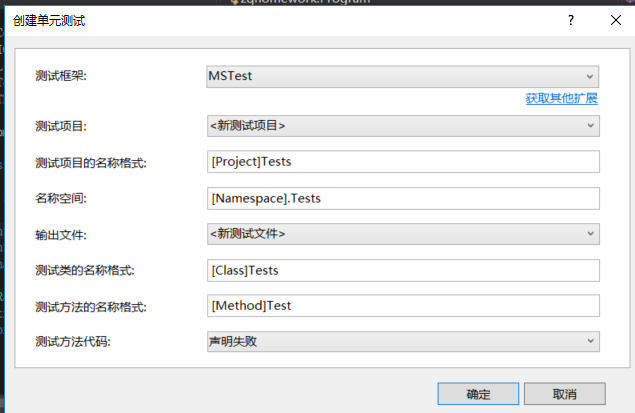 4.不进行修改,直接点击确定后,出现以下初始代码 。PS:必须要将你想要测试的每一个函数都要添加测试才行
5.在测试函数中编写代码,对函数进行测试,例如对counter函数进行测试
 public void counterTest()

        {

            int expect = ;

            int act=Convert.ToInt32( Program.counter(, , ));

            Assert.AreEqual(expect, act);

           // Assert.Fail();

        }
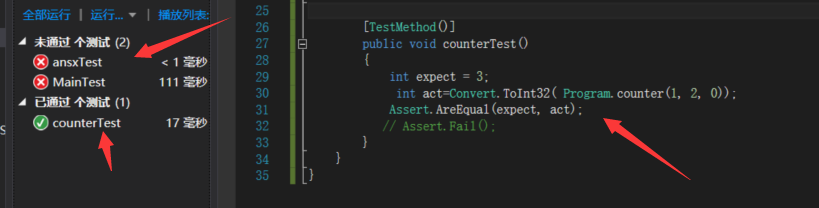
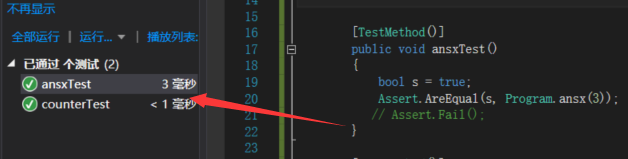
6.依照上述步骤,依次测试三个函数,直到三个测试函数都通过测试。
- 六.断点,监视器已经回归测试
1.设置断点,例如,在调用函数后的地方设置断点,观察调用函数后的值

2.点击运行当前程序,程序运行到断点时,停止运行。
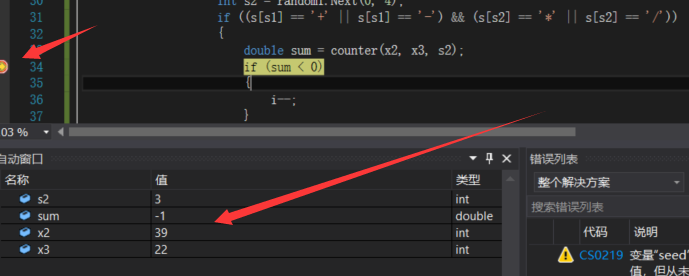
3.设置监视,具体跟踪某个变量。PS:暂时没有找到监视
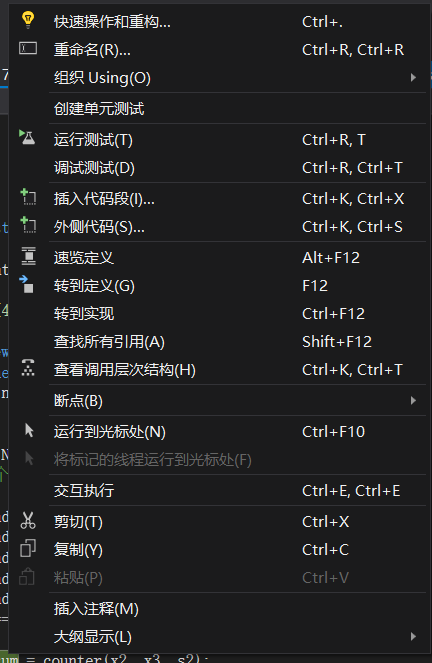
4.条件断点设置,右键断点,点击条件。由图片可知只有当条件满足时,会执行断点

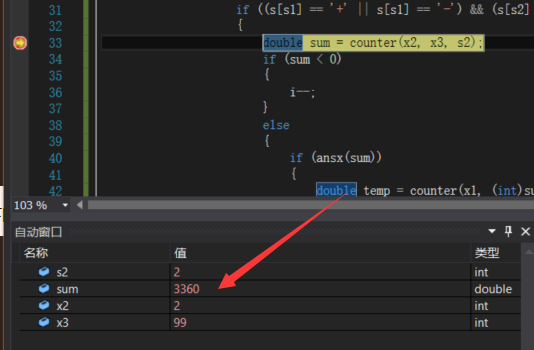
5.在每一次修改完了之后,重新进行单元测试,回归测试很够很好程度上的保证代码的准确性。
- 七.效能工具使用
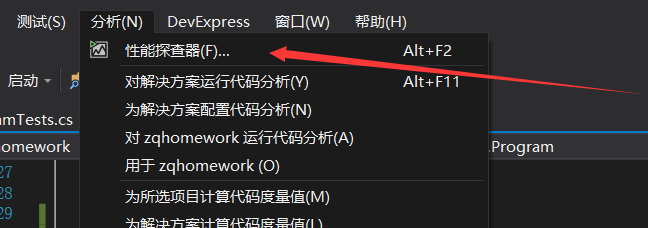
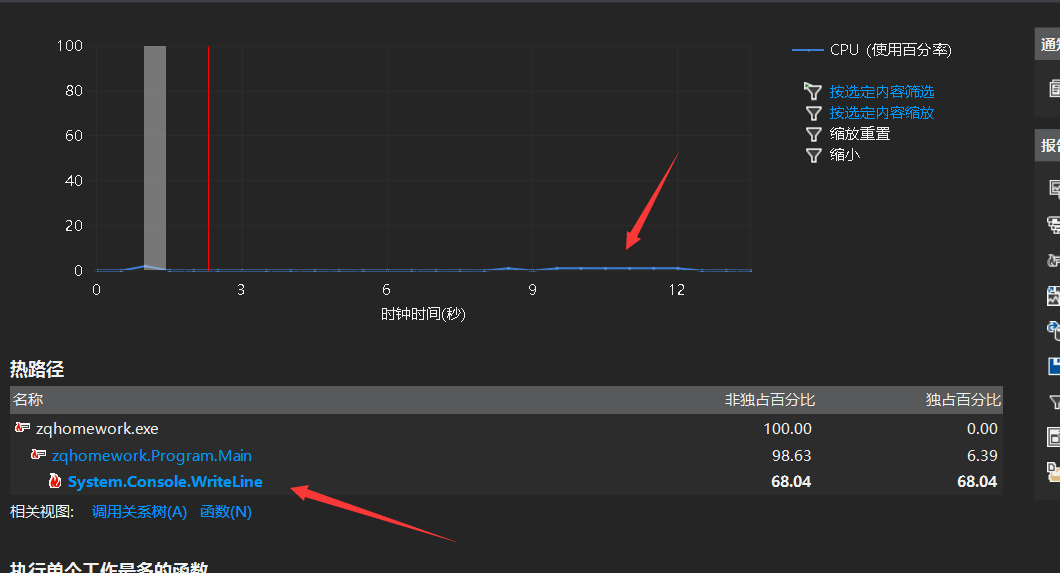
1.打开性能探查器
2.手动输入10000,生成一万个四则运算式,等待收集数据完成
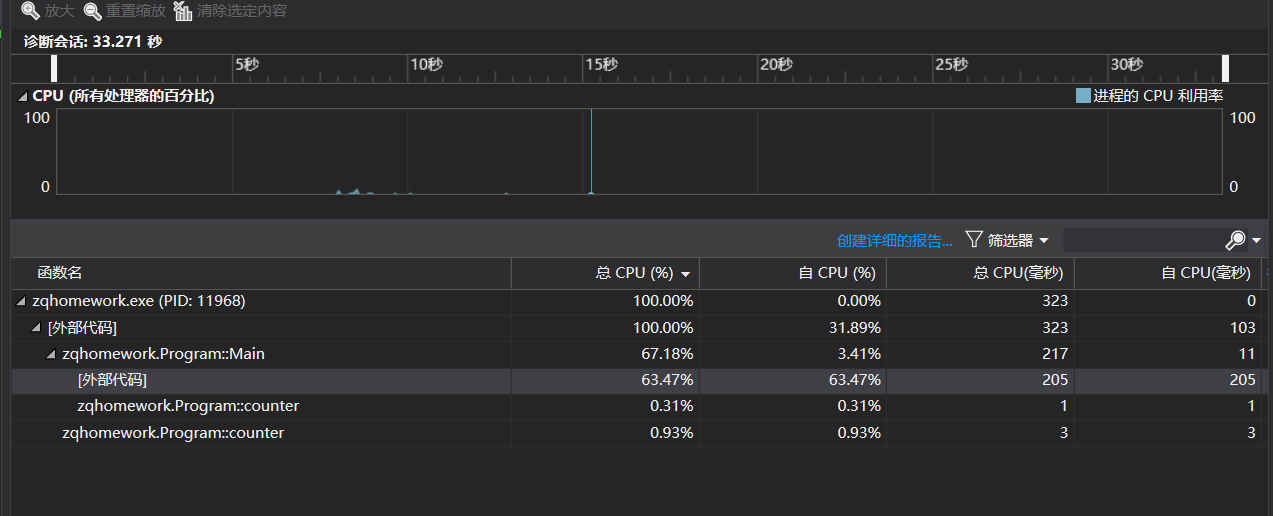
3.点击右上创建详细的报告。可以详细查看某个函数,某一行代码所占用的时间。
八.提交代码
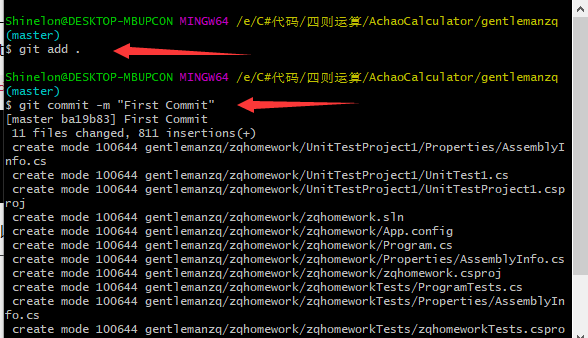
1.右键自己建立的文件夹,点击git bash here (这里不做演示)
2.在git的命令窗口中,输入命令行
git add .(注意add后面有个空格)
git commit -m “First Commit”
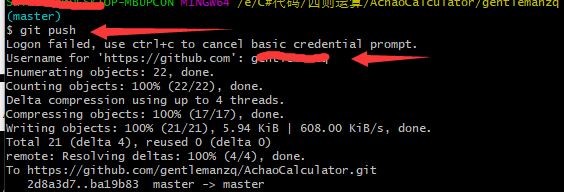
3.将代码push进入仓库,push后输入自己的用户名和密码
git push
username for ‘https://github.com’:xxxxx(用户名)
4.登陆仓库,查看是否提交成功
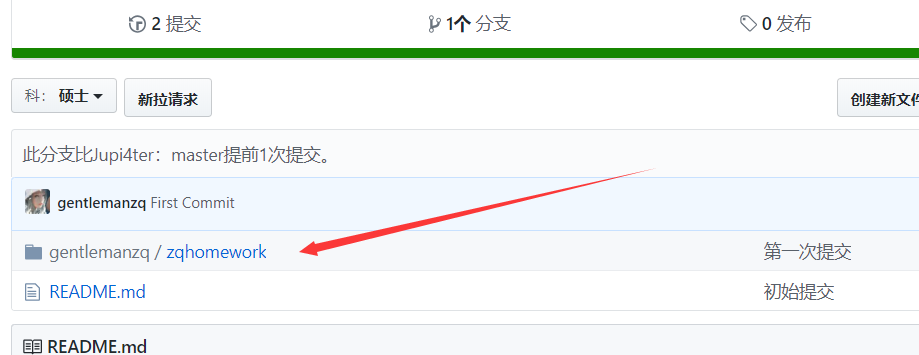
5.点击请求合并,通过请求后,代码正式提交成功

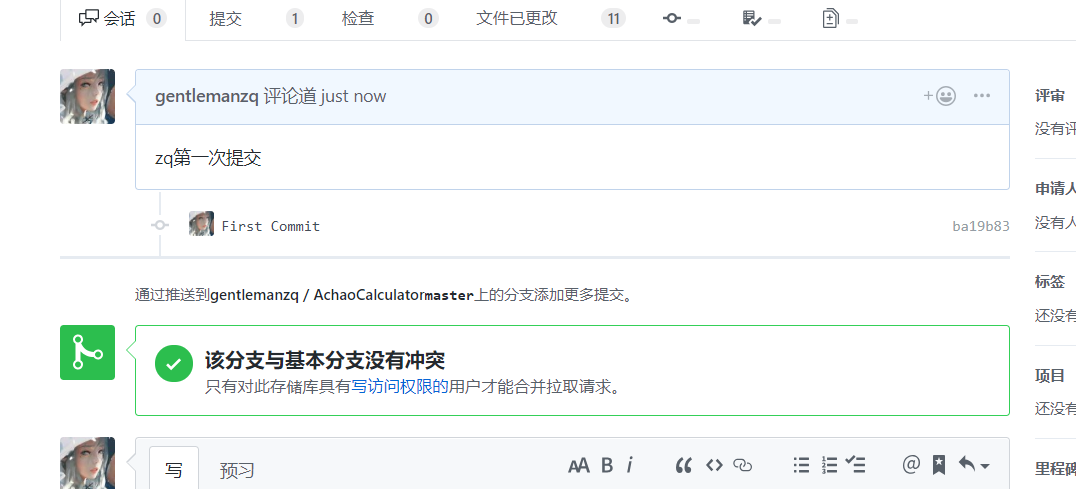
ps:这里除了作业要求的这种提交方式,还有一种以前博主在使用的提交方式,一种偷懒的方式。
1.首先在视图中生成团队资源管理器

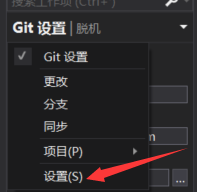
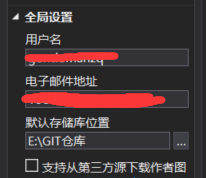
2.点击Git设置,再点入设置,可以进行全局变量设置,填写自己的用户名和电子邮箱地址。
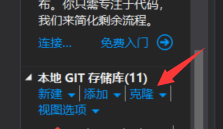
3.返回Git设置,点击项目,选中管理链接,在本地git仓库点击克隆,然后输入github项目中的克隆链接,克隆完成后点击创建新项目或解决方案。
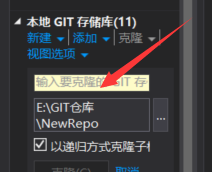
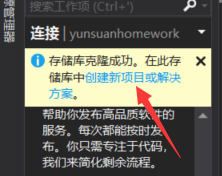
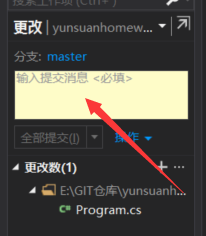
4.建立控制台应用,在上面进行代码书写,进行作业要求的单元测试和回归测试。最后进行代码提交,点击团队资源管理器,点击更改,输入你要提交的消息,此处随意。然后点击全部提交。
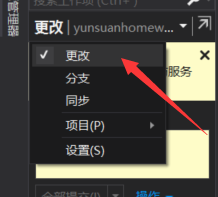
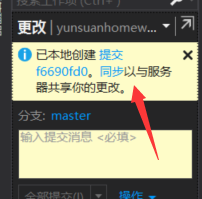
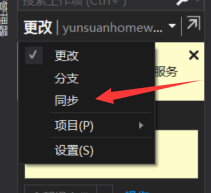
5.点击菜单中的同步,然后你会发现之前提交的更改在这里可以看到,有一个推送,点击推送 PS:注意点击推送前,一定要注意当前代码的更新程度一定要大于仓库代码,否则就要先点击拉取
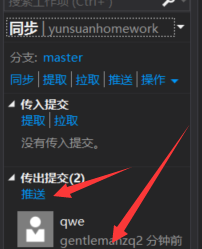
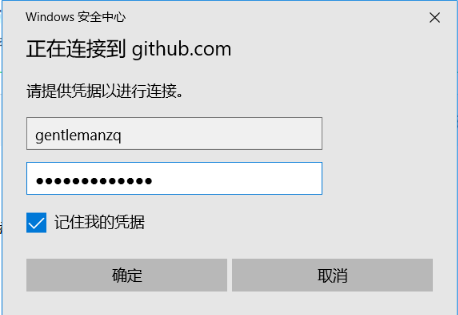
6.点击推送之后,如果你是第一次进行这种操作,那么要先进行GitHub登陆如下:
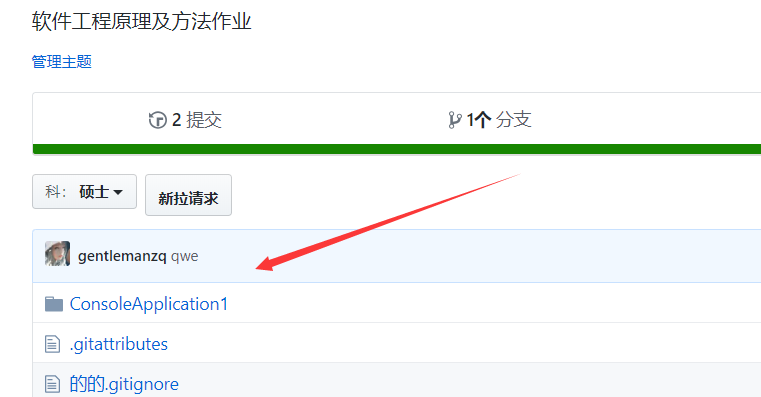
7.推送成功后,登陆github仓库看一下。
- 九.总结
这一次的作业感觉难度挺大,由于之前都用的是另一种GIT提交方式故刚开始用命令行有点不习惯,再加上四则运算没有想象中的那么简单,所以还是耗费了很大的精力,甚至临到作业提交前一刻还在写博客。呼,下次一定要提前很快开始写博客了。期间感觉助教老师的帮助,下一次再接再励
第二次作业-熟悉git的更多相关文章
- 第二次作业&熟悉使用工具
GIT地址 我的地址 GIT用户名 995020892w 学号后五位 81105 博客地址 我的博客 作业链接 第二次作业 一.环境配置过程 安装vs2017 因为以前学习C#相关 ...
- 第二次作业:Git的安装与使用
---恢复内容开始--- 本次作业要求来自:https://edu.cnblogs.com/campus/gzcc/GZCC-16SE1/homework/2103 1.首先安装git bash软件, ...
- 《构建之法》个人第二次作业之git学习
GIT地址 点一下 GIT用户名 Mretron 学号后五位 62517 博客地址 点一下 作业链接 点一下 在征得陈老师的同意下,使用java面向对象语言+IDEA工具完成本次作业 一.前期配置 虽 ...
- 第二次作业(Git and Github)
第二次作业(Git and Github) 1.Github项目地址: https://github.com/YanSiJu/JavaWebProject.git 具体介绍详见READ.md 2 ...
- Lobooi第二次作业:熟悉使用工具
第二次作业 GIT地址 https://github.com/Lobooi//AchaoCalculator GIT用户名 Lobooi 学号后五位 24235 博客地址 https://home.c ...
- 20169212《Linux内核原理与分析》第二周作业
<Linux内核原理与分析>第二周作业 这一周学习了MOOCLinux内核分析的第一讲,计算机是如何工作的?由于本科对相关知识的不熟悉,所以感觉有的知识理解起来了有一定的难度,不过多查查资 ...
- 软件工程(QLGY2015)第二次作业点评(随机挑选20组点评)
相关博文目录: 第一次作业点评 第二次作业点评 第三次作业点评 说明:随机挑选20组点评,大家可以看看blog名字,github项目名字,看看那种是更好的,可以学习,每个小组都会反应出一些问题,希望能 ...
- 20169210《Linux内核原理与分析》第二周作业
<Linux内核原理与分析>第二周作业 本周作业分为两部分:第一部分为观看学习视频并完成实验楼实验一:第二部分为看<Linux内核设计与实现>1.2.18章并安装配置内核. 第 ...
- 熟悉Git使用
熟悉Git使用安装git后请修改提交用的用户名和邮箱命令:git config --global user.name "Your Name" git config --global ...
随机推荐
- linux 命令之文件读取,head, tail, tailf, sed
head 看文件的前100行head -100 filename tail/tailf查看文件的后100行tail -100 filename 或 tail -n 100 filename ta ...
- airflow 笔记
首先是一个比较好的英文网站,可能要fq:http://site.clairvoyantsoft.com/installing-and-configuring-apache-airflow/ ===== ...
- ClassLoader那事儿
ClassLoader是什么 ClassLoader中文类加载器,java编写出来的是.java文件,然后编译成.class文件,而ClassLoader就是把class文件加载到jvm内存中:但jv ...
- EF Core系列
一. 二. 三. 系列章节 第一节:EF Core简介和CodeFirst和DBFirst两种映射模式(以SQLite和SQLServer为例) 第X节:XXXXXXXXXXXXXXXXXXXXXXX ...
- numpy&pandas补充常用示例
Numpy [数组切片] In [115]: a = np.arange(12).reshape((3,4)) In [116]: a Out[116]: array([[ 0, 1, 2, 3], ...
- CSS部分语法1
<!-- 第1部分 CSS规则特性 1 继承性:父元素样式可以被子元素继承,一般只能继承颜色和字体: 2 层叠性:给一个元素设置不同声明,效果会叠加: 3 优先级:给同一个元素设置相同声明,效果 ...
- PMP知识点(三)——挣值计算汇总表
在新标签页打开. 附参考图 资料地址:http://pan.baidu.com/s/1bMNroq
- luogu P5302 [GXOI/GZOI2019]特技飞行
传送门 强行二合一可还行 首先\(c\)的贡献是不会变的,先考虑求出多少交点被矩形覆盖,交点的话可以按左端点纵坐标从下到上顺序枚举一条线段,然后维护右端点纵坐标的set,把之前处理过线段的右端点放进s ...
- Javamail pop3连接QQ邮箱遇到最深的坑
在使用pop3邮箱连接QQ邮箱接受邮件的时候遇到如下错误 Login fail. A secure connection is requiered(such as ssl) 此时按照错误提示添加如下配 ...
- HTML5 scada 组态工具
底层引擎 提供了基于WebGL的3D技术的图形组件, WebGL基于OpenGL ES 2.0图形接口,因此WebGL属于底层的图形API接口, 二次开发还是有很高的门槛,通过对WebGL底层技术的封 ...