
CentOS7完成mysql的安装和远程访问
详见链接https://blog.csdn.net/weixin_42266606/article/details/80879571
(此处我的本地用户名root,密码root;远程用户名root,密码12345)
1.下载 MySQL 所需要的安装包
网址:https://dev.mysql.com/downloads/mysql/
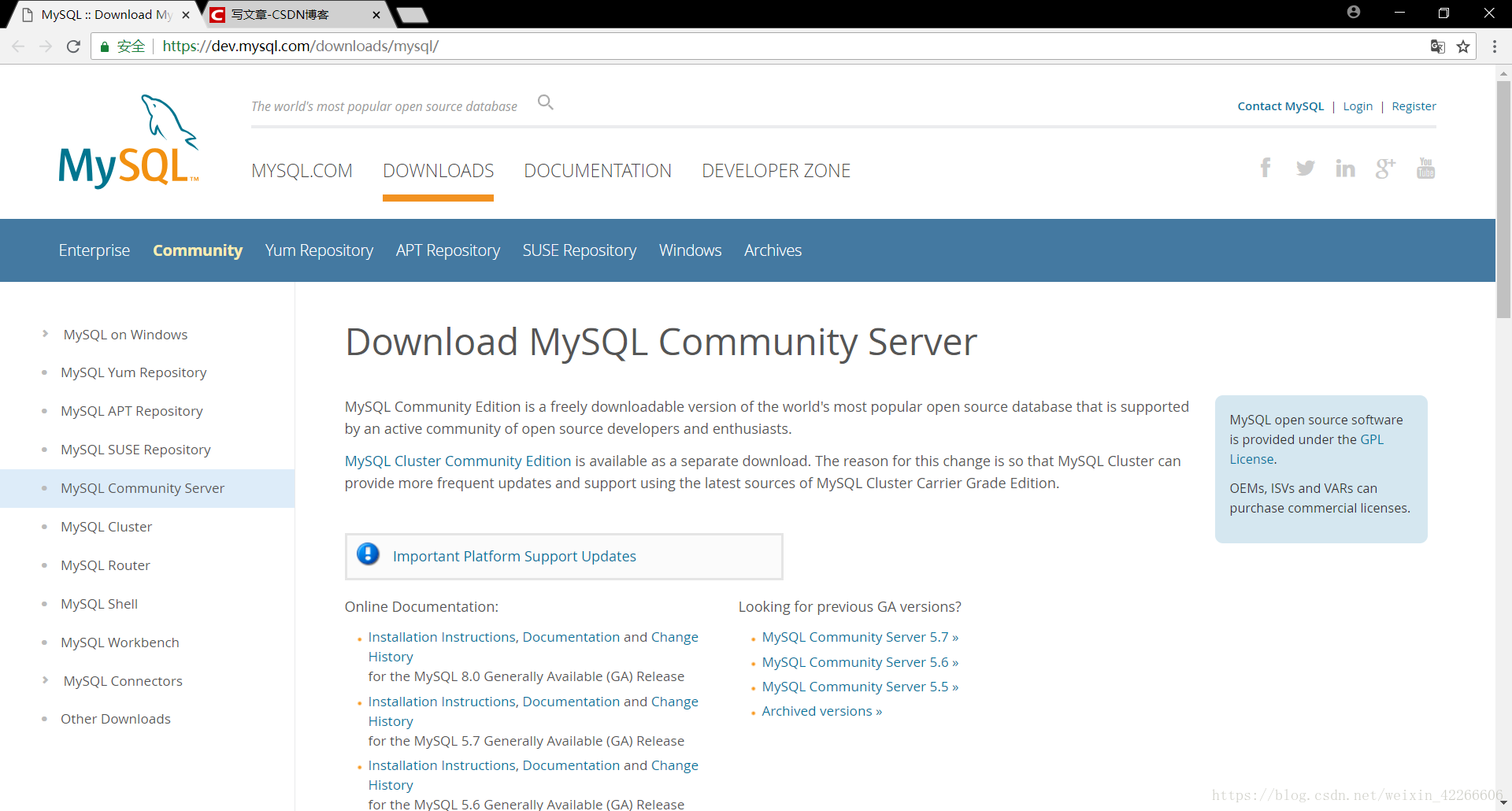
2.Select Operating System: 选择 Red Hat ,CentOS 是基于红帽的,Select OS Version: 选择 linux 7
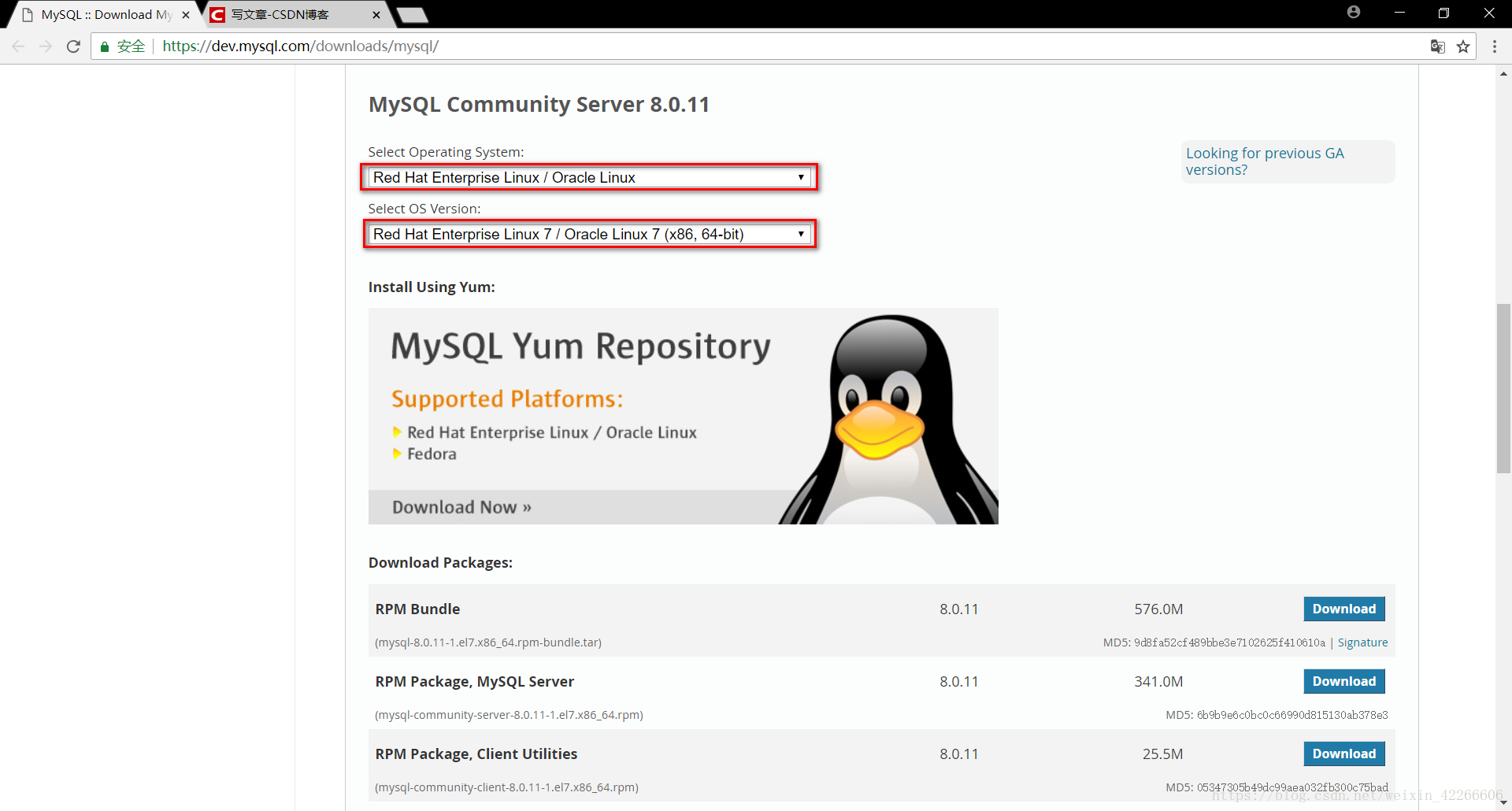
3.选择 RPM Bundle 点击 Download
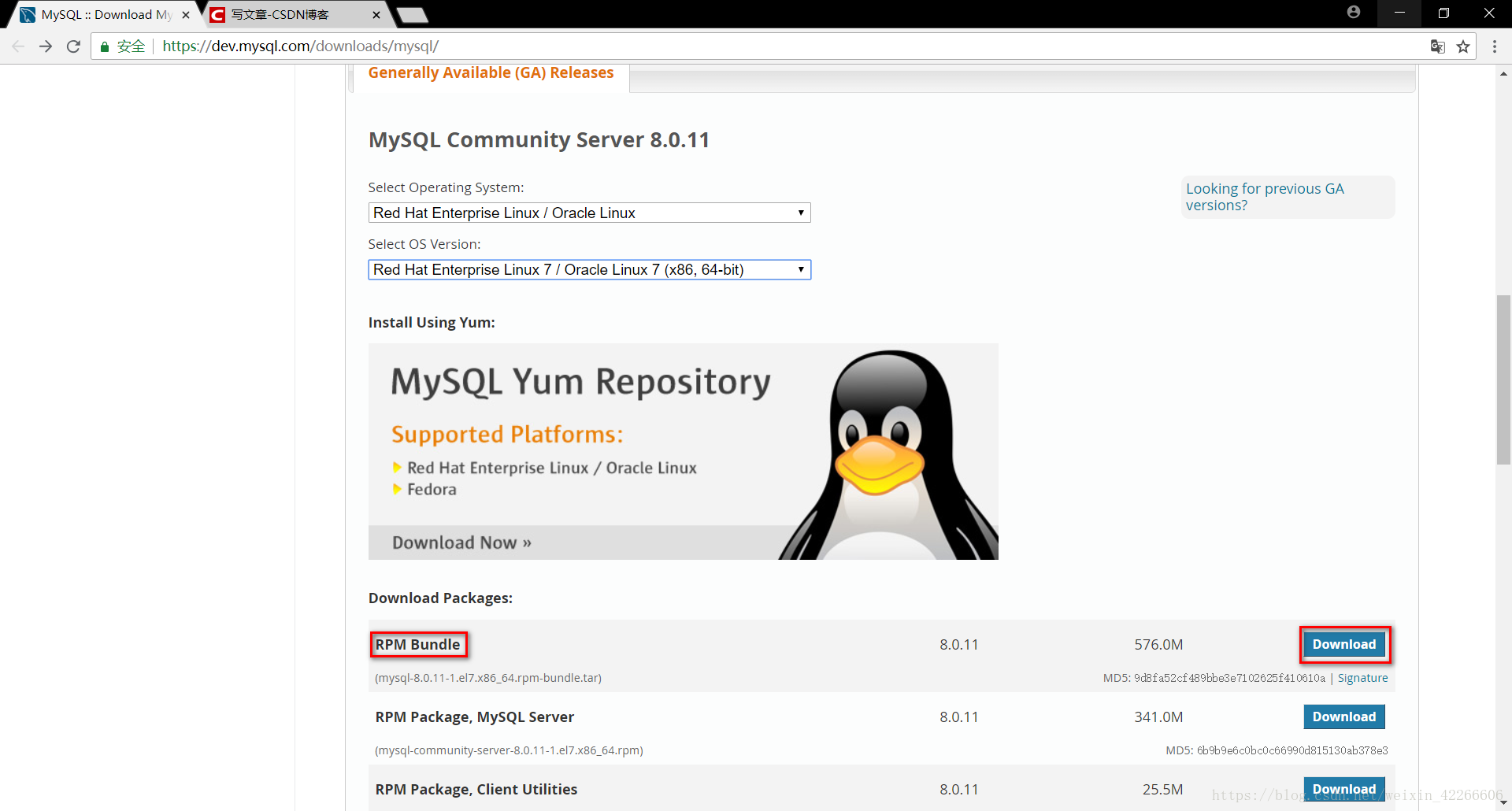
4.点击 No thanks, just start my download. 进行下载
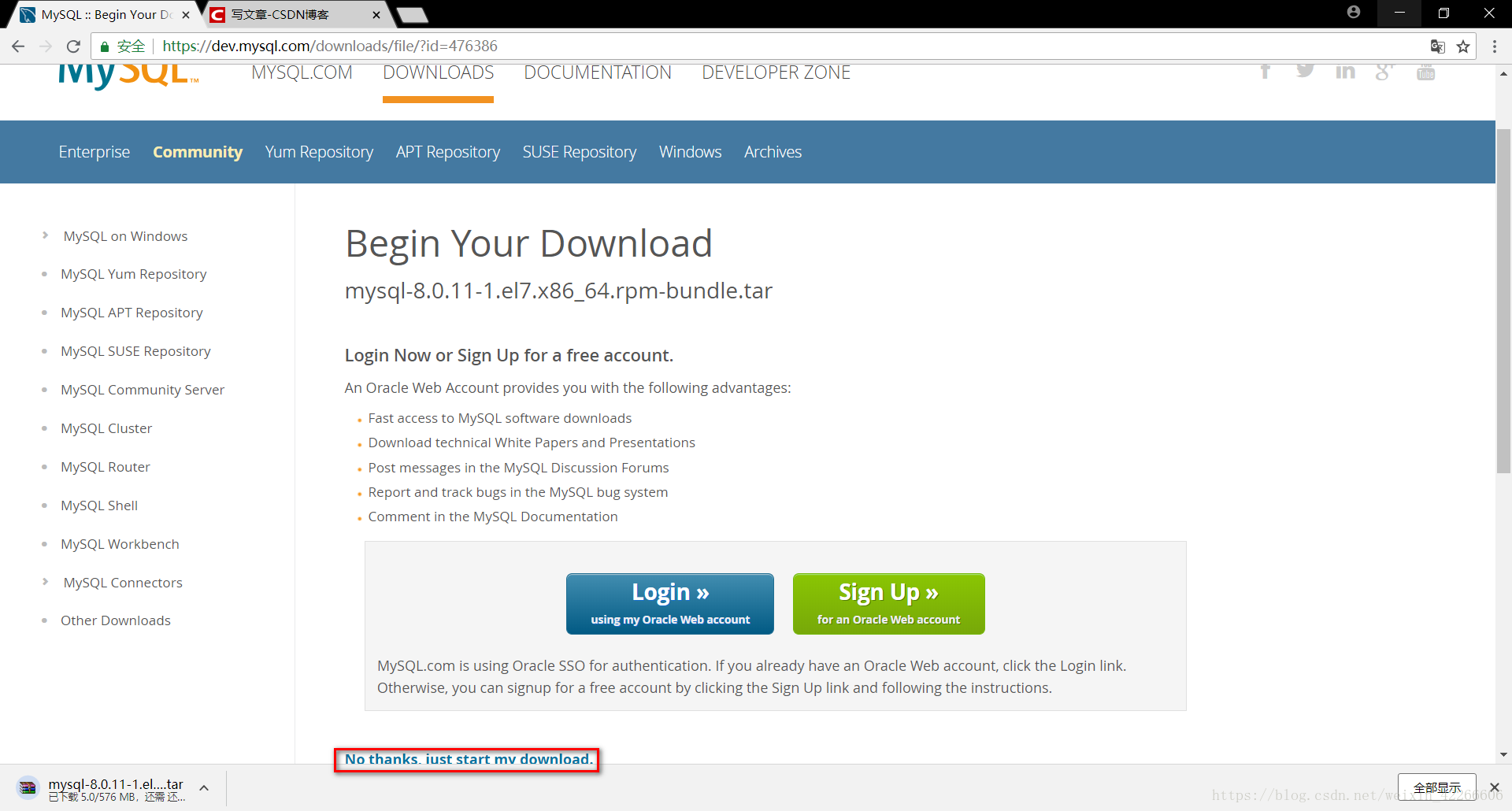
5.下载好了
6.打开 VMware,选中要使用的虚拟机,点击开启此虚拟机
7.最小化虚拟机,不用管他了
8.打开 xshell,选择虚拟机 ip 所对应的会话,点击连接
9.连接成功
10.通过 rpm -qa | grep mariadb 命令查看 mariadb 的安装包
11.通过 rpm -e mariadb-libs-5.5.56-2.el7.x86_64 --nodeps 命令装卸 mariadb
12.通过 rpm -qa | grep mariadb 命令再次查看 mariadb 的安装包
13.通过 cd /usr/local/ 命令进入根目录下的usr目录下的local目录,这个目录是放一些本地的共享资源的
14.通过 ll 命令查看一下当前目录下的目录结构
15.通过 mkdir mysql 命令 在当前目录下创建一个名为 mysql 的目录
16.通过 ll 命令查看一下当前目录下的目录结构,刚创建的 mysql 目录有了
17.通过 cd mysql 命令进入 mysql 目录
18.通过 ll 命令查看一下当前目录下的目录结构
19.点击 窗口 -->> 传输新建文件,通过 ftp 协议来把刚下载好的 mysql 安装包传输到 CentOS7 系统中
20.在左边找到你 mysql 安装包的下载目录
21.在你想要传输的文件上单机右键,点击传输
22.上传成功后,关闭 ftp 传输工具
23.通过 ll 命令查看一下当前目录下的目录结构
24.通过 tar -xvf mysql-8.0.11-1.el7.x86_64.rpm-bundle.tar 命令解压 tar 包
解压到/usr/local/mysql
25.通过 clear 命令清一下屏
26.通过 rpm -ivh mysql-community-common-8.0.11-1.el7.x86_64.rpm --nodeps --force 命令安装 common
27.通过 rpm -ivh mysql-community-libs-8.0.11-1.el7.x86_64.rpm --nodeps --force 命令安装 libs
28.通过 rpm -ivh mysql-community-client-8.0.11-1.el7.x86_64.rpm --nodeps --force 命令安装 client
29.通过 rpm -ivh mysql-community-server-8.0.11-1.el7.x86_64.rpm --nodeps --force 命令安装 server
30.通过 rpm -qa | grep mysql 命令查看 mysql 的安装包
31.通过以下命令,完成对 mysql 数据库的初始化和相关配置
yum -y install libaio;
mysqld --initialize;
chown mysql:mysql /var/lib/mysql -R;
systemctl start mysqld.service;
systemctl enable mysqld;
32.通过 cat /var/log/mysqld.log | grep password 命令查看数据库的密码
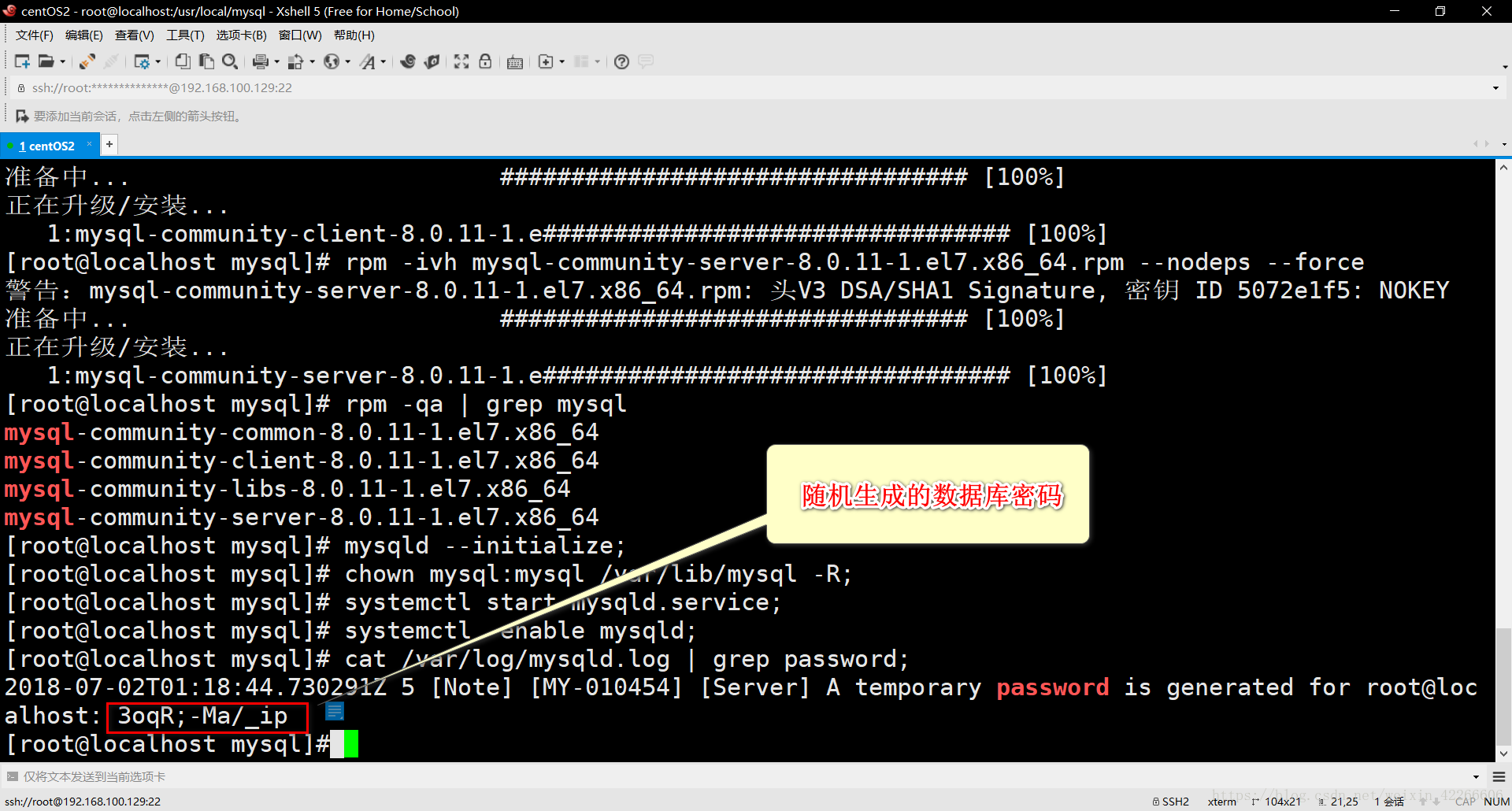
33.通过 mysql -uroot -p 敲回车键进入数据库登陆界面
34.输入刚刚查到的密码,进行数据库的登陆,复制粘贴就行,MySQL 的登陆密码也是不显示的
35.通过 ALTER USER 'root'@'localhost' IDENTIFIED WITH mysql_native_password BY 'root'; 命令来修改密码(此处必须修改密码)
36.通过 exit; 命令退出 MySQL,然后通过新密码再次登陆
37.通过以下命令,进行远程访问的授权
create user 'root'@'%' identified with mysql_native_password by 'root';
grant all privileges on *.* to 'root'@'%' with grant option;
flush privileges;
37的注释:
新版SQL授权用户时报错 near 'IDENTIFIED BY '密码' with grant option' at line 1
1 问题:
当使用 grant 权限列表 on 数据库 to ‘用户名’@’访问主机’ identified by ‘密码’; 时会出现”……near ‘identified by ‘密码” at line 1”这个错误
2 原因:
因为新版的的mysql版本已经将创建账户和赋予权限的方式分开了
3解决办法:
创建账户:create user ‘用户名’@’访问主机’ identified by ‘密码’;
赋予权限:grant 权限列表 on 数据库 to ‘用户名’@’访问主机’ ;(修改权限时在后面加with grant option)
38.通过 ALTER USER 'root'@'localhost' IDENTIFIED BY 'root' PASSWORD EXPIRE NEVER; 命令修改加密规则,MySql8.0 版本 和 5.0 的加密规则不一样,而现在的可视化工具只支持旧的加密方式。
39.通过 flush privileges; 命令刷新修该后的权限
40.通过 exit; 命令退出 MySQL
41.通过以下命令,关闭 firewall
systemctl stop firewalld.service;
systemctl disable firewalld.service;
systemctl mask firewalld.service;
42.通过 yum -y install iptables-services 命令安装 iptables 防火墙
43.通过以下命令启动设置防火墙
systemctl enable iptables;
systemctl start iptables;
44.通过 vim /etc/sysconfig/iptables 命令编辑防火墙,添加端口
45.点击 i 键进入插入模式
46.在相关位置,写入以下内容
-A INPUT -m state --state NEW -m tcp -p tcp --dport 80 -j ACCEPT
-A INPUT -m state --state NEW -m tcp -p tcp --dport 3306 -j ACCEPT
-A INPUT -m state --state NEW -m tcp -p tcp --dport 443 -j ACCEPT
-A INPUT -m state --state NEW -m tcp -p tcp --dport 8080 -j ACCEPT
-A INPUT -m state --state NEW -m tcp -p tcp --dport 8090 -j ACCEPT
47.点击 ESC 键退出插入模式
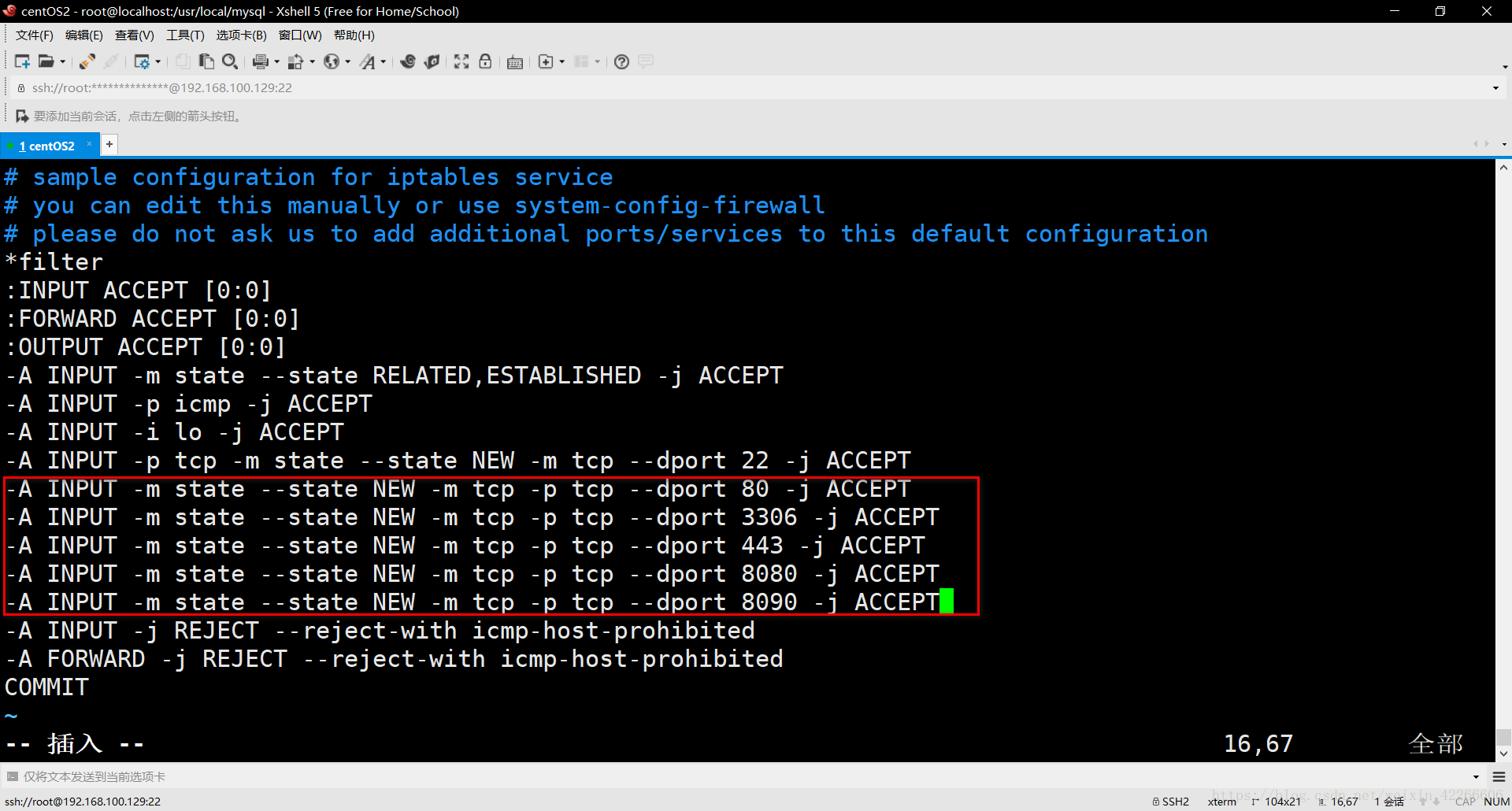
48.点击 : 键,输入 wq 敲回车键保存退出,: 为英文状态下的
49.通过 systemctl restart iptables.service 命令重启防火墙使配置生效
50.通过 systemctl enable iptables.service 命令设置防火墙开机启动
51.通过 ifconfig 命令查看 ip
52.新建 SQLyog 的连接
53.连接成功
CentOS7完成mysql的安装和远程访问的更多相关文章
- windows、ubuntu、centos7下mysql 的安装与使用
一.windows 及ubuntu下安装 windows可以傻瓜式安装,另一种空闲了下来写,也不麻烦 ubuntu: apt-get install mysql 强烈推荐使用ubuntu从这儿就很方便 ...
- centos7 Mycat/MySQL/MariaDB安装部署
使用yum安装MySQL详细步骤 安装mysql源 centos系统中不包含mysql的源,需要先安装mysql源 1.官网下载源.使用图形界面操作系统进入mysql官网,进入以下界面. 2.在Cen ...
- Linux(Centos7)下Mysql的安装
1.1 查看mysql的安装路径: [root@bogon ~]# whereis mysql mysql: /usr/bin/mysql /usr/lib/mysql /usr/share/mysq ...
- 【mysql】centos7下mysql的安装以及基本操作
centos7使用的MariaDB,替代了早期版本默认的MySQL.MariaDB是MySQL的一个分支,由开源社区维护,采用GPL授权许可,且MariaDB完全贱人MySQL. 检查centos7下 ...
- 阿里云 centos7.X mysql数据库安装、配置
前言 1024阿里云搞活动,ecs云服务新用户促销活动,活动连接就不贴了,买了之后暂时不知道要做啥,想着先安装mysql数据库. 步骤 root用户登录进来 1.配置mysql的yum源,yum lo ...
- Centos7 安装mysql服务器并开启远程访问功能
大二的暑假,波波老师送了一个华为云的服务器给我作测试用,这是我程序员生涯里第一次以root身份拥有一台真实的云服务器 而之前学习的linux知识在这时也派上了用场,自己的物理机用的是ubuntu系统, ...
- CentOS7下Mysql 5.6.30安装与配置
环境:centos 7 x64 先下载mysql安装包 打开 http://dev.mysql.com/downloads/mysql/ 选择 linux - Generic 再选择 下载完毕后,得 ...
- centos7下使用yum安装mysql
CentOS7的yum源中默认好像是没有mysql的.为了解决这个问题,我们要先下载mysql的repo源. 1. 下载mysql的repo源 wget http://repo.mysql.com/m ...
- CentOS7 服务器 JDK+TOMCAT+MYSQL+redis 安装日志
防火墙配置(参考 CentOS7安装iptables防火墙) 检查是否安装iptables #先检查是否安装了iptables service iptables status #安装iptables ...
随机推荐
- localhost,127.x.x.x和 0.0.0.0区别
之前遇到过一件很纳闷的事,明明用webpack-dev-server监听了一个端口xx,用localhost:xx可以打开,但是依然可以在localhost:xx来启动另一个服务. 后来我看来了下we ...
- 重装系统windows10/8/7,绝对纯净版永久激活的详细步骤和固态硬盘找不到分区的原因
简介:重装系统有两种: 一种是在线重装,可实现电脑双系统或多系统,也可单系统(重装在另外一个盘,再去格式化系统盘),这种方式比较麻烦,前提电脑能开机使用,但是一般能启动使用也没人去重装系统,但是不需要 ...
- 随机逻辑回归random logistic regression-特征筛选
python信用评分卡(附代码,博主录制) https://study.163.com/course/introduction.htm?courseId=1005214003&utm_camp ...
- Java面试题[转载]
目录 转载 简历篇 请自我介绍 请介绍项目 基础篇 基本功 面向对象的特征 final, finally, finalize 的区别 int 和 Integer 有什么区别 重载和重写的区别 抽象类和 ...
- jenkins 自动化部署执行shell
# -*- coding:utf-8 _*-""" @author:Administrator @file: new_app_publish.py @time: 2018 ...
- 集智人工智能学习笔记Python#0
1,学习基本Python语句规范: print('Hello world') print() 为函数 ‘Hello world’为字符串 2,表达式和语句的区别: 表达式有结果,运算就是表达式的一种: ...
- 电脑右键新建excel工作表,但是扩展名是.xls,而不是.xlsx
怀疑是因为之前安装了wps,然后又卸载了,导致的.上网查阅,如下: excel默认新建xls 不是我的问题 Excel 2010/2013/2016在鼠标右键新建xls或xlsx文件后,打开报错“无法 ...
- 在Windows Server上安装ASP.NET时失败,提示not enough storage is available to process the command
今天在部署ASP.NET网站时出现IIS 500.21错误.环境是Windows Server 2012 +IIS8 于是查找解决方案,发现网上的信息都说是需要重装.NET framerwork4.0 ...
- mint-ui Picker设置指定初始值
最近做的项目公司需求是信息输入页设置地址跳转下一页后,再返回信息输入页查看信息时,地址要默认显示前面选择的地址,以此记录下,需要小伙伴可以看看 data{return{}}中设置 :slots 在 ...
- vue项目的mode:history模式
最近做的Vue + Vue-Router + Webpack +minitUI项目碰到的问题,在此记录一下,Vue-router 中有hash模式和history模式,vue的路由默认是hash模式, ...