
接口测试工具postman
一、 安装
1. 免费官网链接:https://www.getpostman.com/postman,下载好后双击.exe程序安装即可
2. 注意事项:建议安装在非系统盘,即C盘以外的盘,路径最好用全英文路径
3. 打开chrome ->更多工具 ->拓展程序 ->加载本地已解压的postman至chrome中
4. 打开postman,注册并登录,也可以跳过注册页,不登录也可以直接使用
二 、postman使用
1.基本功能:
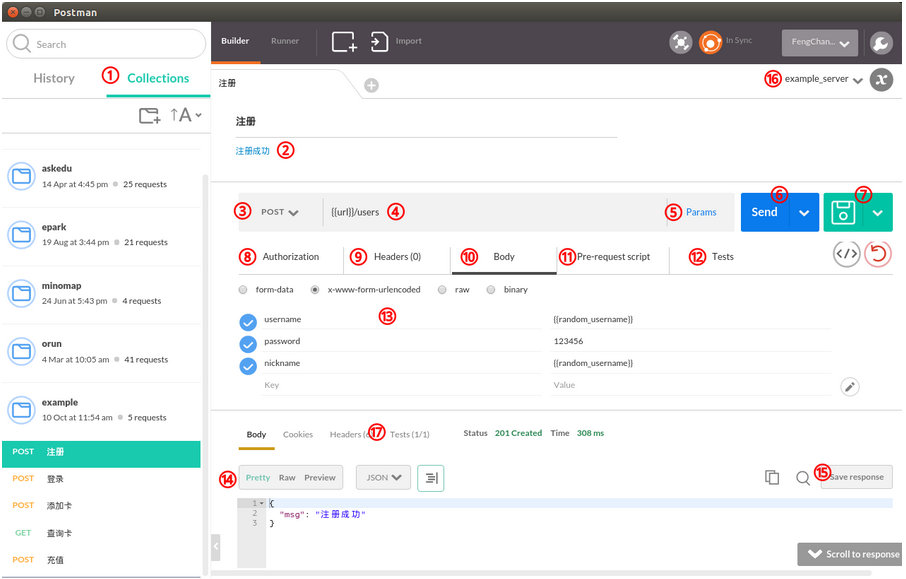
导入项目:https://www.getpostman.com/collections/c8f98a1120357e0d4a5a
环境变量url:http://postmanexample.bayes.cafe
1) Collections:在Postman中,Collection类似文件夹,可以把同一个项目的请求放在一个Collection里方便管理和分享,Collection里面也可以再建文件夹。如果做API文档的话,可以每个API对应一条请求,如果要把各种输入都测到的话,就需要每条测试一条请求了。
2) 上面的黑字注册是请求的名字,如果有Request description的话会显示在这下面。下面的蓝字是保存起来的请求结果,点击可以载入某次请求的参数和返回值。保存请求的按钮在15
3) 选择HTTP Method(get /post /put /delete...)
4) 请求URL,两层大括号表示这是一个环境变量,可以在16的位置选择当前的environment,环境变量就会被替换成该environment里variable的值
5) 点击可以设置URL参数的key和value
6) 点击发送请求
7) 点击保存请求到Collection
8) 设置鉴权参数,可以用OAuth之类的
9) 自定义HTTP Header,有些因为Chrome原因不能自定义的需要另外装一个插件Interceptor,在16上面一行的卫星那里
10)设置Request body,13那里显示的就是body的内容
11) 在发起请求之前执行的脚本,例如request body里的那两个random变量,就是每次请求之前临时生成的。
12) 在收到response之后执行的测试,测试的结果会显示在17的位置
13) 有四种形式可以选择,form-data主要用于上传文件。x-www-form-urlencoded是表单常用的格式。raw可以用来上传JSON数据
14) 返回数据的格式,Pretty可以看到格式化后的JSON,Raw就是未经处理的数据,Preview可以预览HTML页面
15) 点击这里把请求保存到2的位置
16) 设置environment variables和global variables,点击右边的x可以快速查看当前的变量。(一个项目如果需要测试好几个环境的情况,就可以对不同环境分别设置对应的环境变量)
17) 测试执行的结果,一共几个测试,通过几个。
2.测试工具:
测试工具主要包括三部分,在发起请求之前运行的Pre-request,在收到应答之后运行的Test,和一次运行所有请求的Collection Runner
1)pre-request
Pre-request的编写界面如下:
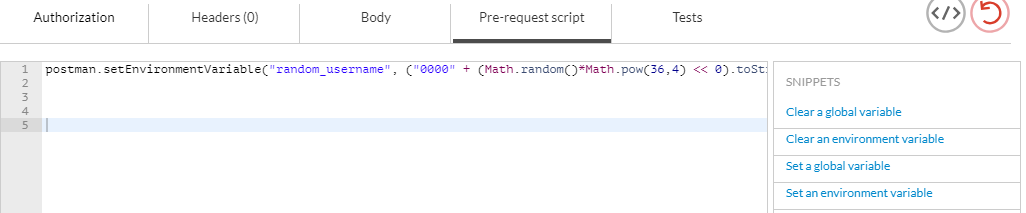
Pre-request和Test用的语言都是JavaScript,Postman在一个沙盒里执行代码,提供给用户的库和函数可以在这里查看。而常用的功能都可以通过右边的Code Snippets实现,点击就可以插入到代码区域
可以看到Pre-request里常用的功能有四种,清除全局变量、清除环境变量、设置全局变量以及设置环境变量。
①这条请求的pre-request就是在注册之前生成一个字符串作为随机用户名
postman.setEnvironmentVariable("random_username", ("0000" + (Math.random()*Math.pow(36,4) << 0).toString(36)).slice(-4));
②其他用法还包括在发起请求之前获取当前的时间戳放在参数里:
postman.setEnvironmentVariable("unixtime_now",Math.round(new Date().getTime()/1000));
2)Test
Test的编写界面如下:
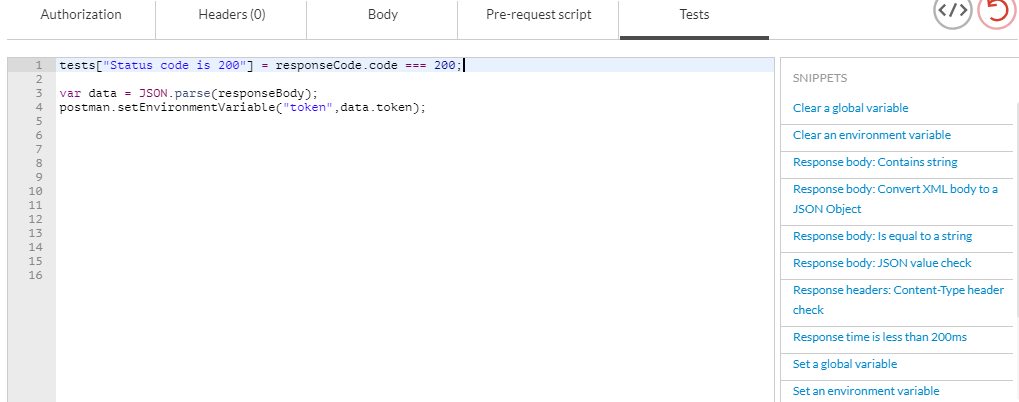
① 和Pre-request相比,Test的Snippets就丰富多了,例如检查状态码、检查响应串、验证JSON、检查header、限制应答时间
② 如果需要将服务器响应的数据保存下来,用在后面的请求里,也需要在这一步做
③ 在图中的Test里,我首先检查了状态码为200,然后解析返回的JSON,把环境变量里的token设为JSON里的token
3)Collection Runner
当编写了很多测试之后,就可以使用Collection Runner来自动运行整个Collection了,入口就在主界面最上面一行的Runner。选好Collection、Environment,如果有需要还可以载入JSON和CSV作为数据源。点击Start Test Run,就可以看到结果了。
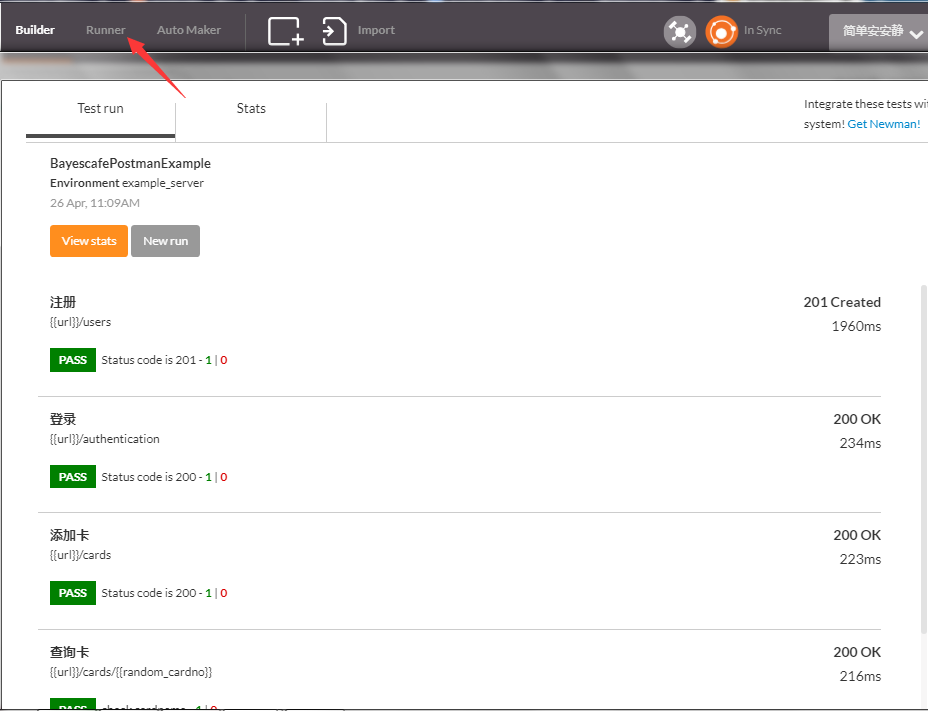
这里可以看到一共发起了5次请求,每个请求各有一个Test,全部Pass。(虽然最后一个请求的返回是403,但是这个请求的期望返回值就是403,所以也是Pass的)
三、示例
流程:用户可以注册并登录,然后在系统里新建充值卡,并给这张卡充值
1. 注册
生成一个随机字符串作为用户名和昵称
postman.setEnvironmentVariable("random_username", ("0000" + (Math.random()*Math.pow(36,4) << 0).toString(36)).slice(-4));发起请求
POST /index.php/users HTTP/1.1

Host: postmanexample.bayes.cafe

Cache-Control: no-cache

Postman-Token: 76791813-aac2-71fb-cad4-3e737f37c4d0

Content-Type: application/x-www-form-urlencoded

username=2mjk&password=123456&nickname=2mjk
运行测试、检查结果
tests["Status code is 201"] = responseCode.code === 201;2. 登录
直接用刚才生成的环境变量发起请求
POST /index.php/authentication HTTP/1.1

Host: postmanexample.bayes.cafe

Cache-Control: no-cache

Postman-Token: aac7d0ac-e0e3-ecf2-39da-b8dca672e3d7

Content-Type: application/x-www-form-urlencoded

username=2mjk&password=123456
运行测试、检查结果,并将返回的token记录下来
tests["Status code is 200"] = responseCode.code === 200;

var data = JSON.parse(responseBody);

postman.setEnvironmentVariable("token", data.token);
3. 添加一张卡
先生成一个卡号和卡名
postman.setEnvironmentVariable("random_cardno", Math.round(Math.random()*9999999));

postman.setEnvironmentVariable("random_cardname", ("0000" + (Math.random()*Math.pow(36,4) << 0).toString(36)).slice(-4));
然后发起请求,这里调用了刚才获取到的Token,放在header的自定义字段里作为鉴权(SAE不能用Authorization这个字段,不清楚原因)
POST /index.php/cards HTTP/1.1

Host: postmanexample.bayes.cafe

X-Authorization: d4c4a0b7b36c73e7a13b7e24a596093b

Cache-Control: no-cache

Postman-Token: d44d573f-f17a-366c-2cd7-1d5b8b709233

Content-Type: application/x-www-form-urlencoded

cardno=1385526&desc=2mo8
运行测试
tests["Status code is 200"] = responseCode.code === 200;4. 查询刚才生成的卡
发起请求,调用了刚才生成的卡号
GET /index.php/cards/1385526 HTTP/1.1

Host: postmanexample.bayes.cafe

Cache-Control: no-cache

Postman-Token: 1e5aca57-c3bb-7404-2791-c639cd60b5c8
运行验证,和刚才生成的卡名对比,并记录新卡的ID
var data = JSON.parse(responseBody);

tests["check cardname"] = data.desc === environment.random_cardname;

postman.setEnvironmentVariable("new_card_id", data.id);
5. 充值
发起请求,使用了刚才获得的新卡ID
POST /index.php/deposit HTTP/1.1

Host: postmanexample.bayes.cafe

X-Authorization: d4c4a0b7b36c73e7a13b7e24a596093b

Cache-Control: no-cache

Postman-Token: 388c95e0-b5ce-9bbf-5816-084db7523384

Content-Type: application/x-www-form-urlencoded

cardid=1&amount=10
运行验证(由于是新建的用户,没有余额,无法给卡片充值,故返回403 Forbidden)
tests["Status code is 403"] = responseCode.code === 403;接口测试工具postman的更多相关文章
- 数据接口测试工具 Postman 介绍
此文介绍好用的数据接口测试工具 Postman,能帮助您方便.快速.统一地管理项目中使用以及测试的数据接口. 1. Postman 简介 Postman 一款非常流行的 API 调试工具.其实,开发人 ...
- 接口测试工具postman/jmeter基本使用
一.接口的分类: 最常用的两种接口webservice接口和http api接口:1.webservice接口走soap协议通过http传输,请求报文和返回报文都是XML格式,现在测试的时候都通过工具 ...
- 接口测试工具---postman下载地址
接口测试工具---postman下载地址: https://app.getpostman.com/app/download/win64?_ga=2.3555895.622696496.15081214 ...
- 接口测试工具(Postman)
给大家介绍一款HTTP接口测试工具 -- Postman ! 优点: 1. 支持参数名与参数值自定义,无论head还是body 2. 支持多种方法调用,包含get与post 3. 支持鉴权加密,包含b ...
- 服务端测试之接口测试工具——postman
今天跟大家分享一个非常常见大家也非常熟悉的测试工具——postman. 1.安装postman postman是一款功能强大的网页调试与发送网页HTTP请求的Chrome插件.打开chrome浏览器, ...
- 接口测试工具Postman接口测试图文教程
Postman接口测试工具使用 一.前言 在前后端分离开发时,后端工作人员完成系统接口开发后,需要与前端人员对接,测试调试接口,验证接口的正确性可用性.而这要求前端开发进度和后端进度保持基本一 ...
- (转)接口测试工具Postman使用实践
一.接口定义 软件不同部分之间的交互接口.通常就是所谓的API――应用程序编程接口,其表现的形式是源代码. —— [ 百度百科 ]我们常说的接口一般指两种:(1)API:应用程序编程接口.程序间的接口 ...
- 接口测试工具——postman
Postman 之前是作为Chrome 的一个插件,现在要下载应用才能使用. 以下是postman 的界面: 各个功能区的使用如下: 快捷区: 快捷区提供常用的操作入口,包括运行收藏夹的一组测试数据, ...
- 关于接口测试工具postman与DHC介绍
一.Postman背景介绍 用户在开发或者调试网络程序或者是网页B/S模式的程序的时候是需要一些方法来跟踪网页请求的,用户可以使用一些网络的监视工具比如著名的Firebug等网页调试工具.今天给大家介 ...
随机推荐
- mysql修改用户密码笔记(转)
方法1: 用SET PASSWORD命令 首先登录MySQL. 格式:mysql> set password for 用户名@localhost = password('新密码'); 例子:my ...
- 一个Monkey测试的小坑
环境:Genymotion模拟器+Custome Phone-6.0.0,API 23 操作步骤如下: cd data/app ls //为了获取待测apk的包名 获取结果如下: 执行命令,其中包名使 ...
- 指定时间生成cron表达式
public class CronUtils { private static final SimpleDateFormat sdf = new SimpleDateFormat("ss m ...
- 利用Openssh后门 劫持root密码
Linux操作系统的密码较难获取.而很多Linux服务器都配置了Openssh服务,在获取root权限的情况下, 可以通过修改或者更新OpenSSH代码等方法,截取并保存其SSH登录账号密码,甚至可以 ...
- ORACLE中 大量数据插入表 SQL
declare g_commit_count number; cursor cu1 is select gl_flexfields_pkg.get_description_sql(gcc.chart_ ...
- OpenStack-Neutron-VPNaaS-代码
目前juno只支持ipsec的vpn 但是其实稍微修改代码pptp/openvpn/gre也都是可以支持的,下面看看vpn服务的代码流程: 默认我们创建好了ide策略.ipsec策略和vpn服务,因 ...
- Vue学习3:计算属性computed与监听器
下面是计算属性相关代码: <!DOCTYPE html> <html lang="en"> <head> <meta charset=&q ...
- ros kinetic安装rbx1
1.首先安装一些依赖包 sudo apt-get install ros-kinetic-turtlebot-bringup \ ros-kinetic-turtlebot-create ros-ki ...
- 易爆物D305
分析:典型的并查集,每一个物品合一看成一个独立的顶点,则一个简单化合物就是一条边,如果两个顶点x,y联通则说明有危险,所以可以用一个并查集来维护图的联通分量集合,并查集的详解有一篇写的很易懂的博客并查 ...
- angularjs简单介绍和特点
首先angular是一个mvc框架, 使用mvc解耦, 采用model, controller以及view的方式去组织代码, 会将一个html页面分成若干个模块, 每个模块都有自己的scope, se ...