
开发一款图片压缩工具(三):使用 click 实现命令行
在网上有很多使用 python 的 pillow 库进行图片压缩的教程,使用简单,但是压缩效果存在明显的色彩不自然,这是因为 pillow 库采取的压缩算法没有优化的问题。
这个系列实现一款简单的压缩工具,使用 pngquant 有损压缩,压缩率高达 80%, 而且压缩后的图片没有明显差异。
系列文章:
1,使用 python 压缩 png 图片,高达 80% 压缩率,肉眼无差异(一):为什么不用 pillow库.md
2,使用 python 压缩 png 图片,高达 80% 压缩率,肉眼无差异(二):使用 pngquant 实现图片压缩
3,使用 python 压缩 png 图片,高达 80% 压缩率,肉眼无差异(三):使用 click 库实现命令行
4,使用 python 压缩 png 图片,高达 80% 压缩率,肉眼无差异(四):使用 requests 库上传
上一篇实现了图片的压缩函数。现在如果需要对图片进行压缩,可以调用实现的函数进行压缩:
pngquant_compress('elephant.png', force=True, quality=20)
但是每次输入 python run_script.py 没有对应的参数传入, 还要去改脚本参数挺麻烦的。为了使用起来更方便,可以添加命令行的方式进行调用:
python run_script.py elephant.png --force --quality 30
python 的 click 库可以非常方便的实现命令行调用。 click 是 flask 作者开发的。用法很简单,只需要添加装饰器在需要运行的程序上就可以了:
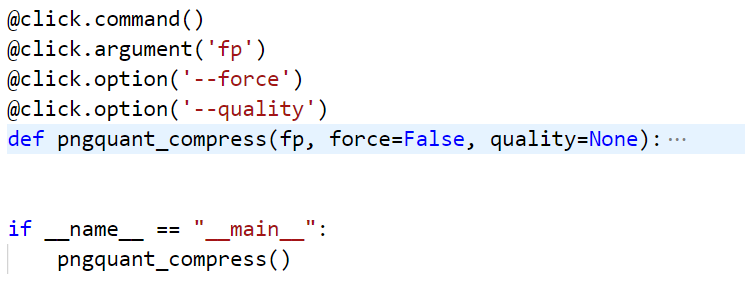 image.png
当我输入 python demo.py --help 的时候, 会显示命令行帮助信息:
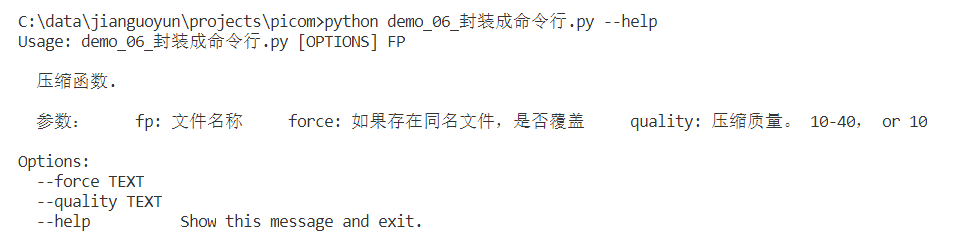 image.png
click 必填参数 argument
可以在函数上添加 @click.argument('arg_name'):
import click
@click.argument("arg_name")
def pngquant_compress():
当程序没有填入必填参数时,将会提示:
 image.png
click 可选参数 option
option 是 click 的重点,比 argument 要灵活很多。他的表示方法和 argument 差不多:
import click
@click.option("--force")
def pngquant_compress():
    pass
如果想用多个名称同时表示一个参数,只需要继续在 option 方法中添加位置参数, 就可以通过 -f, --violent 的形式 传入可选参数:
import click
@click.option("--force", "-f", "--violent")
def pngquant_compress():
    pass
如果不想以 --force value 的形式传入值,也可以直接通过 flag 形式,不传入任何值:
import click
@click.option("--force", "-f", "--violent", is_flag=True)
def pngquant_compress():
    pass
显示提示信息:
import click
@click.option(
    "--force", "-f", "--violent",
    is_flag=True,
    help="强制执行"
    )
def pngquant_compress():
    pass
参数类型限制
比如 quality 参数传入的可以是数字 20, 也可以是 20-30 这种形式。这时候需要自定义一种数据类型进行校验。
class QualityInteger(click.ParamType):
    name = "QualityInteger"

    def convert(self, value, param, ctx):
        if value.isdigit():
            return int(value)
        try:
            min_v, max_v = value.split('-')
            int(min_v), int(max_v)
            return value
        except ValueError:
            self.fail('参数不符合类似 20-30 或者 30 的规范')
此时如果输入的参数没有通过检验,命令行会提示错误:
\picom>python demo_06_封装成命令行.py elephant.png -q 20-4a

Usage: demo_06_封装成命令行.py [OPTIONS] FP

Error: Invalid value for "--quality" / "-q": 参数不符合类似 20-30 或者 30 的规范
setuptools 打包
from setuptools import setup, find_packages

setup(
    name='picom',
    version='0.1',
    install_requires=[
        'Click',
        'requests'
    ],
)
setup.cfg 配置文件:
[metadata]

name = picom

description = A app to compress images.

[options]

packages = find:

package_dir = = src

include_package_data = true

python_requires = >= 3.6

[options.packages.find]

where = src

[options.entry_points]

console_scripts =

    picom = picom.cli:cli
把 picom 模块放入依赖包路径,执行 pip install --editable . 可以安装这个模块。 安装完成以后,可以在 python 解释器路径看到 picom.exe 命令行文件。建议创建虚拟环境安装,以免对系统环境造成污染。
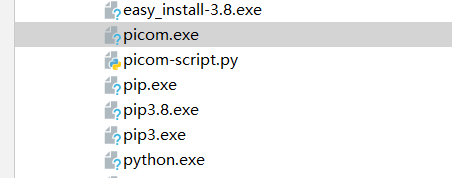 image.png
撤销 pngquant 全局变量,改由 picom 包内调用
之前在 pngquant_compress 函数中使用 pngquant 命令行是采用环境变量,现在既然是通过 picom 命令去执行,就可以把 pngquant 的环境变量去掉。
首先需要在 picom 包中添加一个 ext 的包存放 pngquant 的执行文件。 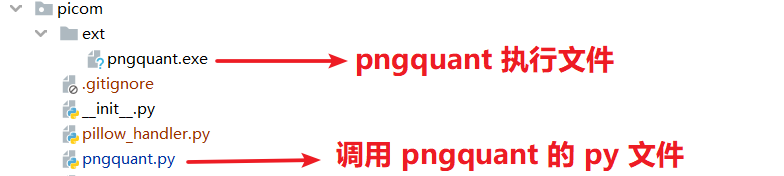
修改原来的调用函数:
# pngquant.py

# 原来的写法
command = f'pngquant {fp} --skip-if-larger {force_command} {quality_command}'

# 新写法,直接调用 ext/ 下的可执行文件,而不是环境变量中的 pngquant
pngquant_cmd = Path(__file__).resolve().parent / 'ext' / 'pngquant'
command = f'{pngquant_cmd} {fp} --skip-if-larger {force_command} {quality_command}'
总结
通过 click 库和 setuptool 打包,picom 压缩工具使用变得比较简单:
picom elephant.png
开发一款图片压缩工具(三):使用 click 实现命令行的更多相关文章
- 尝试用python开发一款图片压缩工具1:尝试 pillow库
开发目的 我经常使用图片.公众号文章发文也好,还是生活中要使用素材.图片是一种比文字更加直观的载体.但是图片更加占用带宽,很多软件都对图片有大小限制.图片太大也会影响加载速度.我试过几款图片压缩工具, ...
- 开发一款图片压缩工具(二):使用 pngquant 实现图片压缩
上一篇我尝试使用了 pillow 库对 png 图片进行了压缩,效果不好.这次我换用 pngquant 来压缩.pngquant 是用于 PNG 图像有损压缩的命令行实用程序和库.压缩程序会显著减小文 ...
- python 开发一款图片压缩工具(四):上传图床
上一篇使用了 pngquant 图片压缩工具进行压缩,并通过 click 命令行工具构建了 picom 包.这篇的主要功能是实现图片上传. 图片上传功能的实现 通过 pngquant 压缩图片后,得到 ...
- 解放双手!推荐一款 GitHub 星标 8.2k+的命令行软件管理器,非常酷炫!
小二是公司新来的实习生,之前面试的过程中对答如流,所以我非常看好他.第一天,我给他了一台新电脑,要他先在本地搭建个 Java 开发环境. 二话不说,他就开始马不停蹄地行动了.真没想到,他竟然是通过命令 ...
- 分享一下怎么开发一款图片视频类App,秒拍和prisma
第一步,分解短视频App的功能 我们在秒拍官网看到如此描述: [视频拍摄及导入]支持直接拍摄及导入手机本地的视频 [照片电影]照片专属特效,轻松创作照片电影 [MV特效]10余款全新MV特效,让普通视 ...
- ROS大型工程学习(三) ROS常用命令行
1.rosbag 对ros包进行操作的命令. (1)录制包: rosbag record -a //录制数据包,所有topic都录制 rosbag record /topic_name1 /topic ...
- 《Java从入门到失业》第二章:Java环境(三):Java命令行工具
2.3Java命令行工具 2.3.1编译运行 到了这里,是不是开始膨胀了,想写一段代码来秀一下?好吧,满足你!国际惯例,我们写一段HelloWorld.我们在某个目录下记事本,编写一段代码如下: 保存 ...
- C# 动态生成word文档 [C#学习笔记3]关于Main(string[ ] args)中args命令行参数 实现DataTables搜索框查询结果高亮显示 二维码神器QRCoder Asp.net MVC 中 CodeFirst 开发模式实例
C# 动态生成word文档 本文以一个简单的小例子,简述利用C#语言开发word表格相关的知识,仅供学习分享使用,如有不足之处,还请指正. 在工程中引用word的动态库 在项目中,点击项目名称右键-- ...
- 介绍一款好用的命令行工具Cmder
一.Cmder的介绍: 在大多数情况下,我们都想复制命令行窗口中的命令行,但是cmd复制粘贴大家都懂得:有没有更好的工具替代呢? 答案是肯定的,今天我将为大家介绍一款工具--Cmder. Cmder可 ...
随机推荐
- IOS 空字符串报错 解决办法
NSScanner: nil string argument NSScanner: nil string argument libc++abi.dylib: terminate_handler un ...
- 请问一下大佬们,我的项目compile编译的时候总是编译报错
这是执行compile编译的结果 这是加上参数-X之后的结果
- pre-commit + imagemin 实现图片自动压缩
我们日常开发的前端项目中,图片资源会占到项目资源的很大比例,因此在考虑到性能优化,页面加载速度的时候,如何更好地处理图片就非常重要了. 首先我们可以想到的方案是:使用webpack的image-web ...
- 前端之jQuery基础篇
jQuery 是一个 JavaScript 库. jQuery 极大地简化了 JavaScript 编程. jQuery 很容易学习. jQuery 安装 网页中添加 jQuery 可以通过多种方法在 ...
- A换算时间(只想开学)HDU 6556
题目链接 思路如下 把时间转化为 24小时制下进行考虑,首先我们要明白(在24小时制下):12 点表示是下午PM ,而 24点表示的是明天的 0点(12小时制下),这两个地方需要特殊考虑 题解如下 # ...
- Vertica的这些事(四)——-vertica加密数据
通过创建 Secure Access Policies可以对vertica中的某一列数据进行加密: CREATE ACCESS POLICY ON [schema][tablename] FOR CO ...
- 区分C++和Java的this
区分C++和Java的this 今天早上写C++程序的时候,我习惯性地在程序中写了如下代码 void setY(int x){ this.x = x; } 编译器给我无情地报错了.后来想想,发现是自己 ...
- 微信小程序页面跳转的三种方式总结
原文链接 https://blog.csdn.net/zgmu/article/details/72123329 首先我们了解到,小程序规定页面路径只能有五层,所以我们尽量避免多层级的页面跳转 页面跳 ...
- 详细解析 HBASE 配置的各种要点
文章更新于:2020-04-06 安装惯例,需要的文件附上链接放在文首. 文件名:hbase-2.2.4-bin.tar.gz 文件大小:213.24 MB 下载链接:http://download. ...
- NullPointerException的处理新方式,Java14真的太香了
在Java语言中,处理空指针往往是一件很头疼的事情,一不小心,说不定就搞出个线上Bug,让你的绩效考核拿到3.25.最近新出的Java14,相信大家都有所耳闻,那么今天就来看看,面对NullPoint ...