
Python 使用Pandas读取Excel的学习笔记
这里介绍Python中使用Pandas读取Excel的方法
一、软件环境:
OS:Win7 64位
Python 3.7
二、文件准备
1、项目结构:

2、在当前实验文件夹下建立一个Source文件夹,里面放待读取的Excel文件
3、待读取的Excel文件名:Book1.xlsx,Sheet Name:Sheet1
内容示例:
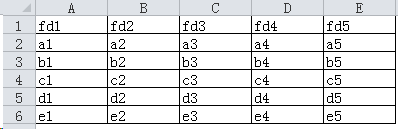
三、代码参考
代码中已进行了注释说明,这里就不重复说明了。
1、第一行作为列名处理,数据的第1行实际是从Excel的第2行开始,数据的最大行数等于Excel的最大行数减1
#! -*- coding utf-8 -*-

#! @Time  :2019/3/20 22:00

#! Author :Frank Zhang

#! @File  :Pandas_ReadExcelV1.0.py

#! Python Version 3.7

"""

模块功能:读取当前文件夹下的Source里的Excel文件,显示其相关信息

说明:默认把Excel的第一行当做列名,数据的第1行是从Excel的第2行开始

      这里获取的最大行是Excel的最大行减去作为列名的第1行

"""

import pandas as pd

sExcelFile="./Source/Book1.xlsx"

df = pd.read_excel(sExcelFile,sheet_name='Sheet1')

#获取最大行,最大列

nrows=df.shape[0]

ncols=df.columns.size

print("=========================================================================")

print('Max Rows:'+str(nrows))

print('Max Columns'+str(ncols))

#显示列名,以列表形式显示

print(df.columns)

#显示列名,并显示列名的序号

for iCol in range(ncols):

    print(str(iCol)+':'+df.columns[iCol])

#列出特定行列,单元格的值

print(df.iloc[0,0])

print(df.iloc[0,1])

print("=========================================================================")

#查看某列内容

#sColumnName='fd1'

print(df[sColumnName])

#查看第3列的内容,列的序号从0开始

sColumnName=df.columns[2]

print(df[sColumnName])

#查看某行的内容

iRow=1

for iCol in range(ncols):

    print(df.iloc[iRow,iCol])

#遍历逐行逐列

for iRow in range(nrows):

    for iCol in range(ncols):

        print(df.iloc[iRow,iCol])

print('=====================================End==================================')
2、不把第1行作为列名,读取Excel那就没有列名,需增加参数:header=None
代码如下:
#! -*- coding utf-8 -*-

#! @Time  :2019/3/20 9:44

#! Author :Frank Zhang

#! @File  :Pandas_ReadExcelV1.1.py

#! Python Version 3.7

"""

模块功能:读取当前文件夹下的Source里的Excel文件,显示其相关信息

说明:数据从第1行开始,不设列名,不把第1行作为列名

      这里获取的最大行就是是Excel的最大行

"""

import pandas as pd

sExcelFile="./Source/Book1.xlsx"

df = pd.read_excel(sExcelFile,sheet_name='Sheet1',header=None)

#获取最大行和最大列数

nrows=df.shape[0]

ncols=df.columns.size

print("=====================================================")

print('Max Rows: '+str(nrows))

print('Max Columns: '+str(ncols))

#显示某特定单元格的值

print(df.iloc[0,0])

print(df.iloc[0,1])

print("=====================================================")

#查看某行的内容

print("====================显示某一行=======================")

#iRow=1

print("请输入行号(1-"+str(nrows)+"):")

iRow=int(input())-1

for iCol in range(ncols):

    print(df.iloc[iRow,iCol])

print("====================显示某一列=======================")

#iCol=1

print("请输入列号(1-"+str(ncols)+"):")

iCol=int(input())-1

if iCol>=0 and iCol<=ncols:

    for iRow in range(nrows):

        print(df.iloc[iRow,iCol])

else:

    print('输入了错误的列号')

#遍历逐行逐列

print("\n逐行逐列显示:")

for iRow in range(nrows):

    for iCol in range(ncols):

        print(df.iloc[iRow,iCol])

print('=========================End=========================')
示例2增加了动态输入行号和列号,显示相应行列的内容。
这两个示例都是可以运行的。
Python 使用Pandas读取Excel的学习笔记的更多相关文章
- 用python的pandas读取excel文件中的数据
一.读取Excel文件 使用pandas的read_excel()方法,可通过文件路径直接读取.注意到,在一个excel文件中有多个sheet,因此,对excel文件的读取实际上是读取指定文件.并 ...
- 深入理解pandas读取excel,txt,csv文件等命令
pandas读取文件官方提供的文档 在使用pandas读取文件之前,必备的内容,必然属于官方文档,官方文档查阅地址 http://pandas.pydata.org/pandas-docs/versi ...
- Python利用pandas处理Excel数据的应用
Python利用pandas处理Excel数据的应用 最近迷上了高效处理数据的pandas,其实这个是用来做数据分析的,如果你是做大数据分析和测试的,那么这个是非常的有用的!!但是其实我们平时在做 ...
- 机器学习之数据预处理,Pandas读取excel数据
Python读写excel的工具库很多,比如最耳熟能详的xlrd.xlwt,xlutils,openpyxl等.其中xlrd和xlwt库通常配合使用,一个用于读,一个用于写excel.xlutils结 ...
- 使用pandas读取excel
使用pandas读取excel Excel是微软的经典之作,在这里我们介绍使用Python的pandas数据分析包来解决此问题. pd.read_excel(io, sheet_name = 0, h ...
- python使用xlrd读取excel数据时,整数变小数的解决办法
python使用xlrd读取excel数据时,整数变小数: 解决方法: 1.有个比较简单的就是在数字和日期的单元格内容前加上一个英文的逗号即可.如果数据比较多,也可以批量加英文逗号的前缀(网上都有方法 ...
- 【python-excel】Selenium+python自动化之读取Excel数据(xlrd)
Selenium2+python自动化之读取Excel数据(xlrd) 转载地址:http://www.cnblogs.com/lingzeng86/p/6793398.html ·········· ...
- Python的dict字典结构操作方法学习笔记
Python的dict字典结构操作方法学习笔记 这篇文章主要介绍了Python的dict字典结构操作方法学习笔记本,字典的操作是Python入门学习中的基础知识,需要的朋友可以参考下 一.字典的基本方 ...
- 利用pandas读取Excel表格,用matplotlib.pyplot绘制直方图、折线图、饼图
利用pandas读取Excel表格,用matplotlib.pyplot绘制直方图.折线图.饼图 数据: 折线图代码: import pandas as pdimport matplotlib. ...
随机推荐
- window XP下 php5.5+mysql+apache2+phpmyadmin安装
学了将近大半年的php了,还没有装过独立的php环境,一直用的集成的.记得刚学时,一头雾水,不知改怎么搭配环境,就觉得特别复杂,各种看不懂,今天还是自己在XP环境下搭配了一个. 首先,下载php5.5 ...
- 20145237 Exp2 后门原理与实践
20145237<网络对抗>Exp2 后门原理与实践 Windows获得Linux Shell 在Windows下,先使用ipconfig指令查看本机IP: 输入ncat.exe -l - ...
- 离散数学:用C语言来判断集合存在的二元关系
用C语言来判断是否满足自反,反自反,非自反,对称,反对称,非对称和传递性 也不知道写的对不对.没有大量验证,但是随便找的一些关系测试的没毛病,如果错了,欢迎各位大佬留言 #include<bit ...
- 小数第n位
问题描述 我们知道,整数做除法时,有时得到有限小数,有时得到无限循环小数. 如果我们把有限小数的末尾加上无限多个0,它们就有了统一的形式. 本题的任务是:在上面的约定下,求整数除法小数点后的第n位开始 ...
- 白帽子讲web安全——一个安全解决方案的诞生细节
1.白帽子:做安全的人.主要做的事,防御,是制定一套解决攻击的方案.而不是只是解决某个漏洞. 2.黑帽子:现在说的黑客.让web变的不安全的人.利用漏洞获取特权.主要做的事,攻击,组合各种方法利用漏洞 ...
- Oracle序列和伪表
创建序列 create sequence sq_teacher_tnostart with 10 从哪一个数字开始increment by 1 每次增长的数字maxvalue 999999999999 ...
- office web app server 文件预览部署&& wopi 集成使用
对于需要进行office 套件文档预览的时候大部分大家使用的是插件,或者类似的,解决方案,微软已经为我们提供了比较好的解决 方案 office web app server (目前名称是office ...
- 零基础学Cocos2d-X 3.0 - 04
忙完两个项目后.最终有时间继续学习Cocos2d-X 了. 常听人说.Cocos2d-X 有四个类是最经常使用的,包含: Director 类----> 导演 Scene 类 -----> ...
- Linux环境安装jdk10
一. 下载jdk 下载方式一:直接在linux上下载 wget --no-check-certificate --no-cookies --header "Cookie: oraclelic ...
- JAVA面向对象编程课程设计——web版斗地主
一.团队课程设计博客链接 JAVA面向对象编程课程设计--网络版单机斗地主 二.个人负责模块或任务说明 实体类的设计 斗地主规则的实现 人机自动出牌的算法 实现数据库的DAO模式 三.自己的代码提交记 ...