
ubuntu16.04深度学习环境的配置【转】
本文转载自:https://my.oschina.net/u/3837179/blog/1920756
在ubuntu中配置GPU的深度学习环境相较于win问题要多很多,这几天琢磨了一下Ubuntu下的环境配置,参考很多人的博客,也遇到了不少坑,好不容易配置成功了,希望写下来,和大家分享,避免大家走弯路。环境的配置主要是nvidia显卡驱动的安装,在驱动安装的过程中遇到了问题,可以参考博客后面的问题解决方案,主要步骤就是装nvidia驱动,然后是安装cuda和cudnn,这两个一般问题不大。配置成功后就可以根据需要安装自己使用的深度学习框架(比如目前比较火的tensorflow和pytorch)。这两个框架本人建议使用Anconda安装,一来方便安装,二来如果出错,可以直接删除anconda文件夹重新安装即可。
软件要求
Ubuntu16.04

Nvidia gtx 750 Ti

Cuda 9.0

Cudnn 7.0
Nvidia显卡驱动的安装
1 禁用显卡驱动nouveau
网上很多文章说在官网下载run文件安装,这样安装的成功率较低,不建议这样做。还有在出现循环登录,黑屏时好多博客说卸载重装,这样也不大提倡,具体解决这些问题看博客后面的解决方案,亲测有效。由于nvidia的显卡驱动是闭源软件,因此ubuntu上默认是没有的,自带的显卡驱动叫做nouveau,安装之前要将nouveau先禁用掉,在终端里输入:
sudo vim /etc/modprobe.d/blacklist-nouveau.conf在vim编辑器中输入以下两行:
blacklist nouveau

options nouveau modset=0
然后配置文件生效,终端中输入:
sudo update-initramfs –u2. 接下来安装一些后面会用到的32位lib,终端中依次输入
sudo apt-get install lib32ncurses5

sudo apt-get install lib32z1
然后重启,输入:
sudo reboot3. 再次进入系统
同时按下Ctrl+Alt+F1进入tty模式,登录账号,输入用户名密码。然后关闭图形界面服务,输入:
sudo service lightdm stop接下来添加nvidia驱动的ppa源并进行安装:
sudo add-apt-repository ppa:graphics-drivers/ppa查看可安装的驱动版本,选择合适的版本安装,这里安装的384版本,
ubuntu-drivers devices安装nvidia驱动及其依赖的包,
sudo apt-get update sudo apt-get install nvidia-384

sudo apt-get install mesa-common-dev

sudo apt-get install freeglut3-dev
打开图形界面:
sudo service lightdm start禁用Secure boot的问题(非常非常重要!!!好多博客说在BIOS中禁用Secure boot,这样也可以,但会影响到win的启动,所以直接使用mok工具即可,如果这一步操作不成功,就九九归一了,滑稽):
sudo moktuil --disable-validation然后输入8-16位密码(这里最好用简单的密码,本人之前设置很复杂的密码,结果在后面的mok manager界面输入密码时经常出错,所以如:88888888这样的密码很容易成功) 然后重启,输入:
sudo reboot如果出现蓝色界面,选择改变secure boot状态的选项,进去提示输入对应位的密码(如:enter 2 characters:则输入密码的前两位),输入几遍后最后选择yes启动。
打开终端,输入,nvidia-smi和nvidia-settings如果输出如下图,说明安装成功:
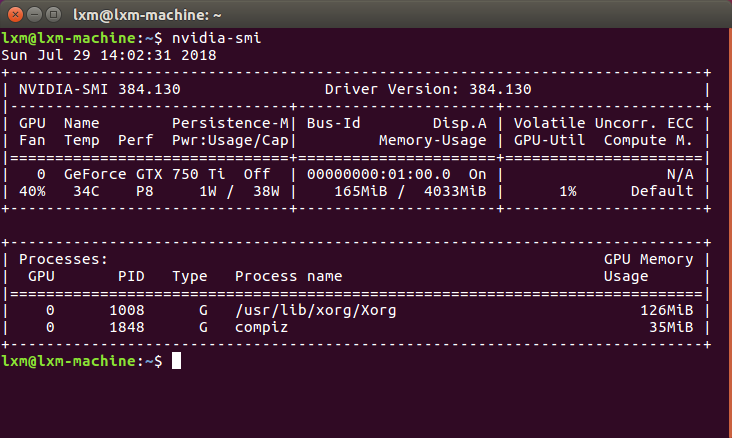
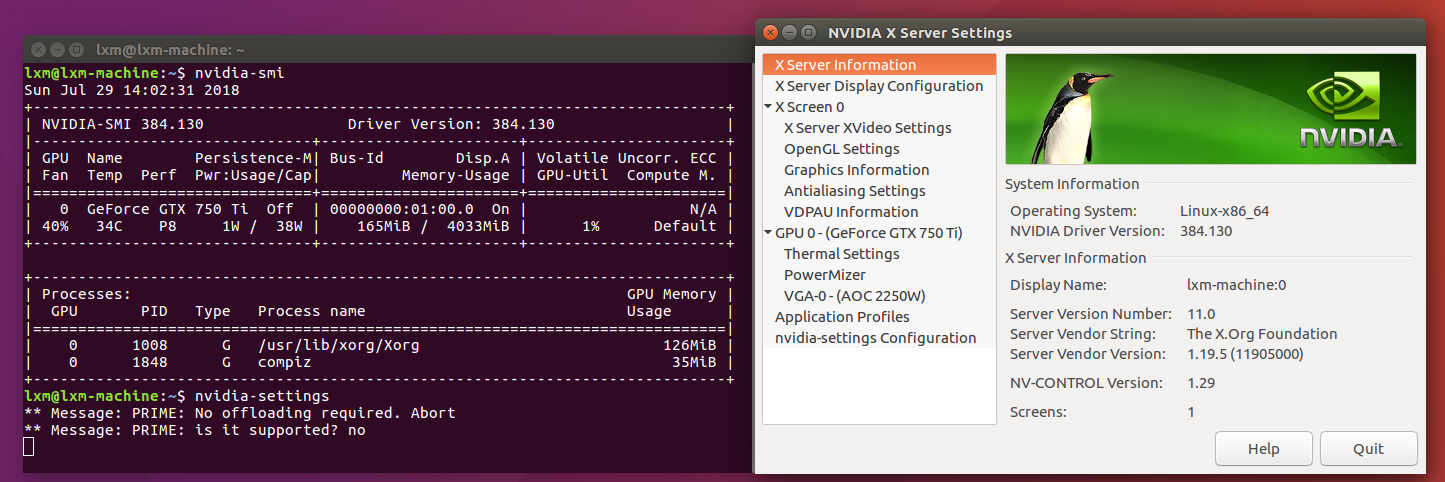
这时nvidia就安装好了,如果碰到黑屏,循环登录,参考后面的问题解决方案。
Cuda的安装
找到下载文件的路径
sudo sh cuda_9.0.176_384.81_linux.run回车,一路往下运行,直到提示“是否为NVIDIA安装驱动nvidia-384?”,选择否,因为已经安装好驱动程序了,其他的全都是默认,安装位置默认是/usr/local/cuda,配置环境变量,运行如下命令打开profile文件
sudo sh cuda_9.0.176_384.81_linux.run打开文件后在文件末尾添加路径,也就是安装目录,命令如下:
export  PATH=/usr/local/cuda-9.0/bin:$PATH

export  LD_LIBRARY_PATH=/usr/local/cuda-9.0/lib64$LD_LIBRARY_PATH
保存,然后重启电脑
sudo reboot测试CUDA的例子
cd  /usr/local/cuda-9.0/samples/1_Utilities/deviceQuery

sudo make

./deviceQuery
如果显示的是关于GPU的信息,则说明安装成功了。 最后你会看到cuda驱动、sample、tookit已经安装成功,但是缺少一些库。
环境变量配置 安装完毕后,再声明一下环境变量,并将其写入到 ~/.bashrc 的尾部:
export PATH=/usr/local/cuda-9.0/bin${PATH:+:${PATH}}

exportLD_LIBRARY_PATH=/usr/local/cuda9.0/lib64${LD_LIBRARY_PATH:+:${LD_LIBRARY_PATH}}
然后设置环境变量和动态链接库,在命令行输入:
sudo gedit /etc/profile在打开的文件末尾加入:
export PATH=/usr/local/cuda/bin:$PATH保存之后,创建链接文件:
sudo gedit /etc/ld.so.conf.d/cuda.conf在打开的文件中添加如下语句:
/usr/local/cuda/lib64然后执行
sudo ldconfig使链接立即生效
cudnn的安装
1) 继续Ctrl+alt+F1进入的字符界面 2) 进入解压后的cudnn-9.0-linux-x64-v7.0.tgz文件cuda,在终端执行下面的指令安装:
tar -zxvf cudnn-9.0-linux-x64-v7.0.tgz

cd cuda

sudo cp lib64/lib* /usr/local/cuda/lib64/

sudo cp include/cudnn.h /usr/local/cuda/include/
然后更新网络连接:
cd /usr/local/cuda/lib64/

sudo chmod +r libcudnn.so.7.0.3  # 自己查看.so的版本

sudo ln -sf libcudnn.so.7.0.3. libcudnn.so.7

sudo ln -sf libcudnn.so.7 libcudnn.so

sudo ldconfig
重新启动图形化界面
sudo service lightdm start再Ctrl+alt+F7退出Text Mode
问题解决方案
在安装nvidia显卡驱动的过程中会遇到各种各样的问题,这里主要说明一下常见的3个问题:
问题1: 安装Ubuntu的时候,卡在Ubuntu的LOGO界面或黑屏 
问题2: 双显卡安装Nvidia驱动,循环登录或黑屏 
问题3: 启动后黑屏,并出现ubuntu the system is running in low-graphics mode 的错误
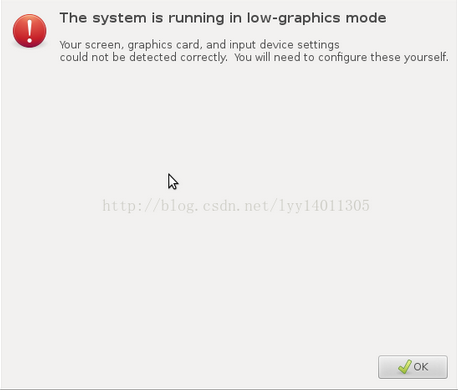
针对以上3个问题,我们这里提出了相应的解决方案。
注意!!!:对于问题1和问题2,如果下面对应的方法无效,则去掉”quiet splash”后面的apciosi或者nomodeset,在vthandoff后面添加acpi_osi或者nomodeset!!!
方案1(针对问题1):
- 启动系统后在Grub界面,选择ubuntu系统的那一行,然后按E键,就会进入Grub的编辑状态。
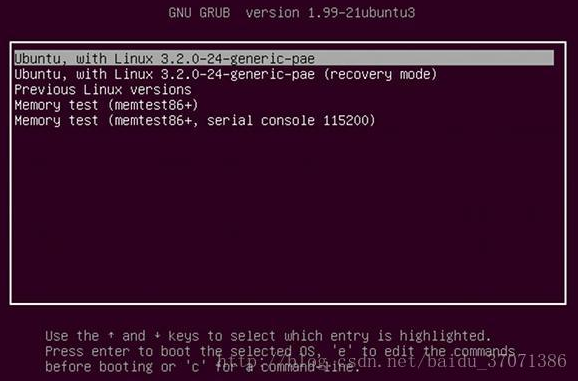
2、在quiet splash 后面加(先打空格)nomodeset,然后按F10保存启动
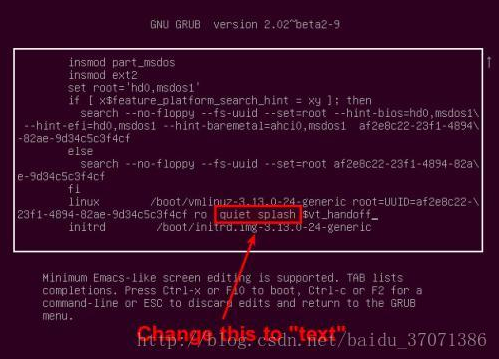
3、由于那个是临时改动,所以还需要一步,打开终端:
sudo vi /etc/default/grub编辑打开的文件,找到GRUBCMDLINELINUX_DEFAULT那一行,在后面加上(在quiet splash后打一个空格) nomodeset,保存,然后在终端输入 :
sudo update-grub重启即可。
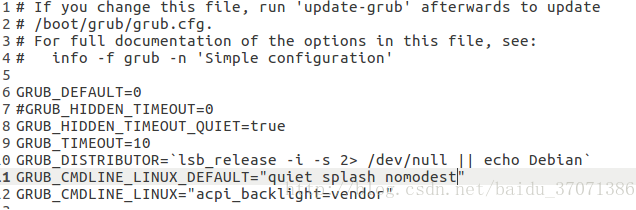
方案2(针对问题2):
问题的根源是集显的问题(但由于我们是双系统或双显卡或着存在Grub启动项,导致没有解决到问题的根本!) 这一切的原因就是因为我们装系统的时候,加的那个参数nomodeset 接下来详细教程 1、 首先确定是否nvidia驱动已安装,按Ctrl+Alt+F1进入tty模式,登录,然后输入nvidia-smi如果输出显卡信息,说明安装成功了。 2、重新启动,在Grub界面选Ubuntu系统那一行然后按E键进入编辑模式:

3、也是上图那个位置,在 “quiet splash nomodeset”,主要看是否有nomodeset,有的话删除它(可能有人是queit splash= nomodeset,删除’= nomodeset’即可!) 4、然后在原来那个位置加 acpi_osi=linux(代码之间用空格隔开!),然后按F10启动,就可以进入界面了。
5、最后一步,保存信息,打开终端:
sudo vi /etc/default/grub 或 sudo gedit /etc/default/grub

#打开文件后将nomodest删除替换为 acpi_osi=linux

#然后更新grub

sudo update-grub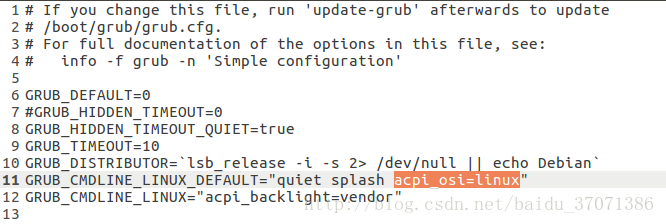
解释一下 Grub引导了系统进行启动,所以它的参数被传入了,即nomodeset(调用集显)如果存在,系统就会一直调用集显,然后就出现循环登录或黑屏。由于刚刚安装系统一般没有驱动,很多人只能通过调用集显去进入图形界面(除非在命令行下安装了驱动),导致了nomodeset参数的加入。 而acpi_osi=linux是告诉Grub,电脑将以Linux系统启动,调用其中驱动,所以可以用Nvidia的驱动进行显示了!
方案3(针对问题3):
当开机出现ubuntu the system is running in low-graphics mode错误时,按下Ctrl+Alt+F1,登录
输入:
cd /etc/X11然后输入:
sudo cp xorg.conf.failsafe xorg.conf重启:
sudo rebootubuntu16.04深度学习环境的配置【转】的更多相关文章
- ubuntu16.04深度学习环境配置
https://www.lizenghai.com/archives/14651.html https://blog.csdn.net/qq_40936141/article/details/8119 ...
- Ubuntu16.04深度学习基本环境搭建,tensorflow , keras , pytorch , cuda
Ubuntu16.04深度学习基本环境搭建,tensorflow , keras , pytorch , cuda Ubuntu16.04安装 参考https://blog.csdn.net/flyy ...
- deepin深度学习环境配置
deepin是一个精致优美的系统.最近因为工作需要在deepin上配置深度学习环境,话不多说,接下来记录下整个的配置过程. ×××本篇文章适合对深度学习环境配置有一定了解且对deepin系统感兴趣的同 ...
- Ubuntu16.04 + CUDA9.0 + cuDNN7.3 + Tensorflow-gpu-1.12 + Jupyter Notebook 深度学习环境配置
目录 一.Ubuntu16.04 LTS系统的安装 二.设置软件源的国内镜像 1. 设置方法 2.关于ubuntu镜像的小知识 三.Nvidia显卡驱动的安装 1. 首先查看显卡型号和推荐的显卡驱动 ...
- 深度学习环境配置Ubuntu16.04+CUDA8.0+CUDNN5
深度学习从12年开始打响,配置深度学习环境软件一直是一个头疼的问题,如何安装显卡驱动,如何安装CUDA,如何安装CUDNN:Ubuntu官方一直吐槽Nvidia显卡驱动有问题,网上大神也给出了关闭li ...
- 深度学习环境搭建:Tensorflow1.4.0+Ubuntu16.04+Python3.5+Cuda8.0+Cudnn6.0
目录 深度学习环境搭建:Tensorflow1.4.0+Ubuntu16.04+Python3.5+Cuda8.0+Cudnn6.0 Reference 硬件说明: 软件准备: 1. 安装Ubuntu ...
- 保姆级教程——Ubuntu16.04 Server下深度学习环境搭建:安装CUDA8.0,cuDNN6.0,Bazel0.5.4,源码编译安装TensorFlow1.4.0(GPU版)
写在前面 本文叙述了在Ubuntu16.04 Server下安装CUDA8.0,cuDNN6.0以及源码编译安装TensorFlow1.4.0(GPU版)的亲身经历,包括遇到的问题及解决办法,也有一些 ...
- ubuntu18+gtx1060 +cuda9+cudnn-v7+opencv3.1.0 配置深度学习环境
将笔记本的ubuntu系统更新到18版本后重新配置深度学习环境,在此记载方便日后参考 具体配置为 Ubuntu18.04+gtx1060+opencv-3.1 第1步 安装依赖包 sudo apt-g ...
- Windows10 + eclipse + JDK1.8 + Apache Maven 3.6.0 + dl4j深度学习环境配置
Windows10 + eclipse + JDK1.8 + Apache Maven 3.6.0 + dl4j深度学习环境配置 JDK下载安装请自行,并设置好环境变量1 查看Java版本C:\Use ...
随机推荐
- Module 'null' not found异常解决办法
百度原因:是因为在 /WEB_INF/web.xml文件中 <servlet> <servlet-name>ActionServlet</servlet-name ...
- 【BZOJ3012】[Usaco2012 Dec]First! Trie树+拓补排序
[BZOJ3012][Usaco2012 Dec]First! Description Bessie has been playing with strings again. She found th ...
- ios获取设备手持方向——电子罗盘
转:http://book.51cto.com/art/201411/457105.htm 2014-11-15 19:07 张亚飞/崔巍 中国铁道出版社 字号:T | T 综合评级: 想读() 在 ...
- 动态设置progressBar的进度
progressDrawable = this.getResources().getDrawable(R.drawable.image); progressDrawable.setBounds(mSe ...
- 南京网络赛G-Lpl and Energy【线段树】
During tea-drinking, princess, amongst other things, asked why has such a good-natured and cute Drag ...
- Process Monitor分析某个应用行为
1.打开Process Mointor 2.点击filter-->filter 在弹出的对话框中Architecture 下拉框,选择Process Name 填写要分析的应用程序名字. 点 ...
- Benefits of Using the Spring Framework Dependency Injection 依赖注入 控制反转
小结: 1. Dependency Injection is merely one concrete example of Inversion of Control. 依赖注入是仅仅是控制反转的一个具 ...
- 【css a标签 鼠标悬浮时变手型】
<a href="#" style="cursor:pointer">
- 自动化工具构建vue项目
其实之前对vue的话也有过一段时间的学习,博客园也是写了5篇vue的学习笔记.但是一直是通过CDN的方式在html文件头部引入vue.js,然后实例化vue对象绑定Dom,写组件写方法.就算是在实际项 ...
- kubernetes实战(三):k8s v1.11.1 持久化EFK安装
1.镜像下载 所有节点下载镜像 docker pull kibana: docker tag kibana: docker.elastic.co/kibana/kibana: docker pull ...