
fildder抓包工具详解
fildder页面介绍名称和含义
|
名称 |
含义 |
|
# |
抓取HTTP Request的顺序,从1开始,以此递增 |
|
Result |
HTTP状态码 |
|
Protocol |
请求使用的协议,如HTTP/HTTPS/FTP等 |
|
Host |
请求地址的主机名 |
|
URL |
请求资源的位置 |
|
Body |
该请求的大小 |
|
Caching |
请求的缓存过期时间或者缓存控制值 |
|
Content-Type |
请求响应的类型 |
|
Process |
发送此请求的进程:进程ID |
|
Comments |
允许用户为此回话添加备注 |
|
Custom |
允许用户设置自定义值 |
|
|
请求已经发往服务器 |
|
|
已从服务器下载响应结果 |
|
|
请求从断点处暂停 |
|
|
响应从断点处暂停 |
|
|
请求使用 HTTP 的 HEAD 方法,即响应没有内容(Body) |
|
|
请求使用 HTTP 的 POST 方法 |
|
|
请求使用 HTTP 的 CONNECT 方法,使用 HTTPS 协议建立连接隧道 |
|
|
响应是 HTML 格式 |
|
|
响应是一张图片 |
|
|
响应是脚本格式 |
|
|
响应是 CSS 格式 |
|
|
响应是 XML 格式 |
|
|
响应是 JSON 格式 |
|
|
响应是一个音频文件 |
|
|
响应是一个视频文件 |
|
|
响应是一个 SilverLight |
|
|
响应是一个 FLASH |
|
|
响应是一个字体 |
|
|
普通响应成功 |
|
|
响应是 HTTP/300、301、302、303 或 307 重定向 |
|
|
响应是 HTTP/304(无变更):使用缓存文件 |
|
|
响应需要客户端证书验证 |
|
|
服务端错误 |
|
|
会话被客户端、Fiddler 或者服务端终止 |


左边的请求标识看完了,现在可以看右边了
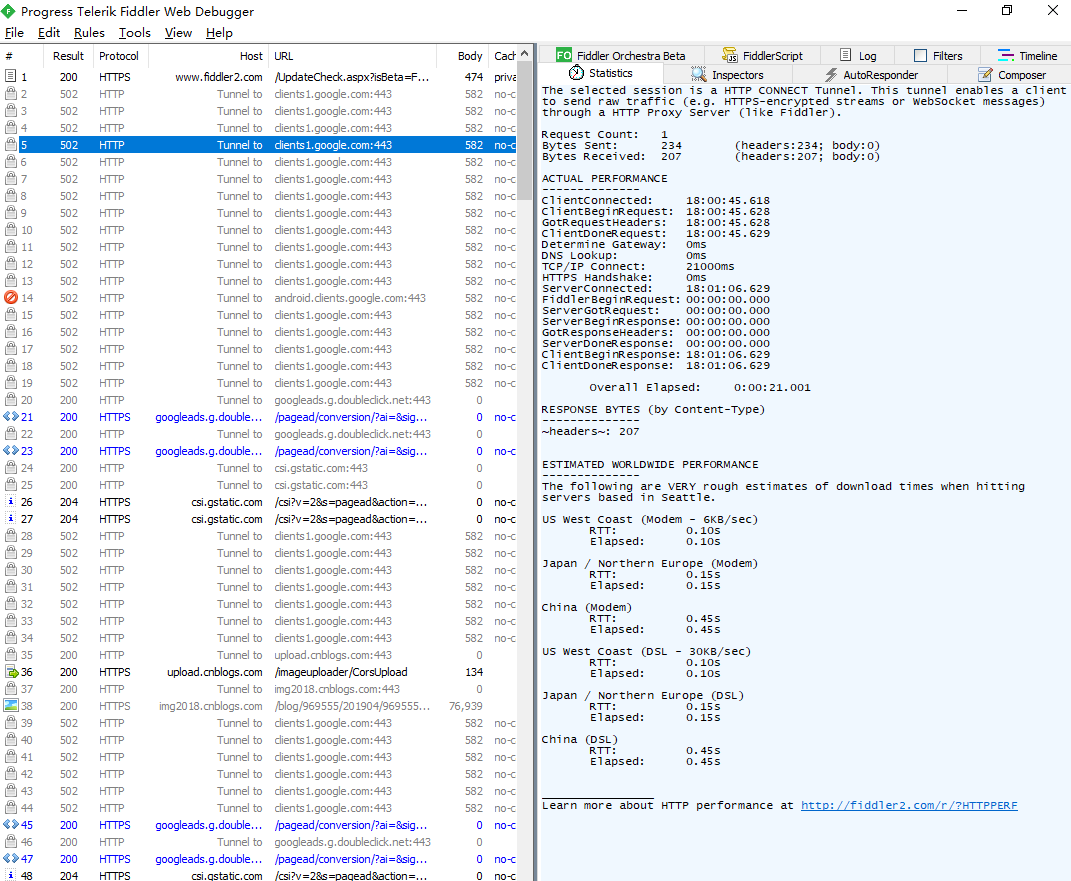
随意点击一个请求,就可以看到Statistics关于HTTP请求的性能以及数据分析了(不可能安装好了Fiddler一条请求都没有…):
Statistics 请求的性能数据分析
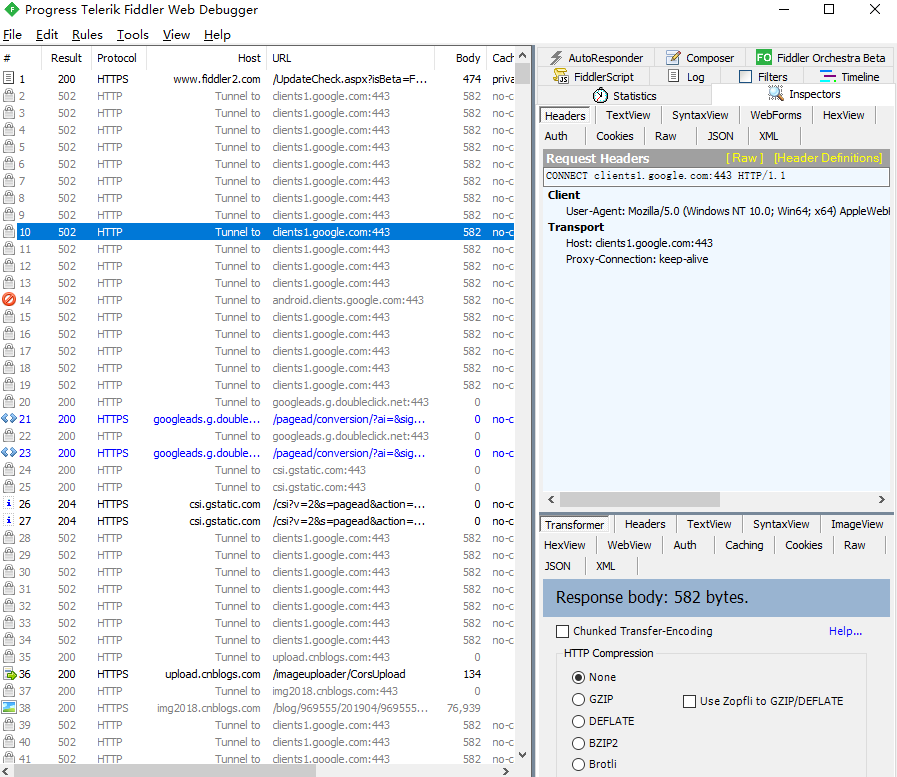
Inspectors 查看数据内容
Inspectors是用于查看会话的内容,上半部分是请求的内容,下半部分是响应的内容:
AutoResponder 允许拦截指定规则的请求
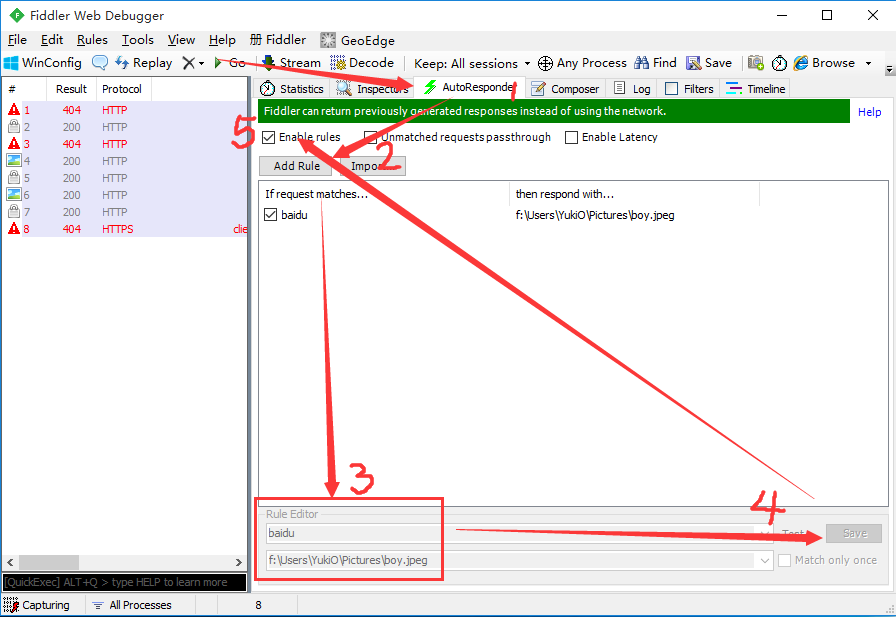
AutoResponder允许你拦截指定规则的求情,并返回本地资源或Fiddler资源,从而代替服务器响应。
看下图5步,我将“baidu”这个关键字与我电脑“f:\Users\test\Pictures\boy.jpeg”这张图片绑定了,点击Save保存后勾选Enable rules,再访问baidu,就会被劫持。
这个玩意有很多匹配规则,如:
1. 字符串匹配(默认):只要包含指定字符串(不区分大小写),全部认为是匹配
字符串匹配(baidu) 是否匹配 http://www.baidu.com 匹配 http://pan.baidu.com 匹配 http://tieba.baidu.com 匹配 2. 正则表达式匹配:以“regex:”开头,使用正则表达式来匹配,这个是区分大小写的
字符串匹配(regex:.+.(jpg | gif | bmp ) $) 是否匹配 http://bbs.fishc.com/Path1/query=foo.bmp&bar 不匹配 http://bbs.fishc.com/Path1/query=example.gif 匹配 http://bbs.fishc.com/Path1/query=example.bmp 匹配 http://bbs.fishc.com/Path1/query=example.Gif 不匹配
Composer 自定义请求发送服务器
Composer允许自定义请求发送到服务器,可以手动创建一个新的请求,也可以在会话表中,拖拽一个现有的请求
Parsed模式下你只需要提供简单的URLS地址即可(如下图,也可以在RequestBody定制一些属性,如模拟浏览器User-Agent)

Filters 请求过滤规则
Fiters 是过滤请求用的,左边的窗口不断的更新,当你想看你系统的请求的时候,你刷新一下浏览器,一大片不知道哪来请求,看着碍眼,它还一直刷新你的屏幕。这个时候通过过滤规则来过滤掉那些不想看到的请求。

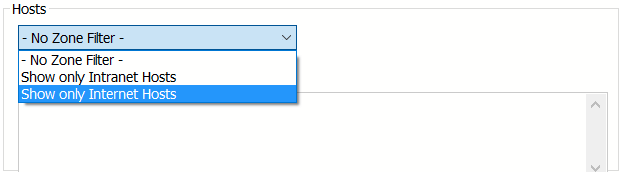
勾选左上角的Use Filters开启过滤器,这里有两个最常用的过滤条件:Zone和Host
1、Zone 指定只显示内网(Intranet)或互联网(Internet)的内容:
2、Host 指定显示某个域名下的会话:
如果框框为黄色(如图),表示修改未生效,点击红圈里的文字即可

Timeline 请求响应时间
在左侧会话窗口点击一个或多个(同时按下 Ctrl 键),Timeline 便会显示指定内容从服务端传输到客户端的时间:

Fiddler 设置解密HTTPS的网络数据
Fiddler可以通过伪造CA证书来欺骗浏览器和服务器。Fiddler是个很会装逼的好东西,大概原理就是在浏览器面前Fiddler伪装成一个HTTPS服务器,而在真正的HTTPS服务器面前Fiddler又装成浏览器,从而实现解密HTTPS数据包的目的。
解密HTTPS需要手动开启,依次点击:
1. Tools –> Fiddler Options –> HTTPS

2. 勾选Decrypt HTTPS Traffic

3. 点击OK

3. Fiddler 抓取Iphone / Android数据包
想要Fiddler抓取移动端设备的数据包,其实很简单,先来说说移动设备怎么去访问网络,看了下面这张图,就明白了。

可以看得出,移动端的数据包,都是要走wifi出去,所以我们可以把自己的电脑开启热点,将手机连上电脑,Fiddler开启代理后,让这些数据通过Fiddler,Fiddler就可以抓到这些包,然后发给路由器(如图):

1. 打开Wifi热点,让手机连上(我这里用的360wifi,其实随意一个都行)

2. 打开Fidder,点击菜单栏中的 [Tools] –> [Fiddler Options]
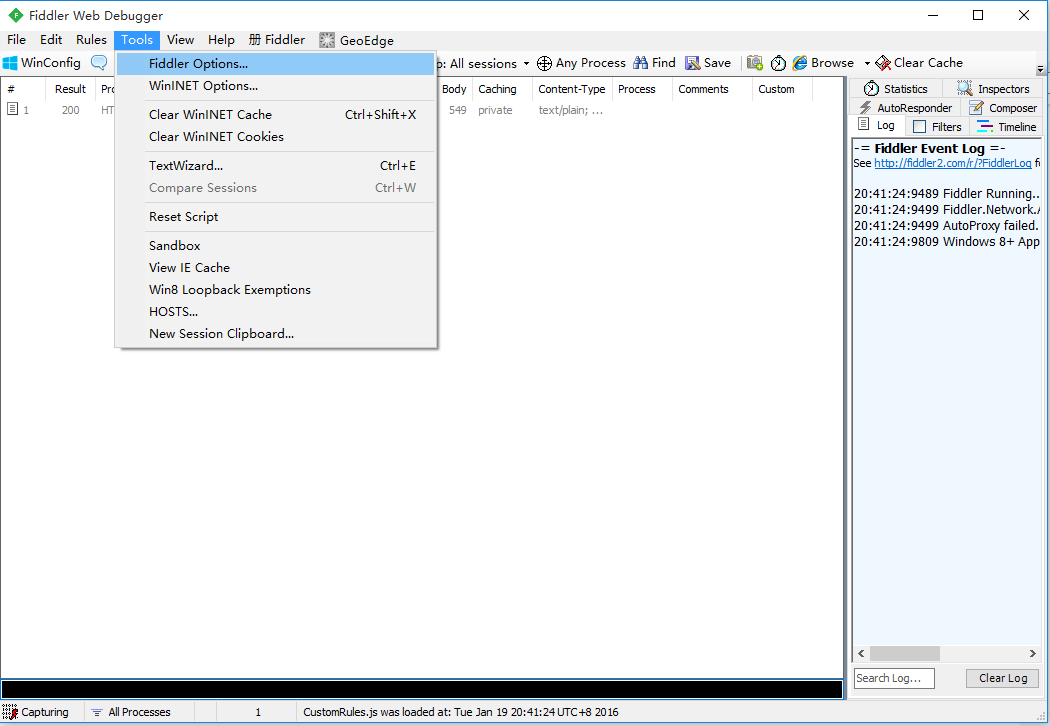
3. 点击 [Connections] ,设置代理端口是8888, 勾选 Allow remote computers to connect, 点击OK

4. 这时在 Fiddler 可以看到自己本机无线网卡的IP了(要是没有的话,重启Fiddler,或者可以在cmd中ipconfig找到自己的网卡IP)
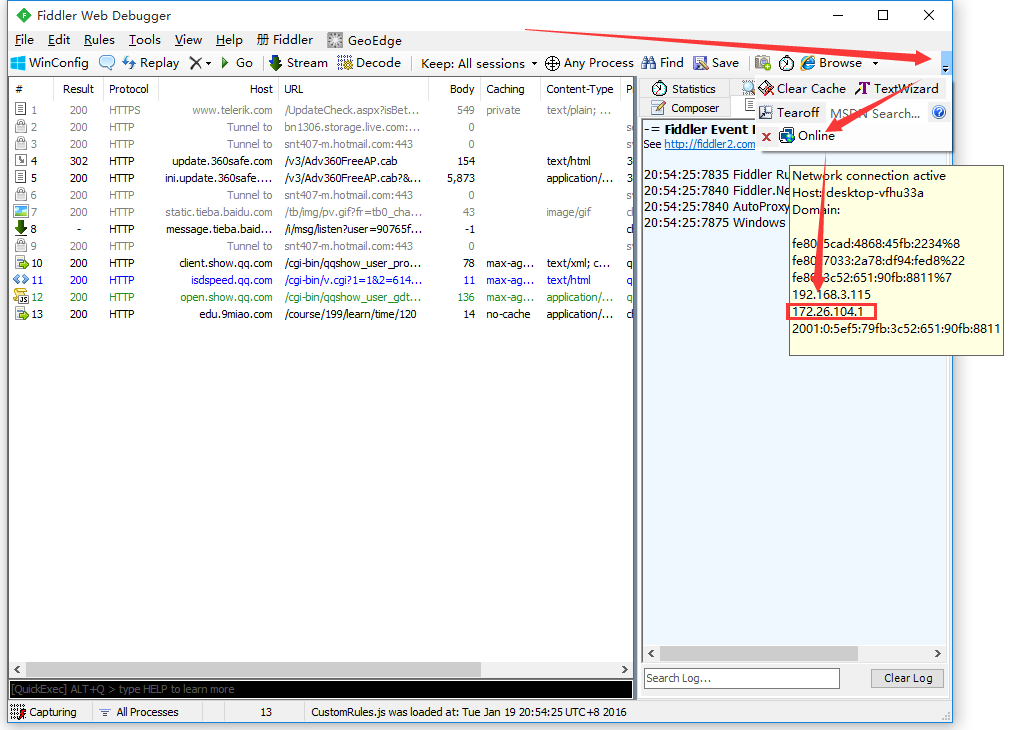

5. 在手机端连接PC的wifi,并且设置代理IP与端口(代理IP就是上图的IP,端口是Fiddler的代理端口8888)

6. 访问网页输入代理IP和端口,下载Fiddler的证书,点击下图FiddlerRoot certificate

【注意】:如果打开浏览器碰到类似下面的报错,请打开Fiddler的证书解密模式(Fiddler 设置解密HTTPS的网络数据)
No root certificate was found. Have you enabled HTTPS traffic decryption in Fiddler yet?
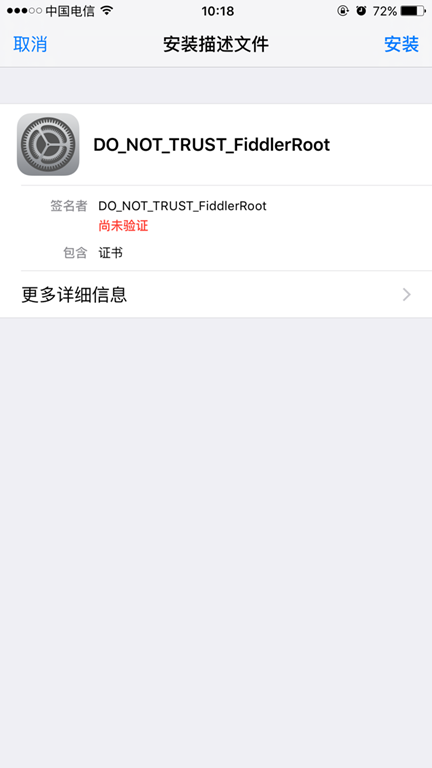


7. 安装完了证书,可以用手机访问应用,就可以看到截取到的数据包了。(下图选中是布卡漫画的数据包,下面还有QQ邮箱的)

4. Fiddler 内置命令与断点
Fiddler还有一个藏的很深的命令框,就是眼前,我用了几年的Fiddler都没有发现它,偶尔在别人的文章发现还有这个小功能,还蛮好用的,整理下记录在这里。
FIddler断点功能就是将请求截获下来,但是不发送,这个时候你可以干很多事情,比如说,把包改了,再发送给服务器君。还有balabala一大堆的事情可以做,就不举例子了。

|
命令 |
对应请求项 |
介绍 |
示例 |
|---|---|---|---|
|
? |
All |
问号后边跟一个字符串,可以匹配出包含这个字符串的请求 |
|
|
> |
Body |
大于号后面跟一个数字,可以匹配出请求大小,大于这个数字请求 |
>1000 |
|
< |
Body |
小于号跟大于号相反,匹配出请求大小,小于这个数字的请求 |
<100 |
|
= |
Result |
等于号后面跟数字,可以匹配HTTP返回码 |
=200 |
|
@ |
Host |
@后面跟Host,可以匹配域名 |
@www.baidu.com |
|
select |
Content-Type |
select后面跟响应类型,可以匹配到相关的类型 |
select image |
|
cls |
All |
清空当前所有请求 |
cls |
|
dump |
All |
将所有请求打包成saz压缩包,保存到“我的文档\Fiddler2\Captures”目录下 |
dump |
|
start |
All |
开始监听请求 |
start |
|
stop |
All |
停止监听请求 |
stop |
| 断点命令 | |||
|
bpafter |
All |
bpafter后边跟一个字符串,表示中断所有包含该字符串的请求 |
bpafter baidu(输入bpafter解除断点) |
|
bpu |
All |
跟bpafter差不多,只不过这个是收到请求了,中断响应 |
bpu baidu(输入bpu解除断点) |
|
bps |
Result |
后面跟状态吗,表示中断所有是这个状态码的请求 |
bps 200(输入bps解除断点) |
|
bpv / bpm |
HTTP方法 |
只中断HTTP方法的命令,HTTP方法如POST、GET |
bpv get(输入bpv解除断点) |
|
g / go |
All |
放行所有中断下来的请求 |
g |
fildder抓包工具详解的更多相关文章
- fillder 抓包工具详解
一.安装详解 直接点击.exe可执行文件,一直下一步直到安装完成即可.打开主要为5个部分: 二.安装jmeter插件详解 三.工具详解 3.1:工具条:,可以给指定的请求添加备注信息,在导出后可以查看 ...
- Linux系统诊断必备技能之二:tcpdump抓包工具详解
一.简述 TcpDump可以将网络中传送的数据包完全截获下来提供分析.它支持针对网络层.协议.主机.网络或端口的过滤,并提供and.or.not等逻辑语句来帮助你去掉无用的信息. Linux作为网络服 ...
- Fiddler 抓包工具详解
Fiddler是一个蛮好用的抓包工具,可以将网络传输发送与接受的数据包进行截获.重发.编辑.转存等操作.也可以用来检测网络安全.反正好处多多,举之不尽呀!当年学习的时候也蛮费劲,一些蛮实用隐藏的小功能 ...
- fiddler抓包工具详解
转自:http://www.cnblogs.com/yyhh/p/5140852.html Fiddler 抓包工具总结 阅读目录 1. Fiddler 抓包简介 1). 字段说明 2). Sta ...
- fillder抓包工具详解
https://www.cnblogs.com/yyhh/p/5140852.html
- 抓包工具:tcpdump抓包命令详解
抓包工具:tcpdump抓包命令详解 简介: tcpdump全称:dump the traffic on a network,根据使用者的定义对网络上的数据包进行截获的包分析工具. tcpdump可以 ...
- [转]Linux操作系统tcpdump抓包分析详解
PS:tcpdump是一个用于截取网络分组,并输出分组内容的工具,简单说就是数据包抓包工具.tcpdump凭借强大的功能和灵活的截取策略,使其成为Linux系统下用于网络分析和问题排查的首选工具. t ...
- 三种经典iPhone上网络抓包方法详解
此文章来自:听云博客 很多时候需要网络抓包分析,在iPhone上抓包稍有不同,下面介绍三种常用的方式.分析工具以wireshark为例. 一.最简单的方式:用PC作为热点,在PC上抓包 优点:简单 缺 ...
- TCPdump抓包命令详解--摘
http://blog.csdn.net/s_k_yliu/article/details/6665673/ http://starsliao.blog.163.com/blog/static/890 ...
随机推荐
- Mapreduce-Partition分析(转)
http://blog.oddfoo.net/2011/04/17/mapreduce-partition%E5%88%86%E6%9E%90-2/ Partition所处的位置 Partition位 ...
- Angularjs 数据双向绑定
<!DOCTYPE html><html><head><meta http-equiv="Content-Type" content=&q ...
- html、css和js原生写一个模态弹出框,顺便解决父元素半透明子元素不透明效果
模态框: html部分: <!-- 按钮 --> <button id="box" onclick="pop_box()">弹出框< ...
- 使用Spring框架能带来那些好处?
1.Dependency Injection(DI)方法使得构造器和JavaBean properties文件中的依赖关系一目了然. 2.与EJB容器相比较,Ioc容器更加趋向于轻量级.这样一来Ioc ...
- 模块socket使用
什么是socket:socket是应用层与TCP/IP协议族通信的中间软件抽象层,它是一组接口.我们无需再去深入理解tcp/udp协议,按照socket的规定去使用就行了. 首先一个c/s架构:分为两 ...
- flex布局——回顾
flex 即为弹性布局. 任何一个容器都可以指定为flex布局. .box{display:flex} 行内元素可以使用flex布局 .box{display: inline-flex} webkit ...
- vim 输入特殊字符
在VIM中可以通过二合字符和十进制进行输入, 在输入模式中,Ctrl + V, 十进制 在输入模式中,Ctrl + K, 二合字符(区分大小写) 注意:特殊字符也算一个字节 通过用的^@是为了保证结尾 ...
- ABAP术语-Function Library
Function Library 原文:http://www.cnblogs.com/qiangsheng/archive/2008/02/14/1068642.html Central reposi ...
- Zookeeper 面试总结
1:Zookeeper是什么? 答:ZooKeeper是一个开源的分布式协调服务,是集群的管理者,监视集群节点反馈信息进行下一步合理操作. Zookeeper提供的服务:管理用户程序提交的数据:为用户 ...
- Java集合类——Set、List、Map、Queue接口
目录 Java 集合类的基本概念 Java 集合类的层次关系 Java 集合类的应用场景 一. Java集合类的基本概念 在编程中,常需要集中存放多个数据,数组是一个很好的选择,但数组的长度需提前指定 ...