1. 功能简介
栅格数据前置过滤是在渲染之前对内存中的数据根据特定的规则进行处理,然后再进行数据渲染。本示例以定标为例进行示例代码编写。
定标(校准)是将遥感器所得的测量值变换为绝对亮度或变换为与地表反射率、表面温度等物理量有关的相对值的处理过程。或者说,遥感器定标就是建立遥感器每个探测器输出值与该探测器对应的实际地物辐射亮度之间的定量关系。它是遥感定量化的前提。
栅格后置过滤是对渲染过程的控制。本示例以曲线调整为例进行示例代码编写
灰度拉伸又叫对比度拉伸,它是最基本的一种灰度变换,使用的是最简单的分段线性变换函数,它的主要思想是提高图像处理时灰度级的动态范围。
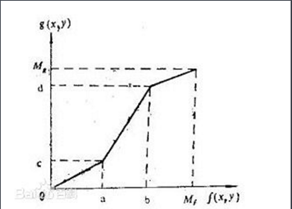
[灰度拉伸函数]
2. 功能实现说明
2.1 实现思路及原理说明
本示例代码以FY-4A数据的定标为例,已经运用静止卫星数据读取方法,读取NOMChannel13波段数据为tiff。
|
前置过滤(以定标为例)
|
|
第一步
|
初始化前置过滤回调函数。
|
|
第二步
|
实现定标算法。
|
|
第三步
|
实例化自定义前置过滤对象。
|
|
第四步
|
为前置过滤对象设置前置过滤算法
|
|
第五步
|
接口转换
|
|
第六步
|
添加前置过滤器
|
|
后置过滤(以曲线拉伸为例)
|
|
第一步
|
初始化拉伸结果表。
|
|
第二步
|
添加折点。
|
|
第三步
|
根据折点,计算结果拉伸表。
|
|
第四步
|
实例化后置过滤器
|
|
第五步
|
设置对照表
|
|
第六步
|
接口转换,添加后置过滤条件
|
2.2 核心接口与方法
|
接口/类
|
方法
|
说明
|
|
前置过滤
|
|
Carto.PreFilterFunCallback
|
|
|
|
Carto.ICustomerPreRasterFilter
|
SetPreFilterFun
|
设置前置过滤算法
|
|
Carto.IrasterFilterProps
|
AddPreRasterFilter
|
添加前置过滤
|
|
后置过滤
|
|
Carto. ILutAfterFilter
|
SetLut
|
为指定波段设置对照表
|
|
Carto. IRasterFilterProps
|
AddAfterRasterFilter
|
添加后置过滤器
|
2.3 示例代码
|
项目路径
|
百度云盘地址下/PIE示例程序/07图层渲染/12.栅格过滤制
|
|
数据路径
|
百度云盘地址下/PIE示例数据/栅格数据/ FY/FY4A/
|
|
视频路径
|
百度云盘地址下/PIE视频教程/07图层渲染/12.栅格过滤控制.avi
|
|
示例代码
|
 方法(一)

     //前置过滤本示例以定标为例

     //风云4A数据为例

     IRasterLayer rasterLayer = mapControlMain.ActiveView.CurrentLayer as IRasterLayer;

     IRasterRender rasterRender = RenderFactory.ImportFromFile(@"C:\Users\zhangyiwei\Desktop\TestData\ICV-BD.xml");

     //实例化定标函数

     CaliCommon common = new CaliCommon();

     string hdfpath = (rasterLayer as ILayer).DataSourcePath;

     common.Initialize(hdfpath, "NOMChannel13");

     //添加前置过滤

     PIE.Carto.ICustomerPreRasterFilter preFilter = new PIE.Carto.CustomerPreRasterFilter();

     preFilter.SetPreFilterFun(common.CaliFunCallBack);

     IRasterClassifyColorRampRender classRender = rasterRender as IRasterClassifyColorRampRender;

     (classRender as IRasterFilterProps).AddPreRasterFilter(preFilter as IPreRasterFilter);

     //地图刷新

     rasterLayer.Render = rasterRender;

 mapControlMain.ActiveView.PartialRefresh(ViewDrawPhaseType.ViewAll);

 方法(二)

 /// <summary>

 /// 定标方法接口

 /// </summary>

 public interface ICaliFunction

 {

 /// <summary>

 /// 定标回调函数

 /// </summary>

 PreFilterFunCallback CaliFunCallBack

 {

     get;

 }

 /// <summary>

 /// 数据定标

 /// </summary>

 /// <param name="dataNeedCali">原始数据</param>

 /// <param name="width">宽度</param>

 /// <param name="height">高度</param>

 /// <param name="bandCount">波段</param>

 /// <returns>定标后数据</returns>

 float[] Cali<T>(T[] dataNeedCali, int width, int height, int bandCount);

 /// <summary>

 /// 定标算法函数

 /// </summary>

 unsafe bool CaliFilter(IntPtr valuesA, IntPtr valuesB);

 }

 /// <summary>

 /// 风云4A数据的定标方法

 /// </summary>

 public class CaliCommon : ICaliFunction

 {

 /// <summary>

 /// 定标数据

 /// </summary>

 private float[] m_DBDatas = null;

 /// <summary>

 /// 定标数据长度

 /// </summary>

 private int m_Count = ;

 /// <summary>

 /// 定标回调函数

 /// </summary>

 private PreFilterFunCallback m_CaliFunCallBack = null;

 /// <summary>

 /// 构造函数

 /// </summary>

 public CaliCommon()

 {

 }

 /// <summary>

 /// 定标回调函数

 /// </summary>

 public PreFilterFunCallback CaliFunCallBack

 {

     get

     {

         return m_CaliFunCallBack;

     }

 }

 /// <summary>

 /// 初始化定标方法

 /// </summary>

 /// <param name="strFilePath_HDF">hdf文件路径</param>

 /// <param name="chanelName">通道名称</param>

 /// <returns></returns>

 public bool Initialize(string strFilePath_HDF, string chanelName)

 {

     string calName = chanelName.Replace("NOM", "CAL");

     string calFilePath = System.IO.Path.GetDirectoryName(strFilePath_HDF) + "\\" + calName+".tiff";

     IRasterDataset rasterDataset = PIE.DataSource.DatasetFactory.OpenRasterDataset(calFilePath, OpenMode.ReadOnly);

     int height = rasterDataset.GetRasterYSize();

     m_DBDatas = new float[height];

     int[] bandMap = {  };

     rasterDataset.Read(, , , height, m_DBDatas, , height, PixelDataType.Float32, , bandMap);

     (rasterDataset as IDisposable).Dispose();

     m_Count = m_DBDatas.Length;

     m_CaliFunCallBack = new PreFilterFunCallback(CaliFilter);

     GC.KeepAlive(m_CaliFunCallBack);

     return true;

 }

 /// <summary>

 /// 数据定标

 /// </summary>

 /// <param name="dataNeedCali">原始数据</param>

 /// <param name="width">宽度</param>

 /// <param name="height">高度</param>

 /// <param name="bandCount">波段</param>

 /// <returns>定标后数据</returns>

 public float[] Cali<T>(T[] dataNeedCali, int width, int height, int bandCount)

 {

     if (dataNeedCali == null || dataNeedCali.Length < )

     {

         return null;

     }

     float[] dataCali = new float[width * height * bandCount];

     for (int j = ; j < height; j++)

     {

         for (int i = ; i < width; i++)

         {

             for (int m = ; m < bandCount; m++)

             {

                 int nIndex = (j * width + i) * bandCount + m;

                 int value = Convert.ToInt32(dataNeedCali[nIndex]);

                 if (value <  || value >= m_Count)

                 {

                     dataCali[nIndex] = ;

                 }

                 else

                 {

                     dataCali[nIndex] = m_DBDatas[value];

                 }

             }

         }

     }

     return dataCali;

 }

 /// <summary>

 /// 定标算法

 /// </summary>

 /// <param name="valuesA">定标前</param>

 /// <param name="valuesB">定标后</param>

 /// <returns></returns>

 public unsafe bool CaliFilter(IntPtr valuesA, IntPtr valuesB)

 {

     if (m_DBDatas == null)

     {

         return false;

     }

     IPixelBuffer pixelBuffer = PIE.DataSource.DatasetFactory.ConstructCLRPixelBuffer(valuesA.ToPointer());

     int width = pixelBuffer.Width;

     int height = pixelBuffer.Height;

     int bandCount = pixelBuffer.BandMap.Length;

     float[] valuesData = new float[width * height * bandCount];

     short* byteValues = (short*)(pixelBuffer.GetData_Ref().ToPointer());

     for (int j = ; j < height; j++)

     {

         for (int i = ; i < width; i++)

         {

             for (int m = ; m < bandCount; m++)

             {

                 int nIndex = (j * width + i) * bandCount + m;

                 int value = *(byteValues + nIndex);

                 if (value <  || value >= m_Count)

                 {

                     valuesData[nIndex] = ;

                 }

                 else

                 {

                     valuesData[nIndex] = m_DBDatas[value];

                 }

             }

         }

     }

     pixelBuffer.SetData(PixelDataType.Float32, valuesData);

     return true;

 }

 }
|
2.4 示例截图
(一) 前置过滤
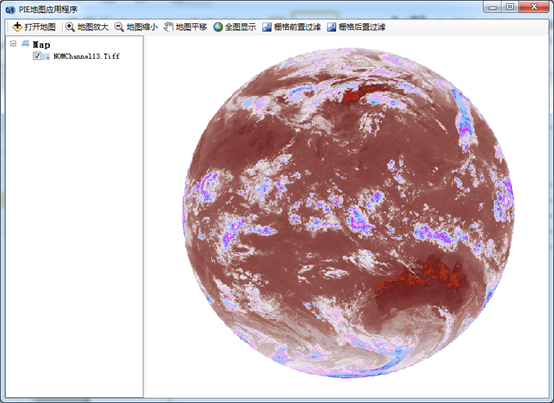
(二) 后置过滤
- PIE SDK过滤
1. 算法功能简介 过滤功能使用斑点分组方法来消除分类文件中被隔离的分类像元,用以解决分类图像中出现的孤岛问题. PIE SDK支持算法功能的执行,下面对过滤算法功能进行介绍. 2. 算法功能实现说明 ...
- PIE SDK栅格增强控制
1. 功能简介 亮度是指发光体(反光体)表面发光(反光)强弱的物理量:对比度指的是一幅图像中明暗区域最亮的白和最暗的黑之间不同亮度层级的测量:透明度是描述光线透过的程度 栅格数据增强控制主要是通过对亮 ...
- PIE SDK 文章目录索引
1.PIE SDK介绍 1.1. PIE软件介绍 1.2. PIE SDK介绍 1.3. PIE支持项目介绍 1.4. PIE.NET-SDK插件式二次开发介绍 1.5. PIE.NET-S ...
- PIE SDK Command&&Tool工具命令一览表
PIE SDK Command&&Tool工具命令一览表 编号 模板 名称(中文) Command&Tool 程序集 备注 1 数据管理 加载栅格数据 PIE.Controls ...
- PIE SDK创建掩膜
1.算法功能简介 图像掩膜(Mask)用选定的图像.图形或物体,对处理的图像(全部或局部)进行遮挡,来控制图像处理的区域或处理过程.掩膜是一种图像滤镜的模板,实用掩膜经常处理的是遥感图像.当提取道 ...
- PIE SDK地图范围设置
1.功能简介 地图范围设置主要就是对图层的地图浏览控制,例如地图的放大.缩小.漫游.全图显示.1:1视图.比例尺等功能,能更好的与地图有一个互动的地图浏览体验.PIE SDK对地图范围设置主要利用IC ...
- PIE SDK地图图层渲染方案管理
1. 功能简介 在数据种类较多.渲染规则复杂的情况下,逐个设置其渲染方式是一件繁琐的工作.PIE SDK提供了一种省力省心的办法, PIE SDK提供栅格和矢量数据渲染方案的打开与保存.能够将配色方案 ...
- PIE SDK专题制图下地图的的操作
1. 功能简介 制图模式和地图模式下用的地图是同一份地图,那么在制图模式下如果需要对地图进行操作(例如地图的拉框放大,缩小),那么该如何操作呢,地图范围视图变化在制图模式下该如何监听呢,下面主要 ...
- PIE SDK与Matlab结合说明文档
1.功能简介 Matlab是三大数学软件之一,它在数学类科技应用软件中在数值计算方面首屈一指.Matlab可以进行矩阵运算.绘制函数和数据.实现算法.创建用户界面.连接其他编程语言的程序等,主要应用于 ...
随机推荐
- easyui-tabs 页签绑定click事件,动态加载jqgrid
.前台代码 <%-- builed by manage.aspx.cmt [ver:] at // :: --%> <%@ Page Language="C#" ...
- SQL Server 本地时间和UTC时间的相互转换
SET @UTCDate = DATEADD(hour, DATEDIFF(hour,GETDATE(),GETUTCDATE()), @LocalDate) SET @LocalDate2 = DA ...
- oracle数据库单表查询
今天给大家分享的是关于数据库的单表查询,像单表查询/多表查询/分组查询/子查询,这些方法的使用在实际项目过程中会经常用到,作为一名合格的测试人员如果不会数据库那肯定是不行的,行走江湖可能随时会面临被侮 ...
- .net Stream篇(六)
BufferedStream 目录: 简单介绍一下BufferedStream 如何理解缓冲区? BufferedStream的优势 从BufferedStream 中学习装饰模式 如何理解装饰模式 ...
- .net core webapi 文件上传在 Swagger 文档中的有好提示处理
前提: 需要nuget Swashbuckle.AspNetCore 我暂时用的是 4.01 最新版本: 描述:解决 .net core webapi 上传文件使用的是 IFormFile,在S ...
- 图像中的掩膜(Mask)是什么
在图像处理中,经常会碰到掩膜(Mask)这个词.那么这个词到底是什么意思呢?下面来简单解释一下. 1.什么是掩膜 首先我们从物理的角度来看看mask到底是什么过程. 在半导体制造中,许多芯片工艺步骤采 ...
- 《C#多线程编程实战》2.7 CountDownEvent
这个同步线程的类大概是东北的. 很有意思. 会限定你的线程使用的次数,更形象一点的像是你妈,提前准备好你要使用的线程的次数,用不完还不高兴那种的. 使用顺序基本就是 实例化 填充线程的启动次数 使用 ...
- CHOCBase
1.基础常用知识点 1.1 监听某个对象变化的四种方式 代理监听Delegate Notification通知 KVO键值监听 Block代码块 addTarget方法 1.2 音频视频相册等 2.常 ...
- 第十篇 requests模块
1.安装requests 要安装requests,在终端中输入以下命令即可安装: pip3 install requests 2.发送请求 使用requests发送请求首先需要导入requests模块 ...
- kali linux之被动信息收集recon-ng
开源的全特性的web侦查框架,基于python开发 命令格式与msf一致 使用方法:模块,数据库,报告 -h 帮助信息 -v 版本信息 -w 进入工作区,如果没有此工作区,则创建该工作区 -r 批量的 ...
