
《Programming WPF》翻译 第7章 6.视频和3-D
原文:《Programming WPF》翻译 第7章 6.视频和3-D
虽然详细地讨论视频和3-D超越了这本书的范围,但是获得这些特征的支持是值得的。
视频由MediaElement类型支持。这个元素可以被添加到UI树的任何地方。简单的设置它的Source属性以关联到它要播放的视频流,如示例7-49所示。
示例7-49
 <MediaElement Source="C:\WINDOWS\system32\oobe\images\intro.wmv" Stretch="Fill" />
3-D内容通过Viewport3D支持。直到WPF的外观系统被关联,Viewport3D只是一个正规的控件,同时它可以被设定大小和定位,像其它控件那样。然而,你提供了这样的控件,带有3-D模型、发光、照相机位置信息。它会生成这个模型。这个控件担当了一个3-D屏幕上的窗体,正如示例7-50所示。
示例7-50
<Viewport3D ClipToBounds="true"> <Viewport3D.Camera> <PerspectiveCamera NearPlaneDistance="1" FarPlaneDistance="100" LookAtPoint="0,0,0" Position="30, -2, 20" Up="0, 0, 1" FieldOfView="45" /> </Viewport3D.Camera> <Viewport3D.Models> <Model3DGroup> <DirectionalLight Color="#FFFFFFFF" Direction="10,25,-1" /> <AmbientLight Color="#66666666" /> <GeometryModel3D> <GeometryModel3D.Geometry> <MeshGeometry3D TriangleIndices="0 1 2 1 2 3 2 3 0 0 1 3" Normals="-1,-1,0 1,-1,0 1,0,0 0,0,1" Positions="-2,-2,-2 2,-2,-2 0,2,-2 0,0,1"/> </GeometryModel3D.Geometry> <GeometryModel3D.Material> <MaterialGroup> <DiffuseMaterial Brush="LightGreen" /> <SpecularMaterial Brush="White" /> </MaterialGroup> </GeometryModel3D.Material> </GeometryModel3D > </Model3DGroup> </Viewport3D.Models></Viewport3D>这就建立了一个非常简单的3-D模型,包含了一个单独的基于正方形的锥形。图7-58显示了结果。这个模型还包含了一些光源来保证模型是可见的。这个Viewport还有一个详细指出的照相机位置。
图7-58
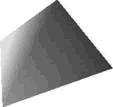
实际上,你可以正常的使用任意类型的3-D设计工具模型,因此你不能典型地希望和模型标记一起工作,如示例7-50所示。Viewport3D仅提供了一个便利的方法,将结果集成到你的可视化树中。
《Programming WPF》翻译 第7章 6.视频和3-D的更多相关文章
- 《Programming WPF》翻译 第7章 7.我们进行到哪里了?
原文:<Programming WPF>翻译 第7章 7.我们进行到哪里了? WPF提供了一个范围的高质量生成和合成服务.一组形状元素支持各种的绘图基础.一些笔刷类型是可利用的,对于决定如 ...
- 《Programming WPF》翻译 第7章 3.笔刷和钢笔
原文:<Programming WPF>翻译 第7章 3.笔刷和钢笔 为了在屏幕上绘制一个图形,WPF需要知道你想要为图形填充什么颜色以及如何绘制它的边框.WPF提供了一些Brush类型支 ...
- 《Programming WPF》翻译 第6章 3.二进制资源
原文:<Programming WPF>翻译 第6章 3.二进制资源 尽管ResourceDictionary和系统级别的资源适合于作为数据存在于对象中,然而,并不是所有的资源都能很好的满 ...
- 《Programming WPF》翻译 第9章 5.默认可视化
原文:<Programming WPF>翻译 第9章 5.默认可视化 虽然为控件提供一个自定义外观的能力是有用的,开发者应该能够使用一个控件而不用必须提供自定义可视化.这个控件应该正好工作 ...
- 《Programming WPF》翻译 第9章 6.我们进行到哪里了?
原文:<Programming WPF>翻译 第9章 6.我们进行到哪里了? 只有当任何内嵌控件都没有提供你需要的底层行为时,你将要写一个自定义控件.当你写一个自定义控件,你将要使用到依赖 ...
- 《Programming WPF》翻译 第9章 4.模板
原文:<Programming WPF>翻译 第9章 4.模板 对一个自定义元素最后的设计考虑是,它是如何连接其可视化的.如果一个元素直接从FrameworkElement中派生,这将会适 ...
- 《Programming WPF》翻译 第9章 3.自定义功能
原文:<Programming WPF>翻译 第9章 3.自定义功能 一旦你挑选好一个基类,你将要为你的控件设计一个API.大部分WPF元素提供属性暴露了多数功能,事件,命令,因为他们从框 ...
- 《Programming WPF》翻译 第9章 2.选择一个基类
原文:<Programming WPF>翻译 第9章 2.选择一个基类 WPF提供了很多类,当创建一个自定义元素时,你可以从这些类中派生.图9-1显示了一组可能作为类--可能是合适的基类, ...
- 《Programming WPF》翻译 第9章 1.自定义控件基础
原文:<Programming WPF>翻译 第9章 1.自定义控件基础 在写一个自定义控件之前,你需要问的第一个问题是,我真的需要一个自定义控件吗?一个写自定义控件的主要原因是为了用户界 ...
随机推荐
- 【Xamarin 开发 IOS --IOS ViewController生命周期】
ViewController ViewController是IOS开发中MVC模式中的C,ViewController是view的controller,ViewController的职责主要包括管理内 ...
- jQuery自定义函数验证邮箱格式
jQuery.fn.checkEmail = function() { // 自定义jQuery方法 var email_val = $(this).val(); reg = /^\w+([-+.]\ ...
- Windows下编译eXosip、osip,以及UAC和UAS的例子
今天开始了SIP开源库的学习,我选择了osip和eXosip,但是这两个库的编译使用有些麻烦,源码下来之后编译会出现很多问题,网上也没有找到完整的编译介绍,只能一步一步的找办法解决,最后终于编译成功! ...
- 浅谈c语言代码段 数据段 bss段
代码段.数据段.bss段 (1)编译器在编译程序的时候,将程序中的所有的元素分成了一些组成部分,各部分构成一个段,所以说段是可执行程序的组成部分. (2)代码段:代码段就是程序中的可执行部分,直观理解 ...
- python3-day4(递归)
递归 特点 递归算法是一种直接或者间接地调用自身算法的过程.在计算机编写程序中,递归算法对解决一大类问题是十分有效的,它往往使算法的描述简洁而且易于理解. 递归算法解决问题的特点: (1) 递归就是在 ...
- [置顶] VB6基本数据库应用(三):连接数据库与SQL语句的Select语句初步
同系列的第三篇,上一篇在:http://blog.csdn.net/jiluoxingren/article/details/9455721 连接数据库与SQL语句的Select语句初步 ”前文再续, ...
- C#遍历Object各个属性含List泛型嵌套。
同事遇到一个问题:在做手机app接口时,返回JSON格式,json里面的数据属性均是string类型,但不能出现NULL(手机端那边说处理很麻烦,哎).Model已经创建好了,而且model的每个属性 ...
- MVC与三层架构的关系
- SQL获取前一天0:00:00至23:59:59数据
一.前言 因为我公司要做财务结算前一天0:00:00至23:59:59的数据,利用到动态拼接SQL语句 我们需要明白声明DateTime 和 Date 获取的时间格式是不一样的,所以通过此计算有利于得 ...
- S2SH简单介绍和理解
struts2简介 Struts2是由WebWork基础上发展起来的,与struts1比较,选用struts2的理由是:①Struts1要求Action类继承一个抽象基类,而Struts2Action ...