
浅谈WebView的使用 js alert
http://blog.csdn.net/liuhe688/article/details/6549263
WebView是Android中一个非常实用的组件,它和Safai、Chrome一样都是基于Webkit网页渲染引擎,可以通过加载HTML数据的方式便捷地展现软件的界面。使用WebView开发软件有一下几个优点:
1.可以打开远程URL页面,也可以加载本地HTML数据;
2.可以无缝的在java和javascript之间进行交互操作;
3.高度的定制性,可根据开发者的需要进行多样性定制。
下面就通过例子来介绍一下WebView的使用方法。
我们先建一个webview项目,项目结构如左图:

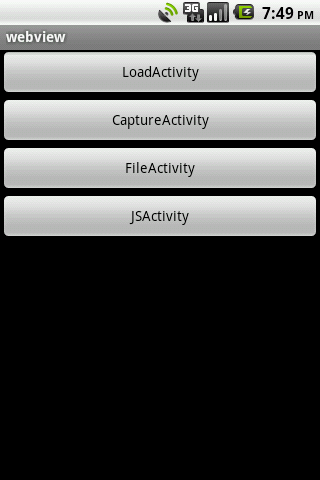
在这个项目中,我们会先进入MainActivity这个导航界面(上边右图),通过点击不同按钮转向不同的Activity,下面分别简单介绍一下这几个Activity的所要演示的功能:
LoadActivity:主要演示加载网络页面和WebView的一些基本设置;
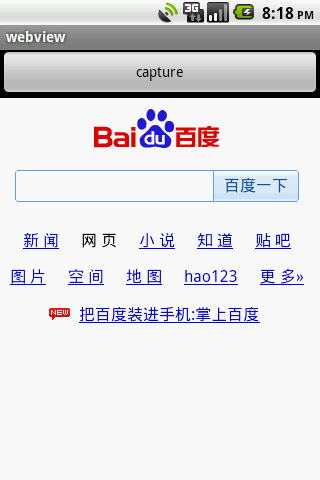
CaptureActivity:主要演示WebView的截图的功能;
FileActivity:主要演示访问本地文件的功能;
JSActivity:主要演示WebView对JS的支持以及JS和Java之间的互相调用;
接下来,我们会逐一分析各个Activity的相关信息:
LoadActivity:
与之对应的布局文件为load.xml,演示效果如下:
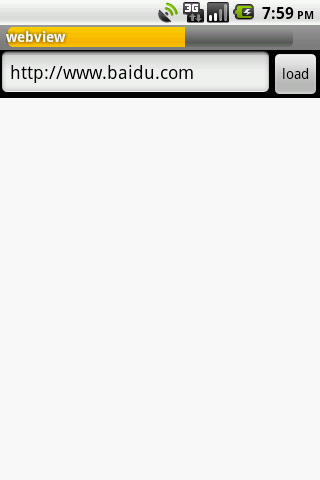
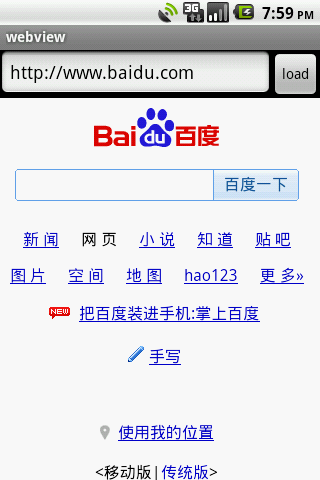
我们在文本框中输入URL,然后点击“load”按钮,然后由WebView加载相应的页面,在加载过程中,根据加载进度更新窗口的进度条。由于布局相对简单,我们主要来看一下LoadActivity.java的代码:
- package com.scott.webview;
- import android.app.Activity;
- import android.os.Bundle;
- import android.view.KeyEvent;
- import android.view.View;
- import android.view.Window;
- import android.webkit.WebChromeClient;
- import android.webkit.WebSettings;
- import android.webkit.WebView;
- import android.webkit.WebViewClient;
- import android.widget.Button;
- import android.widget.EditText;
- public class LoadActivity extends Activity {
- private WebView webView;
- @Override
- protected void onCreate(Bundle savedInstanceState) {
- super.onCreate(savedInstanceState);
- //设置窗口风格为进度条
- getWindow().requestFeature(Window.FEATURE_PROGRESS);
- setContentView(R.layout.load);
- webView = (WebView) findViewById(R.id.webView);
- WebSettings settings = webView.getSettings();
- settings.setSupportZoom(true); //支持缩放
- settings.setBuiltInZoomControls(true); //启用内置缩放装置
- settings.setJavaScriptEnabled(true); //启用JS脚本
- webView.setWebViewClient(new WebViewClient() {
- //当点击链接时,希望覆盖而不是打开新窗口
- @Override
- public boolean shouldOverrideUrlLoading(WebView view, String url) {
- view.loadUrl(url); //加载新的url
- return true; //返回true,代表事件已处理,事件流到此终止
- }
- });
- //点击后退按钮,让WebView后退一页(也可以覆写Activity的onKeyDown方法)
- webView.setOnKeyListener(new View.OnKeyListener() {
- @Override
- public boolean onKey(View v, int keyCode, KeyEvent event) {
- if (event.getAction() == KeyEvent.ACTION_DOWN) {
- if (keyCode == KeyEvent.KEYCODE_BACK && webView.canGoBack()) {
- webView.goBack(); //后退
- return true; //已处理
- }
- }
- return false;
- }
- });
- webView.setWebChromeClient(new WebChromeClient() {
- //当WebView进度改变时更新窗口进度
- @Override
- public void onProgressChanged(WebView view, int newProgress) {
- //Activity的进度范围在0到10000之间,所以这里要乘以100
- LoadActivity.this.setProgress(newProgress * 100);
- }
- });
- final EditText url = (EditText) findViewById(R.id.url);
- Button loadURL = (Button) findViewById(R.id.loadURL);
- loadURL.setOnClickListener(new View.OnClickListener() {
- @Override
- public void onClick(View v) {
- webView.loadUrl(url.getText().toString()); //加载url
- webView.requestFocus(); //获取焦点
- }
- });
- }
- }
可以看到,我们使用loadUrl方法加载一个url页面,然后重写WebChromeClient的onProgressChanged方法更新进度条。loadUrl方法除了能加载远程页面,还能加载本地的文件:
- //加载assets中的html文件
- webView.loadUrl("file:///android_asset/index.html");
- //加载sdcard中的html文件
- webView.loadUrl("file:///mnt/sdcard/index.html");
这些都会在后边的示例中使用到。
CaptureActivity:
与之对应的布局文件为capture.xml,也比较简单,它的演示效果如下:
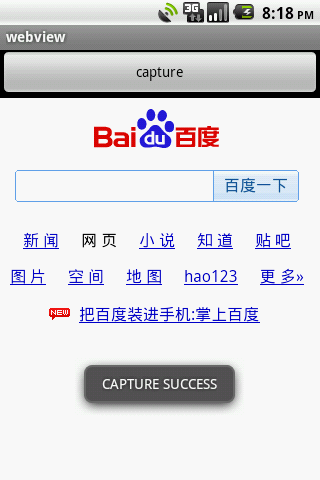
记得在AndroidManifest.xml中加入对sdcard的写权限:
- <uses-permission android:name="android.permission.WRITE_EXTERNAL_STORAGE" />
截图成功后,在/mnt/sdcard目录下会生成一个当前网页的截图,如图:

我们导出一下,看看是不是当前的网页界面:
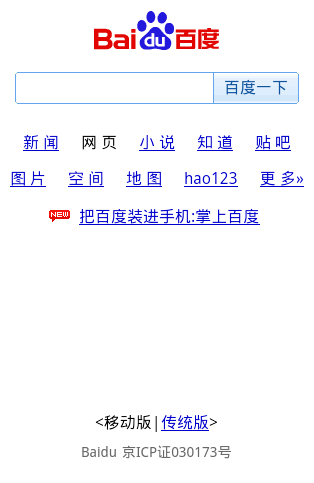
整个过程操作已经完成了,让我们来看一下CaptureActivity.java的代码:
- package com.scott.webview;
- import java.io.FileOutputStream;
- import android.app.Activity;
- import android.graphics.Bitmap;
- import android.graphics.Canvas;
- import android.graphics.Picture;
- import android.os.Bundle;
- import android.util.Log;
- import android.view.View;
- import android.webkit.WebView;
- import android.widget.Button;
- import android.widget.Toast;
- public class CaptureActivity extends Activity {
- private static final String TAG = "CAPTURE";
- private WebView webView;
- @Override
- protected void onCreate(Bundle savedInstanceState) {
- super.onCreate(savedInstanceState);
- setContentView(R.layout.capture);
- webView = (WebView) findViewById(R.id.webView);
- webView.loadUrl("http://www.baidu.com");
- Button capture = (Button) findViewById(R.id.capture);
- capture.setOnClickListener(new View.OnClickListener() {
- @Override
- public void onClick(View v) {
- //取得android.graphics.Picture实例
- Picture picture = webView.capturePicture();
- int width = picture.getWidth();
- int height = picture.getHeight();
- if (width > 0 && height > 0) {
- //创建指定高宽的Bitmap对象
- Bitmap bitmap = Bitmap.createBitmap(width, height, Bitmap.Config.ARGB_8888);
- //创建Canvas,并以bitmap为绘制目标
- Canvas canvas = new Canvas(bitmap);
- //将WebView影像绘制在Canvas上
- picture.draw(canvas);
- try {
- String fileName = "/sdcard/webview_capture.jpg";
- FileOutputStream fos = new FileOutputStream(fileName);
- //压缩bitmap到输出流中
- bitmap.compress(Bitmap.CompressFormat.PNG, 90, fos);
- fos.close();
- Toast.makeText(CaptureActivity.this, "CAPTURE SUCCESS", Toast.LENGTH_LONG).show();
- } catch (Exception e) {
- Log.e(TAG, e.getMessage());
- }
- }
- }
- });
- }
- }
FileActivity:
这个界面没有布局文件,在代码中完成,它将演示如何加载一段html代码,并应用刚才生成的网页截图,效果如下图:
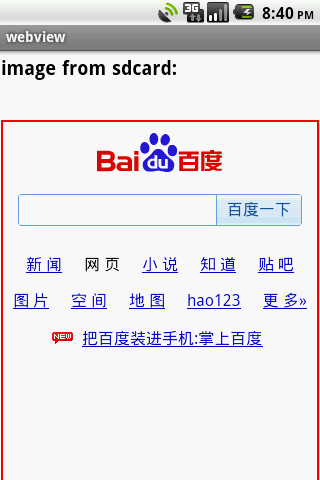
在这个过程中,我们加载了截图,并给图加上了红色的边框,CaptureActivity.java代码如下:
- package com.scott.webview;
- import android.app.Activity;
- import android.os.Bundle;
- import android.webkit.WebView;
- public class FileActivity extends Activity {
- @Override
- protected void onCreate(Bundle savedInstanceState) {
- super.onCreate(savedInstanceState);
- WebView webView = new WebView(this);
- webView.getSettings().setAllowFileAccess(true); //默认就是启用的,这里只是强调一下
- String baseURL = "file:///mnt/sdcard/"; //根URL
- String html = "<html><body>"
- + "<h3>image from sdcard:<h3><br/>"
- + "<img src='webview_capture.jpg' style='border:2px solid #FF0000;'/>"
- + "</body></html>";
- //加载相对于根URL下的数据,historyUrl设为null即可
- webView.loadDataWithBaseURL(baseURL, html, "text/html", "utf-8", null);
- setContentView(webView);
- }
- }
如果将html文本保存成.html文件,放于/mnt/sdcard目录下,然后用以下方式加载也能达到相同的效果:
- webView.loadUrl("file:///mnt/sdcard/index.html");
接下来是最后一个示例:JSActivity,也是最精彩的示例,演示如何在JS和Java之间通信,我们来看一下演示过程,如图:
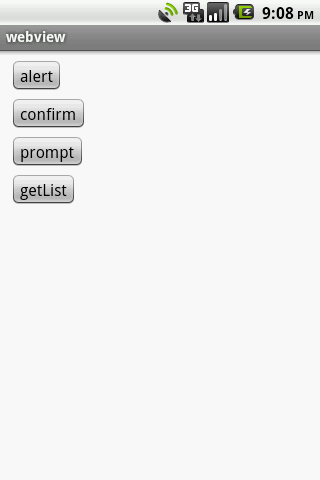
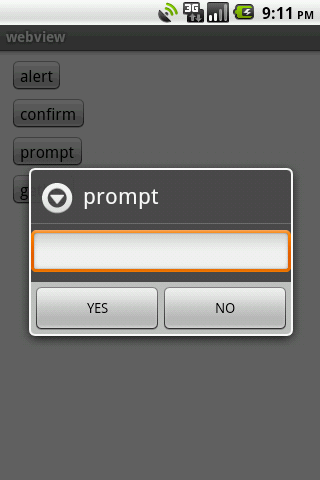
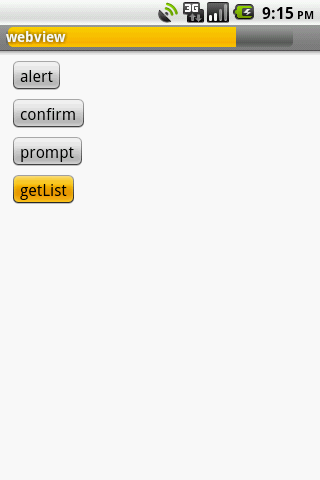
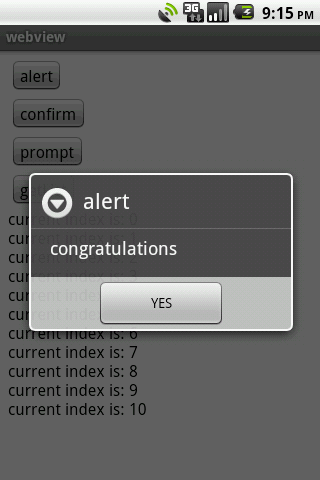
然后谈谈我们的执行过程,我们需要在Java代码中设置WebView的一些事件的响应,比如alert、confirm以及prompt这些JS事件,让它们按照我们的要求呈现给用户,然后我们需要定义一个Java和JS之间的接口对象,当我们加载完一个html文档后,根据这个对象的接口名称就可以在文档的JS代码中轻松的调用这个接口对象的方法,执行Java代码,我们也可以在Java端执行html文档中的JS代码。下面我们将通过代码来证实这一过程:
JSActivity.java代码如下:
- package com.scott.webview;
- import java.util.ArrayList;
- import java.util.List;
- import android.app.Activity;
- import android.app.AlertDialog;
- import android.content.DialogInterface;
- import android.os.Bundle;
- import android.os.Handler;
- import android.os.Message;
- import android.util.Log;
- import android.view.LayoutInflater;
- import android.view.View;
- import android.view.Window;
- import android.webkit.JsPromptResult;
- import android.webkit.JsResult;
- import android.webkit.WebChromeClient;
- import android.webkit.WebView;
- import android.widget.EditText;
- import android.widget.Toast;
- public class JSActivity extends Activity {
- private static final String TAG = "JSActivity";
- private WebView webView;
- private Handler handler = new Handler() {
- public void handleMessage(android.os.Message msg) {
- int index = msg.arg1;
- JSActivity.this.setProgress(index * 1000);
- };
- };
- @Override
- public void onCreate(Bundle savedInstanceState) {
- super.onCreate(savedInstanceState);
- getWindow().requestFeature(Window.FEATURE_PROGRESS);
- webView = new WebView(this);
- webView.getSettings().setJavaScriptEnabled(true);
- webView.addJavascriptInterface(new Object() {
- @SuppressWarnings("unused")
- public List<String> getList() {
- List<String> list = new ArrayList<String>();
- for (int i = 0; i <= 10; i++) {
- try {
- Thread.sleep(200);
- } catch (InterruptedException e) {
- Log.e(TAG, "error:" + e.getMessage());
- }
- list.add("current index is: " + i);
- //不能在此直接调用Activity.setProgress,否则会报以下错误
- //Only the original thread that created a view hierarchy can touch its views.
- Message msg = handler.obtainMessage();
- msg.arg1 = i;
- handler.sendMessage(msg);
- }
- success();
- return list;
- }
- public void success() {
- //由Java代码调用JS函数
- webView.loadUrl("javascript:success('congratulations')");
- }
- }, "bridge");
- webView.setWebChromeClient(new WebChromeClient() {
- @Override
- public boolean onJsAlert(WebView view, String url, String message, final JsResult result) {
- new AlertDialog.Builder(JSActivity.this)
- .setTitle("alert")
- .setMessage(message)
- .setPositiveButton("YES", new DialogInterface.OnClickListener() {
- @Override
- public void onClick(DialogInterface dialog, int which) {
- //处理结果为确定状态 同时唤醒WebCore线程
- result.confirm();
- }
- }).create().show();
- return true; //已处理
- }
- @Override
- public boolean onJsConfirm(WebView view, String url, String message, final JsResult result) {
- new AlertDialog.Builder(JSActivity.this)
- .setTitle("confirm")
- .setMessage(message)
- .setPositiveButton("YES", new DialogInterface.OnClickListener() {
- @Override
- public void onClick(DialogInterface dialog, int which) {
- Toast.makeText(JSActivity.this, "you clicked yes", 0).show();
- result.confirm();
- }
- })
- .setNegativeButton("NO", new DialogInterface.OnClickListener() {
- @Override
- public void onClick(DialogInterface dialog, int which) {
- //处理结果为取消状态 同时唤醒WebCore线程
- result.cancel();
- }
- }).create().show();
- return true;
- }
- @Override
- public boolean onJsPrompt(WebView view, String url, String message, String defaultValue,
- final JsPromptResult result) {
- LayoutInflater inflater = getLayoutInflater();
- View prompt = inflater.inflate(R.layout.prompt, null);
- final EditText text = (EditText) prompt.findViewById(R.id.prompt_input);
- text.setHint(defaultValue);
- new AlertDialog.Builder(JSActivity.this)
- .setTitle("prompt")
- .setView(prompt)
- .setPositiveButton("YES", new DialogInterface.OnClickListener() {
- @Override
- public void onClick(DialogInterface dialog, int which) {
- //记录结果
- result.confirm(text.getText().toString());
- }
- })
- .setNegativeButton("NO", new DialogInterface.OnClickListener() {
- @Override
- public void onClick(DialogInterface dialog, int which) {
- result.cancel();
- }
- }).create().show();
- return true;
- }
- });
- //加载assets中的html文件
- webView.loadUrl("file:///android_asset/index.html");
- setContentView(webView);
- }
- }
需要注意的是,在重写onJsAlert、onJsConfirm、onJsPrompt这几个方法中,不要忘了用JsResult.confirm()或JsResult.cancel()处理结果,否则页面就不能再响应接下的事件了,关于这一点,我们可以看一下JsResult的代码:
- /**
- * Handle a confirmation response from the user.
- */
- public final void confirm() {
- mResult = true;
- wakeUp();
- }
- /**
- * Handle the result if the user cancelled the dialog.
- */
- public final void cancel() {
- mResult = false;
- wakeUp();
- }
可以看到confirm和cancel方法都涉及到了一个wakeUp方法,这个方法主要作用是唤醒WebCore线程,定义如下:
- /* Wake up the WebCore thread. */
- protected final void wakeUp() {
- if (mReady) {
- synchronized (mProxy) {
- mProxy.notify();
- }
- } else {
- mTriedToNotifyBeforeReady = true;
- }
- }
所以朋友们如果要重写这几个方法时要切记处理JsResult这个对象实例。
我们在处理onJsPrompt时,使用了自定义的界面,加载的是/res/layout/prompt.xml,定义如下:
- <?xml version="1.0" encoding="utf-8"?>
- <LinearLayout
- xmlns:android="http://schemas.android.com/apk/res/android"
- android:layout_width="wrap_content"
- android:layout_height="wrap_content">
- <EditText
- android:id="@+id/prompt_input"
- android:layout_width="fill_parent"
- android:layout_height="wrap_content"/>
- </LinearLayout>
在JSActivity.java代码中,我们注意到WebView组件加载了assets中的index.html,它包含与Java交互的JS代码,如下:
- <html>
- <head>
- <script type="text/javascript">
- function doAlert() {
- alert("hello!");
- }
- function doConfirm() {
- confirm("are you sure?");
- }
- function doPrompt() {
- var val = prompt("what's your name?");
- if (val) {
- alert("your name is:" + val);
- }
- }
- function getList() {
- //使用java和javascript的接口bridge的方法获取集合
- var list = window.bridge.getList();
- var result = document.getElementById("result");
- for (var i = 0; i < list.size(); i++) {
- var div = document.createElement("div");
- div.innerHTML = list.get(i).toString();
- result.appendChild(div);
- }
- }
- function success(msg) {
- alert(msg);
- }
- </script>
- </head>
- <body background="black">
- <input type="button" value="alert" onclick="doAlert()"/><br/>
- <input type="button" value="confirm" onclick="doConfirm()"/><br/>
- <input type="button" value="prompt" onclick="doPrompt()"/><br/>
- <input type="button" value="getList" onclick="getList()"/><br/>
- <div id="result"></div>
- </body>
- </html>
WebView的优点还不止这些,希望在今后的时间里,再和大家分享WebView的相关技术,也希望这篇文章能够对初识WebView的朋友们带来帮助。
浅谈WebView的使用 js alert的更多相关文章
- 浅谈时钟的生成(js手写代码)
在生成时钟的过程中自己想到布置表盘的写法由这么几种: 当然利用那种模式都可以实现,所以我们要用一个最好理解,代码有相对简便的方法实现 1.利用三角函数 用js在三角函数布置表盘的过程中有遇见到这种情况 ...
- Android开发学习笔记:浅谈WebView(转)
原创作品,允许转载,转载时请务必以超链接形式标明文章 原始出处 .作者信息和本声明.否则将追究法律责任.http://liangruijun.blog.51cto.com/3061169/647456 ...
- 浅谈网络爬虫爬js动态加载网页(二)
没错,最后我还是使用了Selenium,去实现上一篇我所说的问题,别的没有试,只试了一下firefox的引擎,总体效果对我来说还是可以接受的. 继续昨天的话题,既然要实现上篇所说的问题,那么就需要一个 ...
- Android开发学习笔记:浅谈WebView
本文转自:http://www.2cto.com/kf/201108/101518.html WebView(网络视图)能加载显示网页,可以将其视为一个浏览器.它使用了WebKit渲染引擎加载显示网页 ...
- 【原】浅谈Firefox下的js、css、图片阻塞现象(一)
外部js文件阻塞body中的图片 以如下html为例: <!DOCTYPE HTML> <html> <head> <meta http-equiv=&quo ...
- 安卓开发_浅谈WebView(转)
,有一个功能需要在APP中调用网站 百度了一下,发现需要用WebView来实现 实现方法很容易,我就不在这里写一遍了 ,直接转一下我学习的内容吧 原创作品,允许转载,转载时请务必以超链接形式标明文章 ...
- 转 Android开发学习笔记:浅谈WebView
原创作品,允许转载,转载时请务必以超链接形式标明文章 原始出处 .作者信息和本声明.否则将追究法律责任.http://liangruijun.blog.51cto.com/3061169/647456 ...
- 浅谈时钟的生成(js手写代码)(非原创)
在生成时钟的过程中自己想到布置表盘的写法由这么几种: 当然利用那种模式都可以实现,所以我们要用一个最好理解,代码有相对简便的方法实现 1.利用三角函数 用js在三角函数布置表盘的过程中有遇见到这种情况 ...
- 浅谈网络爬虫爬js动态加载网页(一)
由于别的项目组在做舆情的预言项目,我手头正好没有什么项目,突然心血来潮想研究一下爬虫.分析的简单原型.网上查查这方面的资料还真是多,眼睛都看花了.搜了搜对于我这种新手来说,想做一个简单的爬虫程序,所以 ...
随机推荐
- 购物车Demo,前端使用AngularJS,后端使用ASP.NET Web API(3)--Idetity,OWIN前后端验证
原文:购物车Demo,前端使用AngularJS,后端使用ASP.NET Web API(3)--Idetity,OWIN前后端验证 chsakell分享了前端使用AngularJS,后端使用ASP. ...
- dedecms 在php7.0无法安装
dedecms 需要mysql扩展的支持!而php7.0已废弃mysql扩展.所以我讲7.0改回了5.6然后就可以顺利安装了. 总结了一个经验:没有绝对实力,不要尝试新东西
- poj3461 Oulipo
Description The French author Georges Perec (1936–1982) once wrote a book, La disparition, without t ...
- IOS uitableviewcell 向左滑动删除编辑等
主要实现这个方法就好了 -(NSArray<UITableViewRowAction *> *)tableView:(UITableView *)tableView editActions ...
- for的用法
第一次看到这么用,哈哈,就记下 for (var control = ["程", "陈", "是"]; control[0]; contro ...
- stat(),lstat(),fstat() 获取文件/目录的相关信息
stat 的使用 Linux有个命令,ls -l,效果如下: 这个命令能显示文件的类型.操作权限.硬链接数量.属主.所属组.大小.修改时间.文件名.它是怎么获得这些信息的呢,请看下面的讲解. stat ...
- SqlBulkCopy使用心得 (大量数据导入)
文章转载原地址:http://www.cnblogs.com/mobydick/archive/2011/08/28/2155983.html 最近做的项目由于之前的设计人员懒省事,不按照范式来,将一 ...
- VS2015 新Web项目(C#6)出现CS1617异常的解决
VS2015 新Web项目(C#6)出现CS1617错误的解决 VS2015新增了对C#6的支持. 在新的Web项目模板中通过引入nuget包Microsoft.CodeDom.Providers.D ...
- Windows命令行(DOS命令)教程-8 (转载)http://arch.pconline.com.cn//pcedu/rookie/basic/10111/15325_7.html
15. pass [功能] 设定DOS寻找.COM..EXE..BAT文件的所在目录 [格式] path=[[drive:]path[;-]]或path [说明] 只打path没有参数时,只显示环境变 ...
- Memory Analyzer Blog
引用:http://memoryanalyzer.blogspot.jp/2008/05/automated-heap-dump-analysis-finding.html Dienstag, 27. ...