
Linux一键安装web环境全攻略(阿里云服务器)
摘自阿里云服务器官网,此处
一键安装包下载: 点此下载
安装须知
1、此安装包可在阿里云所有linux系统上部署安装,此安装包包含的软件及版本为:
nginx:1.0.15、1.2.5、1.4.4
apache:2.2.22、2.4.2
mysql:5.1.73、5.5.35、5.6.15
php:5.3.18、5.4.23、5.5.7
php扩展:memcache、Zend Engine/ OPcache
ftp:(yum/apt-get安装)
phpwind:8.7 GBK
phpmyadmin:4.1.8
2、请使用最新的一键安装包脚本安装,以前老版本都存在bug,会导致安装异常以及安装的环境混乱。
3、执行一键安装包(./install.sh),会自动清理之前一键安装包安装过的环境。
如果您已经安装过一键安装包,再次执行安装,如若有重要数据,请自行备份/alidata目录。
4、一键安装包会将软件安装在/alidata目录下。
如果您的系统不存在数据盘,则一键安装包会将软件安装到系统/alidata目录下。
如果您的系统存在数据盘,且还没有格式化挂载数据盘。则一键安装包会自动帮您格式化第一块数据盘,并挂载在/alidata目录下。
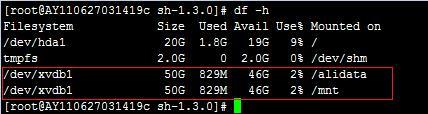
如果您的系统存在数据盘,且已格式化并挂载了第一块数据盘。一键安装包会将第一块数据盘再次挂载到/alidata目录下,并不影响您之前的挂载目录的使用。比如下图所示,安装前,已经挂载了mnt目录。安装后,一键安装包再次挂载/alidata目录。
如果您的系统存在数据盘,且已格式化数据盘,但没有挂载数据盘。一键安装包会将第一块数据盘挂载到/alidata目录下。
5、怎么样卸载一键安装包?
可以执行以下命令完成卸载:
chmod 777 -R sh-1.3.0/
cd sh-1.3.0/
./uninstall.sh
好了,下面来进行我们详细的安装步骤,come on ~~!
首先准备好连接linux服务器的工具,推荐用xshell和xftp。
xshell 是一个强大的安全终端模拟软件,它支持SSH1, SSH2, 以及Microsoft Windows 平台的TELNET 协议。
下载地址:http://www.newhua.com/soft/36383.htm
Xftp 是一个基于 MS windows 平台的功能强大的SFTP、FTP 文件传输软件。
下载地址:http://www.newhua.com/soft/143.htm
根据上面提供的下载地址,首先安装xshell(基本上是点击Next直至安装 完成):
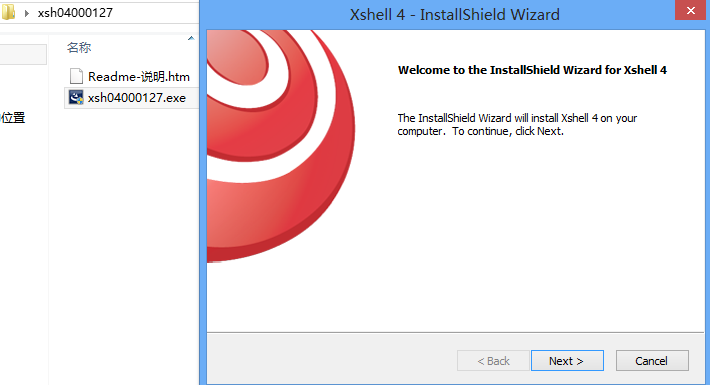
点击Next-->此时选择“free for Home/School”(免费版)。
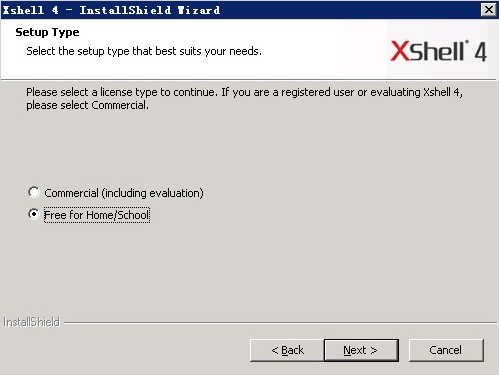
再点击Next-->Next-->Next-->install即可安装(还可以选择xshell安装后的语言环境,熟悉英文的朋友,可以选择English选项)。
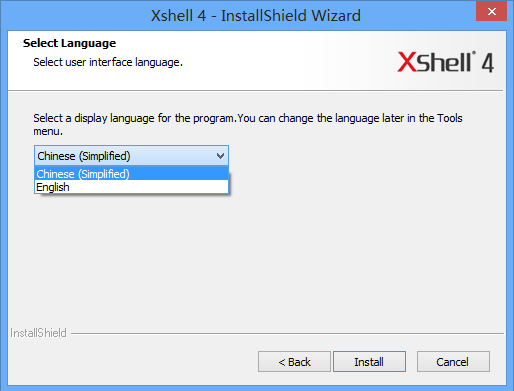
点击finish完成xshell的安装。
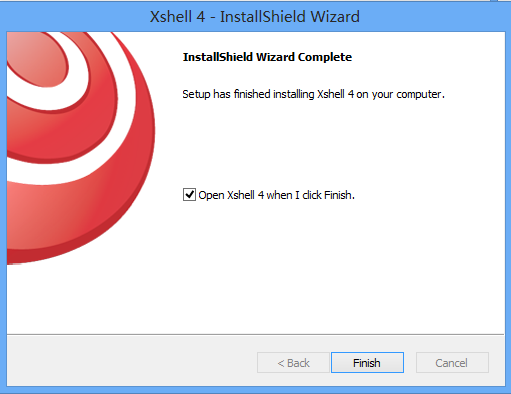
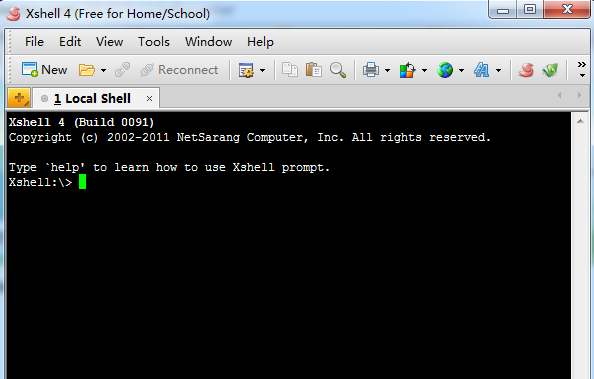
然后我们可以看到以下界面。
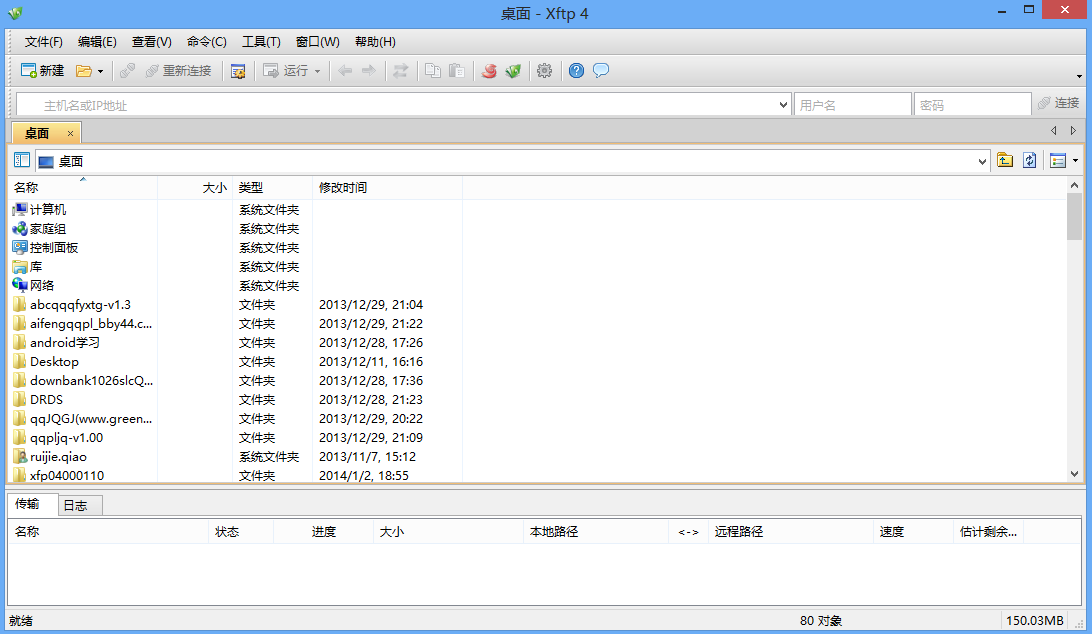
接下来安装xftp(用于上传文件到linux服务器的小工具),安装xftp也是非常的简单,基本上也点击Next直至安装完成。
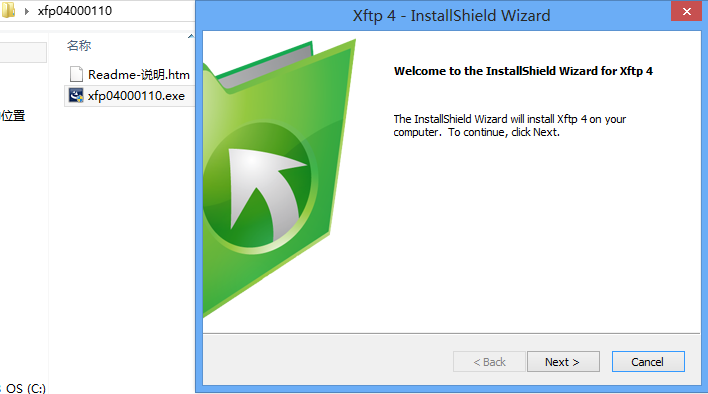
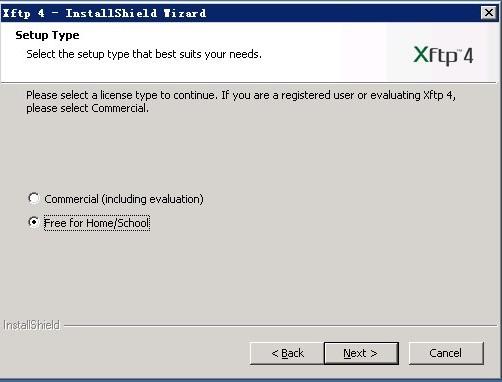
点击Next -->此时选择“free for Home/School”,(免费版)。
录点击Next -->Next -->Next-->install (还可以选择xshell安装后的语言环境,熟悉英文的朋友,可以选择English选项)。
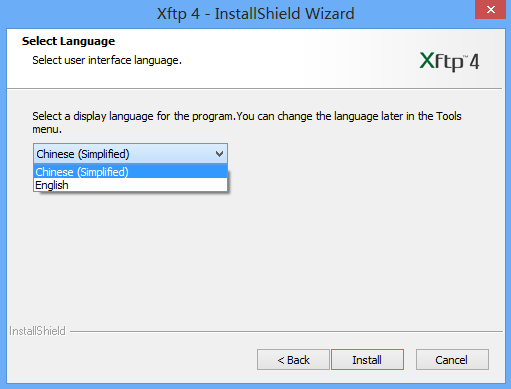
点击finish完成安装。
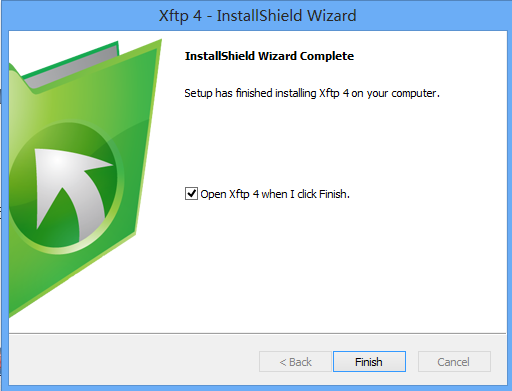
然后我们可以看到以下界。
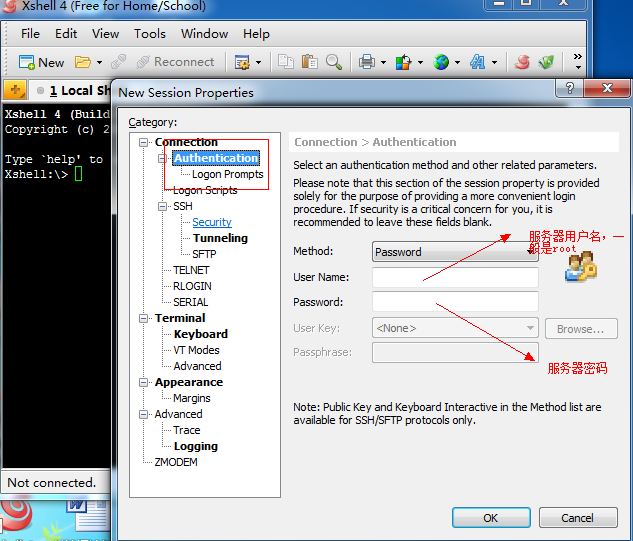
然后我们打开xshell, 设置云服务器登录信息。
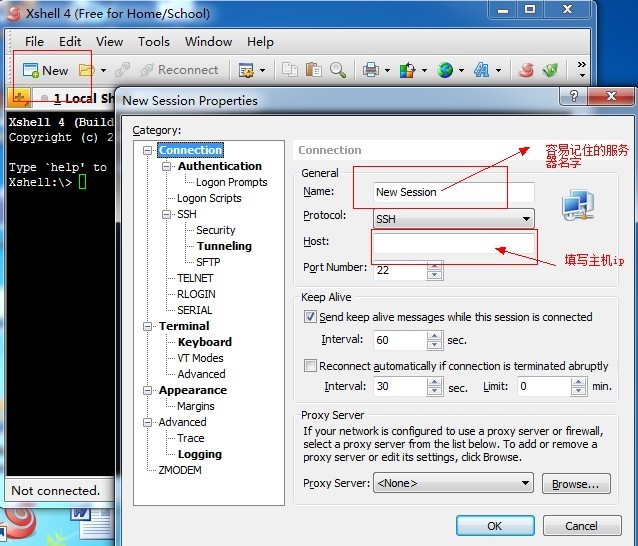
设置服务器帐号密码。
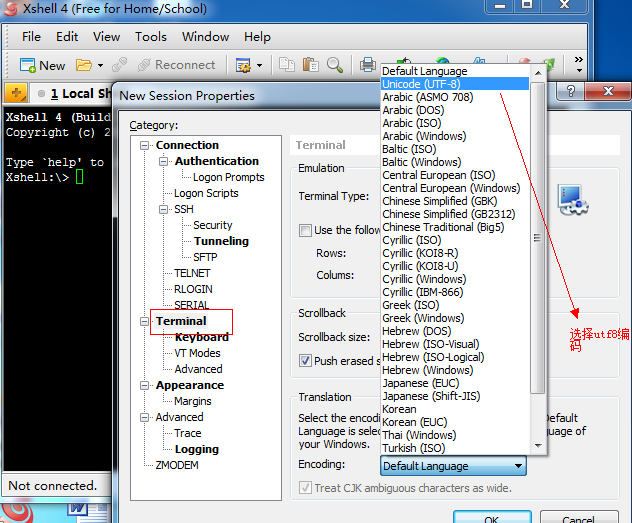
设置字符集编码(如果不设置字符集编码,则中文字符将会在xshell中显示为乱码)。
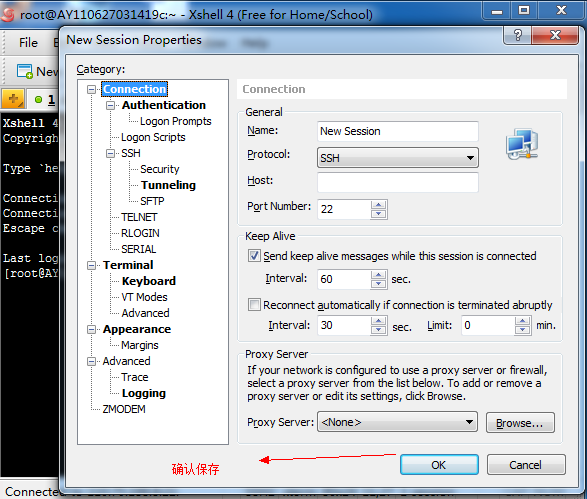
设置好了就点击ok保存。
一切准备就绪,让我们连接看看云linux服务器的庐山真面目吧!
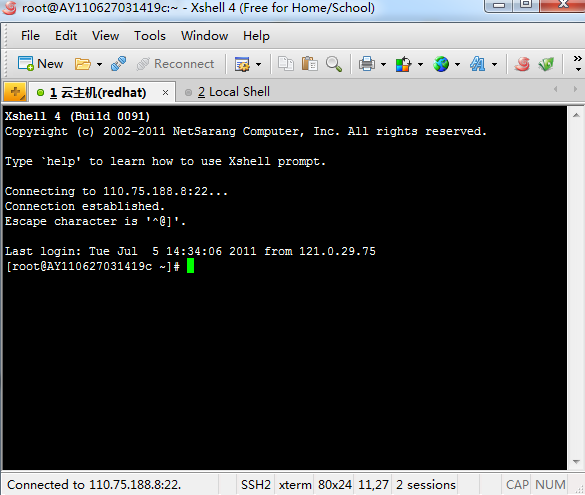
黑不隆冬的,啥都没有,这就是linux的shell啦。shell(壳)到底是什么东东呢?
* Shell是系统的用户界面,提供了用户与内核进行交互操作的一种接口。它接收用户输入的命令并把它送入内核去执行。
linux作为服务器专用操作系统,主要就是默默的待
在机房提供各项网络服务的,为了节省系统资源,像windows那样华丽丽的用户桌面就默认不加载了。当然现在越来越多的用户使用linux作为日常家庭
办公用操作系统,所以就有了像gnome、kde这样超华丽的桌面。不过作为服务器使用还是推荐用命令行界面吧,毕竟省一点资源,网站打开可能会更快一点
嘛!
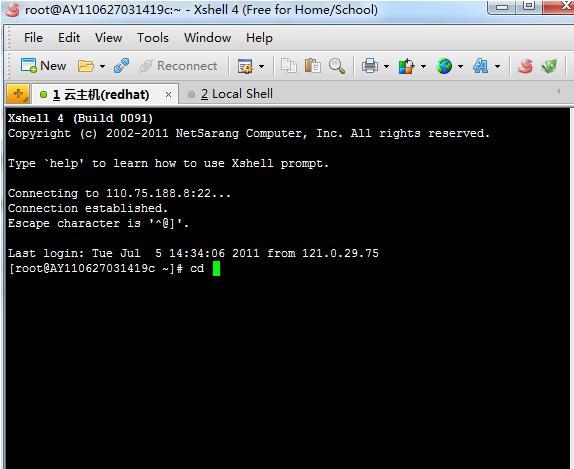
打下面的命令去主目录(/home)看下
输入命令:cd
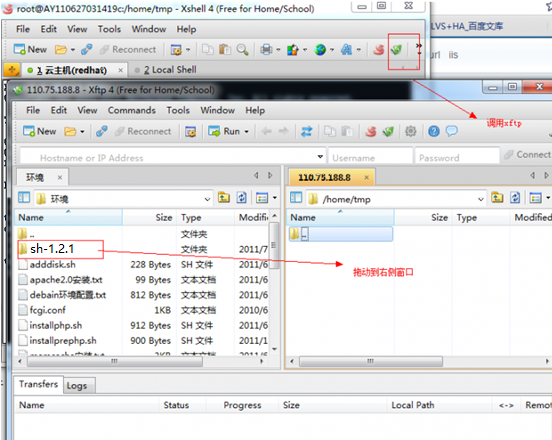
用xftp上传环境安装文件。
回到shell界面,用ll命令看下情况
输入命令:ll
是不是多了一个sh-1.3.0目录,1.3.0是我们的一键安装包的版本号。 请下载最新的版本安装,版本更新介绍,我们可以在
change.log中查看。也希望大家多多反馈对于一键安装包的意见。(另外,熟悉linux的朋友,直接可以用wget命令下载我们的安装包,也不用
安装Xftp,这样更加便捷。)

接下来按照说明,分步骤敲入安装命令(以下为redhat系统下安装示例)。
输入命令:chmod –R 777 sh-1.3.0
cd sh-1.3.0
./install.sh
出现了一个选择提示,进入web服务器的选择界面。

这里您可以根据需要选择apache或者nginx服务器,这里是2个服务器的介绍:
apache:http://baike.baidu.com/view/28283.htm
nginx:http://baike.baidu.com/view/926025.htm
引用:
在高并发连接的情况下,Nginx是Apache服务器不错的替代品。Nginx同时也可以作为7层负载均衡
服务器来使用。根据我的测试结果,Nginx 0.8.46 + PHP 5.2.14 (FastCGI)
可以承受3万以上的并发连接数,相当于同等环境下Apache的10倍。
这里我们选择nginx,输入1,回车(如果什么都不输入,直接回车,或者输入错误的字符,则默认选择nginx)
然后我们再选择要安装的nginx的版本(如果web服务器选择的是apache,这里提示信息则是要安装
apache的版本),总共有1.0.15/1.2.5/1.4.4三个版本可以提供我们选择,这里我们选择1.2.5版本,则输入2,回车(如果什么都
不输入,直接回车,或者输入错误的字符,则默认选择1.0.15版本)

然后我们再选择要安装的php的版本,总共有5.3.18/5.4.23/5.5.7三个版本可以提供我们选择,这里我们选择5.5.7版本,则输入3,回车(如果什么都不输入,直接回车,或者输入错误的字符,则默认选择5.3.18版本)

然后我们再选择要安装的mysql的版本,总共有5.1.73/5.5.35/5.6.15三个版本可以提供我们选择,这里我们选择5.1.73版本,则输入1,回车(如果什么都不输入,直接回车,或者输入错误的字符,则默认选择5.1.73版本)

然后可以看到我们刚才选择的版本如下,我们输入y或者Y进行安装。
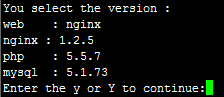
到这里,我们就正式进入环境安装环节了。你可以泡杯茶休息下。一般这个过程会持续半个小时的样子。
注意:
1、请在网络通畅的情况下进行安装,不要强行终止安装过程(强行关闭安装窗口或者ctrl+c强行终止安装进程),则会导致安装失败,以及出现不可预知的安装异常!
2、安装前,最好能跟系统盘打上快照,如果异常,方便回滚系统。
为了防止断掉和服务器的连接,可以新开一个shell窗口,将鼠标挪到窗口标签栏,右击,如下图所示:
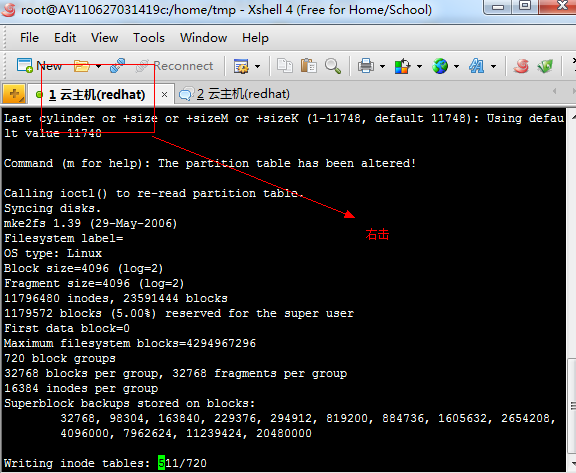
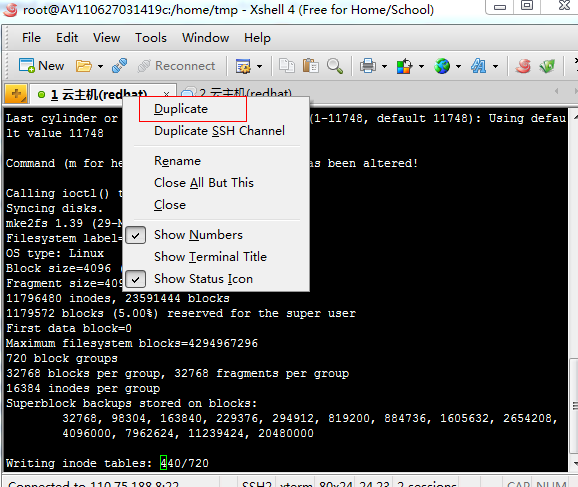
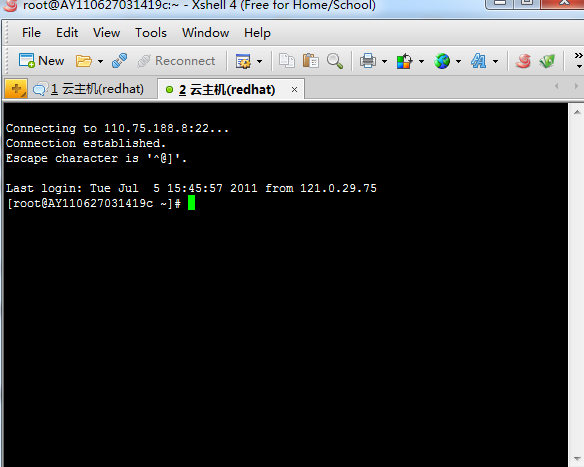
可以看到,新开了一个窗口。
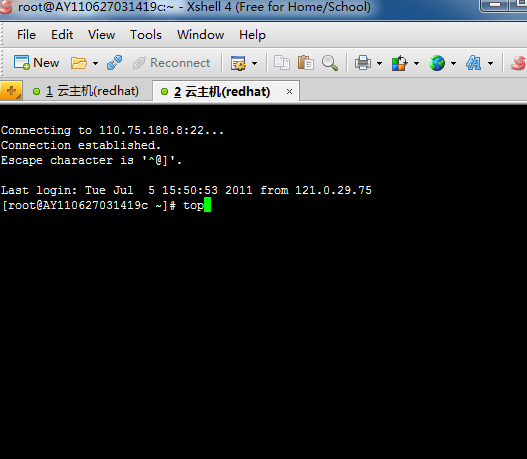
输入top命令
可以看到一直在跳动的系统资源统计。
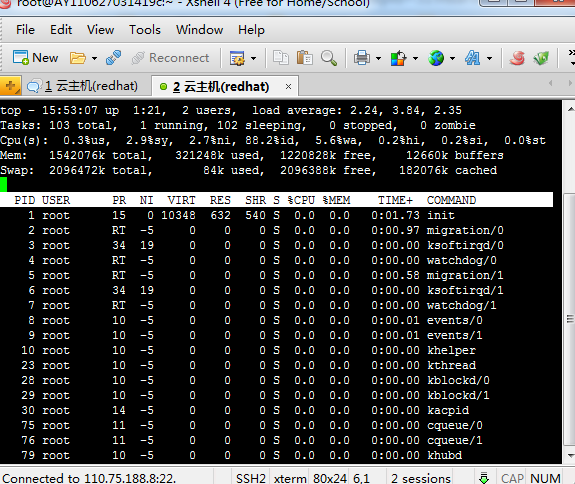
好了。做完了这一些就让我们静静的等待吧!程序正在自动编译安装服务!
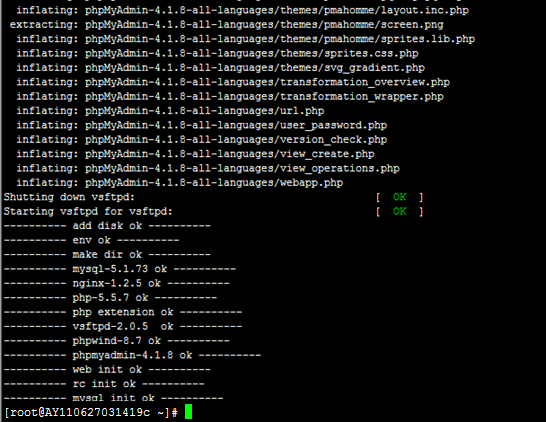
到这个界面说明安装已经结束了,我们可以输入以下命令再次验证是不是已经安装成功:
输入命令 :netstat -tunpl
我们可以看到正在运行状态的服务及端口:9000端口是php进程服务,3306端口是mysql服务,80端口是nginx服务,21端口是ftp服务。
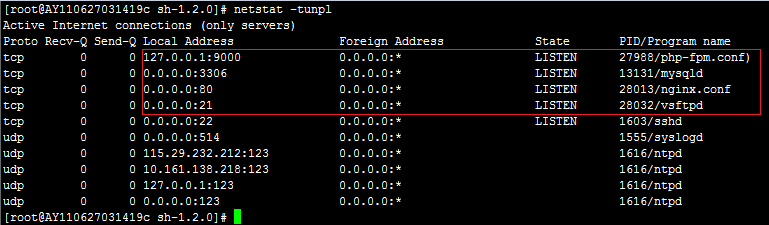
如果看到以上信息,则说明安装没有异常。这里有一点需要注意的是,如果您选择安装的是apache,则没有上
面的9000端口。为什么选择安装的是apache,就没有9000端口的php进程服务呢?这是因为nginx+php集成方式与apache+php
集成方式不同,感兴趣的朋友可以自己入研究一下,这里就不再介绍。
大家有疑问了。那我怎么登录ftp和mysql呢?
在命令行里输入: cat account.log
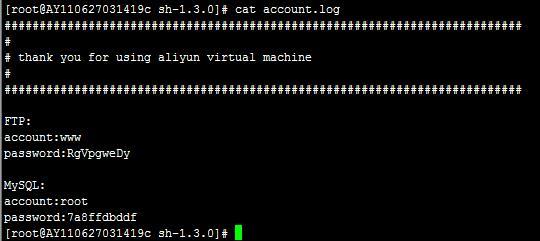
看到了没
ftp的用户名是:www
mysql的用户名是:root
密码就在屏幕上了!
另外我们也可以cat /alidata/website-info.log中查看到刚才安装软件的版本信息。
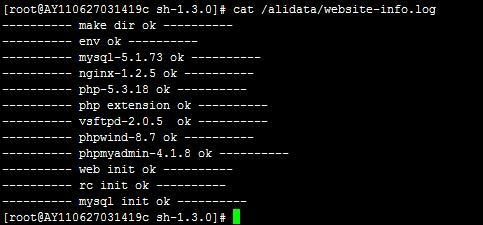
好了。所有配置都已经完成了。是不是很简单!
接下来我们可以访问一下一键安装包默认安装的phpwind论坛以及phpmyadmin。
直接在浏览器中输入您的域名或者ip,如果是第一次访问phpwind,则会自动跳转到安装页面。
如果访问的时候卡主,不出来页面,则检查一下防火墙,并自行设置或者关闭防火墙。
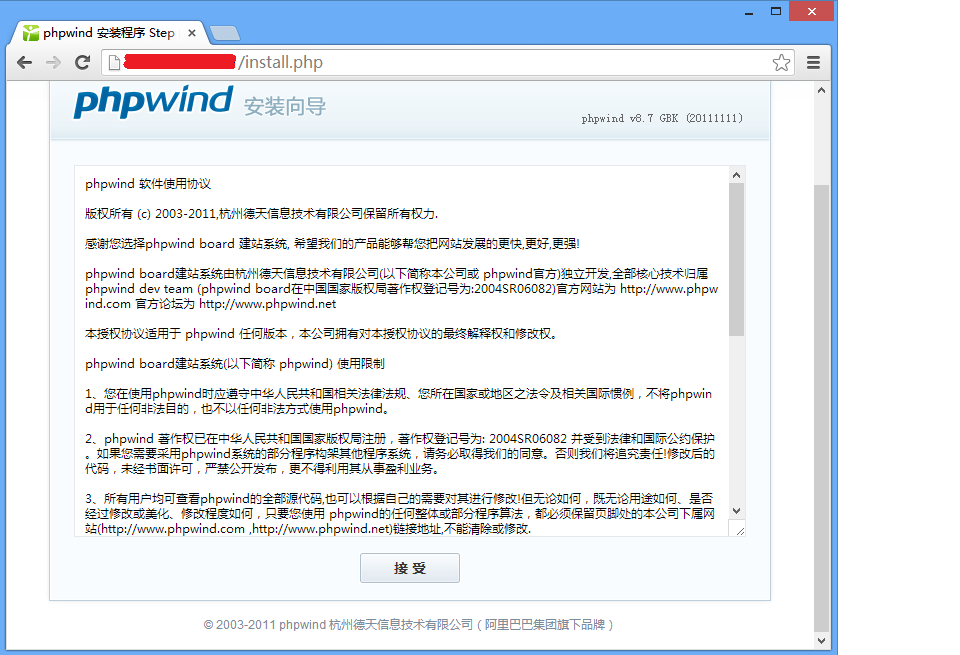
点击“接受”进行安装。
然后选择数据库类型为mysql,数据库用户名和数据库密码填写account.log中的用户名和密码。然后根据自己的要求,设置好数据库名、管理员账号和密码等。
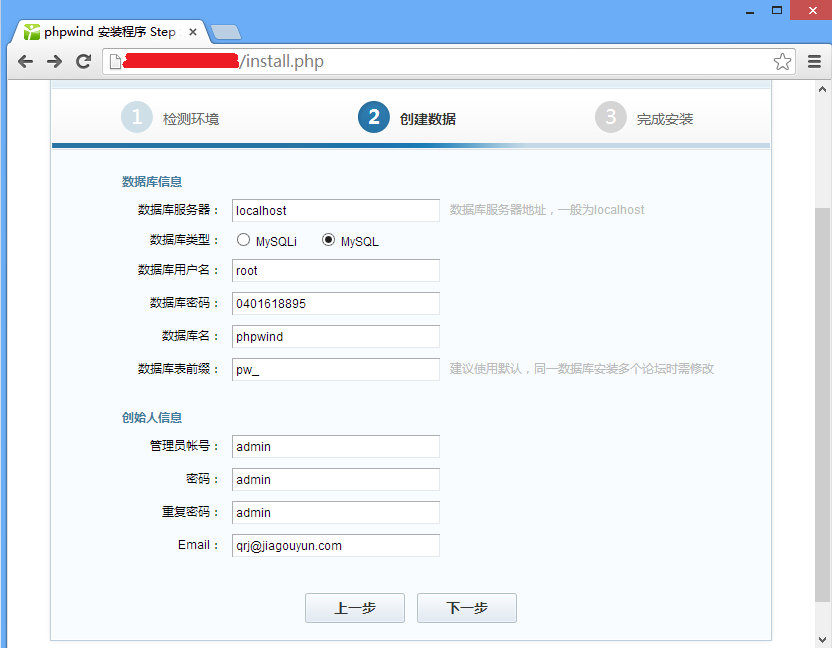
填写好信息后,点击下一步完成安装。
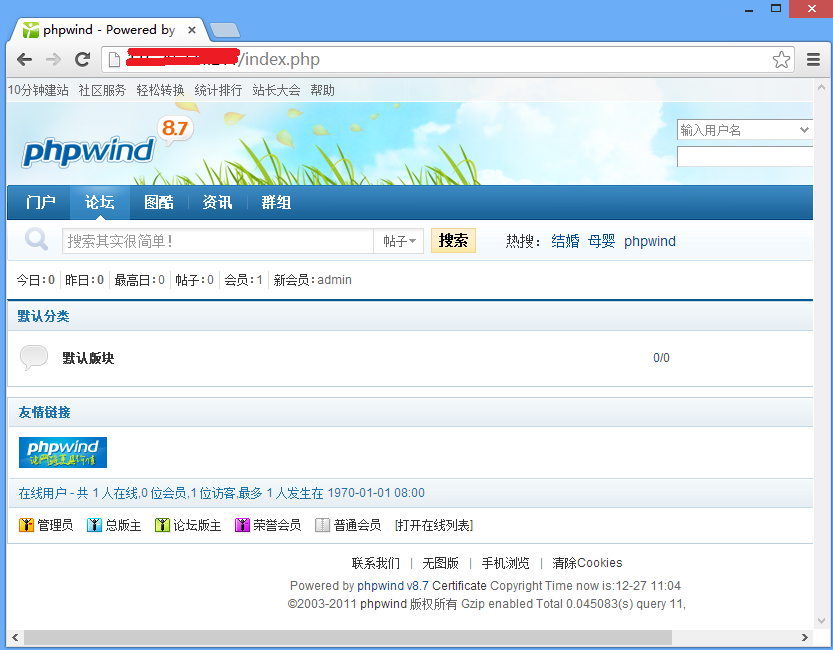
接下来我们访问phpmyadmin,在浏览器中键入我们的域名或者ip+phpmyadmin路径,即可访问我们安装的phpmyadmin。
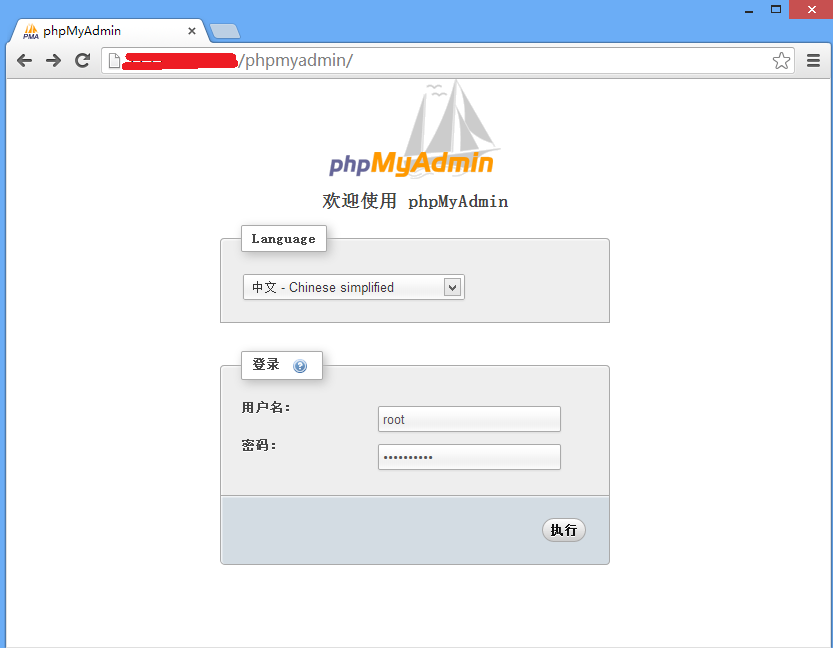
输入mysql用户名以及密码,即可登录。
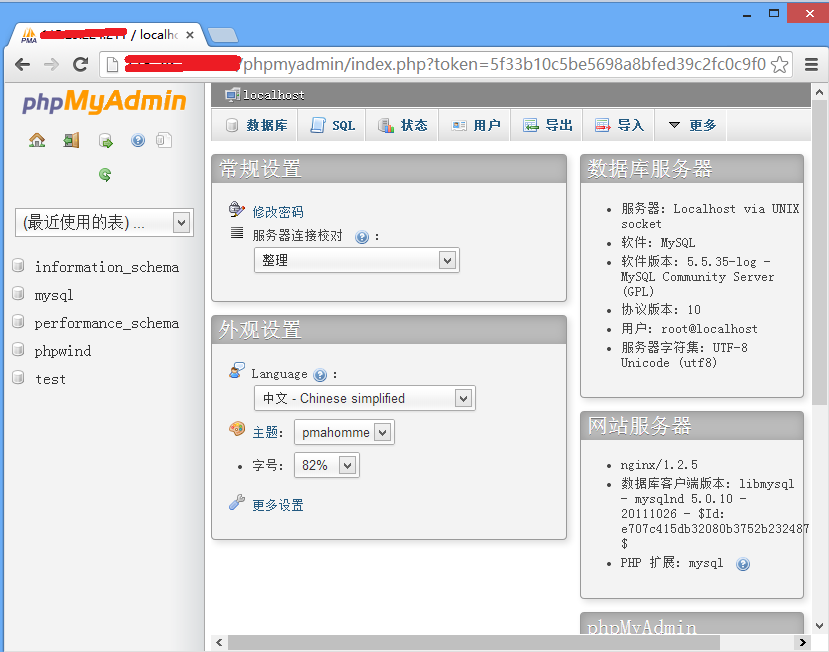
最后我们就可以在这里面操作管理我们的mysql啦。很简单方便吧。
----------------------------------------------------------------------
网站目录:/alidata/www
服务器软件目录:/alidata/server
Mysql 目录 /alidata/server/mysql
Php目录/alidata/server/php
选择了nginx 那么会有一个nginx 目录在 /alidata/server/nginx/
Nginx 配置文件在/alidata/server/nginx/conf
Nginx虚拟主机添加 你可以修改/alidata/server/nginx/conf/vhosts/phpwind.conf
选择了apache那么会有一个httpd 目录在 /alidata/server/httpd
apache 配置文件在/alidata/server/httpd/conf
apache虚拟主机添加 你可以修改/alidata/server/httpd/conf/vhosts/phpwind.conf
各个服务操作命令汇总:
nginx:
/etc/init.d/nginx start/stop/restart/reload)
apache:
/etc/init.d/httpd start/stop/restart/...
mysql:
/etc/init.d/mysqld start/stop/restart/...
php-fpm:
/etc/init.d/php-fpm start/stop/restart/...
ftp:
/etc/init.d/vsftpd start/stop/restart/...
比如启动nginx:
/etc/init.d/nginx start
Linux一键安装web环境全攻略(阿里云服务器)的更多相关文章
- Linux一键安装web环境全攻略phpstudy版
此教程主要是应对阿里云Linux云服务器ecs的web环境安装,理论上不限于阿里云服务器,此教程对所有Linux云服务器都具有参考价值. 写这篇文章的目的:网上有很多关于Linux一键安装web环境全 ...
- Linux一键安装web环境全攻略(阿里云ECS服务器)
摘自阿里云服务器官网,此处 一键安装包下载: 点此下载 安装须知 1.此安装包可在阿里云所有linux系统上部署安装,此安装包包含的软件及版本为: nginx:1.0.15.1.2.5.1.4.4 a ...
- [linux] [nginx] 一键安装web环境全攻略phpstudy版,超详细!
找到运行中的服务器(实例). 打开这个主要是看它的IP,是公网ip,公网ip,公网ip,重要的事情说三遍. 接下来我们可以不用在阿里云上操作了,直接用客户端操作,这两个客户端就是Xshell 5和Xf ...
- 阿里云服务器Linux CentOS安装配置(一)购买阿里云服务器
阿里云服务器Linux CentOS安装配置(一)购买阿里云服务器 我在阿里云购买的服务器配置 CPU:1核 内存:2G 系统盘:40G 公共镜像:CentOS 6.5 64位 公网带宽:1Mbps ...
- 阿里云:linux 一键安装web环境
参考地址:http://www.cnblogs.com/ada-zheng/p/3724957.html
- Linux一键安装LNMP环境
Linux一键安装LNMP环境 官方地址:https://lnmp.org/. 参考安装步骤:https://lnmp.org/install.html. 一键安装可以选择mysql版本.php版本, ...
- vmware安装FreeBSD8.3全攻略【教程】
原始日期:2013-08-02 23:15 前言:花了两天时间倒腾这个freebsd,安装并不简单,如果单单参照百度上的教程是会遇到各种问题的,所以我打算自己写一篇教程,为了更加直观,部分采用了互联网 ...
- ***linux下安装xampp,XAMPP目录结构(阿里云安装xampp)
XAMPP目录结构 重要的文件和目录 文件/目录 用途 /opt/lampp/bin/ XAMPP 命令库.例如 /opt/lampp/bin ...
- linux分享一:进程全攻略--守护进程(服务)
概括: 进程是程序的运行实例.进程对应一个唯一的进程PID, 统一程序的多个实例可以同时运行,他们的pid互不相同. 进程一般分为交互进程.批处理进程和守护进程(daemons)三类 一:什么是守护进 ...
随机推荐
- PHP获取真实的网络IP
function get_client_ip() { $ip = $_SERVER['REMOTE_ADDR']; if (isset($_SERVER['HTTP_CLIENT_IP']) & ...
- TensorFlow 深度学习笔记 Logistic Classification
Logistic Classification Github工程地址:https://github.com/ahangchen/GDLnotes 欢迎star,有问题可以到Issue区讨论 官方教程地 ...
- Android04-UI01常用控件
1.常见控件的使用: TextView Button EditText ImageView 1.TextView <TextView android:id="@+id/text_v ...
- WPF Bug清单之(13)——应该出现却没有出现的ListView水平滚动条
转载地址:http://www.cnblogs.com/nankezhishi/archive/2010/03/17/wpfbug13.html 我们知道ListView在内容超出控件本身范围时,默认 ...
- WPF 路径和几何图形
原文 http://www.cnblogs.com/laoyang999/archive/2012/11/23/2783734.html 继承自Shap类的形状有:Rectangle.Ellipse. ...
- docker 数据管理3
实际应用: 第一个容器使用: docker run -itd -v /data/:/data1 centos bash // -v 用来指定挂载目录, 后面的容器使用之前的容器数据卷 docker: ...
- Android stagefright与opencore对比
[转载至其它博客] http://blog.csdn.net/djy1992/article/details/9339917 1引言 Android froyo版本多媒体引擎做了变动,新添加了st ...
- Javascript 排序数组或对象
分享一个用于数组或者对象的排序的函数.该函数可以以任意深度的数组或者对象的值作为排序基数对数组或的元素进行排序. 代码如下: /** * 排序数组或者对象 * by Jinko * date 2015 ...
- Hibernate 报错:this project is not a myeclipse hibernate project . assuming hibernate 3 cap
问题描述: web 项目中 打开 hibernate.cfg.xml 文件时 提示:The project is not a myEclipse hibernate project. 并且:在 db ...
- Android4.2.2的Stagefright维护编解码器的数据流
这里是他们自己的源代码阅读点滴总结属性,转请注明出处,谢谢. 欢迎和大家分享.qq:1037701636 email:gzzaigcn2012@gmail.com Android源代码版本号Versi ...