
Altium Designer打印多块PCB到热转印纸上、拼板发给工厂
接下来介绍的方法的优势有:
- 节省电脑性能(来自不同PCB文件的图案被放置时只在第1块会卡顿一小会儿,之后不再卡顿)
- 便于排版(拖放图案时绝不会改变图案内容,拖放图案时鼠标拖住的矩形框的尺寸与图案的尺寸相当)
- 绝不会改动要处理的PCB所在的源文件的内容
为便于后面的讲解,先捏造几个定义:
- 逻辑正反面:人认为的某块PCB的正反面,例如在某块PCB的正面画个圆圈,那么无论怎么操作那块PCB,有圆圈的那面永远是逻辑正面
- 物理正反面:PCB设计软件的PCB编辑区的Top Layer、Buttom Layer分别是物理正反面,例如前例中的PCB如果平放在桌面上,那么绕其短边旋转180°后有圆圈的那面成为物理反面
开始操作:
→新建PCBDoc文件,这个新建的文件不必被包含到任一工程
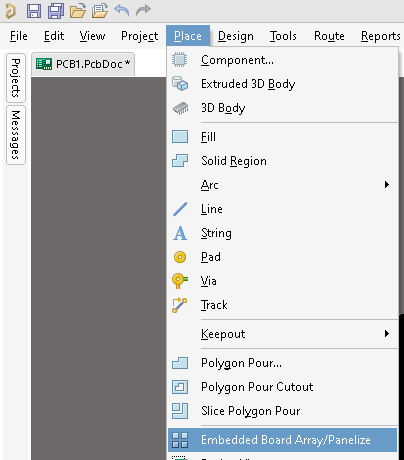
→”Place”→”Embedded Borad Array/Panelize”
→这时鼠标在电路板绘制区长下图中这样:绿色十字架右上方是个绿色的矩形,矩形内有文字”No source”。当前处于放板模式

→单击Tab键,屏幕右侧弹出”Properties”窗口,左键单击下图红框内按钮选用你想放置的板子所在的PCBDoc文件
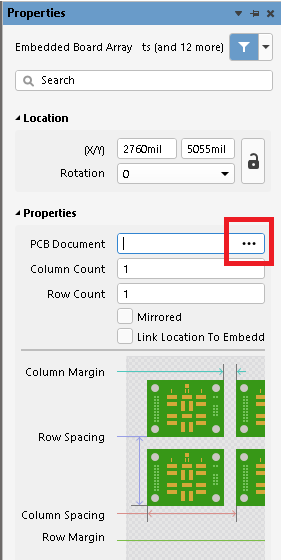
→选用了PCBDoc文件后左键单击PCB绘制区中心的暂停按钮以恢复到PCB编辑模式
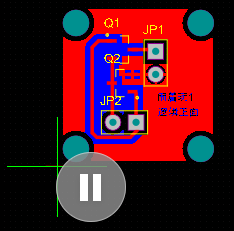
→在PCB绘制区单击左键即可放置这块电路板。放置完一块后自动进入放置下一块PCB的模式,此时依然可以单击Tab键来更换要放置的PCB。如果要打印1块双层PCB到热转印纸上,那么得把你要打印的PCB放置2份,一份给热转印纸上的逻辑正面,另一份给热转印纸上的逻辑反面,最后只打印出整个拼板的物理正面即可分别打印出逻辑正反面
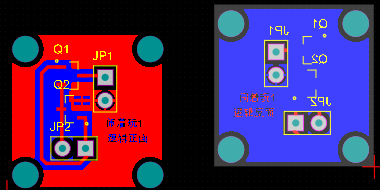
→翻转刚才放置的任意一块PCB,使其物理正反面互换。翻转的步骤:
→按住Shift,左键单击任意一块PCB,例如本例单击的是右边的,右边的PCB被选中后显得发白
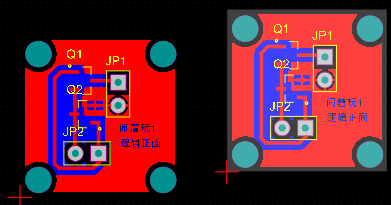
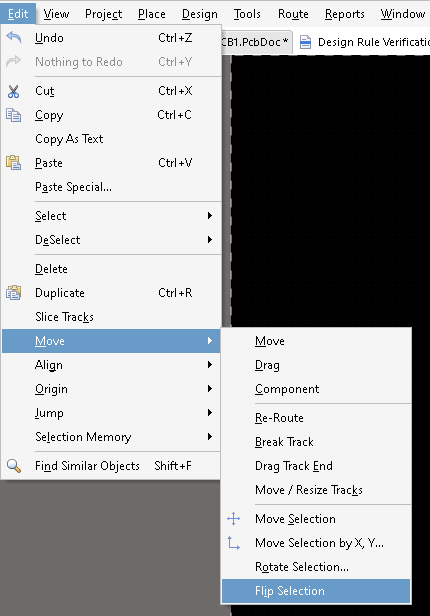
→”Edit”→”Move”→”Flip Selection”
→
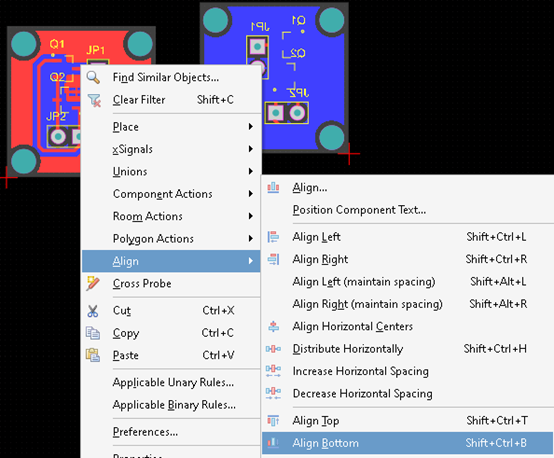
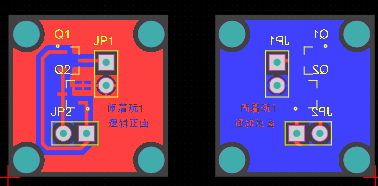
→(可选,推荐这么做,本主题提供的方法优于其它方法的地方之一)如果打印之后的热转印纸上的PCB的两面的边框呈轴对称,那么会更便于我们将逻辑正反面对应的纸片对齐贴在覆铜板上。使上图中2块PCB的边框呈轴对称的步骤:
→按住Shift,左键依次单击2块PCB以选中它们
→鼠标停在任一被选中的PCB上,右键→”Align”→本例为”Align Buttom”或”Align Top”
→呈轴对称后的效果:
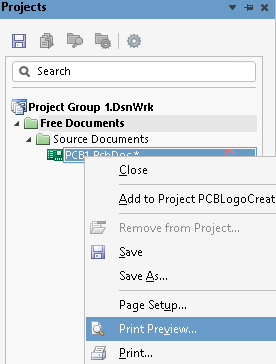
→在Altium Designer左侧的”Projects”窗口找到PCB绘制区正在被编辑的文件,右键→”Print Preview”
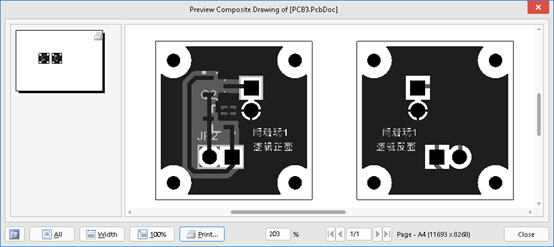
→打印预览(即打印在纸的一面上显示的就是如此)区显示出多个层叠在一起之后的打印效果,这显然不是我们需要的效果。在预览效果区里单击右键→”Configuration”
→删除”Top Layer”、”Keep-Out Layer”以外的所有层,即只打印出顶层、边框层
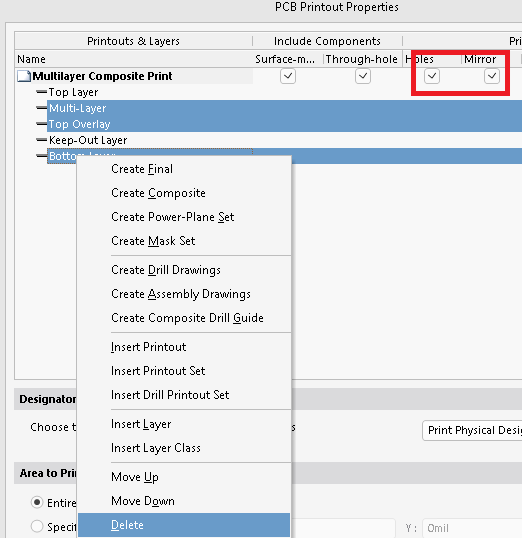
→勾选列表首行的”Holes”(孔洞)、”Mirror”(镜像),使孔洞呈现特殊颜色、使预览图象镜像
→再看预览效果:干净的逻辑正反面排列得很整齐。预览效果里的字被镜像了,但是转印在覆铜板上的图案是热转印纸上的图像的镜像,所以最终转印在覆铜板上的图案效果是我们想要的。
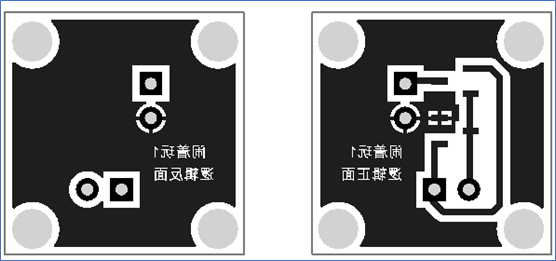
前面(上文黄色底纹处文字)也提到过只打印出物理顶层即可分别只打印出逻辑正面、反面。以往非常多的同学首次学习打印PCB时完全不理解为什么要放置2块同样的PCB、要翻转一块、要镜像、最终只打印出物理顶层。希望本主题的说法能让初学者们一看就懂。如果你还不懂请留言,我将尽量改进描述方法,以让尽可能多的人能一看就明白
→再在打印预览效果显示区单击右键→”Page Setup”

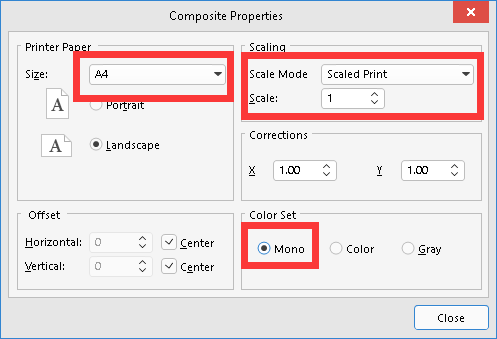
→下图红框中的参数必须如此,其它参数随意
|
参数名称 |
推荐值 |
使用其它值的影响 |
|
纸张尺寸 |
A4 |
易使图案不全被打印在热转印纸上 |
|
缩放比例 |
1 |
引脚比焊盘更大或更小 |
|
色彩集 |
单色 |
打印出来的孔洞呈灰色,使孔洞下的铜不易被蚀刻尽,干扰钻孔时瞄准 |
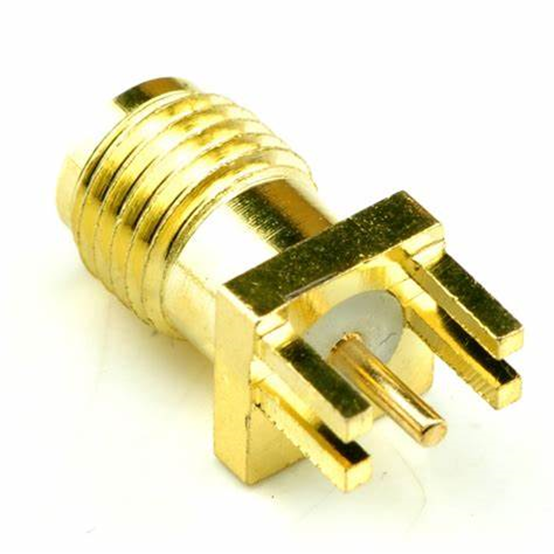
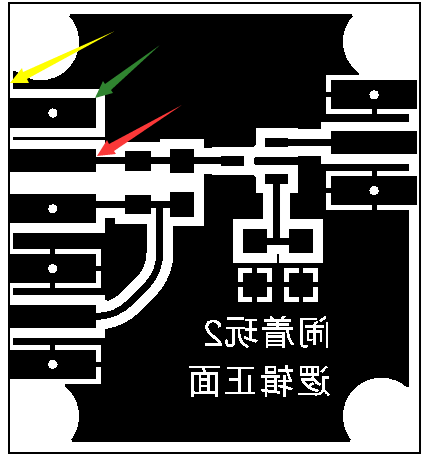
→但是Keep-Out边框线(如下图中黄箭头指示)可能导致贴片SMA座(如上图所示,横截面是圆形的引脚是信号线,其它引脚是屏蔽线,4根屏蔽线内部已互联)的信号线(如下图中红箭头指示)和屏蔽线(如下图中绿箭头指示)短路,设计用到了SMA座的同学应特别注意。即使Keep-Out边框线没碰到SMA的焊盘,但是SMA座实物的引脚却一定会压在Keep-Out线上方,仍可能让SMA座的信号线与屏蔽线短路
→都设置完后,现在可以发命令给打印机啦
→如果想把多块PCB打印在一张热转印纸上,可以先在PCB编辑器里把板子尺寸调整为热转印纸的尺寸例如A4,再在板子里排版
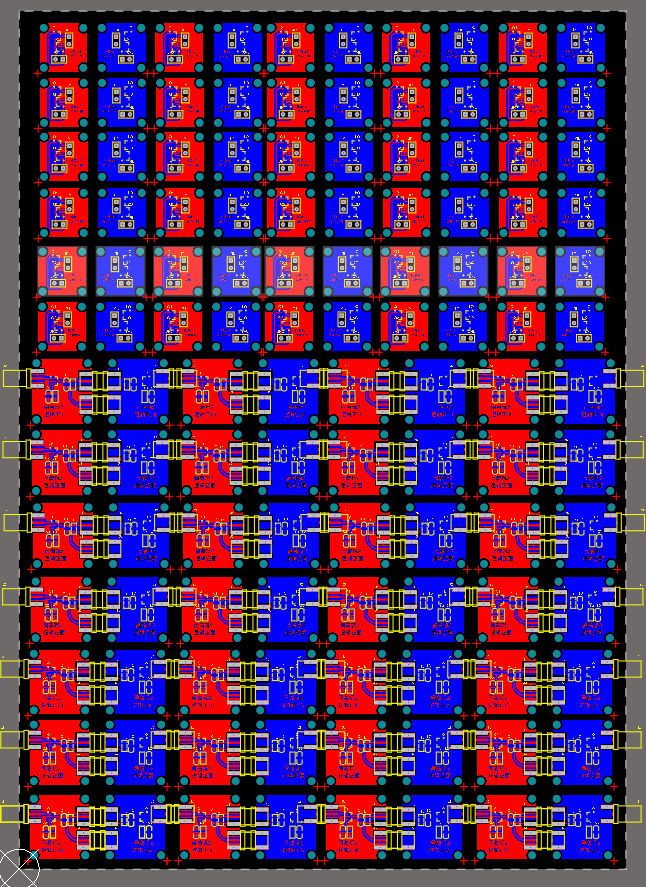
可以保证所有图案都能被打印到热转印纸上
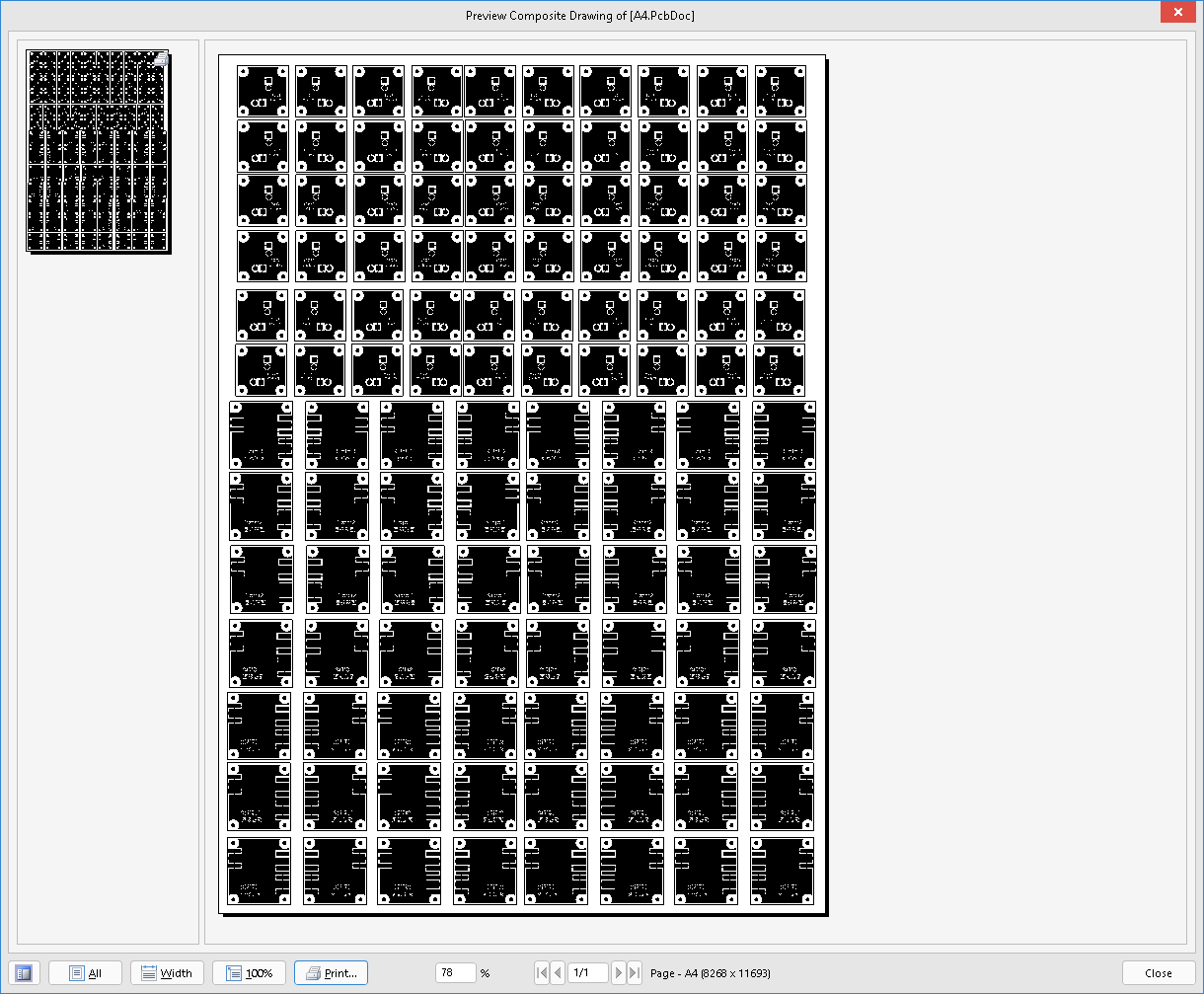
→板子尺寸不会影响打印效果或工厂生产(如果发Gerber文件的话)。例如嘉立创生产10cm×10cm以内的PCB收费5元,为了省钱,当然不能用V割拼板,但是可以把多块面积不大的PCB用前述的方法拼成一块大板、到货后手动锯成多块小板
手动拼接即将发给工厂的PCB:(方法不唯一)
→所有被使用到的PCB的外形都必须被各自Keep-Out层内最外圈的闭合曲线定义。虽然嘉立创官方不建议Altium Designer用户使用Keep-Out层定义PCB外形,但是也没禁止
→用前述方法放置多块PCB到编辑区
→在大拼板的编辑区的Keep-Out层画2条线连接相邻的2块PCB,线条可以插进PCB图案中。线条如下图中绿线头指示
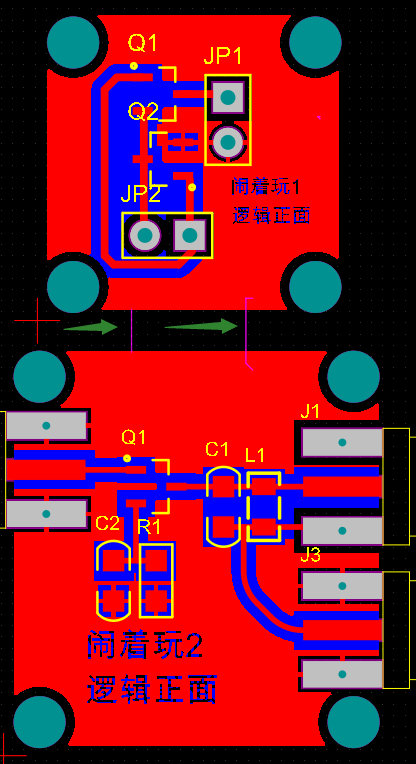
嘉立创的软件分析得到的生产效果如下图所示
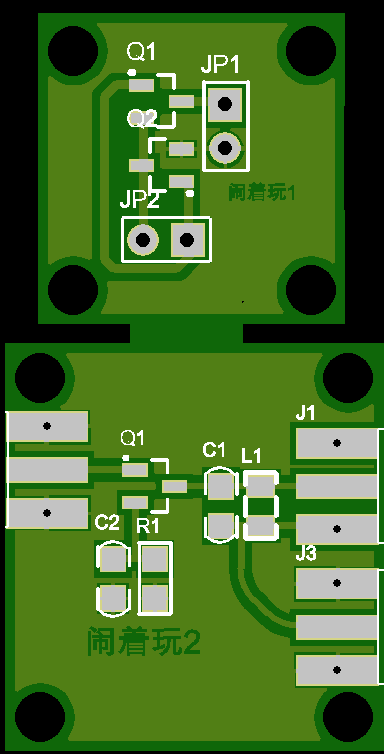
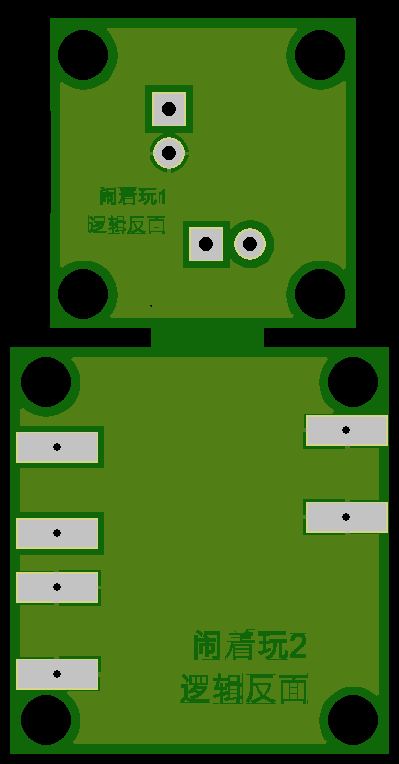
到货后手动把它锯成多块PCB就行啦
Altium Designer打印多块PCB到热转印纸上、拼板发给工厂的更多相关文章
- 借助CAD在Altium Designer中定义不规则PCB外形
借助绘图软件CAD在Altium Designer中定义不规则PCB外形. 工具/原料 CAD2007 Altium Designer2015 方法/步骤 借助CAD绘制的不规则外形,保存成DXF格式 ...
- Altium Designer 15 --- Make 3D PCB Library with Rhinoceros
in the mode of "渲染模式" in the mode of "着色模式" Principle 1 : In the mode of "着 ...
- MLT教程:从BXL文件导入Altium Designer原理图封装和PCB封装
在TI官网的封装文件中提供弄BXL文件可以导出Altium Designer的封装库和原理图库. 这个界面往下面拉会看到: 然后可以下载各种封装的bxl文件了.下面视频说明bxl文件如何导出成功. 如 ...
- Altium Designer打印设置
1:1打印PCB设置 如图1所示,打开PCB,点击“FileàPage Setup…”. 进入设置对话框,在“ScalingàScale Mode”下拉条中选择 “Scale Print”. 如图3所 ...
- Altium Designer 18 ------ 原理图和PCB元器件互相查找
方法一:单击选中原理图中元器件,然后单击tools>Seclect PCBcomponents,即可在PCB中看到该器件的高亮显示: 方法二:单击Tools>Cross Select Mo ...
- Altium Designer多原理图、PCB更新处理
问题扫述: 一般一个同程有多个原理图.PCB.但是AD默认从原理图更新到PCB会把全部原理图都更新过去.因此需要稍加设置. 一.
- Altium Designer如何统一改变pcb状态下的原件标号位置
原创 我用的是Altium Designer16版本 变成 步骤如下: 选中标号 右击 下边一步很重要: 点击应用和确定 在之后弹出的对话框中选则你要改变的位置,我这里是把标号改变到原件的右侧: 等待 ...
- altium designer 里如何设置PCB默认字符默认大小(PCB丝印)
注意:此操作只对新导入的元件生效.
- Altium Designer中原理图和pcb交叉查找
转自:https://wenku.baidu.com/view/53ca06badbef5ef7ba0d4a7302768e9951e76e33.html 再看看:::: 转自:http://blog ...
随机推荐
- xshell连接kali linux虚拟机
这次测试一波三折 刚开始在百度经验看的先修改ssh参数,蓝色的字是百度的,重点都在图片上 1.修改sshd_config文件,命令为: vi /etc/ssh/sshd_config 将#Passwo ...
- MongoDB 上手开发实践(入门上手开发这一篇就够了)
前言 MongoDB是一个介于 关系数据库 和非关系数据库之间的产品,是非关系数据库当中功能最丰富,最像关系数据库的.它支持的数据结构非常松散,是类似 json 的 bson 格式,因此可以存储比较复 ...
- gcd竞赛模板
int gcd(int a,int b) { ) return a; return gcd(b,a%b); }
- 进一步学习 nox 教程,轻松掌握命令行用法
英文 |Command-line usage 出处 | nox 官方文档 译者 | 豌豆花下猫@Python猫 Github地址:https://github.com/chinesehuazhou/n ...
- nginx服务无法停止(Windows)
本人一般停止nginx服务都是通过Windows自带的任务管理器来强制结束nginx进程实现的,如图 2.但是 这次我通过同样的方法来结束nginx服务,发现nginx的进程无法结束 3.首先我要 ...
- 一些触发XSS的姿势(未完待续)
本文对一些能触发XSS的方式进行记录与学习. HTML5特性向量 通过formaction属性进行XSS - 需要用户进行交互 formaction 属性规定当表单提交时处理输入控件的文件的 URL. ...
- Egret学习-TiledMap使用
环境说明: 引擎版本:5.2.4 Egret Wing 4.1.6 1.下载依赖,下载地址https://github.com/egret-labs/egret-game-library/tree/m ...
- noip2018 考前提醒!
适应Noilinux 1.终端操作 打开终端 \(Ctrl+Alt+T\) 打开文件夹 \(cd\) +名称 新建文件夹 \(mkdir\) +名称 打开 \(vim\) 配置 \(vim ~/.vi ...
- 实验四:划分多个VLAN
1.配置图 2.配置命令 Switch1.Switch2.Switch3的配置是一样的,如下所示:(可直接复制交换机,可以只配置一次) 通过命令查看配置: Switch0的配置如下: 通过命令查看tr ...
- 创建一个区域(Creating an Area) |使用区域 | 高级路由特性 | 精通ASP-NET-MVC-5-弗瑞曼
摘自:http://www.cnblogs.com/chenboyi081/p/4472709.html#tar2015050302 下面的AdminAreaRegistration继承自AreaRe ...