
vue富文本编辑器vue-quill-editor使用总结(包含图片上传,拖拽,放大和缩小)
vue-quill-editor是vue很好的富文本编辑器,富文本的功能基本上都支持,样式是黑白色,简洁大方。
第一步下载 vue-quill-editor:
npm i vue-quill-editor -S
第二步,将vue-quill-editor引入到main.js:
import VueQuillEditor from 'vue-quill-editor'  //引入富文本编译器

import 'quill/dist/quill.core.css'

import 'quill/dist/quill.snow.css'

import 'quill/dist/quill.bubble.css'

Vue.use(VueQuillEditor);
第三步,就可以在组件里面使用了。
 //html

 <div>

         <quill-editor  v-model="ruleForm.content"

                          :options="editorOption"

                          @blur="onEditorBlur($event)"

                          @focus="onEditorFocus($event)"

                          @change="onEditorChange($event)">

           </quill-editor>

 </div>
//js

<script>

  import { quillEditor } from 'vue-quill-editor'

  import Quill from 'quill'  //引入编辑器

      export default {

       components: {quillEditor},

        data () {

          return {

            content: null,

            editorOption: {

              modules: {

                toolbar: [

                  ["bold", "italic", "underline", "strike"], // 加粗 斜体 下划线 删除线

                  ["blockquote", "code-block"], // 引用  代码块

                  [{ header: 1 }, { header: 2 }], // 1、2 级标题

                  [{ list: "ordered" }, { list: "bullet" }], // 有序、无序列表

                  [{ script: "sub" }, { script: "super" }], // 上标/下标

                  [{ indent: "-1" }, { indent: "+1" }], // 缩进

                  // [{'direction': 'rtl'}],                         // 文本方向

                  [{ size: ["small", false, "large", "huge"] }], // 字体大小

                  [{ header: [1, 2, 3, 4, 5, 6, false] }], // 标题

                  [{ color: [] }, { background: [] }], // 字体颜色、字体背景颜色

                  [{ font: [] }], // 字体种类

                  [{ align: [] }], // 对齐方式

                  ["clean"], // 清除文本格式

                  ["link", "image", "video"] // 链接、图片、视频

                ], //工具菜单栏配置

              },

              placeholder: '请在这里添加产品描述', //提示

              readyOnly: false, //是否只读

              theme: 'snow', //主题 snow/bubble

              syntax: true, //语法检测

            }

          }

        },

        methods: {

          // 失去焦点

          onEditorBlur(editor) {},

          // 获得焦点

          onEditorFocus(editor) {},

          // 开始

          onEditorReady(editor) {},

          // 值发生变化

          onEditorChange(editor) {

            this.content = editor.html;

            console.log(editor);

          },

        },

        computed: {

          editor() {

            return this.$refs.myQuillEditor.quill;

          }

        },
这样就可以使用富文本了。。如下图:
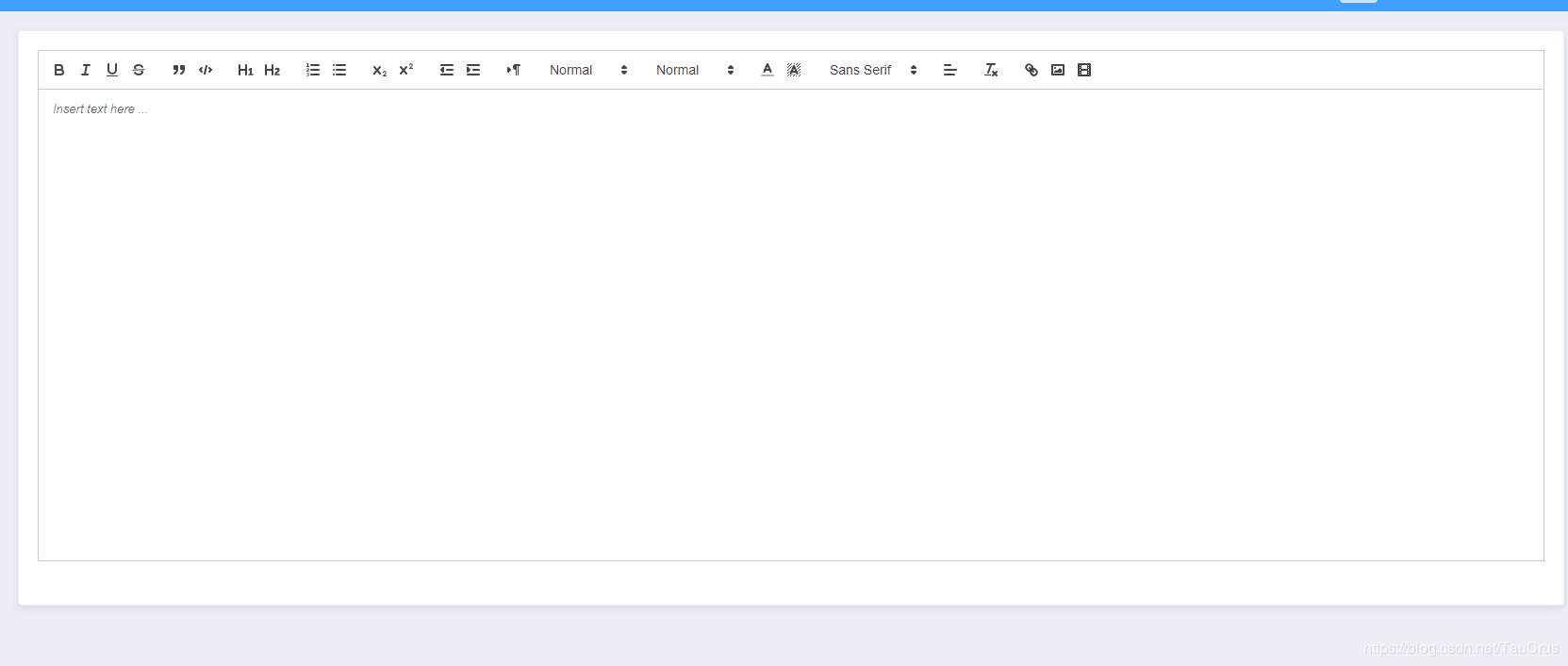
但是这样要是上传个图片,图片是不能放大,缩小和拖拽的,所以要想让图片放大,缩小可以拖拽,请继续往下看。。。。
实现图片拖拽,放大和缩小,需要下载 vue-quill-editor image依赖的功能插件。
npm i quill-image-drop-module -S

npm i quill-image-resize-module -S
然后在组件里引入使用:
 import { ImageDrop } from 'quill-image-drop-module'

 import ImageResize from 'quill-image-resize-module'

 Quill.register('modules/imageDrop', ImageDrop);

 Quill.register('modules/imageResize', ImageResize);
 editorOption: {

        modules:{

          imageDrop: true,      //图片拖拽

          imageResize:{          //放大缩小

            displaySize: true

          },

          toolbar: {

            container: toolbarOptions,  // 工具栏

            }

          },

        },

        theme:'snow'

      },
这样图片就可以放大缩小,和拖拽了。
富文本编辑器的图片上传,显示的地址是base64格式,如何图片上传过多的话就会特别减缓富文本的提交速度,特别慢而且会报错。
所以会选择将图片上传到服务器上,然后返回后台给的img链接,最后显示在富文本对应的位置。
富文本上传我用过两种方法:
方法一:给后台传的图片格式是formData格式,就是文件格式
将图片上传到服务器需要vue-quill-editor 的 image扩展插件,首先下载这个插件:
npm i quill-image-extend-module -S
然后将插件引入富文本组件中使用。
import {container, ImageExtend, QuillWatch} from 'quill-image-extend-module'

Quill.register('modules/ImageExtend', ImageExtend);

  editorOption:{

            modules:{

              toolbar: {

                container: toolbarOptions,  // 工具栏

                handlers: {

                  'image': function () {    //触发图片上传的时候返回的信息

                    QuillWatch.emit(this.quill.id)   //使用图片上传插件的统一写法

                  }

                }

              },

              imageResize: {    //图片放大缩小

                displaySize: true

              },

              ImageExtend: {   //使用的图片上传扩展插件

                name: 'img',   //传的参数名

                size: 2,  // 单位为M, 1M = 1024KB

                action: url,   //后台上传图片的接口地址

                headers: (xhr) => {  //请求头

                },

                response: (res) => {

                  console.log(res);

                  return res.data[0];   //返回的图片信息

                }

              },

            },

          },
方法二:由于后台强调图片上传的时候,需要给他传的 img参数 必须是base64格式的;所以我就只能放弃第一种方法,使用下面的这个方法。
这个方法需要结合element ui的图片上传插件一起使用。
//html
<div class="edit_container" style="margin-bottom: 20px">

      <!-- 图片上传组件辅助-->

      <el-upload

        class="avatar-uploader"

        :action="serverUrl"

        name="img"

        :before-upload="beforeUpload">

      </el-upload>

      <!--富文本编辑器组件-->

      <el-row v-loading="uillUpdateImg">

        <quill-editor

          v-model="content"

          ref="myQuillEditor"

          :options="editorOption"

        >

        </quill-editor>

      </el-row>

    </div>
 editorOption: {

        modules:{

          imageDrop: true,

          imageResize:{

            displaySize: true

          },

          toolbar: {

            container: toolbarOptions,  // 工具栏

            handlers: {

              'image': function (value) {

                if (value) {

                  // 触发input框选择图片文件

                  document.querySelector('.avatar-uploader input').click()

                } else {

                  this.quill.format('image', false);

                }

              }

            }

          },

        },

        theme:'snow'

      },
  // 上传图片前

      beforeUpload(file) {      //element 上传图片的方法

          console.log(file);

          var _this = this;

          // 获取富文本组件实例

          let quill = this.$refs.myQuillEditor.quill;

          var reader = new FileReader();

          reader.readAsDataURL(file);

          reader.onload = function(e) {

            var obj = {

                  imgData:e.target.result,  //给后台传的参数 base64格式的img参数

              };

            findList.uploadImage(qs.stringify(obj)).then(data => {

                  console.log(data,'上传的图片')

                  console.log(data.ResultObj);

               if(data.ResultCode==1){

                      // 获取光标所在位置

                      let length = quill.getSelection(true).index;

                      // 插入图片  res.info为服务器返回的图片地址

                      quill.insertEmbed(length, 'image', data.ResultObj);

                      // 调整光标到最后

                      quill.setSelection(length + 1)

                  }else{

                      this.$message({

                          message: '图片上传失败!',

                          type: 'error'

                      });

                  }

              });

          };

          return file;

      },
vue富文本编辑器vue-quill-editor使用总结(包含图片上传,拖拽,放大和缩小)的更多相关文章
- vue富文本编辑,编辑自动预览,单个图片上传不能预览的问题解决:
//预览<div class="htmlViewBox"> <p v-html="activity_html_defaultMsg" v-sh ...
- vue+富文本编辑器UEditor
vue+富文本编辑器UEditor 昨天的需求是把textarea换成富文本编辑器的形式, 网上找了几种富文本编辑器ueditor.tinymce等, 觉得ueditor实现双向绑定还挺有意思, 分享 ...
- Vue富文本编辑器(图片拖拽缩放)
富文本编辑器(图片拖拽缩放) 需求: 根据业务要求,需要能够上传图片,且上传的图片能在移动端中占满屏幕宽度,故需要能等比缩放上传的图片,还需要能拖拽.缩放.改变图片大小.尝试多个第三方富文本编辑器,很 ...
- vue 富文本编辑器 项目实战用法
1.挑个富文本编辑器 首先针对自己项目的类型,确定自己要用啥编辑器. 1.1 wangeditor 如果一般类似博客这种项目不需要花里胡哨的,功能也不要求贼多的,推荐一下wangeditor(点击跳转 ...
- 前端富文本编辑器vue + tinymce
之前有项目需要用到富文本编辑器,在网上找了好几个后,最终选择了这个功能强大,扩展性强的tinymce tinymce中文文档地址(不全):http://tinymce.ax-z.cn/ tinymce ...
- vue富文本编辑器vue-quill-editor
1.下载Vue-Quill-Editor npm install vue-quill-editor --save 2.下载quill(Vue-Quill-Editor需要依赖) npm install ...
- vue富文本编辑器
基于webpack和vue 一.npm 安装 vue-quill-editor 二.在main.js中引入 import VueQuillEditor from 'vue-quill-editor'/ ...
- 小程序editor篇-基本使用图片上传
今天小程序项目内,要弄一个editor,富文本编辑功能,支持图文并茂,前几天刚好看了小程序的demo应用,刚好看到editor这个东东,那就安排! 官网示例git地址 大概看了下文档,拉下官方示例,看 ...
- vue富文本编辑器TinyMec才是最好用的
最近在做一个后台管理系统,系统中需要一个编辑器,没多想,百度查之,找了好些.如下: UEditor CKEditor 4 Vue-html5-editor wangeditor quill .... ...
随机推荐
- SpringBoot任务篇Ⅴ --- 异步任务、定时任务、邮件任务
Java的任务在项目中需要用到的地方很多,比如,每月月末的财务报表给财务部门,定时给领导发个邮件短信等等.这时候我们就需要用到任务了,任务调度本身涉及到多线程并发.运行时间规则制定和解析.场景保持与恢 ...
- java基础算法(一):最大子序列和问题的多种算法思路
问题: /** * 给定一个整数数组 nums ,找到一个具有最大和的连续子数组(子数组最少包含一个元素),返回其最大和,并顺序打印子序列. * 示例: * 输入: [-2,1,-3,4,-1,2,1 ...
- 10个很多人不知道的Redis使用技巧
前言 Redis 在当前的技术社区里是非常热门的.从来自 Antirez 一个小小的个人项目到成为内存数据存储行业的标准,Redis已经走过了很长的一段路.随之而来的一系列最佳实践,使得大多数人可以正 ...
- gulp实现自动化打包(二)
引言 在这篇文章中我基于上一篇文章gulp的简单打包示例(一)的代码(重点,不然看的懵逼状态)来介绍gulp的自动化打包,主要是修改gulpfile.js配置文件.当我们执行gulp任务,gulp自动 ...
- supervisor守护filebeat服务进程
1.变更原因 部署安装supervisor进行filebeat守护及后面的各种服务进程守护可以用2.变更内容增加supervisor服务 3.变量时间:6月2号-6月3号4.变更风险评估:无风险4.1 ...
- Linux防火墙之iptables常用扩展匹配条件(二)
上一篇博文我们讲到了iptables的一些常用的扩展匹配模块以及扩展模块的一些选项的说明,回顾请参考https://www.cnblogs.com/qiuhom-1874/p/12273755.htm ...
- C#系列之算数运算符(四)
今天,我将做一个算术运算符++和--的笔记以及一元运算符和二元运算符同时存在怎么计算的笔记 ++:分为前加加和后加加,但是最后结果都是+1: --:分为前减减和后减减,但是最后结果都是-1: 例如: ...
- CAD制图系列之“点”的绘制方法
本章将重点记录点的绘制方法 画直线的原理其实在画两个点,所以,只要会把握点的画法,线就画好啦 点输入模式: 鼠标输入方式: 手动模式: 自动模式: 键盘输入方式: 绝对直角坐标 相对直角坐标 绝对极坐 ...
- jenkins集成gitlab
一.配置jenkins 1.安装Gitlab Hook Plugin )生成随机token 在系统中生成 openssl rand -hex 0f2a47c861133916d2e299e3 )创建 ...
- 宅在家学不进去吗?试试这些 GitHub 上简单易学的游戏项目吧
作者:HelloGitHub-小鱼干 这是本人宅在家里的第 4 周,代码不想看,技术文章不想读,都不能愉快学习了我还怎么当一个优秀的需求消化师呢?有没有什么轻松地方法来学习技术呢?想起了小时候金山打字 ...