
38 ubuntu/windows双系统安装
0 引言
(1)针对bios 和 uefi引导,安装方式略有不同。
(2)针对nvidia显卡,在安装时需要特殊设置。
1 EasyBCD安装方式介绍-适用于bios引导方式
参考百度经验贴安装即可,链接如下。
https://jingyan.baidu.com/article/e4d08ffdace06e0fd2f60d39.html
其要点在于修改menu.lst如下。
title Install Ubuntu

root (hd0,)

kernel (hd0,)/vmlinuz.efi boot=casper iso-scan/filename=/ubuntu-14.04-desktop-amd64.iso locale=zh_CN.UTF-

initrd (hd0,)/initrd.lz

title reboot

reboot

title halt

halt
# 说明:hd0表示c盘所处的硬盘号,一般电脑只有一个,所以都是hd0;如果有多个硬盘,则根据情况改为hd0、hd1等。
# hd0后面的数字表示C盘在硬盘中的分区顺序,每个人的系统不大一样,不知道的可以在磁盘管理里面看一下,
# 本人c盘是第三个分区,因此写为(hd0,2),如果是第一个,写为(hd0,0)即可。
2 u盘启动盘引导安装-bios/uefi均可
(1)制作U盘启动盘,参考CSDN经验帖安装即可,链接如下。
系统盘制作:  https://blog.csdn.net/zjx2014430/article/details/49303785
ubuntu系统安装与分区:  https://www.jianshu.com/p/54d9a3a695cc
(2)用U盘启动盘安装系统,其要点在于设置BIOS选项,将 默认硬盘启动修改为U盘启动,不同的主板设置U盘启动的方式也不同。安装的时候,根据自己的电脑型号具体设置即可。
以dell inspiration为例,设置方法如下。
()F12进入BIOS,找到BIOS SETUP,进入,选择 "Secure Boot", 展开后选择"Secure Boot Enabled", 然后将选项更改为"Disabled",更改完成后,回车确认。

()找到"Advanced Boot Options",然将选项修改为"Enabled Legacy Option ROMs",确认。

()找到"Boot Sequence",然后将选项"Boot List Options"更改为 "Legacy",保存。

()F10保存设置并退出,重启时按F12即可选U盘启动进入安装了。
安装完成后,要再次进入BIOS SETUP进行设置,对选项进行设置,如图所示。
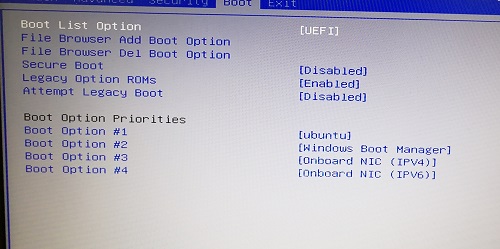
将Boot List Option改为 [UEFI],F10保存退出即可。
(3)系统分区方案。
https://blog.csdn.net/ivansuntech/article/details/82684579
(4)系统安装完成后如何快速配置,参考千人斩同学的博客。
https://blog.csdn.net/iamqianrenzhan/article/details/80552471
3 nvidia卡显示问题
参考如下链接中的解决方案。
https://blog.csdn.net/Dod_Jdi/article/details/78635126
其要点在于重启时,在启动项停留的位置按“e”建进入编辑,修改倒数第二行:
将

quite splash ---

改为

quite splash nomodeset
另外,需要安装nvidia显卡驱动,方法如下。
安装方式二(可能会被系统还原为384):

. 删除之前安装的nvidia驱动,运行 sudo apt-get purge nvidia-*

. 添加第三方驱动源,运行 sudo add-apt-repository ppa:graphics-drivers/ppa 或者 sudo apt-add-repository ppa:xorg-edgers/ppa

. 更新源,运行 sudo apt-get update

. 查询nvidia驱动可用版本,运行sudo apt-cache search nvidia-* 查询相应版本

. 安装驱动,运行 sudo apt-get install nvidia-
4 2080ti的安装方式
(1)安装方式有所不同,可以参考如下博客。
适用于16.04https://blog.csdn.net/u014561933/article/details/79958017#29-%E5%AE%89%E8%A3%85%E8%BF%87%E7%A8%8B%E4%B8%AD%E7%9A%84%E9%80%89%E9%A1%B9
https://blog.csdn.net/xunan003/article/details/81665835

适用于18.04
https://blog.csdn.net/chentianting/article/details/85089403区别1:18.04需要安装lightdm
区别2:18.04桌面切换,ctrl + alt + f6  / ctrl + alt + f2
(2)手动下载对应的N卡驱动。
https://www.geforce.cn/drivers
5 Ubuntu扩容
有时候安装ubuntu系统的时候分配的容量不够或者由于在ubuntu中安装了大量软件之类,导致系统硬盘容量不足,这时候就需要给Ubuntu系统扩容了。
(1)安装Gparted系统分区软件。
https://gparted.org/

指令:   sudo apt-get install gparted
(2)重启系统,选择从U盘启动(在这之前需要拿到一个Ubuntu的启动盘,参考 https://blog.csdn.net/zjx2014430/article/details/49303785 )
(3)对系统分区进行调整,参考如下链接,亲测有效。
https://blog.csdn.net/jwq2011/article/details/54599744
分为以下几个步骤。
(3.1)找到ntfs的windows硬盘,分出若干容量。分区和合并分区时只能前后调整。
(3.2)将分出的区域调整到ubuntu ext4分区的前面,然后调整ubuntu系统的新容量即可。
6 新安装的Ubuntu无法上无线网/有线网
原因极有可能是内核网卡驱动无法适配新的网卡硬件。
38 ubuntu/windows双系统安装的更多相关文章
- Ubuntu/Windows双系统修复引导
Ubuntu/Windows双系统修复引导 首先说明:在Windows存在的前提下安装Ubuntu(或者Ubuntu系列)是不需要修复引导的.因为grub会自动搜索存在硬盘中的系统. 而在Ub ...
- 轻松学习之Linux教程一 ubuntu14.04+windows双系统安装
本系列文章由@uid=hpw" style="color:rgb(255,0,0)">超人爱因斯坦出品.转载请注明出处. 文章链接:http:// ...
- Linux和Windows双系统安装要点
这里主要说下CentOS和Windows7的双系统安装遇到的一些问题 一.磁盘分区 这个不得不说下在Windows下坑爹的设定了,如果是用默认的磁盘划分,系统会自己先划出一个100M左右的区,关键还是 ...
- Ubuntu Windows双系统重装windows后看不到ubuntu启动引导
1.下载并安装Easy BCD 2.点击编辑引导菜单,看到只有windows一项 3.点击“添加新条目”,添加引导菜单,选择linux/bsd ,类型选择GRUB 2,然后输入名称,选择Ubuntu所 ...
- 急速安装Ubuntu/windows双操作系统
本文出自:http://www.cnblogs.com/svitter FAQ 因为很多人都不看FAQ,比如像我,所以直接把FAQ写在最前面,然后把正文卸载最后面逼你看- - 常用软件下载(官网) d ...
- 安装ubuntu+Windows双系统, Windows启动项消失
这里主要介绍grub分区损坏的问题: 首先介绍最简单的方法, 不确定能不能成功, 但是最好先用此方法, 毕竟最简单如果解决就不用下一个方法了. 1. (1)用U盘做一个ubuntu的镜像, 开机进入U ...
- EFI环境下的Ubuntu&Win10双系统安装
因为是win10是EFI启动的,所以网上的easyBCD方法就不可以用了,这里用到的不是ultraiso软碟通,用的哪个忘了 不过只要能写入U盘做成启动盘就ok 具体参考的是https://blog. ...
- ubuntu windows 双系统 磁盘乱搞 grub 导致 error:no such partition grub rescue>
乱搞分区磁盘什么的导致开机和这位仁兄一样:http://zhidao.baidu.com/question/495602654256708364.html?ssid=0&from=100187 ...
- Ubuntu+win7 双系统修改开机启动项顺序
Ubuntu和windows双系统安装完后默认Ubuntu系统是第一启动项,等待时间是10秒 如果你想改成windows为第一启动项 先进去Ubuntu系统 打开终端 (Ctrl+Alt+T) 修改启 ...
随机推荐
- git命令的基本使用
git init 创建仓库 git status 查看当前版本库的状态 git add filename 使用git add命令告诉git,把该文件添加到仓库 git commit -m 'c ...
- Spring data JPA 快速入门
1需求 向客户中插入一条数据 如果使用Jpa框架可以不用先建表 可以使用框架生成表 2 实现步骤 a 创建工程 使用maven管理工程 <properties> ...
- Elasticsearch之index_closed_exception
索引的打开与关闭 关闭索引 POST /index_name/_close 尝试插入数据 PUT /shakespeare/_doc/ { "title":"kibana ...
- 2019 wannafly winter camp day5-8代码库
目录 day5 5H div2 Nested Tree (树形dp) 5F div2 Kropki (状压dp) 5J div1 Special Judge (计算几何) 5I div1 Sortin ...
- opencv打开摄像头并新建窗口显示
几个程序使用的基本函数如下: ******************************************************************* cvCreateCameraCap ...
- 如何查看bug属于前端还是后端
1.F12下如何查看bug属于前端还是后端?前后端分离的项目,通过ajax向后端请求数据,如果后端返回的数据有问题,那么问题就是候选,如果返回的数据没有问题,但是展示结果异常那么问题一般就出在前端. ...
- *&m与m的区别
int *a;int * &p=a; 把 int * 看成一个类型,a就是一个整型指针,p 是a的别名 #include<iostream> using namespace std ...
- 访问者模式和 ASM
文章目录 一. 概述 & 定义 二. 示例 2.1 创建抽象元素 2.2 创建具体元素 2.3 创建抽象访问者 2.4 创建具体访问者 2.5 访问者代码调用 三. ASM 中的访问者模式 3 ...
- 6、通过Appium Desktop 实现录制功能
1.老规矩,我们进入下面这个界面 图中红色标记1为 “top by coordinates” 按钮, 这是一种通过坐标定位元素的方式. 图中红色标记2为 “Start Recording” 按钮, ...
- Intel Pin基础
参考:http://software.intel.com/sites/landingpage/pintool/docs/62732/Pin/html/ http://blog.nruns.com/bl ...