
在Linux系统下安装jdk并配置环境变量
本文主要介绍的是如何是Linux环境下安装JDK的,因为Linux环境下,很多时候也离不开Java的,下面笔者就和大家一起分享如何jdk1.8的过程吧。
1、安装环境
操作系统:CentOS 07 64位
jdk版本:1.8
工具:Xshell6、Putty、WinSCP
说明:本文是通过WinSCP工具远程连接Linux操作,如果是直接在Linux可视化界面操作那就更方便了,原理一样。
2、安装步骤
第一步:下载Linux环境下的jdk1.8安装包(现在在oracel官网下载安装包好像要注册~~~个人觉得有点麻烦不贴图了,不过也可以在非官网下载)
由于我的Linux是64位的,因此我下载jdk-8u131-linux-x64.tar.gz
注:如果Linux本身连接到互联网,我们也可以直接通过wget命令直接把JDK安装包下载下来(命令:wget + 下载地址),但是笔者没有试过,是直接下载安装包,上传至服务器中。
第二步:解压安装包
将我们下载好的安装包上传至服务器,进行解压

解压命令进行解压
cd /root

tar -zxvf jdk-8u131-linux-x64.tar.gz

解压完成后,可以在当前目录下看到一个名字为【jdk1.8.0_131】的目录,里面存放的是相关文件
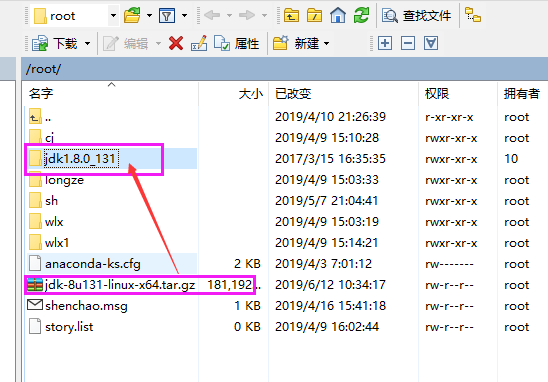
我们要将解压后的【jdk1.8.0_131】里面的所有数据移动到我们需要安装的文件夹当中,我们打算将jdk安装在usr/java当中,我们在usr目录下新建一个java文件夹
cd /usr

mkdir /usr/java

将【jdk1.8.0_131】里的数据拷贝至java目录下
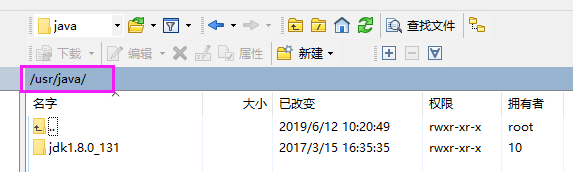
mv /root/jdk1.8.0_131 /usr/java

将解压后的文件移动到此目录下:
第三步、编辑配置文件,修改环境变量
通过命令去修改环境变量
vi /etc/profile
按下键盘 i 进入到编辑模式
export JAVA_HOME=/usr/java/jdk1.8.0_131

export CLASSPATH=${JAVA_HOME}/lib

export PATH=$PATH:${JAVA_HOME}/bin
如图所示:

然后,保存并退出(按:wq!)
保存完之后,我们还需要让这个环境变量配置信息里面生效,要不然只能重启电脑生效了。
通过命令source /etc/profile 让profile文件立即生效,如图所示

第四步、测试是否安装成功
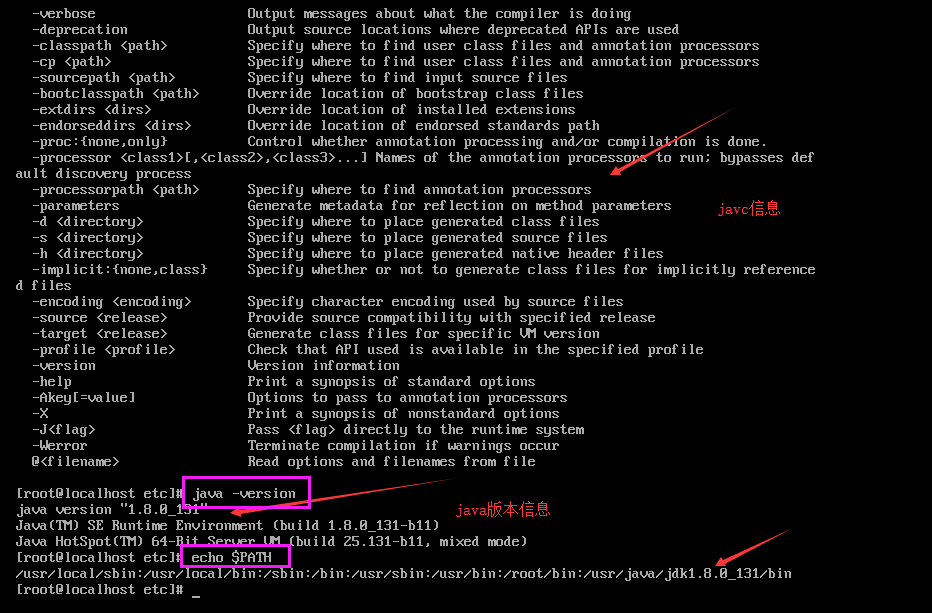
- 使用javac命令,不会出现command not found 错误
- 使用java -version,出现版本为java version "1.8.0_131"
- echo $PATH,看看自己刚刚设置的的环境变量配置是否都正确
至此安装结束。
***** PS 可能出现的错误信息:
bash: ./java: cannot execute binary file
出现这个错误的原因可能是在32位的操作系统上安装了64位的jdk,
1、查看jdk版本和Linux版本位数是否一致。
2、查看你安装的Ubuntu是32位还是64位系统:
使用如下命令查看系统版本号
sudo uname -m

i686 //表示是32位
x86_64 // 表示是64位
(安装jdk时注意64位的操作系统要安装64位的jdk,要一一对应,否则会报错。安装前首先要查明版本号。)
在Linux系统下安装jdk并配置环境变量的更多相关文章
- mac系统下安装jdk并配置环境变量
1.点击如下链接进入下载jdk http://www.oracle.com/technetwork/java/javase/downloads/jdk8-downloads-2133151.html ...
- Java入门——在Linux环境下安装JDK并配置环境变量
Java入门——在Linux环境下安装JDK并配置环境变量 摘要:本文主要说明在Linux环境下JDK的安装,以及安装完成之后环境变量的配置. 使用已下载的压缩包进行安装 下载并解压 在Java的官网 ...
- Linux环境下安装JDK并配置环境变量
首先查看是否已经安装了JDK并配置环境变量. [root@dhcc_plat opt]# java -version -bash: java: command not found [root@dhcc ...
- linux下安装jdk和配置环境变量
参考博文:http://www.cnblogs.com/samcn/archive/2011/03/16/1986248.html 系统环境:linux centos 6.4_x64 软件版本:jdk ...
- Linux系统ubuntu17安装jdk8并配置环境变量
上班多年,一直没有真正在Linux下开发过,没有捣鼓到Linux服务器,成为憾事.最近由于想学习Python,于是开始看书,学习Linux,学习shell编程. 选择Linux,先从最简单的ubunt ...
- centos6.5下安装jdk并配置环境变量
链接: https://blog.csdn.net/wawawawawawaa/article/details/81158943 以下链接供参考: https://blog.csdn.net/Bugg ...
- 在linux环境下安装JDK并配置环境变量
操作步骤如下 1.根据linux服务器的系统版本在官网下载相应linux版本JDK(32位下载x86,64位下载x64) 2.通过远程连接工具(filezilla)将下载好的JDK上传至linux服务 ...
- Linux下安装JDK并配置环境变量
1. 查询是否默认安装有JDK [root@localhost bin]# java -version java version "1.6.0_22" OpenJDK Runtim ...
- window 远程在Linux(centOS7.0)上安装JDK以及配置环境变量
本人是在windows 7 上安装了虚拟机,虚拟机安装的是linux(centOS7.0)系统现在在Windows 上安装SecureCRT 远程虚拟机的linux系统,安装JDK以及配置环境变量. ...
随机推荐
- JS Radio结合TEXT
<script> function fun_a(value){ if(value === "on"){ document.getElementById('a').dis ...
- open()和with open()的区别
open 1,打开文件 file=open("文件名",“读写模式”) 2,操作文件 *** 3,关闭文件 file.close() 注意事项: 使用open方法,文件操作完毕之后 ...
- scp 后台执行(防止大文件关闭会话丢失)
Linux scp 设置nohup后台运行 Linux scp 设置nohup后台运行 1.正常执行scp命令 2.输入ctrl + z 暂停任务 3.bg将其放入后台 1.正常执行scp命令 从or ...
- 请求 - Fetch(未完)
概念和用法 可以被使用到更多地应用场景中:无论是service workers.Cache API.又或者是其他处理请求和响应的方式,甚至是任何一种需要你自己在程序中生成响应的方式. Cache 接口 ...
- 问题 C: 查找
#include <cstdio> #include <vector> #include <algorithm> using namespace std; bool ...
- 回文串--Manacher算法(模板)
用途:在O(n)时间内,求出以每一个点为中心的回文串长度. 首先,有一个非常巧妙的转化.由于回文串长度有可能为奇数也有可能为偶数,说明回文中心不一定在一个字符上.所以要将字符串做如下处理:在每两个字母 ...
- 小白月赛22 E : 方格涂色
E:方格涂色 考察点 : 思维,模拟 坑点 : long long 其他的好像没什么,读懂题意就可以 AC 不要被样例画的图所迷惑 Code: #include <vector> #inc ...
- 48.Python中ORM模型实现mysql数据库基本的增删改查操作
首先需要配置settings.py文件中的DATABASES与数据库的连接信息, DATABASES = { 'default': { 'ENGINE': 'django.db.backends.my ...
- ansi sql 语法 切换为 oracle 语法
语句粘贴到 工作表 打开查询构建器 勾选 创建oracle连接 over sql dev 的语法设置调整,否则表别名会右对齐 下面是 转换后的结果,是不是看得舒服多了
- Qt 程序打包发布总结 转
1. 概述 当我们用QT写好了一个软件,要把你的程序分享出去的时候,不可能把编译的目录拷贝给别人去运行.编译好的程序应该是一个主程序,加一些资源文件,再加一些动态链接库,高大上一些的还可以做一个安装 ...