
【三石jQuery视频教程】01.图片循环展示
视频地址:http://v.qq.com/page/e/5/t/e0149n5he5t.html
大家好,欢迎来到【三石jQuery视频教程】,我是您的老朋友 - 三生石上。
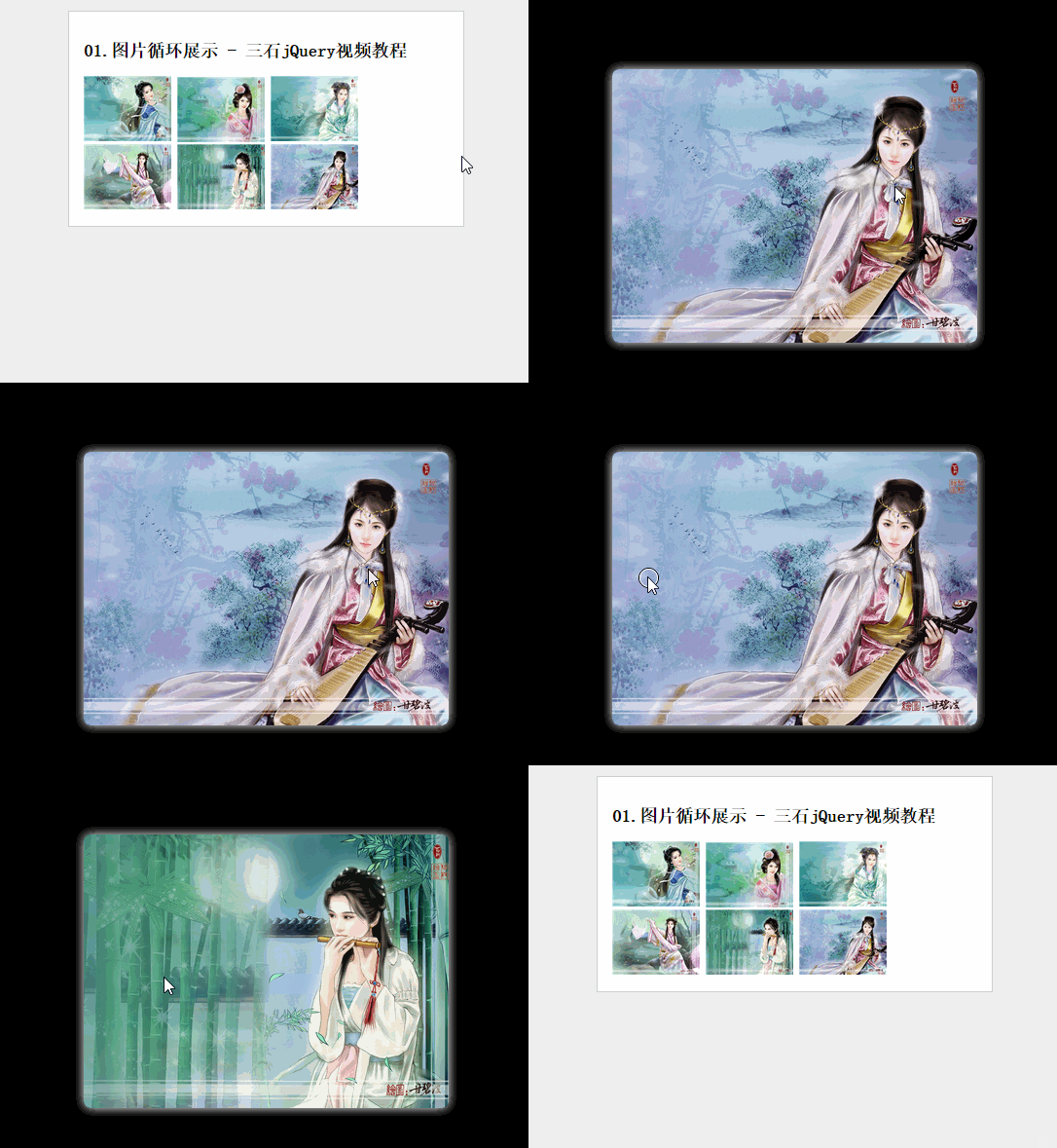
今天,我们要通过基本的HTML、CSS和jQuery来实现一个超级简单的图片循环展示效果,先来看下最终的产品:
Step1:网站目录
网站目录非常简单,包含三部分:lesson1.html文件、lib目录和images目录。
其中 lesson1.html 包含了一个页面最基本的组成部分,正确的设置 DOCTYPE 有助于页面在现代浏览器中正确渲染。
<!DOCTYPE html>

<html>

<head>

    <title>图片循环展示 - 三石jQuery视频教程</title>

</head>

<body>

</body>

</html>
lib目录仅包含了最新的 jQuery 库;images目录包含了 6 张大图和相应的 6 张小图(小图放在 images/small 子目录中)。
Step2:页面结构
为页面添加基本的 html 标签,包含 id=main 的内容块,以及 class=showit 的超链接。
- 使用超链接的 class 属性来标记哪些图片用于大图展示
- 使用超链接的 href 属性记录需要展示的大图地址
- 超链接的内容则是页面上显示的缩略图
<!DOCTYPE html>

<html>

<head>

    <title>图片循环展示 - 三石jQuery视频教程</title>

</head>

<body>

    <div id="main">

        <h2>

            图片循环展示 - 三石jQuery视频教程

        </h2>

        <a class="showit" href="images/1.jpg">

            <img src="data:images/small/1.jpg">

        </a>

        <a class="showit" href="images/2.jpg">

            <img src="data:images/small/2.jpg">

        </a>

        <a class="showit" href="images/3.jpg">

            <img src="data:images/small/3.jpg">

        </a>

        <a class="showit" href="images/4.jpg">

            <img src="data:images/small/4.jpg">

        </a>

        <a class="showit" href="images/5.jpg">

            <img src="data:images/small/5.jpg">

        </a>

        <a class="showit" href="images/6.jpg">

            <img src="data:images/small/6.jpg">

        </a>

    </div>

</body>

</html>

Step3:CSS样式
下面我们来创建基本的 CSS 样式,让这个默认显示看起来更加专业和美观,我们所做的努力包含:
- 页面背景设为非常浅的灰色(#efefef)
- 主体内容加上了边框和白色背景
- 主体内容居中(margin-left 和 margin-right 设为 auto)
- 去掉了超链接的下划线
<style>

	body{

		background-color: #efefef;

	}

	#main {

		border: solid 1px #ccc;

		background-color: #fff;

		max-width: 500px;

		padding: 20px;

		margin: 20px auto;

	}

	.showit {

		text-decoration: none;

	}

</style>
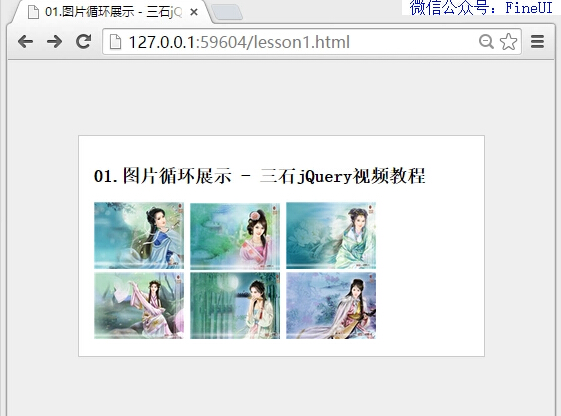
此时的页面显示效果:
Step4:显示大图
下面是 jQuery 出场的时候了,首页在页面底部引入 jQuery 库。
注:把页面上所有 JavaScript 脚本放在页面底部是推荐的做法,这样可以让页面的基本HTML结构更快的显示出来。
基本的逻辑:
- 用户点击了 class=showit 的超链接
- 判断 id=showbox 的大图节点是否存在
- 如果不存在,则创建大图节点并添加到 document.body 中
- 找到大图节点内部的 img 标签,并将其 src 属性设置为所点击超链接的 href 属性
- 阻止超链接的默认行为 event.preventDefault()
- 判断 id=showbox 的大图节点是否存在
来看下相应的实现代码:
<script>

$(function() {

	$('.showit').click(function(event) {

		var largeImageUrl = $(this).attr('href');

		var boxEl = $('#showbox');

		if(!boxEl.length) {

			boxEl = $('<div>', {

				id: 'showbox',

				html: '<img/>'

			}).appendTo(document.body);

		}

		boxEl.find('img').attr('src', largeImageUrl);

		boxEl.show();

		event.preventDefault();

	});

</script>
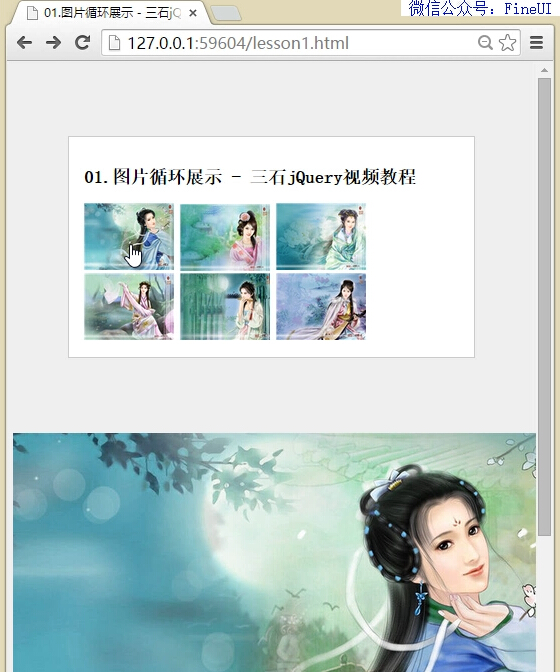
此时,点击页面上的缩略图,显示效果如下:
Step5:大图的CSS样式
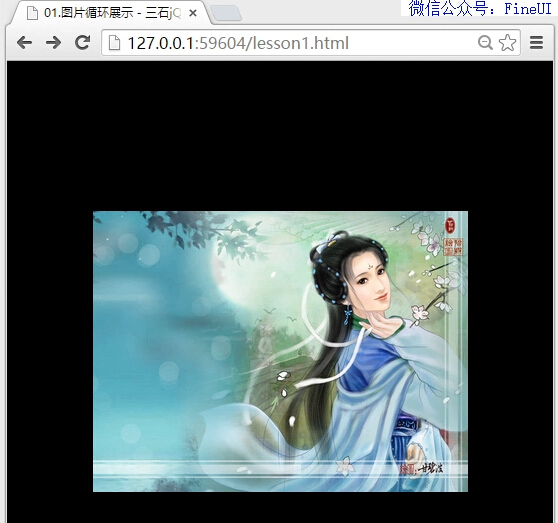
在没有为大图创建样式时,大图是紧挨着页面主体结构显示的,下面为其创建样式:
- #showbox 绝对定位,宽度和高度设为 100%,使其填充整个页面
- 设置 #showbox 中的内容居中显示
- 为大图设置隐藏和圆角,使其更美观
#showbox {

	position: absolute;

	top: 0;

	left: 0;

	background-color: #000;

	width: 100%;

	height: 100%;

	text-align: center;

}

#showbox img {

	max-width: 500px;

	margin-top: 100px;

	box-shadow: 0 0 20px #fff;

	border-radius: 10px;

}
此时的页面效果:
Step6:点击隐藏大图
页面第一次加载完毕后,#showbox 节点还不存在,只有用户第一次点击页面上的缩略图时才会创建 #showbox。
所以下面的代码是不能正常运行的:
$('#showbox').click(function(event) {

	$(this).hide();

});
我们需要使用 jQuery 提供的 on 函数,来注册点击事件,即使在注册事件时节点不存在也一样有效:
$(document.body).on('click', '#showbox', function(event) {

	$(this).hide();

});
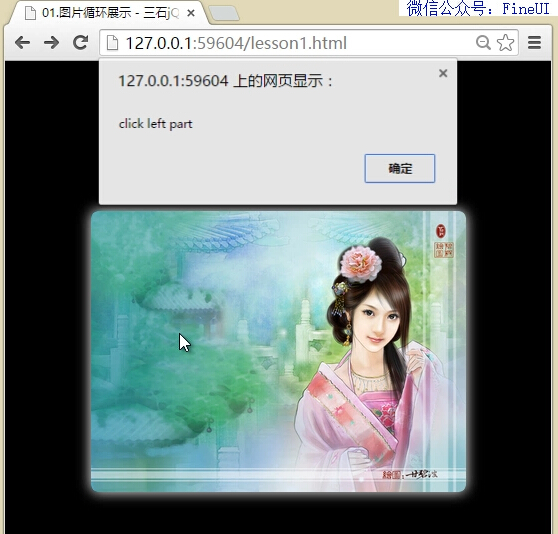
Step7:点击大图的左右部分
现在我们要实现点击图片的右半部分,可以导航到下一张图片;相反,如果点击大图的左半部分,则导航到上一张图片。
为了实现这个效果,我们需要知道当前点击的是图片的哪半部分。来看下实现这一功能需要了解的知识:
- 当前点击的元素 event.target
- 元素左上角偏离当前文档左上角的位置,使用 jQuery 提供的 offset 函数
- 元素的宽度(包含 padding + border),使用 outerWidth 函数
- 当前点击的位置在 X 轴的坐标 event.pageX
$(document.body).on('click', '#showbox', function(event) {

	var targetEl = $(event.target);

	if(targetEl.is('img')) {

		var imageLeft = targetEl.offset().left;

		var imageHalfX = imageLeft + targetEl.outerWidth() / 2;

		if(event.pageX > imageHalfX) {

			alert('click right part');

		} else {

			alert('click left part');

		}

	} else {

		$(this).hide();

	}

});
Step8:缓存页面上所有的大图
下面就需要知道,相对于当前展示的图片,上一张图片和下一张图片分别是什么?
我们使用两个函数来获取即将展示的图片,从而完整主题的JavaScript代码,如下所示:
$(document.body).on('click', '#showbox', function(event) {

	var targetEl = $(event.target);

	if(targetEl.is('img')) {

		var imageLeft = targetEl.offset().left;

		var imageHalfX = imageLeft + targetEl.outerWidth() / 2;

		var imageUrl = targetEl.attr('src');

		var nextImageUrl;

		if(event.pageX > imageHalfX) {

			nextImageUrl = getNextImageUrl(imageUrl);

		} else {

			nextImageUrl = getPrevImageUrl(imageUrl);

		}

		if(nextImageUrl) {

			targetEl.attr('src', nextImageUrl);

		}

	} else {

		$(this).hide();

	}

});
为了对页面上所有的图片进行精确定位,我需要一个缓存数组来记录这些图片:
var cachedImageUrls;
然后定义一个函数,来初始化这个数组,为了避免多次初始化,我们进行了非空判断:
function cacheImageUrls() {

	if(!cachedImageUrls) {

		cachedImageUrls = $('.showit').map(function() {

			return $(this).attr('href');

		});

	}

}
在此,jQuery 的 map 函数为我们提供了很大的便利,map 函数将一个 jQuery 对象映射为数组,函数内的 return 确定了数组中的每一项。
在执行完这个函数后,cachedImageUrls 内数据如下所示:
["images/1.jpg", "images/2.jpg", "images/3.jpg", "images/4.jpg", "images/5.jpg", "images/6.jpg"]
Step9:获取上一张图片和下一张图片
拿到页面上所有的大图数组后,我们可以很方便的计算出当前图片的上一张或者下一张图片,注意做下数组的边界检查就行了:
function getNextImageUrl(imageUrl) {

	cacheImageUrls();

	var imageUrlIndex = $.inArray(imageUrl, cachedImageUrls);

	if(imageUrlIndex >= 0) {

		imageUrlIndex++;

		if(imageUrlIndex >= cachedImageUrls.length) {

			imageUrlIndex = 0;

		}

		return cachedImageUrls[imageUrlIndex];

	}

}
注:jQuery 提供的 inArray 函数用来查找某项元素在数组中的索引,如果返回值小于零,则数组中不存在此项元素。
Step10:完整的JavaScript代码
最后,来看下完整的 JavaScript 代码:
$(function() {

	$('.showit').click(function(event) {

		var largeImageUrl = $(this).attr('href');

		var boxEl = $('#showbox');

		if(!boxEl.length) {

			boxEl = $('<div>', {

				id: 'showbox',

				html: '<img/>'

			}).appendTo(document.body);

		}

		boxEl.find('img').attr('src', largeImageUrl);

		boxEl.show();

		event.preventDefault();

	});

	var cachedImageUrls;

	function cacheImageUrls() {

		if(!cachedImageUrls) {

			cachedImageUrls = $('.showit').map(function() {

				return $(this).attr('href');

			});

		}

	}

	function getNextImageUrl(imageUrl) {

		cacheImageUrls();

		var imageUrlIndex = $.inArray(imageUrl, cachedImageUrls);

		if(imageUrlIndex >= 0) {

			imageUrlIndex++;

			if(imageUrlIndex >= cachedImageUrls.length) {

				imageUrlIndex = 0;

			}

			return cachedImageUrls[imageUrlIndex];

		}

	}

	function getPrevImageUrl(imageUrl) {

		cacheImageUrls();

		var imageUrlIndex = $.inArray(imageUrl, cachedImageUrls);

		if(imageUrlIndex >= 0) {

			imageUrlIndex--;

			if(imageUrlIndex < 0) {

				imageUrlIndex = cachedImageUrls.length - 1;

			}

			return cachedImageUrls[imageUrlIndex];

		}

	}

	$(document.body).on('click', '#showbox', function(event) {

		var targetEl = $(event.target);

		if(targetEl.is('img')) {

			var imageLeft = targetEl.offset().left;

			var imageHalfX = imageLeft + targetEl.outerWidth() / 2;

			var imageUrl = targetEl.attr('src');

			var nextImageUrl;

			if(event.pageX > imageHalfX) {

				nextImageUrl = getNextImageUrl(imageUrl);

			} else {

				nextImageUrl = getPrevImageUrl(imageUrl);

			}

			if(nextImageUrl) {

				targetEl.attr('src', nextImageUrl);

			}

		} else {

			$(this).hide();

		}

	});

});
源码和视频下载
- 下载源码和视频:http://fineui.com/doc
- 关注我们的微信公众号:FineUI

三石出品,必属精品!
【三石jQuery视频教程】01.图片循环展示的更多相关文章
- 【三石jQuery视频教程】01.图片循环展示_再次重发
之前的文章,由于在博文的底部放有微信公众号的缘故,被管理员判定为: 您好,您的这篇博文内容本身没什么问题,但是,在博文底部存在推广信息内容.... 你们也没告知到底是哪条触犯了博客园的规矩,我就把底部 ...
- 【三石jQuery视频教程】03.创建垂直时间表(Timeline)
视频地址:http://v.qq.com/page/g/i/o/g0150rvi6io.html 大家好,欢迎来到[三石jQuery视频教程],我是您的老朋友 - 三生石上. 今天,我们要通过基本的H ...
- 【三石jQuery视频教程】02.创建 FontAwesome 复选框和单选框
视频地址:http://v.qq.com/page/m/8/c/m0150izlt8c.html 大家好,欢迎来到[三石jQuery视频教程],我是您的老朋友 - 三生石上. 今天,我们要通过基本的H ...
- Elastislide - 响应式的图片循环展示效果
Elastislide 是一款非常优秀的响应式 jQuery 图片循环展示(旋转木马)插件,集成了 Touchwipe 插件以支持触屏设备.提供了四种效果:水平图片传送带.垂直图片传送带.固定在屏幕底 ...
- jQuery UI 实现图片循环显示,常用于网站首页banner广告切换
http://www.runoob.com/try/try.php?filename=jqueryui-example-position-cycler <!doctype html>< ...
- [JQuery]用InsertAfter实现图片走马灯展示效果
写在前面 最近一个搞美工的朋友让我给他写一个图片轮播的特效. 需求: 图片向左循环滚动. 图片滚动到中间高亮显示,并在下方显示照片人物对应的信息. 鼠标悬停止滚动. 鼠标离开开始滚动. 单击图片,图片 ...
- 【三石视频教程】当FineUIPro遇到ReportViewer
FineUIPro 下个版本(v2.8.0)即将支持 ReportViewer,为此三石特别制作了一期视频教程,供大家参考. 运行效果图: 视频下载:http://pan.baidu.com/s/ ...
- jQuery图片旋转展示收缩效果
<!DOCTYPE html PUBLIC "-//W3C//DTD XHTML 1.0 Transitional//EN" "http://www.w3.org/ ...
- 一款基于jquery的手风琴图片展示效果
今天要给大家分享一款基于jquery的手风琴图片展示效果.这款图片的展示效果鼠标经过前是灰色的,当鼠标经过时图片变大且变为彩色.效果图如下: 在线预览 源码下载 实现的代码. html代码: &l ...
随机推荐
- iOS: 在UIViewController 中添加Static UITableView
如果你直接在 UIViewController 中加入一个 UITableView 并将其 Content 属性设置为 Static Cells,此时 Xcode 会报错: Static table ...
- Node基础篇(模块和NPM)
核心模块 核心模块的意义 如果只是在服务器运行JavaScript代码,意义并不大,因为无法实现任何功能(读写文件,访问网络). Node 的用处在于它本身还提供的一系列功能模块,用于与操作系统互动. ...
- Linux安装jdk
查看Java的版本命令:java -version 查看java版本的方法是:运行--->cmd,输入java –version.注意: java命令后是有个空格的,-version表示参数而已 ...
- JVM之内存结构
JVM是按照运行时数据的存储结构来划分内存结构的.JVM在运行Java程序时,将他们划分成不同格式的数据,分别存储在不同的区域,这些数据就是运行时数据.运行时数据区域包括堆,方法区,运行时常量池,程序 ...
- Java - I/O
File类 java.io 操作文件和目录,与平台无关.具体的常用实例方法: File file = new File("."); // 以当前路径创建名为 ".&quo ...
- mysql 安装
编译环境yum install gcc gcc-c++ ncurses-devel perl 依赖yum install boost boost-devel boost-doc 安装cmake wge ...
- Maven创建web项目:SpringMVC+Mybatis 【转】
IDEA14创建Maven管理的SpringMVC+Mybatis,web项目 项目构建步骤 1.File->New->Project 勾选Create from archetype 点击 ...
- 【前端优化之渲染优化】大屏android手机动画丢帧的背后
前言 上周我与阿里的宇果有一次技术的交流,然后对天猫H5站点做了一些浅层次的分析,后面点时间基本天天都会有联系,中途聊了一些技术细节.聊了双方团队在干什么,最后聊到了前端优化.因为我本身参与了几次携程 ...
- Bootstrap 之 Carousel
Bootstrap 轮播(Carousel)插件是一种灵活的响应式的向站点添加滑块的方式.除此之外,内容也是足够灵活的,可以是图像.内嵌框架.视频或者其他您想要放置的任何类型的内容. 如果您想要单独引 ...
- 【转】 iOS9.2-iOS9.3.3越狱插件清单
以下是iOS9.3.3越狱插件清单 原文地址:http://bbs.feng.com/read-htm-tid-10668605.html 序列 支持与否 插件名称 兼容版本 支持设备 1 是 20 ...