
ADB环境搭建 -- For Windows 10
一、安装 ADB:
ADB下载链接:http://adbshell.com/upload/adb.zip ADB官网:http://adbshell.com/
下载好后,建议直接把文件解压放到 C:\ ,或C:\Windows\system32,其中包含:( adb.exe,AdbWinApi.dll,AdbWinUsbApi.dll )
如果执行失败,出现类似错误 “* daemon not running. starting it now on port 5037 *”,请如下操作:
1.将本机 C:\Windows\System32下的 adb.exe文件复制到 C:\Windows\SysWOW64下。
2.将本机 C:\Windows\System32下的 AdbWinApi.dll文件复制到 C:\Windows\SysWOW64下。
二、设置环境变量:
我的电脑--右击--属性--高级系统设置--环境变量--系统变量--新建:
path C:\ 或 C:\Windows\SysWOW64 (实际路径为准)
三、安装Android USB 驱动:
驱动下载路径:http://dl.adbdriver.com/upload/adbdriver.zip
配置好工具和安装好驱动后,需拔掉手机重新连接,最好重新启动一下电脑。
在连接之前最好执行以下命令:
adb kill-server
adb start-server

四、错误解答
输入adb shell 或者 adb devices ---> 提示 “error: device not found”
(1)在我的电脑--管理--设备管理器 中,找到 Android Phone--Android Composite ADB Interface,
然后双击打开,弹出属性窗口。
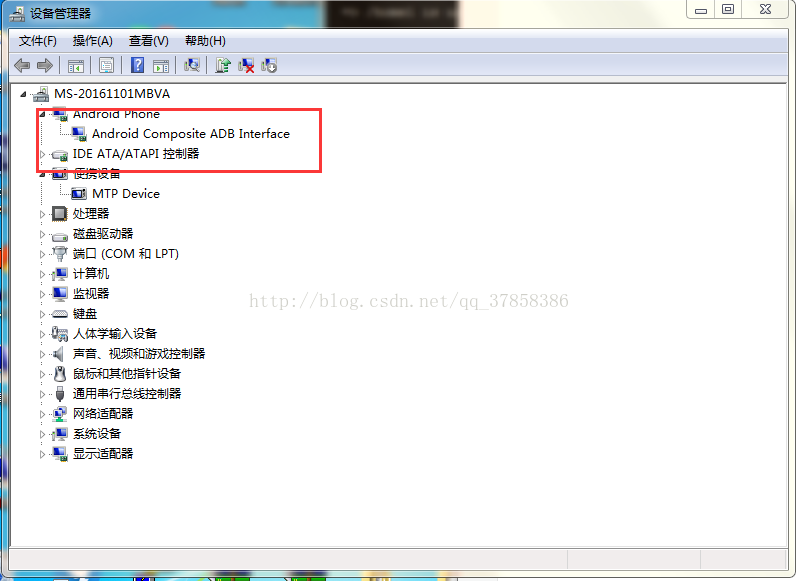
(2) 然后选择 详细信息,属性栏 选择 硬件ID,查看到我的设备ID是 12D1

(3)在 C:\Documents and Settings\Administrator\.android目录下找到或新建一个adb_usb.ini文件,
然后把VID的数值写入到adb_usb.ini 里面,就是0xVID(0x12D1)。
然后用命令重启下adb 服务,确认是否连接OK。正常输入adb devices 后,可以看到设备串号。
五、错误解答
PC端 cmd 进入android手机,使用 adb shell 后提示没有root权限 ( su: not found )
adb shell --> cd data --> ls 提示 “adb opendir failed,permission denied”
adb shell ----进入database
cd data ----进入系统目录
ls ----展开文件,结果提示了adb opendir failed ,permission denied
和 linux一样,这时候 su 回车(前提条件:手机已ROOT,建议下载 Kingroot )
然后在手机上同意 root ,
这是输入 su,命令符已由 $ 变成 #。
ADB环境搭建 -- For Windows 10的更多相关文章
- Scala学习1————scala开发环境搭建(windows 10)
Scala开发环境搭建 先讲几点我学习scala的目的或者原因吧: JVM在企业中的霸主地位,Scala也是JVM上的语言,很有可能未来会从Java过度到Scala也不是不可能. 先进的函数式编程和面 ...
- 大数据学习笔记【一】:Hadoop-3.1.2完全分布式环境搭建(Windows 10)
一.前言 Hadoop原理架构本人就不在此赘述了,可以自行百度,本文仅介绍Hadoop-3.1.2完全分布式环境搭建(本人使用三个虚拟机搭建). 首先,步骤: ① 准备安装包和工具: hadoop-3 ...
- Python环境搭建(Windows)
·Python环境搭建(Windows) @ 下载Python Python官网:https://www.python.org/ Python帮助文档下载地址:https://www.python ...
- PHP.6-PHP环境搭建(Windows环境下)-LAMP
PHP环境搭建(Windows环境下)-LAMP Windows系统上分别独立安装Apache2.PHP5.MySQL5和phpMyAdmin等几个软件.独立安装的好处是可以自由选择这些组件的具体版本 ...
- Nginx 环境搭建 (windows)
Nginx 环境搭建 (windows) 资源 # nginx在线文档和支持 For online documentation and support please refer to nginx.or ...
- 第三章:ionic环境搭建之windows篇
下面是在windows操作系统上面安装ionic的步骤,已经在Windows 10/ 7/ XP下面通过验证. 安装JDK 1.1 下载(http://www.oracle.com/technetwo ...
- 『心善渊』Selenium3.0基础 — 2、Selenium测试框架环境搭建(Windows)
目录 1.浏览器安装 2.浏览器驱动下载 (1)ChromeDriver for Chrome (2)Geckodriver for Firefox (3)IEDriverServer for IE ...
- Jmeter学习一:Jmeter性能测试环境搭建(Windows下)
最近刚开始接触Jmeter性能测试,现总结环境搭建如下: 一.windows安装JDK步骤与环境变量配置: 1.先将下载的JDK安装到其默认目录:C:\Program Files\Java\jdk1. ...
- Android开发环境搭建(windows OS)之补充
这几天搭建了个安卓开发环境,也想玩玩安卓开发.在查询CSDN,CNBLOG,视频网站之后终于把开发环境搭建起来了,发现所有的指导都比较离散,比如有些只说安装方法,有些只说下载方法.本文来个集大成,算是 ...
随机推荐
- Win7下 Python中文正则的奇异表现
首先贴Win32下的直接Python shell下的测试结果: Python 2.7.6 (default, Nov 10 2013, 19:24:18) [MSC v.1500 32 bit (In ...
- codeforces——961B. Lecture Sleep
本文为博主原创文章,未经允许不得转载. 我在csdn也同步发布了此文,链接 https://blog.csdn.net/umbrellalalalala/article/details/7989196 ...
- IOC框架:Unity
Unity 是一个轻量级.可扩展的依赖注入容器,支持构造函数.属性和方法调用注入. 在进行项目之前通过Nuget安装Unity 简单的例子 定义一个接口 namespace UnityTest { / ...
- 想要薪资20-30K,Python程序员认真敲代码就够了!
在这个年代,互联网的飞速壮大大家有目共睹,除了表露出的公共受益,其中计算机编程者也是做出了巨大的贡献,即使外国编程语言仍旧属于领导者,但是在互联网的壮大下,我们这是"地球村",国内 ...
- 腾讯云Unubtu 16.04 (gunicorn+supervisor+ngnix+mongodb)部署Flask应用
1.申请腾讯云服务 我申请了免费使用的云服务器 ,选择安装的Linux版本是ubuntu16.04.1 LTSx86_64.我个人PC安装使用的也是这个版本,比较熟悉些. 详细参考帮助文档. 2.登录 ...
- SSH学习之路(一).Net开发与Java Web开发
摘要:一直再使用.net mvc5开发,期间学习过java web相关的知识,现如今想要进阶一下便开始学习ssh框架. 1..net web开发 对于微软的东西,开发者考虑的东西不需要太多,你新建一个 ...
- Spring+Mybatis多数据源的一种实现方式,支持事务
最近一个项目用到了多个数据库,所以需要实现动态切换数据源来查询数据,http://www.cnblogs.com/lzrabbit/p/3750803.html这篇文章让我受益匪浅,提供了一种自动切换 ...
- Java NIO Channel通道
原文链接:http://tutorials.jenkov.com/java-nio/channels.html Java NIO Channel通道和流非常相似,主要有以下几点区别: 通道可以读也可以 ...
- Java公开课-05.log4j
log4j 一,log4j简介 1.如果程序中出现异常,我们怎么解决? 01.使用异常处理机制===>异常 (但是使用原则是,能不用异常处理机制,最好不用,怎么办?) 02.通过debug调试 ...
- C3垂直居中均分
<!DOCTYPE html><html lang="en"><head> <meta charset="UTF-8" ...