
U盘重装Win10系统视频教程
编程行业中,如你遇到非常奇怪、无法解释的问题时,通常会使用这三步骤:重启电脑、重装软件、重装系统;
作为终极大法重装系统在我们日常使用电脑中也可以说是不可避免的,比如你电脑无故运行非常卡、下软件可能中病毒、卸载软件或删东西误删系统重要文件、重装软件怎么也重装不上、还有最近微软公司发布公告win7系统将在2020年补丁停止更新等等千百种理由让你有重装系统的冲动;但是很多同学呢自己并不会重装系统(ps:尤其女生),迫以无奈只能拿到学校或家附近的电脑维修处花个25块钱重装一个系统,那今天猪哥就为大家出一期“如何使用U盘重装系统”的视频教程。汉子学了能撩妹,妹子学了能省钱~
视频列表:
- U盘重装Win10系统视频教程(1)-重装前准备工作
- U盘重装Win10系统视频教程(2)-制作启动盘
- U盘重装Win10系统视频教程(3)-设置bios
- U盘重装Win10系统视频教程(4)-重新分盘
- U盘重装Win10系统视频教程(5)-激活系统
问题反馈
如您在安装过程中遇到困难或您有任何疑问,请点击这里:软件激活问题解决群
一、重装前准备工作
- 一个至少8G的U盘(win10系统有4G多)、专业版win10系统、制作启动盘的软件
- 重装系统会将C盘中的东西格式化,如果C盘有有用的文件,请备份到其他地方
- 装系统前考虑清楚是否需要将其他盘如D、E盘删除(后面可重新分盘),如果需要请将有用文件备份到网盘或移动硬盘
二、制作启动盘
为什么要制作启动盘呢?因为重装系统就是将新的系统复制到电脑上,就像我们Ctrl+C、Ctrl+V原理一样:当我们Ctrl+C时把内容放在了粘贴板上,Ctrl+V从粘贴板复制到需要的地方去;而重装系统的时候就是把新系统先放在U盘,然后再复制到电脑上,原理很简单吧!
下面我们来看看制作启动盘的步骤吧:
- 一个至少8G的U盘(先格式化)
- 下载并安装制作启动盘的软件:UltraISO
- 下载Win10系统映像文件
- 开始制作启动盘
UltraISO软件和win10系统下载链接:https://pan.baidu.com/s/1JaCOOhsePVGCSIEDo7HoEg 密码: mgin
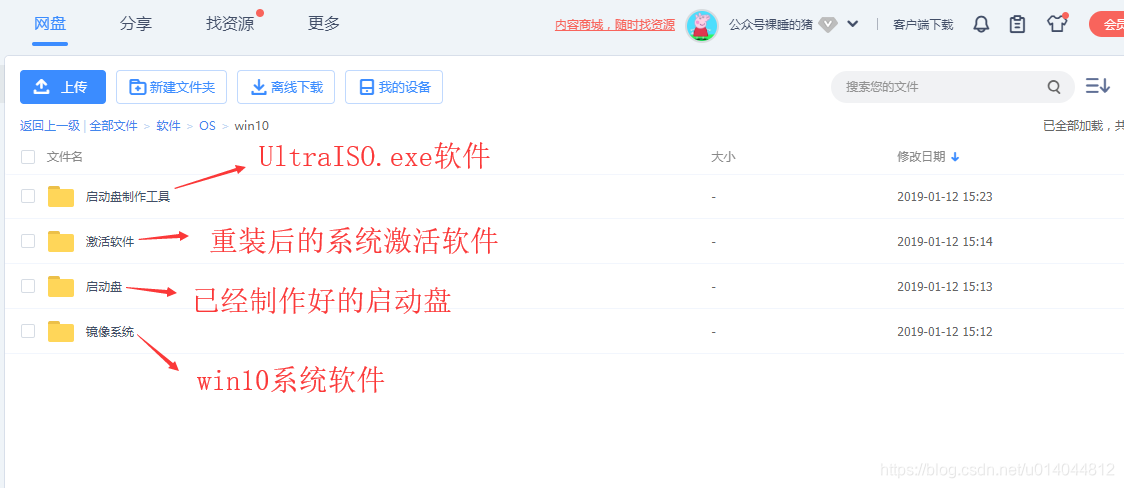
这里虽然已经有制作好的启动盘,但是还是建议大家自己手动来自作启动盘。
安装完UltraISO,打开软件,点击文件->打开
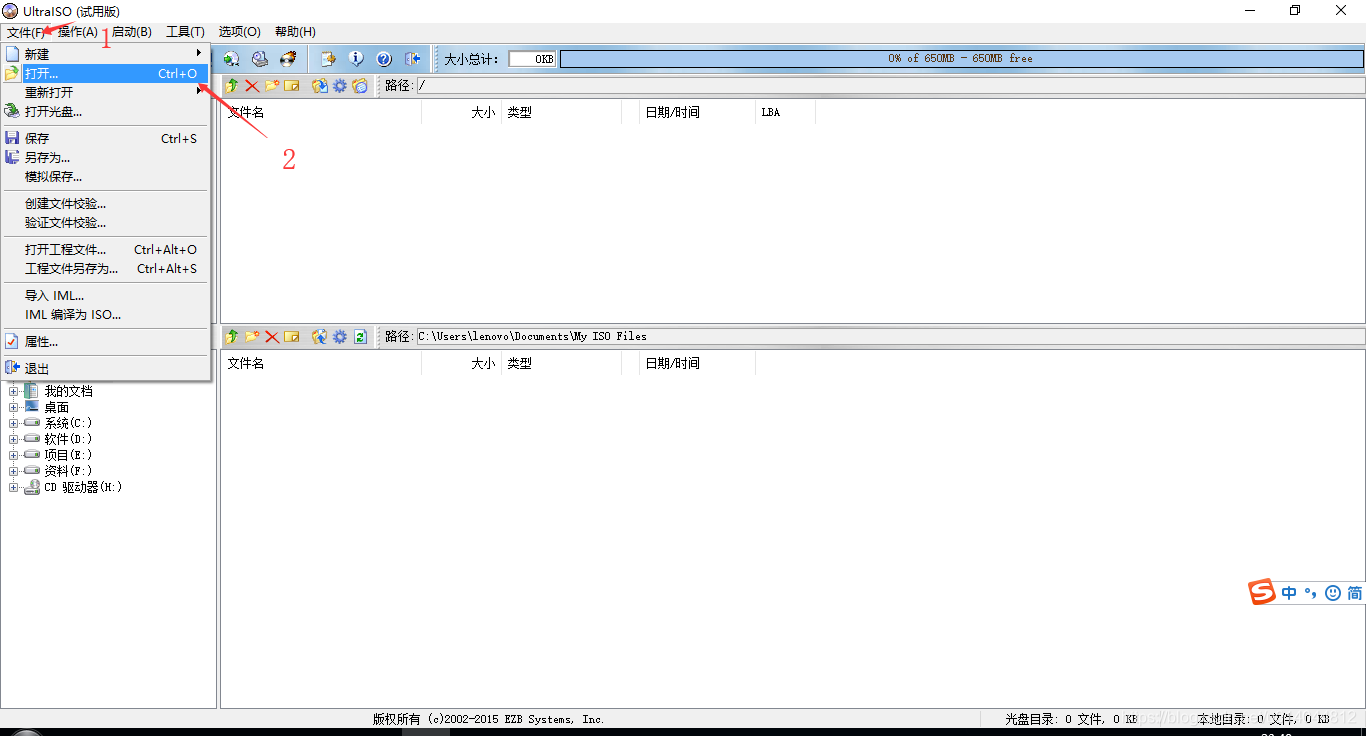
找到你下载的win10映像文件,点打开

打开之后点击:启动->写入硬盘映像…
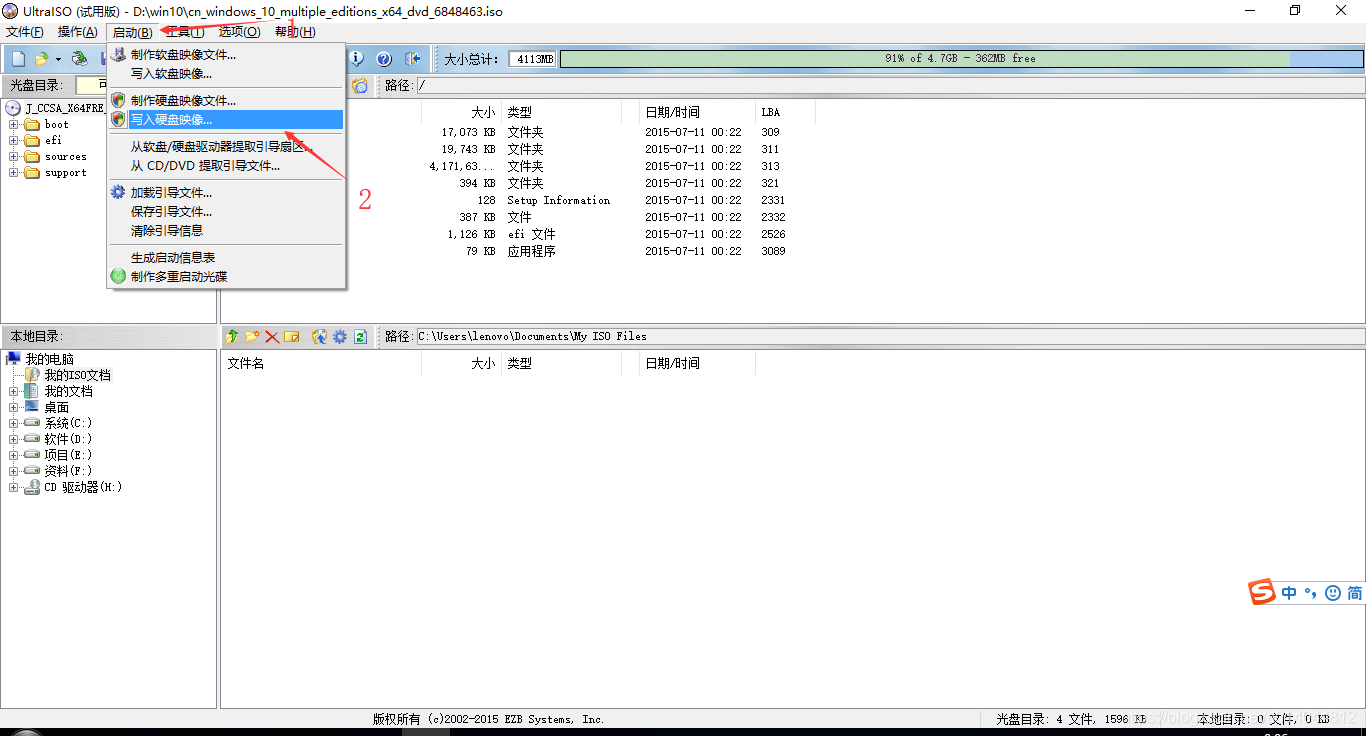
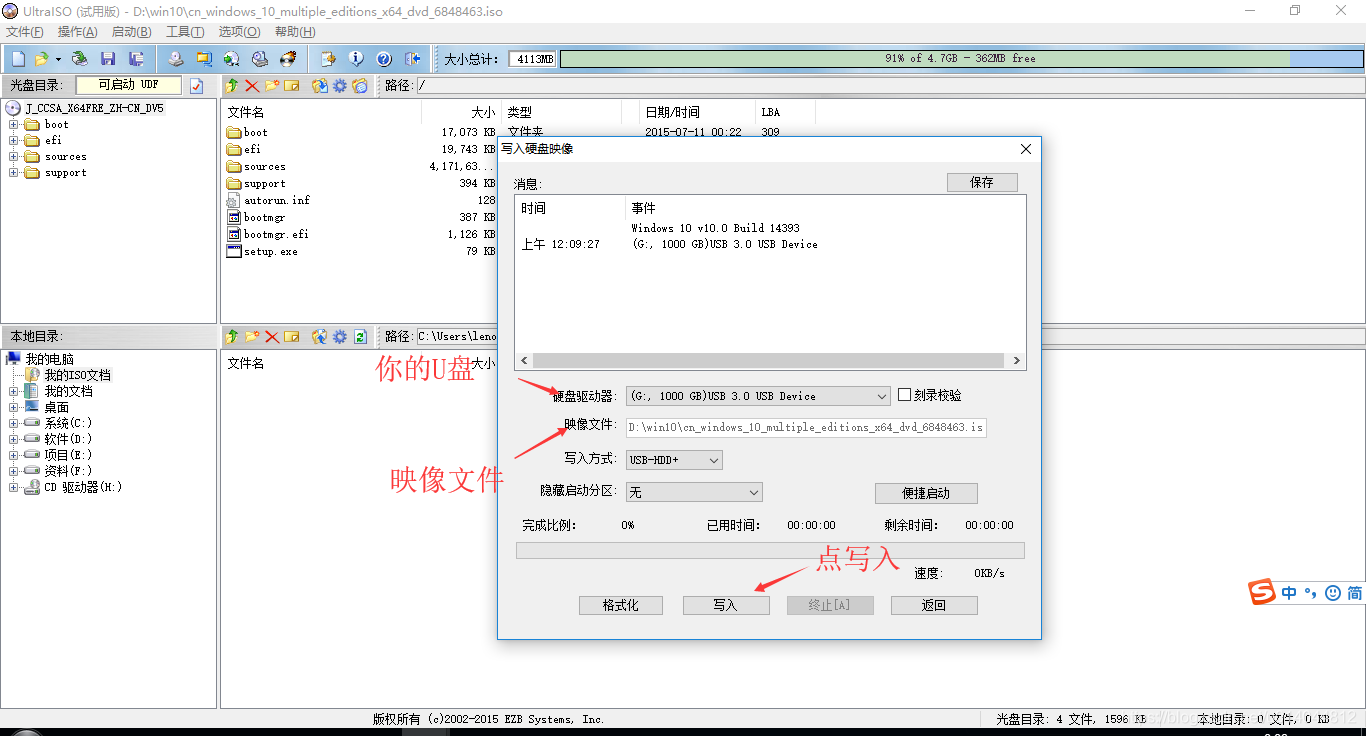
点击写入之后提示u盘将被格式化,点确认!
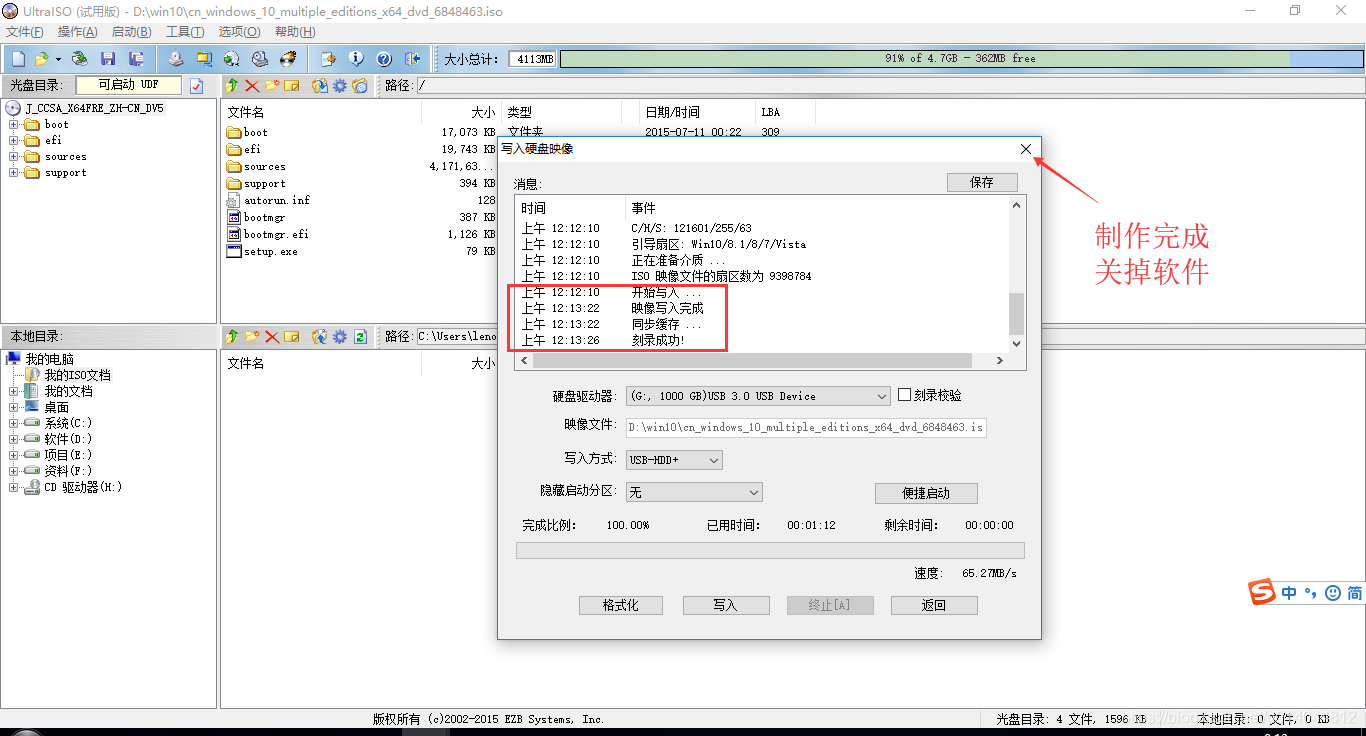
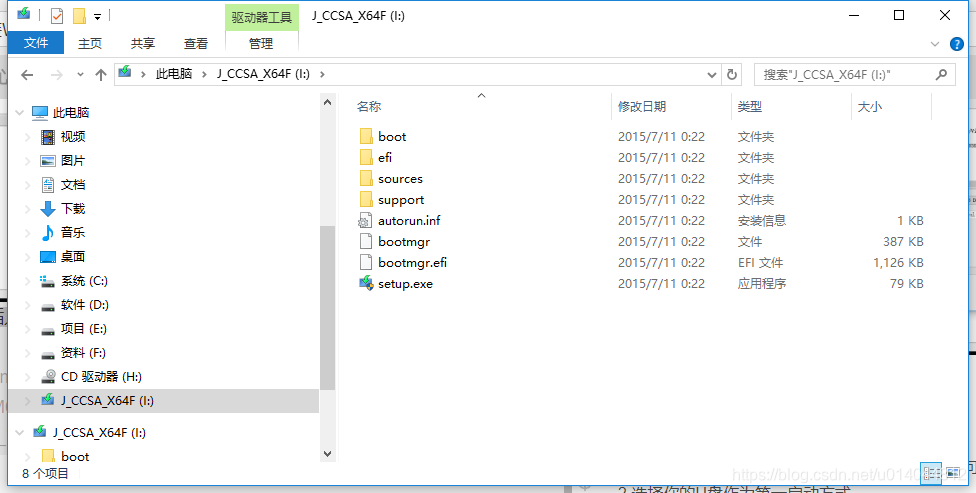
最后验证U盘中是否存在系统文件,制作启动盘完毕!!!
三、重装系统
当你制作完启动盘之后,就可以开始将新的系统复制到电脑中了,这里猪哥再次强调:
- 请仔细检查你的电脑C盘中是否存在重要文件
- 请慎重考虑是否真的需要删除其他盘符,如果真的想删除请一定一定做好备份,因为如果删除真的找不回来了,你只能懊悔,那种感觉猪哥深有体会!
为了让大家更好的理解重装系统的大概流程,这里猪哥做了一个图:

- 重启系统:重启电脑的这一刻意味着开始了,请千万做好文件备份,bios设置视频: - U盘重装Win10系统视频教程(3)-设置bios
- 电脑在重启后右下角会提示:F2 setup,这时候我们点击F2进入电脑的BIOS设置界面,各品牌进入BIOS设置界面可能稍有差异,请留意开机时的Setup提示。
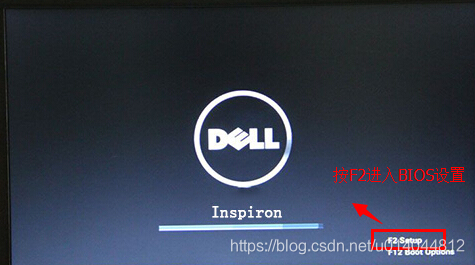
- 跳到BOOT的设置界面,将USB设备置顶,作为第一启动方式,按F10保存退出。(目前有两种启动方式:UEFI与BIOS,如果你电脑支持UEFI启动则推荐使用这种更先进的启动方式;具体这两者的区别请看这篇:UEFI与BIOS的区别优缺点详解)
- 这时候电脑将读取U盘的系统,然后让你选择语言等一些设置,然后会让你选择新系统安装在哪个盘,这里需要注意,如果你已经考虑清楚需要删除其他盘的话在这里可以点删除,选好安装的盘符后,等待电脑安装新系统到指定盘符。
- 安装好新系统后,电脑会自动重启,这时候我们再次点击F2进入BIOS设置,将启动方式改回为hard设备,按F10保存退出,系统会从电脑读取系统,这一步其实就可以将U盘拔出。
- 安装好系统后会让你做一些设置,选择快捷设置就好,这个过程电脑可能会自动重启,不影响。
- 在电脑完成配置之后,会提示你:敬请享用,说明重装系统完成!
四、重新分盘
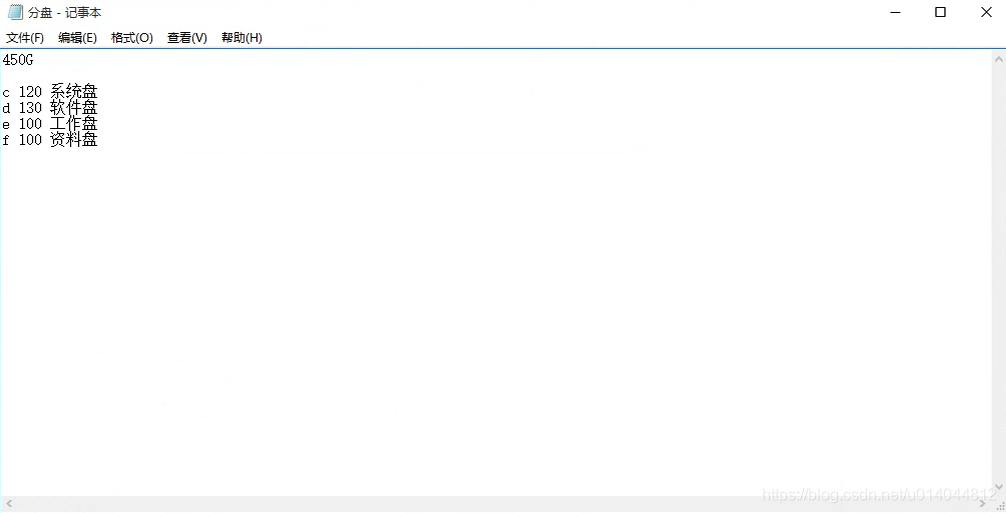
在重装系统的时候,我将D、E、F这些非系统盘全都删除了,在重装系统完毕后做的第一件事就是重新分盘,那重新分盘我们需要注意哪些点呢?
- c盘建议分区大小在100G-150G之间,软件最好不要安装在c盘,除非是像输入法这类使用频繁而体量不大的软件,因为重装系统C盘就没了
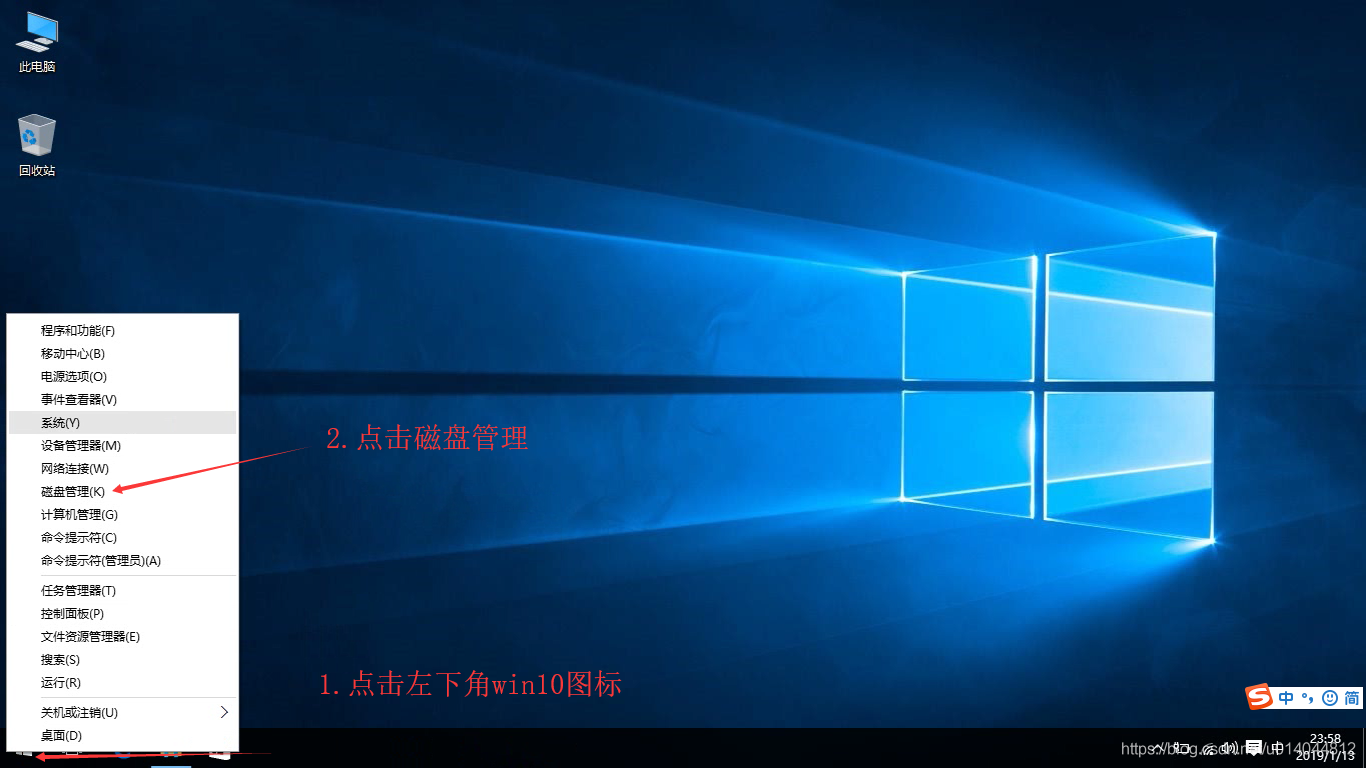
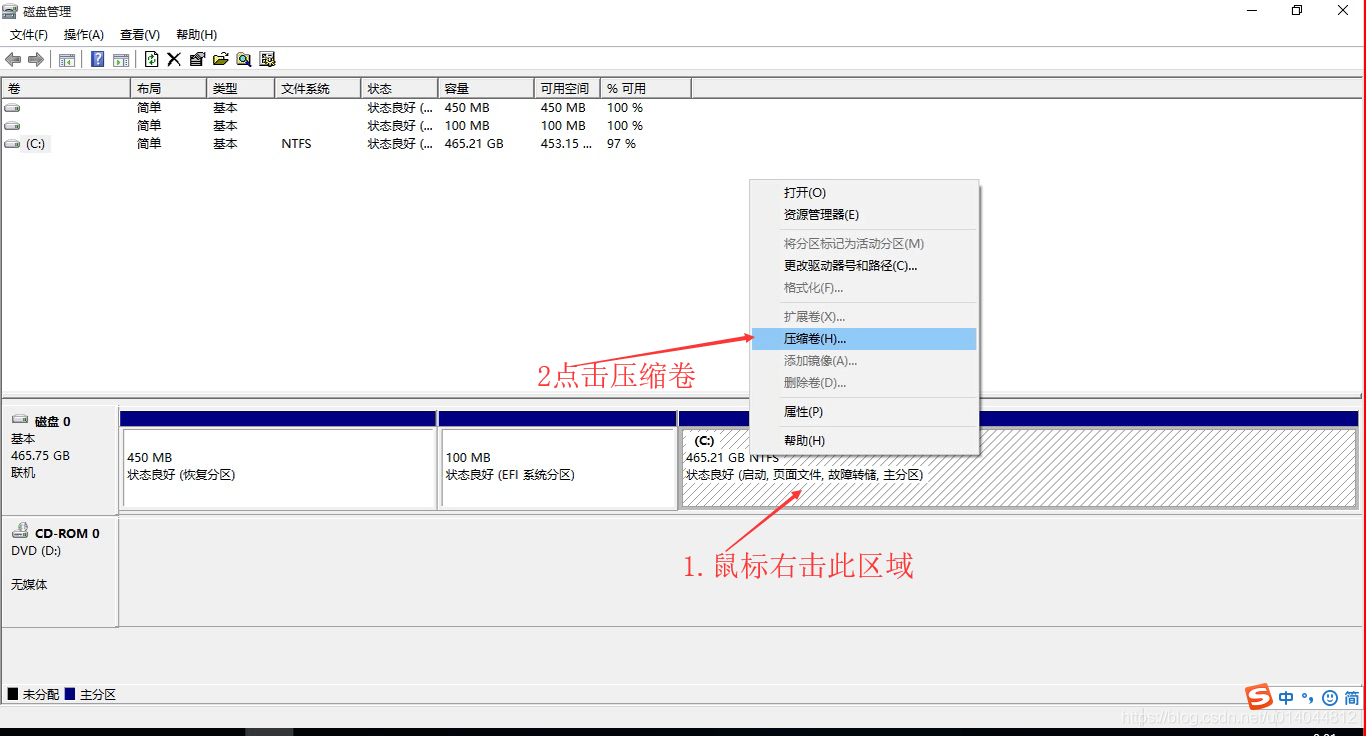
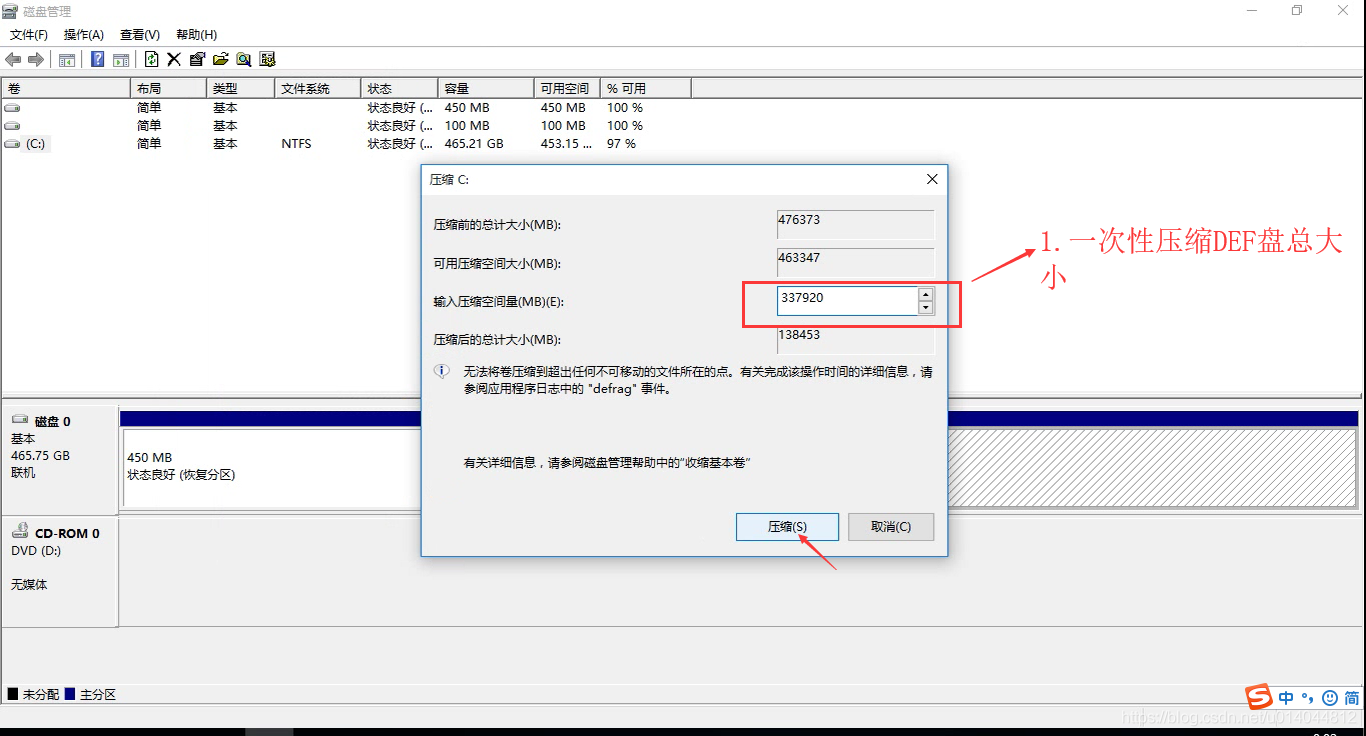
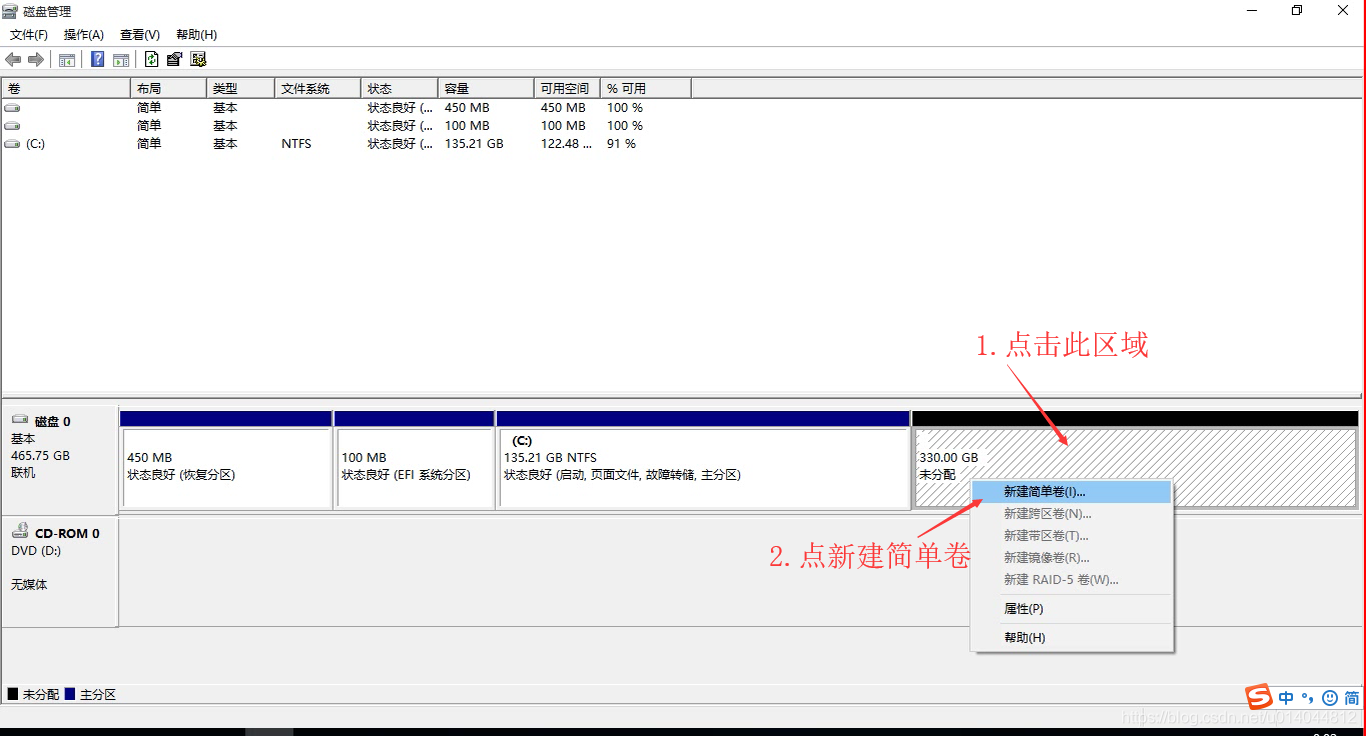
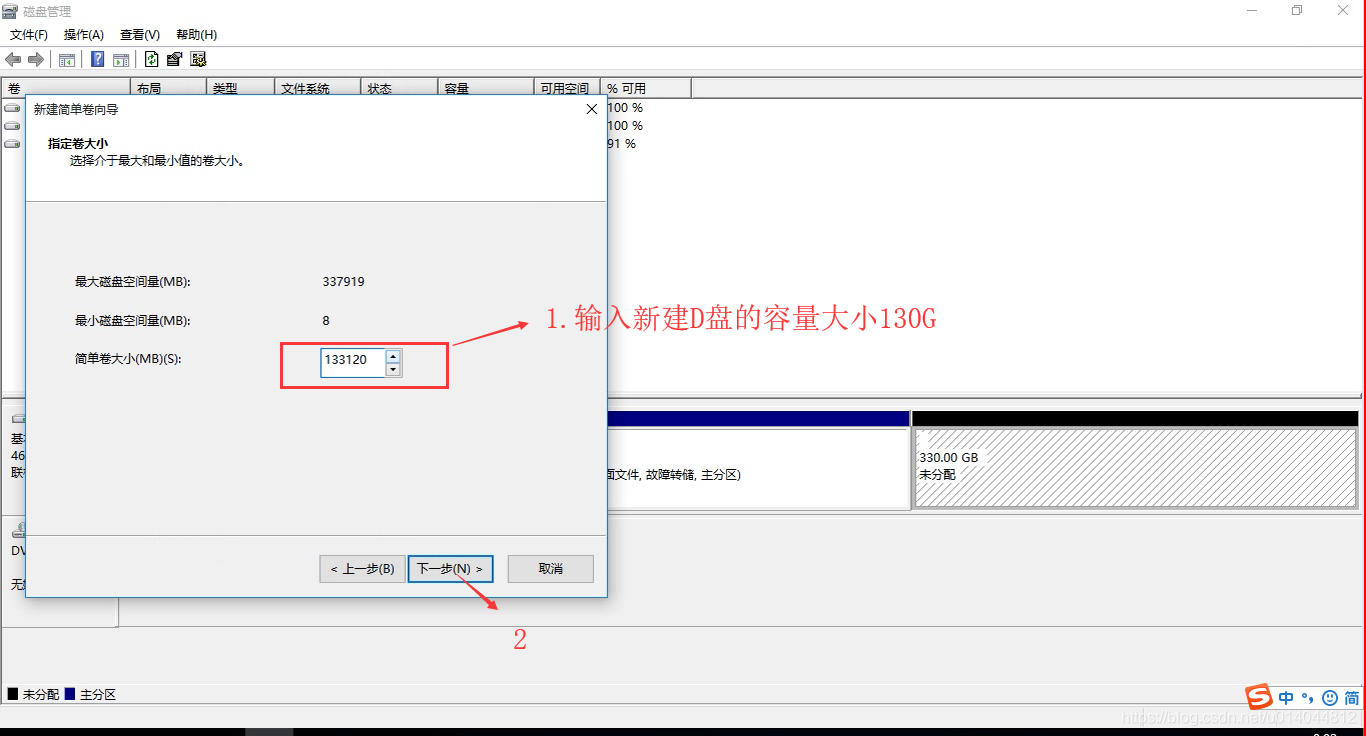
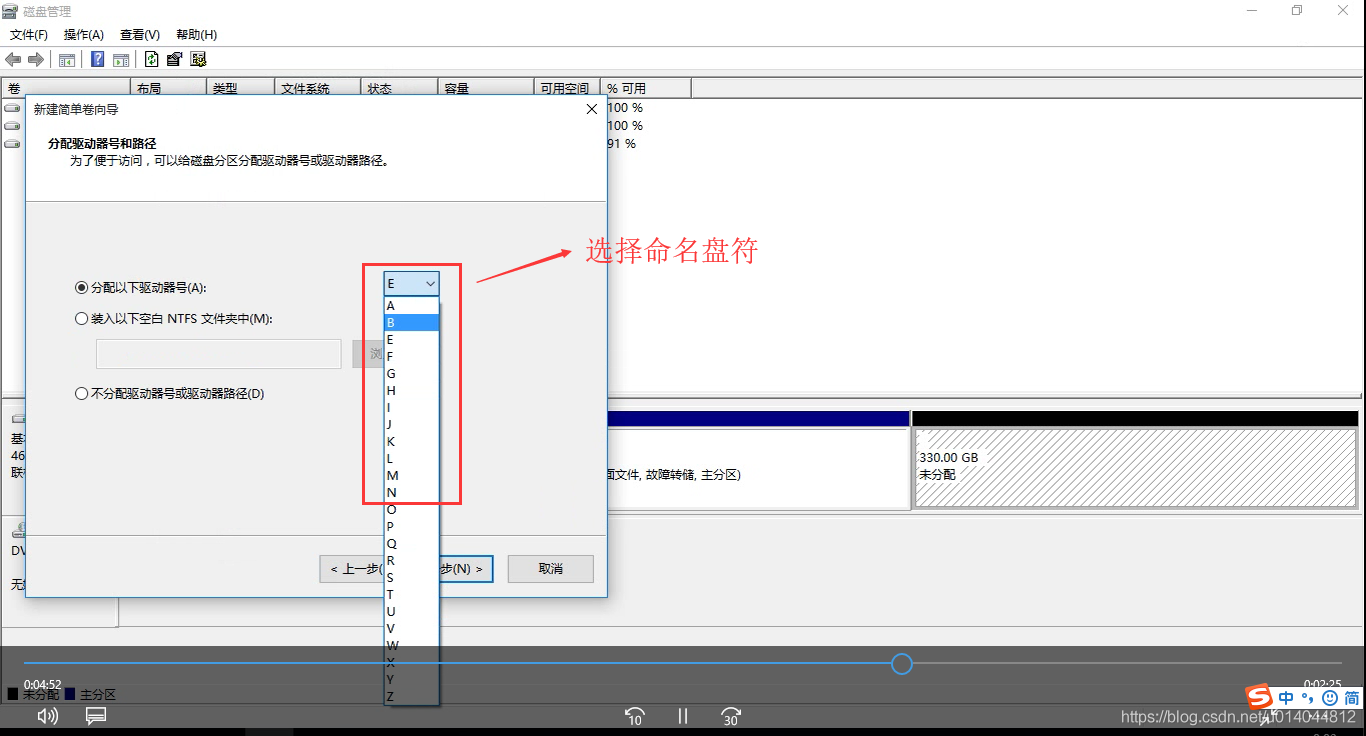
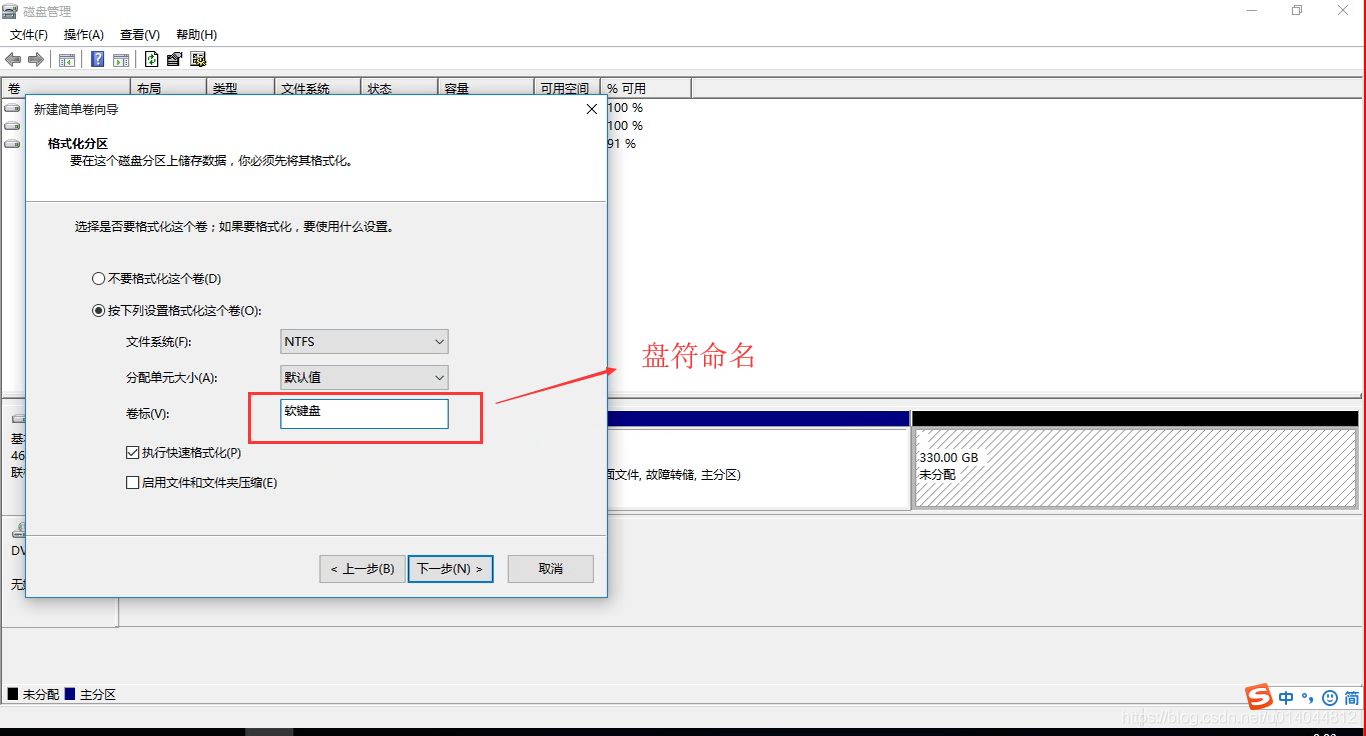
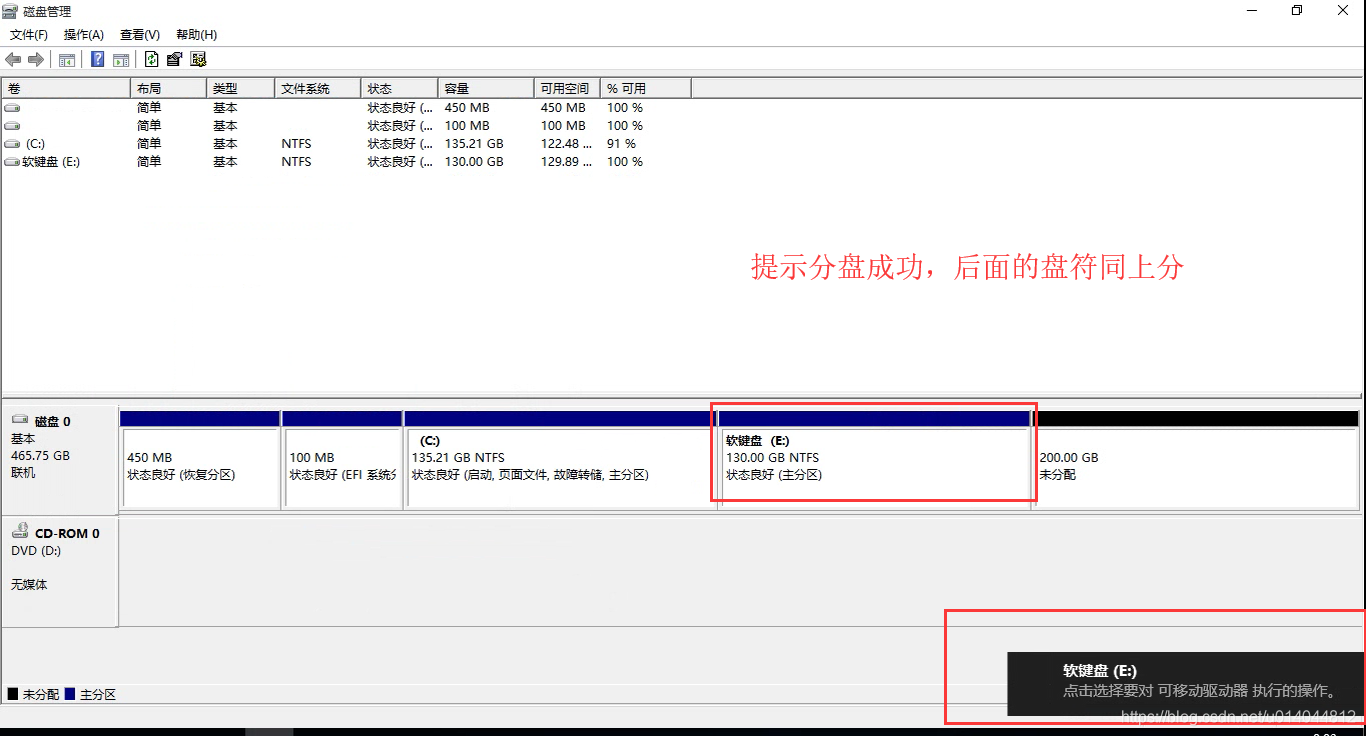
- 正确的分区步骤是:假设现在C盘有500G,我想分给C盘100G,那我们就从C盘压缩400G出来,然后再从这400G未分配空间中压缩出你想要的盘,如D、E、F等
- 图示教程
五、激活系统
六、问题反馈
如您在安装过程中遇到困难或您有任何疑问,请点击这里:软件激活问题解决群
U盘重装Win10系统视频教程的更多相关文章
- 电脑无法开机,用一个U盘先备份C盘部分重要文件并重装Win10系统的教程?
电脑无法开机,用一个U盘先备份C盘部分重要文件并重装Win10系统的教程.? 这应该是修电脑的万能方法,重装系统能解决绝大多数非硬件导致的电脑故障,但之前要备份一下桌面的一些个人文件.所以想学一下,以 ...
- Win10系统的DELL平板如何重装WIN10系统
首先参考"Win10系统的SurfacePro4如何重装系统-1 SurfacePro专用的PE"这篇文章,做一个WIN10平板专用的PE 然后开机按F2可以进入BIOS设置,如果 ...
- 用U盘完成win10系统的安装
电脑太卡了,每次都要重装,然后每次忘记要从哪里开始动手,都要百度,仅以此篇记录下 目录 1.系统盘准备 2.从U盘启动安装 1.系统盘准备 第一步:在电脑中完成系统盘制作工具的安装,由于它是要依赖.n ...
- 第八篇 -- 用U盘制作启动盘装Win10系统
下载装机吧:http://www.zhuangjiba.com 装Win10参考文章:http://www.zhuangjiba.com/bios/13249.html U盘启动盘制作 1.首先将U盘 ...
- Win10系统的SurfacePro4如何重装系统-2 重装WIN10系统
把SurfacePro充好电,然后关机,开机按住音量+,然后再按电源键,可以开机并进入BIOS(此前应确保优盘已经装了PE并插入Surface) 然后选择U盘启动为第一个(按住之后把他拖放到第一位 ...
- 关于电脑重装win10系统导致编译环境失效(jdk)
年前换了固态,于是重装了系统发现之前装在非系统盘的jdk1.8配置过系统环境后仍然不能正常使用的问题,在犹豫一会后选择了重装jdk, 由于之前用的是win7在环境配置上是 变量值内加;即可自行分行,但 ...
- U盘重装MacOS-Sierra系统
Mac系统重新安装两种方法: 1.在线远程重装. 2.制作启动U盘进行重装. 理论上第一种比较简单,但是会比较耗时,实际操作中,由于网上下载的系统版本低于我现在MacOS的版本,导致无法安装,因此只能 ...
- 联想ideapad 310s如何进BIOS,换固态硬盘SSD,配置U盘启动,重装Win10系统
1. 如何进BIOS 关机情况下,捅一下Novo键,即可进入BIOS 2. 安装固态硬盘 Ideadpad 310S 本身自带的硬盘是5400转的机械硬盘,容量小速度慢.换的新的固态硬盘是SATA接口 ...
- 重装Win10系统的非常简单的操作教程
这是回到学校的第二天,准备搞一份实习证明,然而宿舍宽带停了,于是我来到了社团办公室,打开了其中一台电脑. 各位师弟师妹...你们也太厉害,把电脑折腾成这样...电脑装了各种各样的工具, Adobe P ...
随机推荐
- ZooKeeper 安装、配置
http://blog.csdn.net/franklysun/article/details/6424582 如题本文介绍的是ZooKeeper 的安装和配置过程,此过程非常简单,关键是如何应用(将 ...
- 关于Kafka日志留存策略的讨论
关于Kafka日志留存(log retention)策略的介绍,网上已有很多文章.不过目前其策略已然发生了一些变化,故本文针对较新版本的Kafka做一次统一的讨论.如果没有显式说明,本文一律以Kafk ...
- logrus_hook.go
package) //表示自身栈中跳过6个,:] entry.Data["file"] = fileName entry.Data["func" ...
- golang使用Nsq
为什么要使用Nsq 最近一直在寻找一个高性能,高可用的消息队列做内部服务之间的通讯.一开始想到用zeromq,但在查找资料的过程中,意外的发现了Nsq这个由golang开发的消息队列,毕竟是golan ...
- bzoj4871 [Heoi2017]摧毁“树状图”
刷完了去年的省选题,发现自己dp已经凉凉了. 虽然暴力可以拿到80分的好成绩,但是正解的dp状态和转移还是没能想到,是时候补一波dp了 这道题我们肯定是要树形dp,存的肯定就是子树某种状态的最多的联通 ...
- bzoj 1592 dp
就是dp啊 f[i][j]表示到第i位,最后一位高度是j的最小花费 转移::f[i][j]=minn(f[i-1][k])+abs(a[i]-num[j]);(k<=j) #include< ...
- BZOJ_3398_[Usaco2009 Feb]Bullcow 牡牛和牝牛_组合数学
BZOJ_3398_[Usaco2009 Feb]Bullcow 牡牛和牝牛_组合数学 Description 约翰要带N(1≤N≤100000)只牛去参加集会里的展示活动,这些牛可以是牡牛, ...
- 使用Freemarker 实现JSP页面的静态化
使用Freemarker 静态化网页 一.原理 Freemarker 生成静态页面,首先需要使用自己定义的模板页面,这个模板页面可以是最最普通的html,也可以是嵌套freemarker中的 取值表达 ...
- springboot读取自定义配置文件节点
今天和大家分享的是自定义配置信息的读取:近期有写博客这样的计划,分别交叉来写springboot方面和springcloud方面的文章,因为springboot预计的篇章很多,这样cloud的文章就需 ...
- ASP.NET Core的实时库: SignalR简介及使用
大纲 本系列会分为2-3篇文章. 第一篇介绍了SignalR的预备知识和原理 本文介绍SignalR以及ASP.NET Core里使用SignalR. 本文的内容: 介绍SignalR 在ASP.NE ...