
Selenium2+python自动化(学习笔记2)
from selenium import webdriver
driver = webdriver.Ie()
driver.get=("http://www.baidu.com")
driver.refresh() #页面刷新
driver.back()#返回上一页
driver.forward()#切换下一页
driver.set_window_size(540,960)#设置窗口大小
driver.maximize_window()
driver.get_screenshot_as_file("d:\\test\\1.jpg")#截屏
driver.quit()
driver.find_element_by_id/name/class_name/tag_name/link_text/partial_link_text/css_selector/xpath()# 元素定位
模拟键盘的操作需要先导入键盘模块:from selenium.webdriver.common.keys import Keys
driver.find_element_by_ie("").send_keys(Key.ENTER)
鼠标事件需要先导入模块:from selenium.webdriver.common.action_chains import ActionChains
mouse = driver.find_element_by_link_text("设置")
ActionChains(driver).move_to_element(mouse).perform()
右击鼠标:context_click()
双击鼠标:double_click()
登录:
# coding:utf-8
from selenium import webdriver
import time
def login(driver, user, password):
driver.get("https://github.com/login")
driver.implicitly_wait(10)
driver.find_element_by_id("login_field").send_keys(user)
driver.find_element_by_id("password").send_keys(password)
driver.find_element_by_name("commit").click()
def logout(driver):
time.sleep(3)
driver.find_element_by_css_selector(".HeaderNavlink.name.mt-1").click()
time.sleep(1)
driver.find_element_by_css_selector(".dropdown-item.dropdown-signout").click()
driver.quit()
if __name__ == "__main__":
driver = webdriver.Firefox()
# 调用登录
login(driver, "youruser", "yourpsw")
print("hello yoyo!")
# 调用退出
logout(driver)
识别弹窗
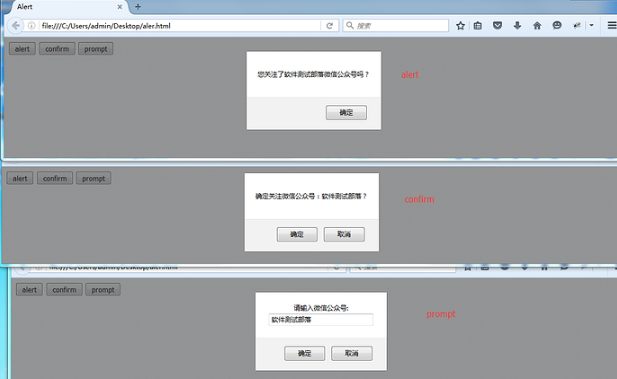
不是所有的弹出框都叫alert,在使用alert方法前,先要识别出到底是不是alert。先认清楚alert长什么样子,下次碰到了,就可以用对应方法解决。
alert\confirm\prompt弹出框操作主要方法有:
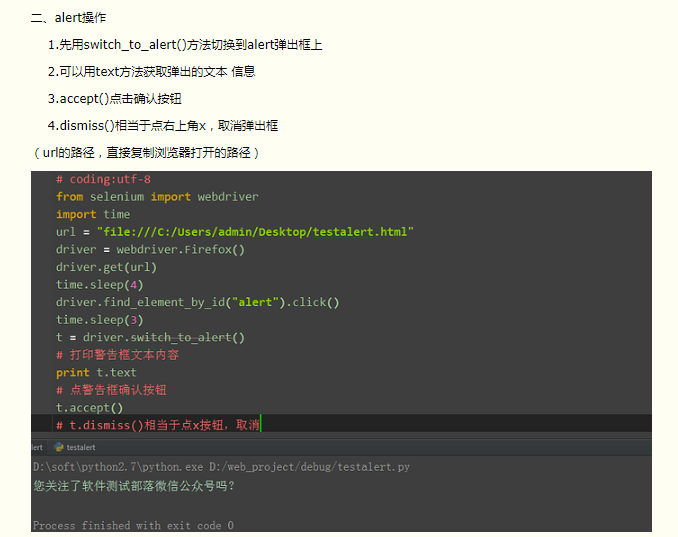
text:获取文本值
accept() :点击"确认"
dismiss() :点击"取消"或者叉掉对话框
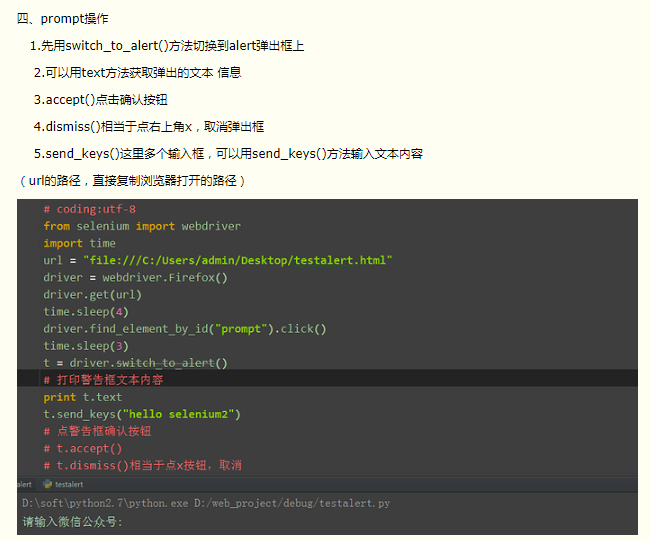
send_keys() :输入文本值 --仅限于prompt,在alert和confirm上没有输入框
一、认识alert\confirm\prompt
1.如下图,从上到下依次为alert\confirm\prompt,先认清楚长什么样子,以后遇到了就知道如何操作了


JS处理滚动条
# coding:utf-8
from selenium import webdriver
driver = webdriver.Firefox()
driver.get("https://www.baidu.com")
print driver.name
## 回到顶部
#def scroll_top():
# if driver.name == "chrome":
# js = "var q=document.body.scrollTop=0"
# else:
# js = "var q=document.documentElement.scrollTop=0"
# return driver.execute_script(js)
# 拉到底部
#def scroll_foot():
# if driver.name == "chrome":
# js = "var q=document.body.scrollTop=10000"
# else:
# js = "var q=document.documentElement.scrollTop=10000"
# return driver.execute_script(js)
#滚动到底部
js = "window.scrollTo(0,document.body.scrollHeight)"
driver.execute_script(js)
#滚动到顶部
js = "window.scrollTo(0,0)"
driver.execute_script(js)
# 聚焦元素
target = driver.find_element_by_xxxx()
driver.execute_script("arguments[0].scrollIntoView();", target)
Selenium2+python自动化(学习笔记2)的更多相关文章
- Selenium2+Python自动化学习笔记(第1天)
参考[http://blog.csdn.net/henni_719/article/details/51096531]大神写的笔记,多谢大神共享. 哈哈,今天又找到一位大神写的Selenium2+Py ...
- 【python自动化学习笔记】
[python自动化第一篇:python介绍与入门] [python自动化第二篇:python入门] [python自动化第三篇:python入门进阶] [Python自动化第三篇(2):文 ...
- python自动化学习笔记10-数据驱动DDT与yml的应用
在测试工作中,针对某一API接口,或者某一个用户界面的输入框,需要设计大量相关的用例,每一个用例包含实际输入的各种可能的数据.通常的做法是,将测试数据存放到一个数据文件里,然后从数据文件读取,在脚本中 ...
- python自动化学习笔记11-自动化测试UTP框架
前面基本的unittest及ddt已经学过了,现在我们系统把这些知识结合起来,写一个简单的UTP自动化测试框架: 我们先来建基础目录,首先新建一个项目,项目下建父目录UTP,conf目录,用来存放配置 ...
- python自动化学习笔记3-集合、函数、模块
文件操作 上次学习到文件的读写,为了高效的读写文件,我们可以用循环的方式,一行一行的进行读写操作,打开文件的方法是open的方法,打开文件执行完后还要进行关闭操作. 一般的文件流操作都包含缓冲机制,w ...
- Selenium2+python自动化(学习笔记3)
1.加载firefox配置 参考代码: # coding=utf-8from selenium import webdriver# 配置文件地址,打开Firefox点右上角设置--帮助--故障排除信息 ...
- Android自动化学习笔记:编写MonkeyRunner脚本的几种方式
---------------------------------------------------------------------------------------------------- ...
- Android自动化学习笔记之MonkeyRunner:官方介绍和简单实例
---------------------------------------------------------------------------------------------------- ...
- 【原】Learning Spark (Python版) 学习笔记(三)----工作原理、调优与Spark SQL
周末的任务是更新Learning Spark系列第三篇,以为自己写不完了,但为了改正拖延症,还是得完成给自己定的任务啊 = =.这三章主要讲Spark的运行过程(本地+集群),性能调优以及Spark ...
- Selenium2+python自动化23-富文本(自动发帖)
前言 富文本编辑框是做web自动化最常见的场景,有很多小伙伴遇到了不知道无从下手,本篇以博客园的编辑器为例,解决如何定位富文本,输入文本内容 一.加载配置 1.打开博客园写随笔,首先需要登录,这里为了 ...
随机推荐
- 第八篇:ORM框架SQLAlchemy 了解知识
一 介绍 SQLAlchemy是Python编程语言下的一款ORM框架,该框架建立在数据库API之上,使用关系对象映射进行数据库操作,简言之便是:将对象转换成SQL,然后使用数据API执行SQL并获取 ...
- Table 分页处理
介绍两种table分页处理:PHP分页 和 js(jquery.table)分页. 一:jquery.table: 1:下载两个文件:table_jui.css 和 jquery.dataTables ...
- Java中创建(实例化)对象的五种方式
Java中创建(实例化)对象的五种方式1.用new语句创建对象,这是最常见的创建对象的方法. 2.通过工厂方法返回对象,如:String str = String.valueOf(23); 3.运用反 ...
- 解析XML格式数据
学习解析XML格式的数据前,搭建一个简单的web服务器,在这个服务器上提供xml文本用于练习. 一.搭建Apache服务器 在Apache官网下载编译好的服务器程序,安装.对于Windows来说127 ...
- 实验一 查看CPU和内存,用机器指令和汇编指令编程
(1):使用debug,将下面的程序段写入内存,逐条执行,观察每条指令执行后,CPU中相关寄存器中内存的变化. 机器码 汇编指令 b8 20 4e mov ax,4E20H 05 ...
- LA_3942 LA_4670 从字典树到AC自动机
首先看第一题,一道DP+字典树的题目,具体中文题意和题解见训练指南209页. 初看这题模型还很难想,看过蓝书提示之后发现,这实际上是一个标准DP题目:通过数组来储存后缀节点的出现次数.也就是用一颗字典 ...
- 源码级强力分析hadoop的RPC机制
分析对象: hadoop版本:hadoop 0.20.203.0 必备技术点: 1. 动态代理(参考 :http://weixiaolu.iteye.com/blog/1477774 )2. Java ...
- #include "*.c"文件的妙用
在看uCOS II V2.91版本源代码时,在ucos_ii.c源文件中发现下面的代码: #include <os_core.c> #include <os_flag.c> # ...
- OpenCV学习笔记(五) 文件存取
转自输入输出XML和YAML文件 To be filled
- MySQL之体系结构与存储实例
定义数据库和实例 在数据库领域中有两个词很容易混淆,这就是“数据库”(database)和“实例”(instance).作为常见的数据库术语,这两个词的定义如下: 数据库:物理操作系统文件或其他形式文 ...