
【WPF】修改ComboBox样式
修改WPF默认的ComboBox控件样式
如下图所示:
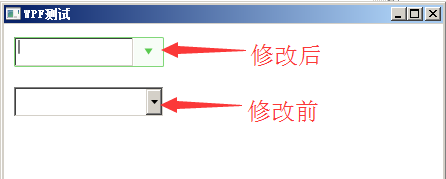
修改代码如下:
     <UserControl.Resources>

         <Style TargetType="ToggleButton" x:Key="stlToggleButton">

             <Setter Property="Foreground" Value="White"></Setter>

             <Setter Property="Template">

                 <Setter.Value>

                     <ControlTemplate>

                         <Border x:Name="Back" Background="#F7FDF7" BorderThickness="1" BorderBrush="Transparent">

                             <Path Name="PathFill" Fill="#59CA4F" Width="8" Height="6" StrokeThickness="0" Data="M5,0 L10,10 L0,10 z" RenderTransformOrigin="0.5,0.5" Stretch="Fill">

                                 <Path.RenderTransform>

                                     <TransformGroup>

                                         <ScaleTransform/>

                                         <SkewTransform/>

                                         <RotateTransform Angle="180"/>

                                         <TranslateTransform/>

                                     </TransformGroup>

                                 </Path.RenderTransform>

                             </Path>

                         </Border>

                         <ControlTemplate.Triggers>

                             <Trigger Property="IsMouseOver" Value="True">

                                 <Setter TargetName="PathFill" Property="Fill" Value="White"></Setter>

                                 <Setter TargetName="Back" Property="Background" Value="#59CA4F"></Setter>

                                 <Setter TargetName="Back" Property="BorderBrush" Value="#59CA4F"></Setter>

                             </Trigger>

                         </ControlTemplate.Triggers>

                     </ControlTemplate>

                 </Setter.Value>

             </Setter>

         </Style>

         <Style TargetType="ComboBox" x:Key="stlComboBox">

             <Setter Property="SnapsToDevicePixels" Value="True"/>

             <Setter Property="ScrollViewer.HorizontalScrollBarVisibility" Value="Auto"/>

             <Setter Property="ScrollViewer.VerticalScrollBarVisibility" Value="Auto"/>

             <Setter Property="ScrollViewer.CanContentScroll" Value="True"/>

             <Setter Property="HorizontalAlignment" Value="Left"></Setter>

             <Setter Property="Foreground" Value="Black"></Setter>

             <Setter Property="Height" Value="30"></Setter>

             <Setter Property="Margin" Value="0,0,0,0"></Setter>

             <Setter Property="Template">

                 <Setter.Value>

                     <ControlTemplate TargetType="ComboBox">

                         <Grid Background="#F7FDF7">

                             <Grid.ColumnDefinitions>

                                 <ColumnDefinition Width="0.7*"/>

                                 <ColumnDefinition Width="0.3*" MaxWidth="30"/>

                             </Grid.ColumnDefinitions>

                             <TextBox  Grid.Column="0" IsReadOnly="True" Text="{TemplateBinding Text}"></TextBox>

                             <Border  Grid.Column="0" BorderThickness="1,1,0,1" BorderBrush="#81D779" CornerRadius="1,0,0,1">

                             </Border>

                             <Border Grid.Column="1" BorderThickness="0,1,1,1" BorderBrush="#81D779" CornerRadius="0,1,1,0">

                                 <ToggleButton Style="{StaticResource stlToggleButton}" IsChecked="{Binding Path=IsDropDownOpen, Mode=TwoWay, RelativeSource={RelativeSource TemplatedParent}}" ClickMode="Press"></ToggleButton>

                             </Border>

                             <Popup IsOpen="{TemplateBinding IsDropDownOpen}" Placement="Bottom" x:Name="Popup" Focusable="False" AllowsTransparency="True" PopupAnimation="Slide">

                                 <Border CornerRadius="1" MaxHeight="{TemplateBinding MaxDropDownHeight}" MinWidth="{TemplateBinding ActualWidth}" x:Name="DropDown" SnapsToDevicePixels="True">

                                     <Border.Effect>

                                         <DropShadowEffect Color="Black" BlurRadius="2" ShadowDepth="0" Opacity="0.5"/>

                                     </Border.Effect>

                                     <ScrollViewer Margin="4,6,4,6" Style="{DynamicResource ScrollViewerStyle}" MaxHeight="{TemplateBinding MaxDropDownHeight}" SnapsToDevicePixels="True" HorizontalScrollBarVisibility="Auto" VerticalScrollBarVisibility="Auto" CanContentScroll="True">

                                         <!-- StackPanel 用于显示子级,方法是将 IsItemsHost 设置为 True -->

                                         <StackPanel IsItemsHost="True" KeyboardNavigation.DirectionalNavigation="Contained" Background="White"/>

                                     </ScrollViewer>

                                 </Border>

                             </Popup>

                         </Grid>

                     </ControlTemplate>

                 </Setter.Value>

             </Setter>

         </Style>

     </UserControl.Resources>
将上面代码插入到xaml文件中即可。然后在定义Combox控件的地方调用该样式即可。
调用方式有如何两种
①固定的调用方式:
<ComboBox x:Name="wpComBoxNew" Grid.Row="0" Style="{StaticResource stlComboBox}" Width="150" VerticalAlignment="Center" Margin="10,5,0,0" />
②动态的调用方式:
            ComboBox combox = new ComboBox();

            combox.Width = 180;

            combox.Height = 30;

            combox.Tag = rowIndex;

            combox.ItemsSource = this.GetComboxItems;

            combox.SelectedValuePath = "Key";

            combox.DisplayMemberPath = "Value";

            combox.Style = this.Resources["stlComboBox"] as Style;

            combox.SelectedValue = _ocrTable.ColumnsDefinitions[rowIndex].Datatype.ToString();

            combox.SelectionChanged += new SelectionChangedEventHandler(combox_SelectionChanged);

            this.wpComBox.Children.Add(combox);
上面这种在cs代码中实现的。实现样式的重点是下面这一句:
combox.Style = this.Resources["stlComboBox"] as Style;
参考博客为:http://blog.csdn.net/lvguoshan/article/details/49178619
【WPF】修改ComboBox样式的更多相关文章
- WPF 自定义ComboBox样式,自定义多选控件
原文:WPF 自定义ComboBox样式,自定义多选控件 一.ComboBox基本样式 ComboBox有两种状态,可编辑和不可编辑状态.通过设置IsEditable属性可以切换控件状态. 先看基本样 ...
- WPF 自定义ComboBox样式
一.ComboBox基本样式 ComboBox有两种状态,可编辑和不可编辑状态.通过设置IsEditable属性可以切换控件状态. 先看基本样式效果: 基本样式代码如下: <!--ComboBo ...
- WPF自定义控件与样式(8)-ComboBox与自定义多选控件MultComboBox
一.前言 申明:WPF自定义控件与样式是一个系列文章,前后是有些关联的,但大多是按照由简到繁的顺序逐步发布的等,若有不明白的地方可以参考本系列前面的文章,文末附有部分文章链接. 本文主要内容: 下拉选 ...
- 【转】WPF自定义控件与样式(8)-ComboBox与自定义多选控件MultComboBox
一.前言 申明:WPF自定义控件与样式是一个系列文章,前后是有些关联的,但大多是按照由简到繁的顺序逐步发布的等. 本文主要内容: 下拉选择控件ComboBox的自定义样式及扩展: 自定义多选控件Mul ...
- Wpf中鼠标样式的修改,作用点修改
最近,在做一个控件的鼠标样式,Ps加了插件,可以编辑生成.cur格式的图标. 可是,所有的改完以后,调试运行,结果发现自己制作的图标的作用点总是在左上角,而不是在"手形"图标的食指 ...
- WPF自定义控件与样式(1)-矢量字体图标(iconfont)
一.图标字体 图标字体在网页开发上运用非常广泛,具体可以网络搜索了解,网页上的运用有很多例子,如Bootstrap.但在C/S程序中使用还不多,字体图标其实就是把矢量图形打包到字体文件里,就像使用一般 ...
- WPF自定义控件与样式(9)-树控件TreeView与菜单Menu-ContextMenu
一.前言 申明:WPF自定义控件与样式是一个系列文章,前后是有些关联的,但大多是按照由简到繁的顺序逐步发布的等,若有不明白的地方可以参考本系列前面的文章,文末附有部分文章链接. 本文主要内容: 菜单M ...
- WPF自定义控件与样式(14)-轻量MVVM模式实践
一.前言 申明:WPF自定义控件与样式是一个系列文章,前后是有些关联的,但大多是按照由简到繁的顺序逐步发布的,若有不明白的地方可以参考本系列前面的文章,文末附有部分文章链接. MVVM是WPF中一个非 ...
- [No000012F]WPF(7/7) - 样式,触发器和动画
WPF Tutorial : Beginning [^] WPF Tutorial : Layout-Panels-Containers & Layout Transformation [^] ...
随机推荐
- 工作表(Worksheet)基本操作应用示例
在编写代码时,经常要引用工作表的名字.知道工作表在工作簿中的位置.增加工作表.删除工作表.复制工作表.移动工作表.重命名工作表,等等.下面介绍与此有关及相关的一些属性和方法示例. [示例04-01]增 ...
- MemSQL start[c]up Round 1.E
完全的乱搞题啊... 被坑的要死. 拿到题目就觉得是规律题加构造题, 然后找了了几个小时无果,只知道n为奇数的时候是一定无解的,然后当n为偶数的时候可能有很多解,但是如果乱选择的话,很有可能形成无解的 ...
- 170418、vmware 安装 centos 开启网卡自启动
前言:CentOS虚拟机安装成功后,默认开机未启用网关,通过修改配置文件,启用网卡 开启方法如下: 1.登录系统,虚拟机安装完成后,第一次登录系统,系统只有一个账号,即超级管理员root账户,输入安装 ...
- SVN备份及恢复
一,SVN备份 svnadmin dump /data/svn/blzfmima/ > /tmp/full.svn.bak 其中/data/svn/blzfmima/为svn文件夹,导出成一个备 ...
- 巨蟒python全栈开发flask15项目开始7
1.连续收取未读消息&&未读消息所属人 2.Pypinyin NLP中文同音字识别 3.jieba分词 4.Gemsim框架之LsiModel稀疏矩阵相似度 5.Gensim的应用 6 ...
- git学习(7)标签管理
git学习(7)标签管理 1. 建立标签 在发布版本时候,我们通常会在版本库中打一个标签,这样就唯一确定了打标签的版本,有点像个里程碑,这里会有一个指向某个commit的指针 打标签很简单,首先切换到 ...
- green rgb(255, 102, 0) #FF6600
w通过元素背景色定位元素,改变其属性. style="background-color: #FF6600" <script> var w = document.quer ...
- MySQL数据库(二)
事务 数据库开启事务命令 #start transaction 开启事务 #Rollback 回滚事务,即撤销指定的sql语句(只能回退insert delete update语句),回滚到上一次co ...
- Rooks---LightOj1005(排列组合)
题目链接:http://lightoj.com/volume_showproblem.php?problem=1005 题意就是在一个n*n的方格中放k个棋子,每一行每一列都不能有两个棋子,问有多少种 ...
- air游戏接入小米支付sdk
小米支付sdk要求在Application.onCreate中进行初始化 为了这个初始化搞了半天,最终搞定了.今天将更改的步骤记录下了. 1. 创建ANE.ANE的创建就不罗嗦了,这里须要注意一点,这 ...