
iOS学习之UIPickerView控件的关联选择
接着上篇的代码 http://download.csdn.net/detail/totogo2010/4391870 ,我们要实现的效果如下:

当选择左边的一级选项时,左边展示一级选项里含有的二级选项,选择后显示在TextField里。
如何实现呢?建立一个和左边的列表key对应的数组,当选择这个key时,刷新左边UIPickerView部分的内容显示对应数组的数据,选择时,找到
两个UIPickerView部件rowIndex,找出数据,放到TextField里。
1、打开上篇PickerViewDemo项目,在ViewController.h添加两个成员变量:NSArray *subPickerArray; NSDictionary *dicPicker;
- #import <UIKit/UIKit.h>
- @interface ViewController : UIViewController<UIPickerViewDelegate, UITextFieldDelegate,UIPickerViewDataSource>
- {
- NSArray *pickerArray;
- NSArray *subPickerArray;
- NSDictionary *dicPicker;
- }
- - (IBAction)selectButton:(id)sender;
- @property (strong, nonatomic) IBOutlet UIToolbar *doneToolbar;
- @property (strong, nonatomic) IBOutlet UIPickerView *selectPicker;
- @property (strong, nonatomic) IBOutlet UITextField *textField;
- @end
2、初始化
- - (void)viewDidLoad
- {
- [super viewDidLoad];
- pickerArray = [NSArray arrayWithObjects:@"动物",@"植物",@"石头", nil];
- dicPicker = [NSDictionary dictionaryWithObjectsAndKeys:
- [NSArray arrayWithObjects:@"鱼",@"鸟",@"虫子", nil], @"动物",
- [NSArray arrayWithObjects:@"花",@"草",@"葵花", nil], @"植物",
- [NSArray arrayWithObjects:@"疯狂的石头",@"花岗岩",@"鹅卵石", nil], @"石头",nil];
- subPickerArray = [dicPicker objectForKey:@"动物"];
- textField.inputView = selectPicker;
- textField.inputAccessoryView = doneToolbar;
- textField.delegate = self;
- selectPicker.delegate = self;
- selectPicker.dataSource = self;
- selectPicker.frame = CGRectMake(0, 480, 320, 216);
- }
给 NSDictionary *dicPicker;赋值,对应的三个关键字添加了对应的数组。
3、Component返回两个,这样就有两个齿轮了。
- -(NSInteger)numberOfComponentsInPickerView:(UIPickerView *)pickerView{
- return 2;
- }
4、使用宏
在#import "ViewController.h"下面定义两个宏,代表UIPickerView齿轮的左边的部分和右边的部分。左边的部分是0,右边的是1.
#import "ViewController.h"
#define kFirstComponent 0
#define kSubComponent 1
5、判断是那个齿轮,返回相应的数据的Count。
- -(NSInteger) pickerView:(UIPickerView *)pickerView numberOfRowsInComponent:(NSInteger)component{
- if(component == kFirstComponent){
- return [pickerArray count];
- }else {
- return [subPickerArray count];
- }
- }
6、根据component返回相应的String数据
- -(NSString*) pickerView:(UIPickerView *)pickerView titleForRow:(NSInteger)row forComponent:(NSInteger)component{
- if(component == kFirstComponent){
- return [pickerArray objectAtIndex:row];
- }else {
- return [subPickerArray objectAtIndex:row];
- }
- }
7、拖动左边的齿轮时,右边的数据相应的Reload更新。
- -(void)pickerView:(UIPickerView *)pickerView didSelectRow:(NSInteger)row inComponent:(NSInteger)component{
- if (component == kFirstComponent) {
- subPickerArray = [dicPicker objectForKey:[pickerArray objectAtIndex:row]];
- [pickerView selectRow:0 inComponent:kSubComponent animated:YES];
- [pickerView reloadComponent:kSubComponent];
- }
- }
8、相应选择的数据,并显示在TextField上。
- -(void)textFieldDidEndEditing:(UITextField *)textField{
- NSInteger firstViewRow = [selectPicker selectedRowInComponent:kFirstComponent];
- NSInteger subViewRow = [selectPicker selectedRowInComponent:kSubComponent];
- NSString * firstString = [pickerArray objectAtIndex:firstViewRow];
- NSString * subString = [[dicPicker objectForKey:[pickerArray objectAtIndex:firstViewRow]] objectAtIndex:subViewRow] ;
- NSString *textString = [[NSString alloc ] initWithFormat:@"您选择了:%@%@%@", firstString, @" 里的 ", subString];
- self.textField.text = textString;
- }
- - (IBAction)selectButton:(id)sender {
- [textField endEditing:YES];
- }
大功告成,运行,点击TextField,弹出:
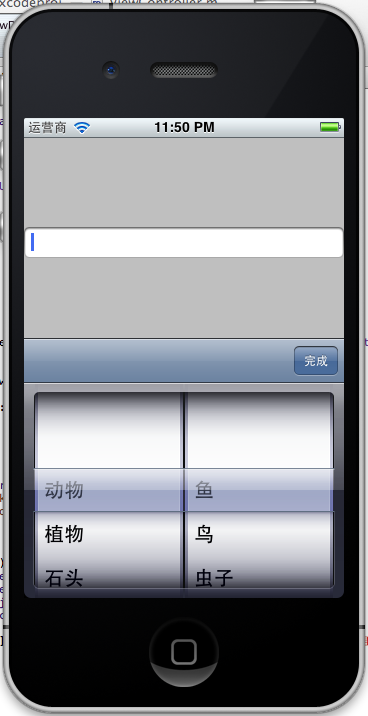
最终代码:http://download.csdn.net/detail/totogo2010/4393004
著作权声明:本文由http://blog.csdn.net/totogo2010/原创,欢迎转载分享。请尊重作者劳动,转载时保留该声明和作者博客链接,谢谢
iOS学习之UIPickerView控件的关联选择的更多相关文章
- iOS学习之UIPickerView控件的简单使用
UIPickerView控件在给用户选择某些特定的数据时经常使用到,这里演示一个简单的选择数据,显示在UITextField输入框里,把UIPickerView作为输入View,用Toolbar作为选 ...
- iOS学习之UIDatePicker控件使用
iOS上的选择时间日期的控件是这样的,左边是时间和日期混合,右边是单纯的日期模式. , 您可以选择自己需要的模式,Time, Date,Date and Time , Count Down Ti ...
- iOS学习笔记——基础控件(上)
本篇简单罗列一下一些常用的UI控件以及它们特有的属性,事件等等.由于是笔记,相比起来不会太详细 UIView 所有UI控件都继承于这个UIView,它所拥有的属性必是所有控件都拥有,这些属性都是控件最 ...
- iOS学习之基础控件
一.UILabel 1.UILabel(标签):是显示文本的空间.在App中UILabel是出现频率最高的控件. 2.UILabel是UIView的子类,作为子类一般是为了扩充父类 ...
- IOS 学习笔记(6) 控件 文本域(UITextField)的使用方法
UITextField控件的诸多特性都和UITextView相似,比如成为输入文本焦点时键盘自动显示,支持长按弹出动作选项,能够接收输入事件(开始输入,修改内容,结束输入和点击回车等). 1.特有的特 ...
- ios 学习笔记之控件属性
1.文本框 设置密码属性:Secure Text Entry 勾选; 设置文本框带清除属性: Clear Button =Is always visible; 默认是不带清除属性:Never app ...
- IOS 学习笔记(7) 控件 分隔栏控件(UISegmentControl)的使用方法
分隔栏控件的系统默认式样一共有3种,分别是“普通式样”,"边框式样","条状式样" 分隔栏控件中有一个momentary属性,默认时NO.当开发者配置成YES时 ...
- IOS 学习笔记(5) 控件 文本视图(UITextView)的使用方法
相对于UILabell所支持的较短文本内容,UITextView对于长文本的支持更好.UITextView能够以滚动的方式全部浏览到长文本,并且就像UILabel那样,从ISO6,他也提供了对NSAt ...
- IOS 学习笔记(4) 控件 标签(UILabel)的使用方法
虽说Label的中文翻译是标签标记,但它其实是一个静态文本内容的展现控件. 一般来说,UILabel只是一个只读的文本视图,开发者可以利用UiLabel来展示内容长度有固定上限的文字内容.并且,UIL ...
随机推荐
- VS 编译太慢了吗?新建解决方案配置关闭一部分项目的编译
手头的解决方案真大!里面的项目个数达到了 30 个或是 50 个?然而接近一半是单元测试项目和辅助工具.再加上一些不尽如人意的项目优化,编译速度真的是无力吐槽.幸好 Visual Studio 提供了 ...
- python(三):函数
一.函数.名称空间与作用域 1.函数的构成 python有三种层次的抽象:(1)程序可分成多个模块:(2)每个模块包含多条语句:(3)每条语句对对象进行操作.函数大致处于第二层.函数有它的定义格式.参 ...
- Java8中计算日期时间差
一.简述 在Java8中,我们可以使用以下类来计算日期时间差异: 1.Period 2.Duration 3.ChronoUnit 二.Period类 主要是Period类方法getYears(),g ...
- python当前路径
os.getcwd()获取系统路径 sys.path [0]获取当前路径
- 自己定义一个tab指令
定义一个tab切换的指令: 指令的文件结构: Js/directives/tab tab.html tab.js tab.html: <style> .my-li-style{ line- ...
- 封装与继承(PHP学习)
什么是封装? 答:封装时不知道内部构造,对外部只展现功能的这种行为.例如:收音机,你不知道收音机内部的构造,但是你知道收音机是能用来听广播的. 在PHP中,封装是,不对外公布,属性和方法,这些属性和方 ...
- Snippet取表字段说明和详细信息
IF OBJECT_ID (N'dbo.GetDetails', N'IF') IS NOT NULL DROP FUNCTION dbo.GetDetails; GO create function ...
- laravel路由定义
参考http://www.ruchee.com/notes/fms/laravel_primer.html 路由 路由定义位置在 app/routes.php 文件,支持五种路由方法,采用回调函数的形 ...
- 如何配置Python环境
(1) 下载:请在Python官网下载页面(https://www.python.org/downloads/)选择合适的版本(建议选择3.5.2版)的链接,在该版本的下载页面选择合适的安装文件:64 ...
- Java-Runoob-高级教程:Java 泛型
ylbtech-Java-Runoob-高级教程:Java 泛型 1.返回顶部 1. Java 泛型 Java 泛型(generics)是 JDK 5 中引入的一个新特性, 泛型提供了编译时类型安全检 ...