
iOS学习之UIPickerView控件的关联选择
接着上篇的代码 http://download.csdn.net/detail/totogo2010/4391870 ,我们要实现的效果如下:

当选择左边的一级选项时,左边展示一级选项里含有的二级选项,选择后显示在TextField里。
如何实现呢?建立一个和左边的列表key对应的数组,当选择这个key时,刷新左边UIPickerView部分的内容显示对应数组的数据,选择时,找到
两个UIPickerView部件rowIndex,找出数据,放到TextField里。
1、打开上篇PickerViewDemo项目,在ViewController.h添加两个成员变量:NSArray *subPickerArray; NSDictionary *dicPicker;
- #import <UIKit/UIKit.h>
- @interface ViewController : UIViewController<UIPickerViewDelegate, UITextFieldDelegate,UIPickerViewDataSource>
- {
- NSArray *pickerArray;
- NSArray *subPickerArray;
- NSDictionary *dicPicker;
- }
- - (IBAction)selectButton:(id)sender;
- @property (strong, nonatomic) IBOutlet UIToolbar *doneToolbar;
- @property (strong, nonatomic) IBOutlet UIPickerView *selectPicker;
- @property (strong, nonatomic) IBOutlet UITextField *textField;
- @end
2、初始化
- - (void)viewDidLoad
- {
- [super viewDidLoad];
- pickerArray = [NSArray arrayWithObjects:@"动物",@"植物",@"石头", nil];
- dicPicker = [NSDictionary dictionaryWithObjectsAndKeys:
- [NSArray arrayWithObjects:@"鱼",@"鸟",@"虫子", nil], @"动物",
- [NSArray arrayWithObjects:@"花",@"草",@"葵花", nil], @"植物",
- [NSArray arrayWithObjects:@"疯狂的石头",@"花岗岩",@"鹅卵石", nil], @"石头",nil];
- subPickerArray = [dicPicker objectForKey:@"动物"];
- textField.inputView = selectPicker;
- textField.inputAccessoryView = doneToolbar;
- textField.delegate = self;
- selectPicker.delegate = self;
- selectPicker.dataSource = self;
- selectPicker.frame = CGRectMake(0, 480, 320, 216);
- }
给 NSDictionary *dicPicker;赋值,对应的三个关键字添加了对应的数组。
3、Component返回两个,这样就有两个齿轮了。
- -(NSInteger)numberOfComponentsInPickerView:(UIPickerView *)pickerView{
- return 2;
- }
4、使用宏
在#import "ViewController.h"下面定义两个宏,代表UIPickerView齿轮的左边的部分和右边的部分。左边的部分是0,右边的是1.
#import "ViewController.h"
#define kFirstComponent 0
#define kSubComponent 1
5、判断是那个齿轮,返回相应的数据的Count。
- -(NSInteger) pickerView:(UIPickerView *)pickerView numberOfRowsInComponent:(NSInteger)component{
- if(component == kFirstComponent){
- return [pickerArray count];
- }else {
- return [subPickerArray count];
- }
- }
6、根据component返回相应的String数据
- -(NSString*) pickerView:(UIPickerView *)pickerView titleForRow:(NSInteger)row forComponent:(NSInteger)component{
- if(component == kFirstComponent){
- return [pickerArray objectAtIndex:row];
- }else {
- return [subPickerArray objectAtIndex:row];
- }
- }
7、拖动左边的齿轮时,右边的数据相应的Reload更新。
- -(void)pickerView:(UIPickerView *)pickerView didSelectRow:(NSInteger)row inComponent:(NSInteger)component{
- if (component == kFirstComponent) {
- subPickerArray = [dicPicker objectForKey:[pickerArray objectAtIndex:row]];
- [pickerView selectRow:0 inComponent:kSubComponent animated:YES];
- [pickerView reloadComponent:kSubComponent];
- }
- }
8、相应选择的数据,并显示在TextField上。
- -(void)textFieldDidEndEditing:(UITextField *)textField{
- NSInteger firstViewRow = [selectPicker selectedRowInComponent:kFirstComponent];
- NSInteger subViewRow = [selectPicker selectedRowInComponent:kSubComponent];
- NSString * firstString = [pickerArray objectAtIndex:firstViewRow];
- NSString * subString = [[dicPicker objectForKey:[pickerArray objectAtIndex:firstViewRow]] objectAtIndex:subViewRow] ;
- NSString *textString = [[NSString alloc ] initWithFormat:@"您选择了:%@%@%@", firstString, @" 里的 ", subString];
- self.textField.text = textString;
- }
- - (IBAction)selectButton:(id)sender {
- [textField endEditing:YES];
- }
大功告成,运行,点击TextField,弹出:
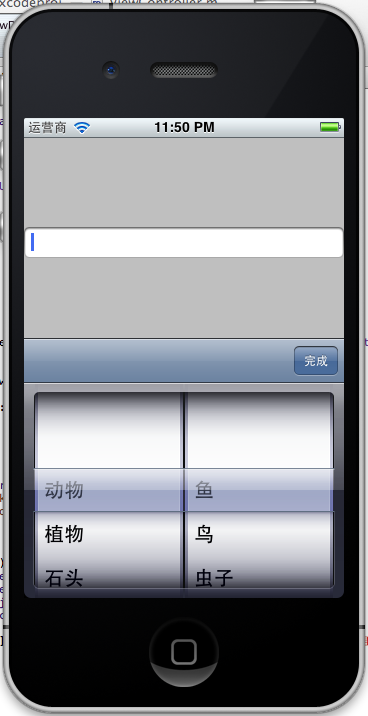
最终代码:http://download.csdn.net/detail/totogo2010/4393004
著作权声明:本文由http://blog.csdn.net/totogo2010/原创,欢迎转载分享。请尊重作者劳动,转载时保留该声明和作者博客链接,谢谢
iOS学习之UIPickerView控件的关联选择的更多相关文章
- iOS学习之UIPickerView控件的简单使用
UIPickerView控件在给用户选择某些特定的数据时经常使用到,这里演示一个简单的选择数据,显示在UITextField输入框里,把UIPickerView作为输入View,用Toolbar作为选 ...
- iOS学习之UIDatePicker控件使用
iOS上的选择时间日期的控件是这样的,左边是时间和日期混合,右边是单纯的日期模式. , 您可以选择自己需要的模式,Time, Date,Date and Time , Count Down Ti ...
- iOS学习笔记——基础控件(上)
本篇简单罗列一下一些常用的UI控件以及它们特有的属性,事件等等.由于是笔记,相比起来不会太详细 UIView 所有UI控件都继承于这个UIView,它所拥有的属性必是所有控件都拥有,这些属性都是控件最 ...
- iOS学习之基础控件
一.UILabel 1.UILabel(标签):是显示文本的空间.在App中UILabel是出现频率最高的控件. 2.UILabel是UIView的子类,作为子类一般是为了扩充父类 ...
- IOS 学习笔记(6) 控件 文本域(UITextField)的使用方法
UITextField控件的诸多特性都和UITextView相似,比如成为输入文本焦点时键盘自动显示,支持长按弹出动作选项,能够接收输入事件(开始输入,修改内容,结束输入和点击回车等). 1.特有的特 ...
- ios 学习笔记之控件属性
1.文本框 设置密码属性:Secure Text Entry 勾选; 设置文本框带清除属性: Clear Button =Is always visible; 默认是不带清除属性:Never app ...
- IOS 学习笔记(7) 控件 分隔栏控件(UISegmentControl)的使用方法
分隔栏控件的系统默认式样一共有3种,分别是“普通式样”,"边框式样","条状式样" 分隔栏控件中有一个momentary属性,默认时NO.当开发者配置成YES时 ...
- IOS 学习笔记(5) 控件 文本视图(UITextView)的使用方法
相对于UILabell所支持的较短文本内容,UITextView对于长文本的支持更好.UITextView能够以滚动的方式全部浏览到长文本,并且就像UILabel那样,从ISO6,他也提供了对NSAt ...
- IOS 学习笔记(4) 控件 标签(UILabel)的使用方法
虽说Label的中文翻译是标签标记,但它其实是一个静态文本内容的展现控件. 一般来说,UILabel只是一个只读的文本视图,开发者可以利用UiLabel来展示内容长度有固定上限的文字内容.并且,UIL ...
随机推荐
- Codeforces 1027E Inverse Coloring 【DP】
Codeforces 1027E Inverse Coloring 题目链接 #include<bits/stdc++.h> using namespace std; #define N ...
- 微信小程序(2)——新建页面
在当前版本中,我们可以快速的新建并且新建页面. 在app.json文件中输入 { "pages":[ "pages/index/index" ] } 输入&qu ...
- Clairewd’s message(哈希模板+)
个人心得:一开始就是知道用哈希,但是无从下手,很明显是对哈希不太了解和思维不太好. 先来看一下这一题涉及到的哈希吧和这题的思路吧,思路就是对所给的密文用原文和翻译后进行hash处理,那么必然存在后面那 ...
- Go编译安装
go编译安装: 设置环境变量 # sudo vim /etc/profile.d/go export GOROOT=/home/evescn/go export PATH=$PATH:$GOROOT/ ...
- STL传递比较函数进容器的三种方式
对于STL中的依靠比较排序的容器,均提供了一个模板参数来传递比较函数,默认的为std::less<>. 查阅Containers - C++ Reference可以看到典型的使用比较函数的 ...
- Liveqrcode活码系统设计
活码是一种二维码,可以通过后台配置让用户扫码时跳转到不同的网址.除了二维码生成接口,本站还实现了多租户的活码配置接口,以及活码后台jar包,详见二维码接口. 二维码生成使用了zxing三方包实现,活码 ...
- [Java][Web]ServletContext 方法的应用
由于一个 Web 应用中的所有 Servlet 共享同一个 ServletContext 对象,所以多个 Servlet 通过 ServletContext 对象实现数据共享. ServletCont ...
- ApacheOFBiz的相关介绍以及使用总结(二)
OFBiz的实体配置 实体定义文件一般存放位置是在对应模块的entity文件夹下面,在该模块对应的ofbiz-component.xml配置文件中加入一行,用来声明实体定义文件路径: < ...
- uboot环境变量的设置(未完待续)
使用print打印当前系统环境变量. 1. SMDK2440 # print baudrate=115200 bootargs=noinitrd root=/dev/nfs nfsroot=192.1 ...
- spring aop实现拦截接口请求打印日志
在spring配置 1编写自己的注解类 2.编写注解解析类 3.配置spring aop代理 (下面我使用注解 如使用配置 配置切点即可,有两种代理默认jdk代理 设置true 为cglib代理) / ...