
原 win10 msys2 vs2015 ffmpeg3.2.2 编译
01 环境
win10x64企业版。vs2015update3企业版。git(git version 2.10.0.windows.1)。
02 下载ffmpeg代码
git clone https://git.ffmpeg.org/ffmpeg.git

git tag #目前最新稳定版本3.2.2

git checkout -b release3.2.2 n3.2.2- 1
- 2
- 3
03 下载msys2
http://msys2.github.io
msys2-x86_64-20161025.exe
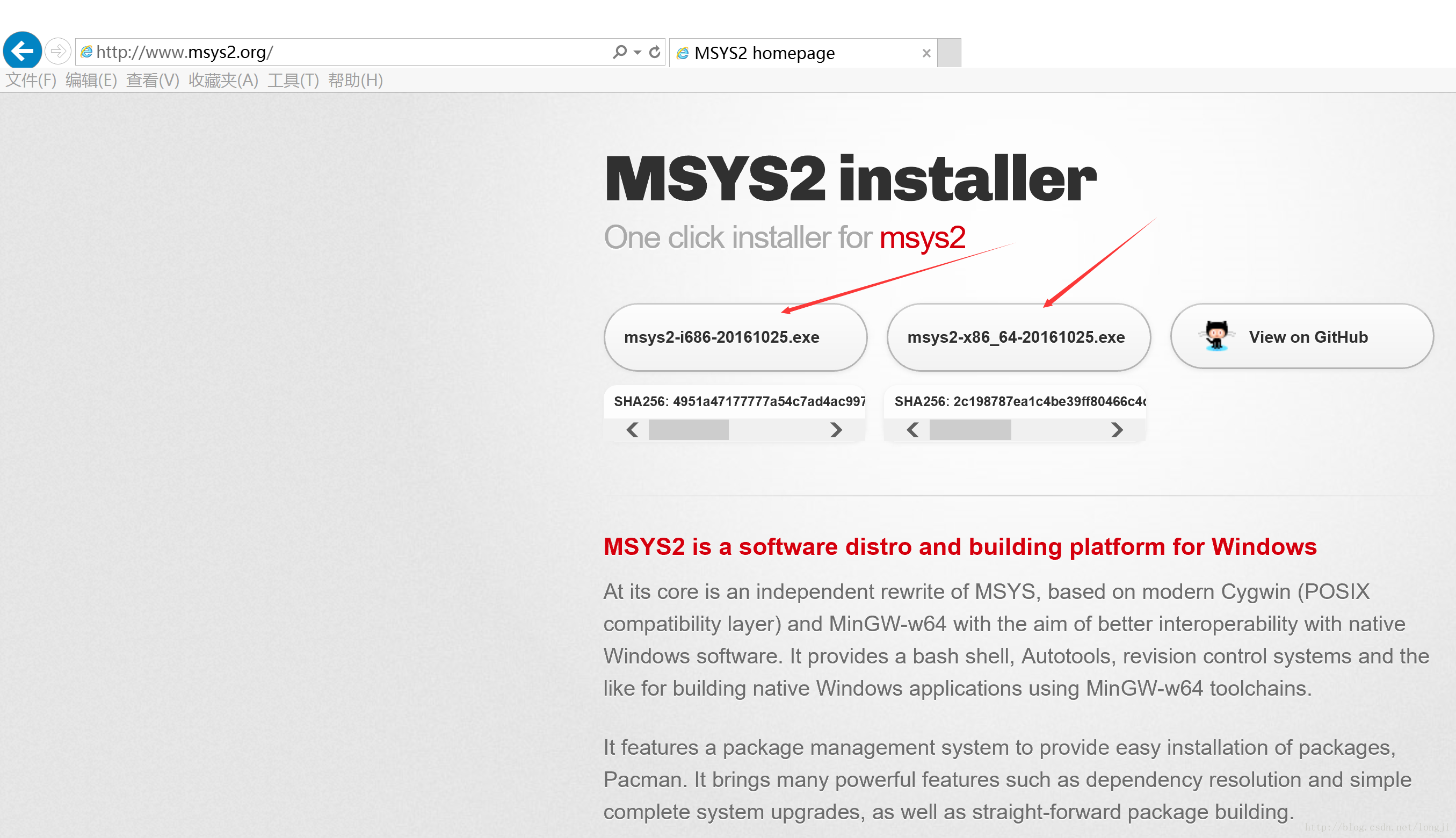
03.01 msys2-x86_64-20161025.exe
http://msys2.github.io. 选择第二个:msys2-x86_64-20161025.exe
下载后,安装默认安装到C:/msys64。
msys2-x86_64-20161025.exe的下载可能比较慢,中途可能断掉,建议使用firefox下载,或者使用支持断点续传的工具下载。
03.02 安装编译程序
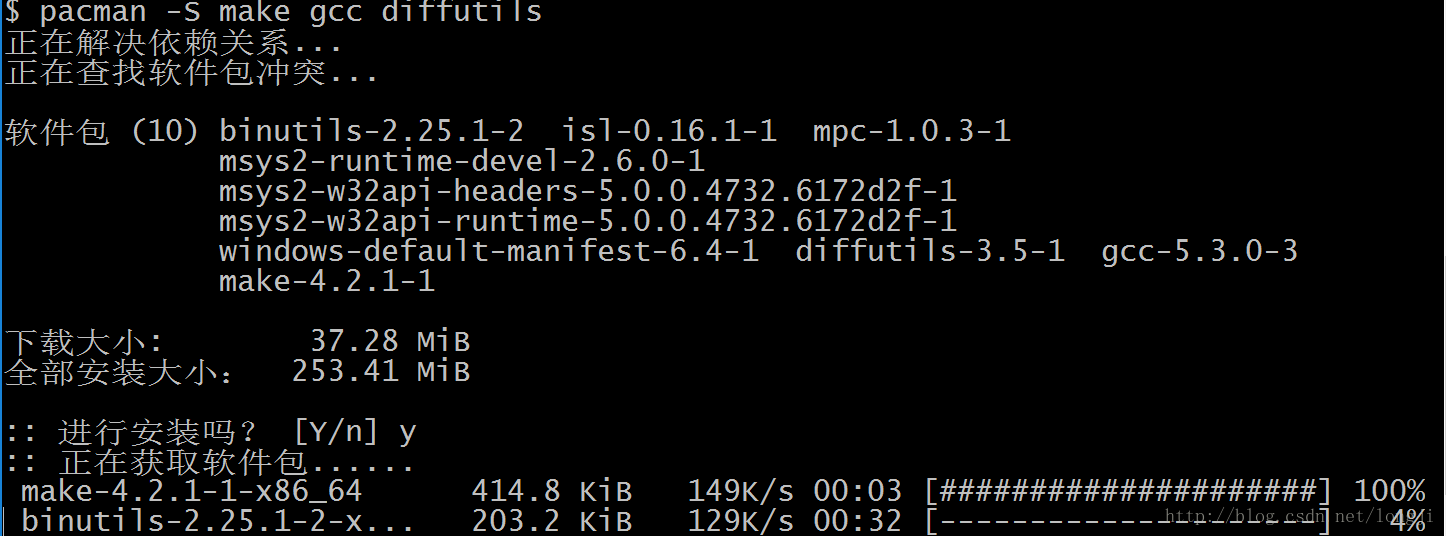
安装后,到msys2窗口执行,安装编译程序:
pacman -S make gcc diffutils pkg-config

# 可能需要多尝试几次,我安装的时候gcc更新了几次才成功,这个更新过程支持断点续传。

# 如果不按照pkg-config,运行./configure的时候,会出现如下warning

# WARNING: pkg-config not found, library detection may fail.- 1
- 2
- 3
- 4
03.03 重命名link.exe
重命名C:/msys64/usr/bin/link.exe 为C:/msys64/usr/bin/link.bak, 避免和MSVC 的link.exe抵触。
03.04 下载YASM
YASM下载地址:http://yasm.tortall.net/Download.html,下载其64位版本Win64 .exe (64 位 Windows 通用)。
下载后,将下载回来的yasm-1.3.0-win64.exe 改名为yasm.exe,并放置于 MSYS2 安装目录中。就是放置到c:/msys64/usr/bin/ 中。
04 配置msys2
04.01 编辑C:/msys64/msys2_shell.cmd,
将其中的:

rem set MSYS2_PATH_TYPE=inherit

“rem”注释删除掉,成为:

set MSYS2_PATH_TYPE=inherit- 1
- 2
- 3
- 4
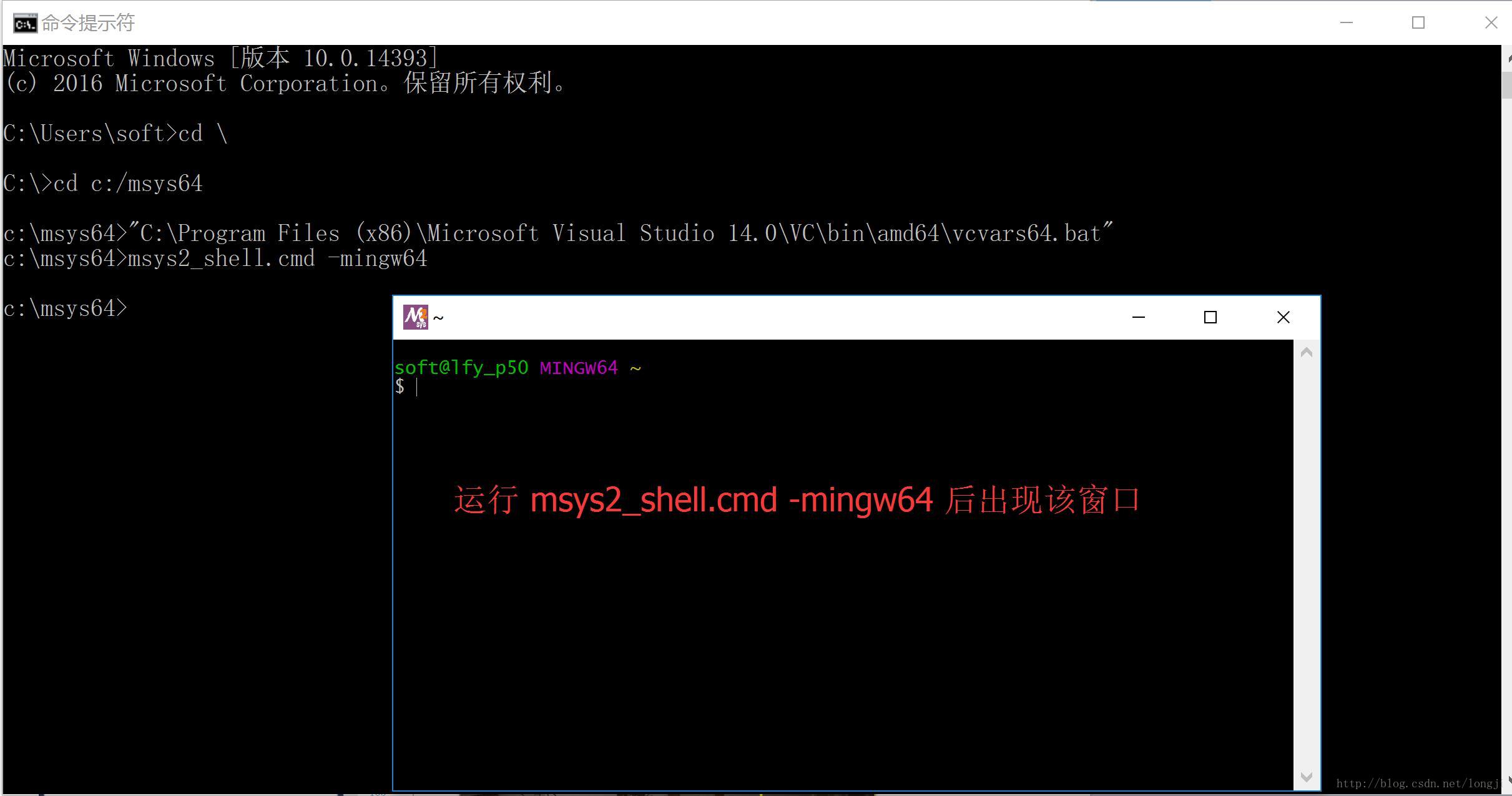
04.02 打开vs2015关联的msys2窗口
在命令提示符窗口输入:
# 切换到c:/msys64目录

cd c:/msys64

# 切换vs2015 64位环境

"C:\Program Files (x86)\Microsoft Visual Studio 14.0\VC\bin\amd64\vcvars64.bat"

#打开msys2的mingw64窗口

msys2_shell.cmd -mingw64- 1
- 2
- 3
- 4
- 5
- 6
04.03 检查工具组件
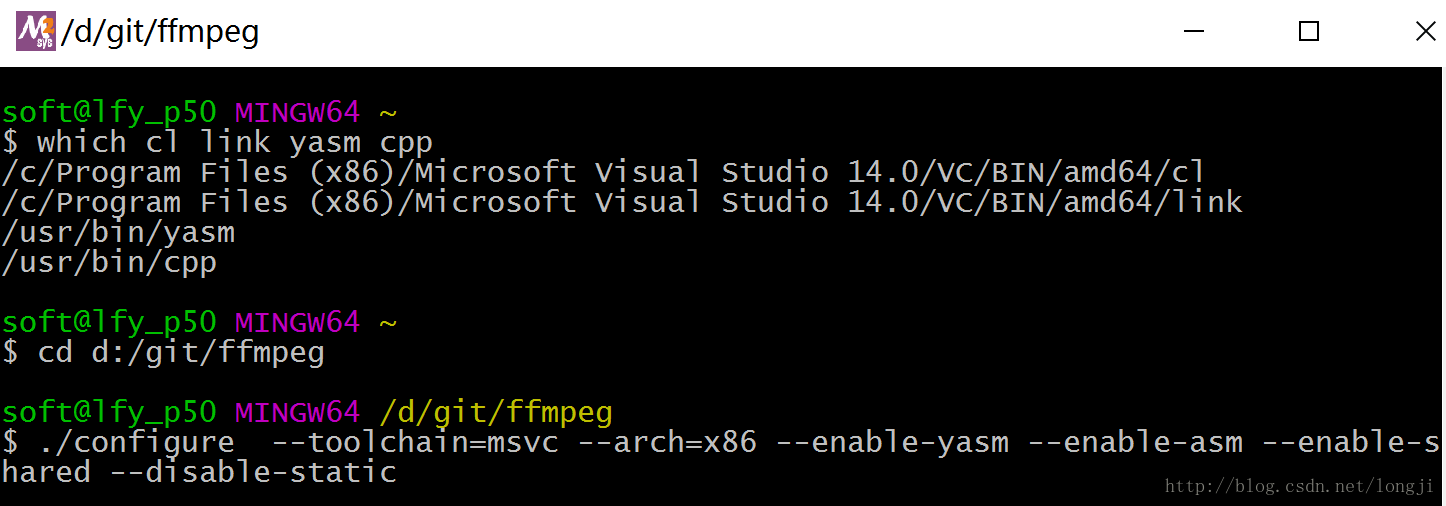
which cl link yasm cpp

#显示如下内容

/c/Program Files (x86)/Microsoft Visual Studio 14.0/VC/BIN/amd64/cl

/c/Program Files (x86)/Microsoft Visual Studio 14.0/VC/BIN/amd64/link

/usr/bin/yasm

/usr/bin/cpp- 1
- 2
- 3
- 4
- 5
- 6

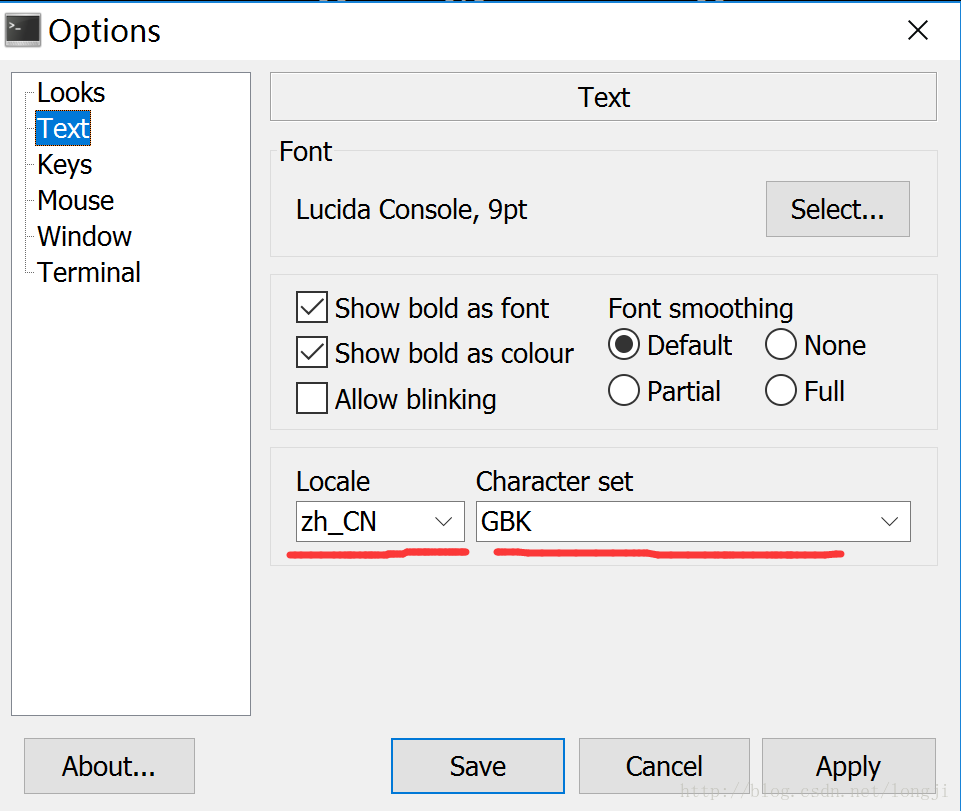
04.04 修改msys2窗口代码页为GBK,避免编译时显示乱码。
在窗口上右击鼠标,选择[Options]菜单,选择[Text],locale选择:zh_CN,Character set 选择 GBK。
05 编译ffmpeg
#在msys2窗口:

cd d:/git/ffmpeg

#进入下载ffmpeg目录中

./configure --toolchain=msvc --arch=x86 --enable-yasm --enable-asm --enable-shared --disable-static- 1
- 2
- 3
- 4
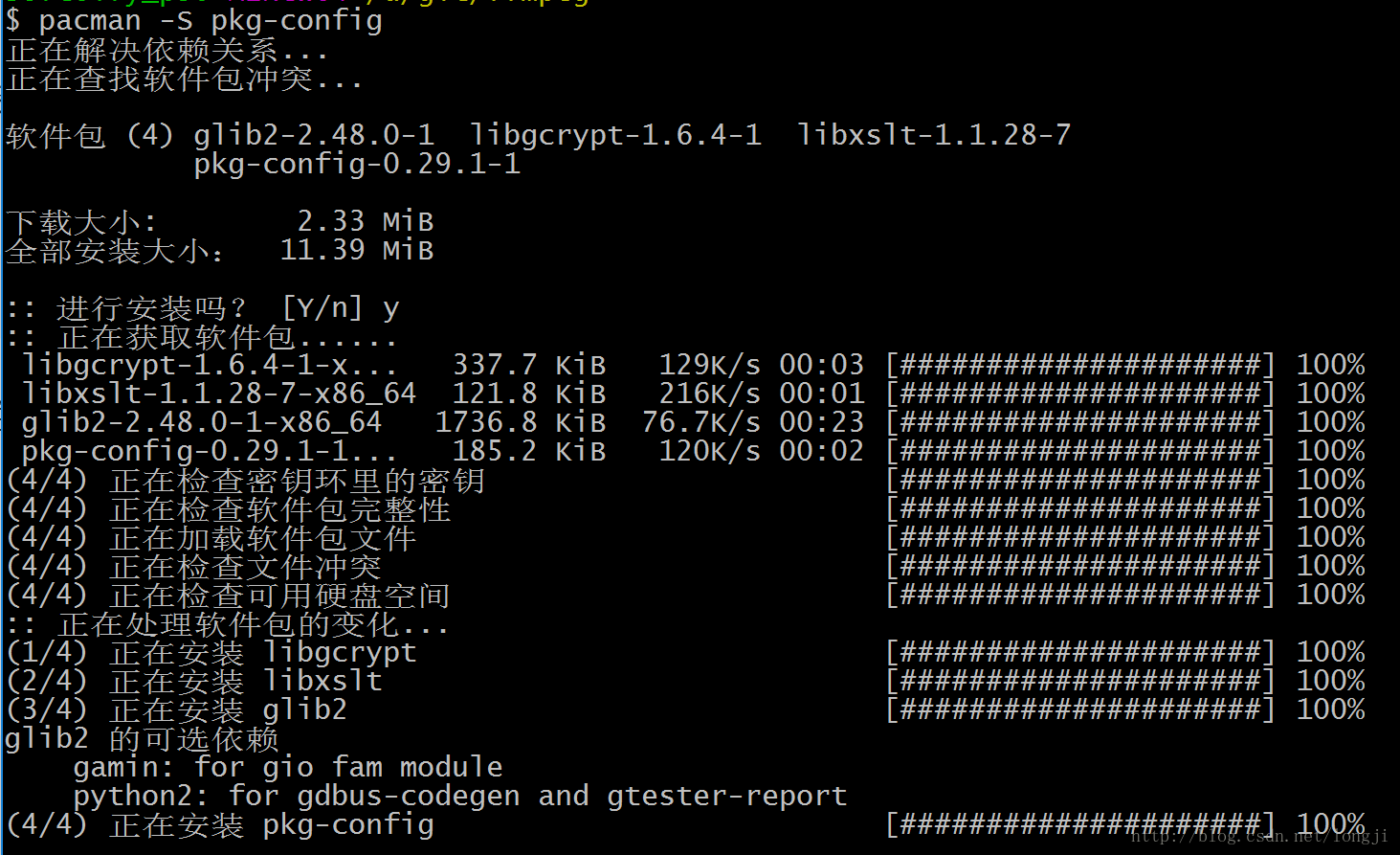
如有:WARNING: pkg-config not found, library detection may fail.

#安装pkg-config

pacman -S pkg-config- 1
- 2
- 3
# make 过程会有很多waring提示,不需理会

make

make install- 1
- 2
- 3
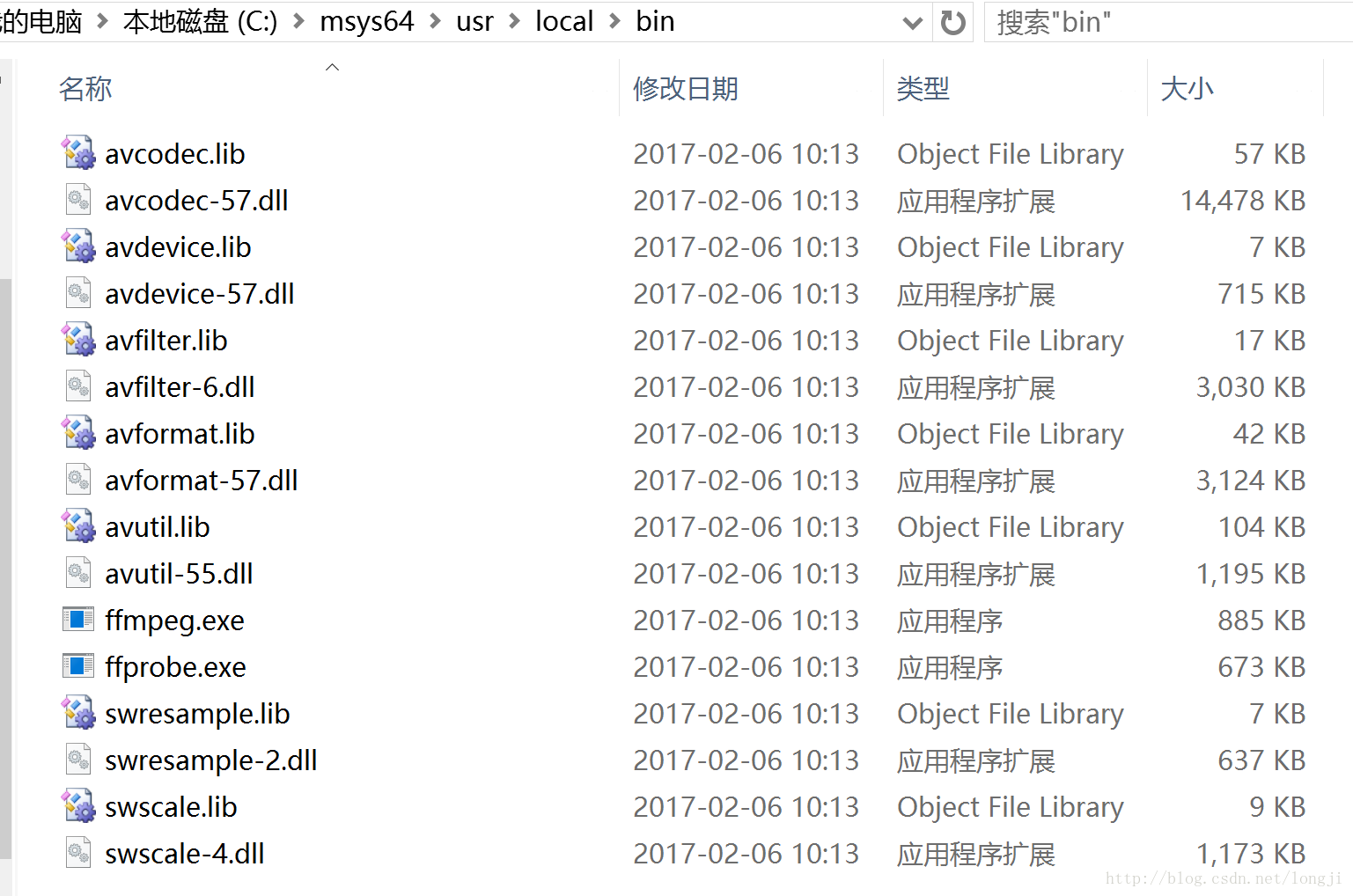
这样以后,编译生产的执行文件ffmpeg.exe和DLL文件在目录C:/msys64/usr/local/bin中,开发头文件在C:/msys64/usr/local/include中。
06 编译ffplay.exe
01 更新msys64
# 更新mingw-w64-x86_64-toolchain工具链

pacman -S mingw-w64-x86_64-toolchain- 1
- 2
02 下载SDL和X264
下载SDL2-2.0.5.tar.gz版本,并编译
http://www.libsdl.org/download-2.0.php
http://www.libsdl.org/release/SDL2-2.0.5.tar.gz
tar -zxvf SDL2-2.0.5.tar.gz

cd SDL2-2.0.5

./configure --prefix=/d/git/ffmpeg/build

make

make install- 1
- 2
- 3
- 4
- 5
下载x264,并编译
git clone http://git.videolan.org/git/x264.git

git checkout -b stable remotes/origin/stable

./configure --prefix=/d/git/ffmpeg/build --host=x86_64-w64-mingw32 --enable-shared

make

make install- 1
- 2
- 3
- 4
- 5
编译带ffplay.exe的ffmpeg
export PKG_CONFIG_PATH=/d/git/ffmpeg/build/lib/pkgconfig/

# 如果不正确设置PKG_CONFIG_PATH环境变量,带ffplay的ffmpeg ./configure 时,会出现Warning

# WARNING: using libx264 without pkg-config

./configure --prefix=/d/git/ffmpeg/build --enable-libx264 --enable-shared --enable-static --arch=x86 --extra-cflags='-I/d/git/ffmpeg/build/include -I/d/git/ffmpeg/build/include/SDL' --extra-ldflags='-L/d/git/ffmpeg/build/lib' --enable-yasm --enable-asm --enable-version3 --enable-gpl --enable-memalign-hack --enable-ffplay

make

make install
原 win10 msys2 vs2015 ffmpeg3.2.2 编译的更多相关文章
- VS2015下如何用编译、调试程序。
VS2015下如何用编译.调试程序. (通过实践给出截图) 安装步骤: 下载安装网址[VS2015下载地址](http://www.ithome.com/html/win10/164028.htm) ...
- win10下vs2015配置Opencv3.1.0过程详解
下载安装Opencv3.1.0 下载Opencv3.1.0,进入官网,点击opencv for windows即可下载. 点击运行下载好的文件.实际上,opencv的安装程序就是解压缩文件,个人因为 ...
- Python3.7源码在windows(VS2015)下的编译和安装
Python3.7源码在windows(VS2015)下的编译和安装 下载官方源码,使用vs2015(WIN10SDK),最python3.7.0的源码进行编译,编译出不同的版本(release,de ...
- win10下vs2015配置Opencv3.1.0过程详解(转)
下载安装Opencv3.1.0 下载Opencv3.1.0,进入官网,点击opencv for windows即可下载. 点击运行下载好的文件.实际上,opencv的安装程序就是解压缩文件,个人因为 ...
- <Win10开发>UWP使用.Net Native编译时遇到的一些问题。
最近开始尝试把WP8.1 Runtime的项目升级成Win10 UWP,我用的方法没什么技巧性,就是直接复制文件和代码到新建的UWP项目.结果是后台代码未经修改,全部正常运行.但是UI控件的布局有些偏 ...
- 联盛德 HLK-W806 (二): Win10下的开发环境配置, 编译和烧录说明
目录 联盛德 HLK-W806 (一): Ubuntu20.04下的开发环境配置, 编译和烧录说明 联盛德 HLK-W806 (二): Win10下的开发环境配置, 编译和烧录说明 联盛德 HLK-W ...
- win10下VS2015局域网调试配置
一.前言 换win10页挺久了一直没有使用 IISExpress 的局域网功能,今天一使用才发现 win10 比起 win7 下配置多了许多坑. 二.配置步骤 首先我们先来拿到本机 ip 地址 打开命 ...
- win10 + VS2010 + OpenCV2.4.10重编译OpenCV开发环境搭建
win10 + VS2010 + OpenCV2.4.10重编译OpenCV开发环境搭建 重编译的优点:能够调试的时候看OpenCV的源码. 重编译要得到的东西:Debug版本号和Release版本号 ...
- VS2015+OpenGL4.0开发编译时弹出错误:glaux.lib(tk.obj) : error LNK2019: 无法解析的外部符号 _sscanf,该符号在函数 _GetRegistrySysColors@8 中被引用
一.问题描述: VS2015+OpenGL4.0开发编译时弹出如下所示的错误: 1>glaux.lib(tk.obj) : error LNK2019: 无法解析的外部符号 _sscanf,该符 ...
随机推荐
- CSS样式--移动划过超链接鼠标变手型详解
用css控制鼠标样式的语法如下:<span style="cursor:*">文本或其它页面元素</span>把 * 换成如下15个效果的一种: 下面是对这 ...
- Windows 下 左Ctrl和Caps交换
将以下文本存为后缀为.reg文件,运行并重启即可 左Ctrl和Caps交换 Windows Registry Editor Version 5.00 [HKEY_LOCAL_MACHINE\SYSTE ...
- Asp.net Core + EF Core + Bootstrap搭建的MVC后台通用管理系统模板(跨平台版本)
Asp.net Core + EF Core + Bootstrap搭建的MVC后台通用管理系统模板(跨平台版本) 原创 2016年07月22日 10:33:51 23125 6月随着.NET COR ...
- HashMap resize代码详解(二)
关于其中的resize方法如下: final Node<K,V>[] resize() { Node<K,V>[] oldTab = table; int oldCap = ( ...
- Slice Header中的field_pic_flag的含义?
编码模式指帧编码.场编码.帧场自适应编码.当这个句法元素取值为1时属于场编码:0为非场编码. 序列参数集中的句法元素frame_mbs_only_flag和mb_adaptive_frame_fiel ...
- SSH 首次登录太慢问题
这两天在使用 Docker 做测试,发现新建的容器在首次 ssh 登录的时候经常超时,我们简单将超时时间设置成60秒,但仍然会偶尔超时.所以简单延迟超时时间此路不通. 于是想到是否可以通过修改 ssh ...
- Vim技能修炼教程(1) - 使用vundle管理插件
世界上有两个伟大的编辑器:一个是emacs,一个是vi.它们从诞生以来,一直在Unix/Linux世界得到最广泛的支持. 尽管过了几十年,在Windows平台上和跨平台上有层出不穷的后起之秀不断挑战它 ...
- HDU 1073
http://acm.hdu.edu.cn/showproblem.php?pid=1073 模拟oj判题 随便搞,开始字符串读入的细节地方没处理好,wa了好久 #include <iostre ...
- HDU 1033
http://acm.hdu.edu.cn/showproblem.php?pid=1033 这题的题干说的很绕,结合样例不难理解题意,走折线,A代表顺时针,V代表逆时针,给一个包含A和V的字符串,输 ...
- iOS下简单实现滑动导航条
功能介绍 最近在做一款ios的app,其中有一个页面需要分成三个版块,版块之间可以通过左右滑动来进行切换,也可以通过点击上方的按钮来切换,好像在android中可以用过ViewPager + Frag ...