
初次安装git配置用户名和邮箱及密钥
在Windows上安装Git:
在Windows上使用Git,可以从Git官网直接下载安装程序,(网速慢的同学请移步国内镜像),然后按默认选项安装即可。
安装完成后
键盘敲上:windows+r你会看到:
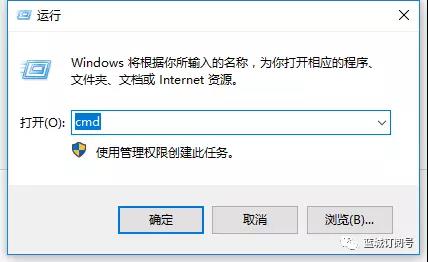
输入:cmd敲回车打开命令行窗口,然后输入:git 如果出现下面这些提示说明git已经安装成功了。

安装完成后,还需要最后一步设置,在命令行输入下面两条命令:
git config --global user.name "这里面填你的名字如 lanch" git config --global user.email "注册git的邮箱如 12157084@qq.com"这时候你需要下载代码或者上传代码到远程仓库,初次使用的话需要给电脑配置ssh公钥。
一台电脑只需配置一次,后续不需要再次配置。
Git使用ssh密钥:
git支持https和git两种传输协议,github分享链接时会有两种协议可选:
git协议链接图例 :

https协议链接图例 :
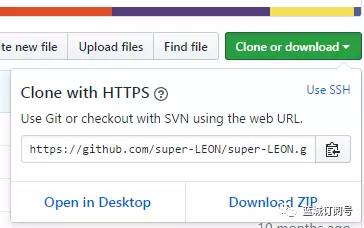
git使用https协议,每次pull, push都会提示要输入密码,使用git协议,然后使用ssh公钥,这样免去每次都输密码的麻烦。
一、生成密钥
大多数 Git 服务器都会选择使用 SSH 公钥来进行授权。系统中的每个用户都必须提供一个公钥用于授权,没有的话就要生成一个。生成公钥的过程在所有操作系统上都差不多。首先你要确认一下本机是否已经有一个公钥。
.ssh文件夹默认存放位置为:C:\Users\Administrator\.ssh
有的话直接把里面的文件都删了,我是这么做的哈。
然后命令行输入:
ssh-keygen -t rsa -C "填注册git时的邮箱如12157084@qq.com"
然后是如下提示:
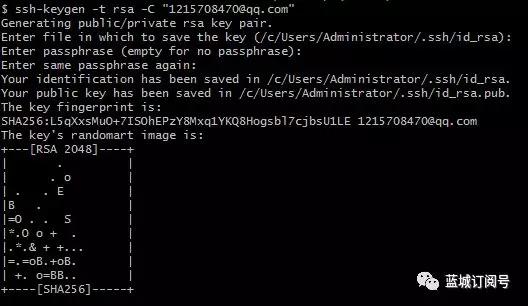
这时,你本地的公钥对就生成了。
二、添加公钥到你的远程仓库(github)
1、查看你生成的公钥输入命令:cat ~/.ssh/id_rsa.pub

2、登陆你的github帐户。点击你的头像,然后 Settings -> 左栏点击 SSH and GPG keys -> 点击 New SSH key

3、然后你复制上面的公钥内容,粘贴进“Key”文本域内。 title域,自己随便起个名字。
4、点击 Add key。
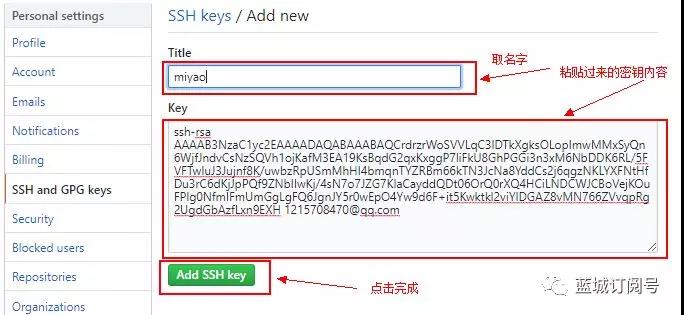
完成以后,验证下这个key是不是正常工作输入命令:ssh -T git@github.com
如果,看到:

恭喜你,你的设置已经成功了。
初次安装git配置用户名和邮箱及密钥的更多相关文章
- 初次安装git配置用户名和邮箱
初次安装git配置用户名和邮箱 初次安装git需要配置用户名和邮箱,否则git会提示:please tell me who you are. 你需要运行命令来配置你的用户名和邮箱: $ git con ...
- git 配置用户名和邮箱
在安装了git for windows之后,个人总是忘记配置git config的命令,以此记录一下: 配置用户名和邮箱的命令 git config --global user.name " ...
- 转-git 配置用户名和邮箱
原址:http://www.cnblogs.com/fsong/p/5540840.html 在安装了git for windows之后,个人总是忘记配置git config的命令,以此记录一下: 配 ...
- Git配置用户名与邮箱
1.用户名和邮箱地址的作用 用户名和邮箱地址是本地git客户端的一个变量 每次commit都会用用户名和邮箱纪录. github的contributions统计就是按邮箱来统计的. 2.查看用户名和邮 ...
- git配置用户名跟邮箱
因为我有两个git账号 所以我现在要改变我的默认用户名跟邮件 我就需要去终端设置用户名跟邮箱 具体的命令行就是 设置git的用户名 git config --global user.name &quo ...
- Git配置用户名、邮箱、密码
配置用户名:username git config --global user.name username 配置邮箱:user@email git config --global user.email ...
- Git配置用户名、邮箱
当安装完 Git 应该做的第一件事就是设置你的用户名称与邮件地址. 这样做很重要,因为每一个 Git 的提交都会使用这些信息,并且它会写入到你的每一次提交中,不可更改. 否则,用户名会显示为unkno ...
- 初次使用git配置以及git如何使用ssh密钥(将ssh密钥添加到github)
初次安装git配置用户名和邮箱 初次安装git需要配置用户名和邮箱,否则git会提示:please tell me who you are. 你需要运行命令来配置你的用户名和邮箱: $ git con ...
- 安装git 配置邮箱和用户名
git 查看用户名和邮箱地址 $ git config user.email $ git config user.name 运行命令来配置你的用户名和邮箱 $ git config --global ...
随机推荐
- smart基础原理
1html模板页面 <!DOCTYPE html PUBLIC "-//W3C//DTD XHTML 1.0 Transitional//EN" "http://w ...
- Django:学习笔记(6)——模型
Django:学习笔记(6)——模型 快速上手 模型到底是什么呢?我们可以想,如果一张数据表的各个字段可以自动映射到一个类的各个属性,则每条记录对应这个类的一个对象.那我们通过类方法来操作对象(即表记 ...
- 一步一步学EF系列一【最简单的一个实例】
整个文章我都会用最简单,最容易让人理解的方式给大家分享和共同学习.(由于live Writer不靠谱 又得补发一篇) 一.安装 Install-Package EntityFramework 二.简单 ...
- 『NiFi 学习之路』自定义 —— 组件的自定义及使用
一.概述 许多业务仅仅使用官方提供的组件不能够满足性能上的需求,往往要通过高度可定制的组件来完成特定的业务需求. 而 NiFi 提供了自定义组件的这种方式. 二.自定义 Processor 占坑待续 ...
- Codeforces Round #430 (Div. 2) C. Ilya And The Tree
地址:http://codeforces.com/contest/842/problem/C 题目: C. Ilya And The Tree time limit per test 2 second ...
- Spring 实现数据隔离
需求 用户数据要同时支持在mysql和redis进行管理.存储. 思路 利用spring的注解,在配置中指定存储类型,启动时识别并选择对应的实现类. 代码 1. 用户管理的接口类 public int ...
- tensorboard实现训练的可视化
tensorboard是tensorflow自带的可视化工具 输入命令可以启动tensorboard服务. tensorboard --logdir=your log dir 通过浏览器localho ...
- Core ML 入门
1.下载Xcode 9 2.下载模型,https://developer.apple.com/machine-learning/ 3.开动.. 4.待续 模拟器66的
- C++、Java、JavaScript中的正则表达式
C++(VS2013编译器):http://msdn.microsoft.com/zh-cn/library/bb982727.aspx#grammarsummary Java: ...
- [Face++]Face初探——人脸检测
经过了强烈的思想斗争才把自己拖到图书馆做毕设T^T anyway, 因为毕设里面有人脸识别的部分,所以就想找个现成的api先玩玩,于是就找到最近很火的face++:http://www.faceplu ...