
PyQt5教程——第一个程序(2)
用PyQt5写的第一个程序
在这篇PyQt5教程中,我们可以学习一些PyQt5的基础应用。
简单的例子
这是一个显示一个小窗口的简单例子。我们可以做许多这样的窗口。我们可以调整它的窗口尺寸,最大化或最小化这个窗口。这些需求需要码很多代码。但一些人已经写好了这些功能实现。因为这些需求在很多应用中重复出现了,在这里我们不需要重新写这些代码。PyQt5是一个高级工具套件,为我们封装了很多复杂功能的实现代码,我们可以更加简单的通过函数去实现这些功能。如果我们是在一个低级工具套件中写代码的话,下面例子的代码很有可能需要数百行来实现。
 #!/usr/bin/python3

 # -*- coding: utf-8 -*-

 """

 ZetCode PyQt5 教程

 在这个例子中, 我们用PyQt5创建了一个简单的窗口。

 作者: Jan Bodnar

 网站: zetcode.com

 最后一次编辑: January 2015

 """

 import sys

 from PyQt5.QtWidgets import QApplication, QWidget

 if __name__ == '__main__':

     app = QApplication(sys.argv)

     w = QWidget()

     w.resize(250, 150)

     w.move(300, 300)

     w.setWindowTitle('Simple')

     w.show()

     sys.exit(app.exec_())
上面的代码示例会在屏幕上显示一个小窗口。
import sys

from PyQt5.QtWidgets import QApplication, QWidget
这里我们进行了一些必要模块的导入。最基础的widget组件位于PyQt5.QtWidget模块中
app = QApplication(sys.argv)
所有的PyQt5应用必须创建一个应用(Application)对象。sys.argv参数是一个来自命令行的参数列表。Python脚本可以在shell中运行。这是我们用来控制我们应用启动的一种方法。
w = QWidget()
Qwidget组件是PyQt5中所有用户界面类的基础类。我们给QWidget提供了默认的构造方法。默认构造方法没有父类。没有父类的widget组件将被作为窗口使用。
w.resize(250, 150)
resize()方法调整了widget组件的大小。它现在是250px宽,150px高。
w.move(300, 300)
move()方法移动widget组件到一个位置,这个位置是屏幕上x=300,y=300的坐标。
w.setWindowTitle('Simple')
这里我们设置了我们窗口的标题。这个标题显示在标题栏中。
w.show()
show()方法在屏幕上显示出widget。一个widget对象在这里第一次被在内存中创建,并且之后在屏幕上显示。
sys.exit(app.exec_())
最后,应用进入主循环。在这个地方,事件处理开始执行。主循环用于接收来自窗口触发的事件,并且转发他们到widget应用上处理。如果我们调用exit()方法或主widget组件被销毁,主循环将退出。sys.exit()方法确保一个不留垃圾的退出。系统环境将会被通知应用是怎样被结束的。
exec_()方法有一个下划线。因为exec是Python保留关键字。因此,用exec_()来代替。
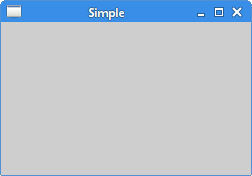 Figure: Simple
一个简单的应用图标
应用图标是一个常常显示在标题栏左上方角落的小图片。在下面的例子里,我们将展示我们如何在PyQt5中显示应用图标。我们也将介绍一些新方法的使用。
#!/usr/bin/python3

# -*- coding: utf-8 -*-

"""

ZetCode PyQt5 tutorial

This example shows an icon

in the titlebar of the window.

author: Jan Bodnar

website: zetcode.com

last edited: January 2015

"""

import sys

from PyQt5.QtWidgets import QApplication, QWidget

from PyQt5.QtGui import QIcon

class Example(QWidget):

    def __init__(self):

        super().__init__()

        self.initUI()

    def initUI(self):

        self.setGeometry(300, 300, 300, 220)

        self.setWindowTitle('Icon')

        self.setWindowIcon(QIcon('web.png'))

        self.show()

if __name__ == '__main__':

    app = QApplication(sys.argv)

    ex = Example()

    sys.exit(app.exec_())
上述的例子使用传统的面向过程的代码风格。Python编程语言提供面向过程和面向对象的代码风格。PyQt5编程意味着就是面向对象的编程。
class Example(QWidget):

    def __init__(self):

        super().__init__()

        ...
在面向对象编程中有三个重要的东西,分别是类,数据和方法。这里我们创建了一个新类叫做Example。Example类继承自QWidget类。这意味着我们调用了两个构造方法:第一个是Example类的构造方法,第二个是被继承类的构造方法。super()方法返回了Example类的父类对象,并且我们调用了父类的构造方法。__init__()方法是Python语言中的构造方法。
self.initUI()
GUI的创建授予initUI()方法完成。
self.setGeometry(300, 300, 300, 220)

self.setWindowTitle('Icon')

self.setWindowIcon(QIcon('web.png'))
三个方法都继承自QWidgets类。setGeometry()做了两件事:将窗口在屏幕上显示,并设置了它的尺寸。setGeometry()方法的前两个参数定位了窗口的x轴和y轴位置。第三个参数是定义窗口的宽度,第四个参数是定义窗口的高度。事实上,这是将resize()和move()方法融合在一个方法内。为了做好这个例子,我们创建了一个QIcon对象。QIcon对象接收一个我们要显示的图片路径作为参数。
if __name__ == '__main__':

    app = QApplication(sys.argv)

    ex = Example()

    sys.exit(app.exec_())
应用和example对象被创建。主循环被启动。
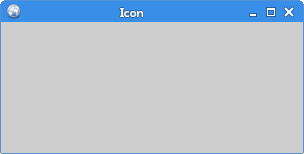 Figure: Icon
显示一个提示文本
我们可以给我们的任何widget组件提供气泡帮助提示框。
#!/usr/bin/python3

# -*- coding: utf-8 -*-

"""

ZetCode PyQt5 tutorial

This example shows a tooltip on

a window and a button.

author: Jan Bodnar

website: zetcode.com

last edited: January 2015

"""

import sys

from PyQt5.QtWidgets import (QWidget, QToolTip,

    QPushButton, QApplication)

from PyQt5.QtGui import QFont

class Example(QWidget):

    def __init__(self):

        super().__init__()

        self.initUI()

    def initUI(self):

        QToolTip.setFont(QFont('SansSerif', 10))

        self.setToolTip('This is a <b>QWidget</b> widget')

        btn = QPushButton('Button', self)

        btn.setToolTip('This is a <b>QPushButton</b> widget')

        btn.resize(btn.sizeHint())

        btn.move(50, 50)

        self.setGeometry(300, 300, 300, 200)

        self.setWindowTitle('Tooltips')

        self.show()

if __name__ == '__main__':

    app = QApplication(sys.argv)

    ex = Example()

    sys.exit(app.exec_())
在这个例子中,我们为两个PyQt5组件显示了提示框。
QToolTip.setFont(QFont('SansSerif', 10))
这个静态方法设置了用于提示框的字体。我们使用10px大小的SansSerif字体。
self.setToolTip('This is a <b>QWidget</b> widget')
为了创建提示框,我们调用了setTooltip()方法。我们可以在提示框中使用富文本格式。
btn = QPushButton('Button', self)

btn.setToolTip('This is a <b>QPushButton</b> widget')
我们创建了一个按钮组件并且为它设置一个提示框。
btn.resize(btn.sizeHint())

btn.move(50, 50)
这里改变了按钮的大小,并移动了在窗口上的位置。setHint()方法给了按钮一个推荐的大小。
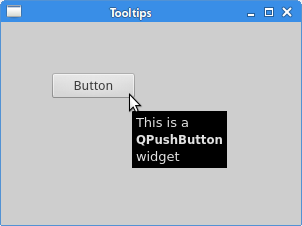 Figure: Tooltips
关闭窗口
明显的关闭窗口的方法是点击标题栏的X标记。在下面的例子中,我们将展示怎么通过程序来关闭我们的窗口。我们将简单的触及信号和槽机制。
QPushButton(string text, QWidget parent = None)
text参数是将显示在按钮中的内容。parent参数是一个用来放置我们按钮的组件。在我们的例子中将会是QWidget组件。一个应用的组件是分层结构的。在这个分层内,大多数组件都有父类。没有父类的组件是顶级窗口。
#!/usr/bin/python3

# -*- coding: utf-8 -*-

"""

ZetCode PyQt5 tutorial

This program creates a quit

button. When we press the button,

the application terminates.

author: Jan Bodnar

website: zetcode.com

last edited: January 2015

"""

import sys

from PyQt5.QtWidgets import QWidget, QPushButton, QApplication

from PyQt5.QtCore import QCoreApplication

class Example(QWidget):

    def __init__(self):

        super().__init__()

        self.initUI()

    def initUI(self):

        qbtn = QPushButton('Quit', self)

        qbtn.clicked.connect(QCoreApplication.instance().quit)

        qbtn.resize(qbtn.sizeHint())

        qbtn.move(50, 50)

        self.setGeometry(300, 300, 250, 150)

        self.setWindowTitle('Quit button')

        self.show()

if __name__ == '__main__':

    app = QApplication(sys.argv)

    ex = Example()

    sys.exit(app.exec_())
在这个例子中,我们创建一个退出按钮,一旦按下按钮,应用将会结束。
from PyQt5.QtCore import QCoreApplication
我们需要一个来自QtCore的对象模块。
qbtn = QPushButton('Quit', self)
我们创建了一个按钮。按钮是一个QPushButton类的实例。构造方法的第一个参数是显示在button上的标签文本。第二个参数是父组件。父组件是Example组件,它继承了QWiget类。
qbtn.clicked.connect(QCoreApplication.instance().quit)
在PyQt5中,事件处理系统由信号&槽机制建立。如果我们点击了按钮,信号clicked被发送。槽可以是Qt内置的槽或Python 的一个方法调用。QCoreApplication类包含了主事件循环;它处理和转发所有事件。instance()方法给我们返回一个实例化对象。注意QCoreAppli类由QApplication创建。点击信号连接到quit()方法,将结束应用。事件通信在两个对象之间进行:发送者和接受者。发送者是按钮,接受者是应用对象。
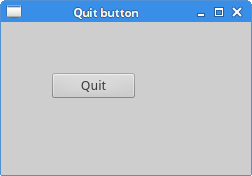 Figure: Quit button
Message Box
默认的,如果我们点击了标题栏上的x按钮,QWidget会被关闭。又是我们希望修改这个默认动作。举个例子,如果我们有个文件在编辑器内打开,并且我们对这个文件做了一些修改。 我们显示一个message box来确认这个动作。
#!/usr/bin/python3

# -*- coding: utf-8 -*-

"""

ZetCode PyQt5 tutorial

This program shows a confirmation

message box when we click on the close

button of the application window.

author: Jan Bodnar

website: zetcode.com

last edited: January 2015

"""

import sys

from PyQt5.QtWidgets import QWidget, QMessageBox, QApplication

class Example(QWidget):

    def __init__(self):

        super().__init__()

        self.initUI()

    def initUI(self):

        self.setGeometry(300, 300, 250, 150)

        self.setWindowTitle('Message box')

        self.show()

    def closeEvent(self, event):

        reply = QMessageBox.question(self, 'Message',

            "Are you sure to quit?", QMessageBox.Yes |

            QMessageBox.No, QMessageBox.No)

        if reply == QMessageBox.Yes:

            event.accept()

        else:

            event.ignore()

if __name__ == '__main__':

    app = QApplication(sys.argv)

    ex = Example()

    sys.exit(app.exec_())
如果我们关闭一个QWidget,QCloseEvent类事件将被生成。要修改组件动作我们需要重新实现closeEvent()事件处理方法。
reply = QMessageBox.question(self, 'Message',

    "Are you sure to quit?", QMessageBox.Yes |

    QMessageBox.No, QMessageBox.No)
我们现实一个带两个按钮的message box:YES和No按钮。代码中第一个字符串的内容被显示在标题栏上。第二个字符串是对话框上显示的文本。第三个参数指定了显示在对话框上的按钮集合。最后一个参数是默认选中的按钮。这个按钮一开始就获得焦点。返回值被储存在reply变量中。
if reply == QtGui.QMessageBox.Yes:

    event.accept()

else:

    event.ignore()
在这里我们测试一下返回值。代码逻辑是如果我们点击Yes按钮,我们接收到的事件关闭事件,这将导致了组件的关闭和应用的结束。否则不是点击Yes按钮的话我们将忽略将关闭事件。
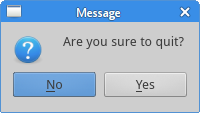 Figure: Message box
屏幕上的居中窗口
下面的脚本展示我们如何把窗口居中显示到桌面窗口。
#!/usr/bin/python3

# -*- coding: utf-8 -*-

"""

ZetCode PyQt5 tutorial

This program centers a window

on the screen.

author: Jan Bodnar

website: zetcode.com

last edited: January 2015

"""

import sys

from PyQt5.QtWidgets import QWidget, QDesktopWidget, QApplication

class Example(QWidget):

    def __init__(self):

        super().__init__()

        self.initUI()

    def initUI(self):

        self.resize(250, 150)

        self.center()

        self.setWindowTitle('Center')

        self.show()

    def center(self):

        qr = self.frameGeometry()

        cp = QDesktopWidget().availableGeometry().center()

        qr.moveCenter(cp)

        self.move(qr.topLeft())

if __name__ == '__main__':

    app = QApplication(sys.argv)

    ex = Example()

    sys.exit(app.exec_())
QtGui.QDesktopWidget类提供了我们桌面窗口的信息,包含了屏幕尺寸。
self.center()
将窗口居中放置的代码在自定义的center()方法中。
qr = self.frameGeometry()
我们获得主窗口的一个矩形特定几何图形。这包含了窗口的框架。
cp = QDesktopWidget().availableGeometry().center()
我们算出相对于显示器的绝对值。并且从这个绝对值中,我们获得了屏幕中心点。
qr.moveCenter(cp)
我们的矩形已经设置好了它的宽和高。现在我们把矩形的中心设置到屏幕的中间去。矩形的大小并不会改变。
self.move(qr.topLeft())
PyQt5教程——第一个程序(2)的更多相关文章
- 2013 duilib入门简明教程 -- 第一个程序 Hello World(3)
小伙伴们有点迫不及待了么,来看一看Hello World吧: 新建一个空的win32项目,新建一个main.cpp文件,将以下代码复制进去: #include <windows.h> #i ...
- duilib入门简明教程 -- 第一个程序 Hello World(3)
小伙伴们有点迫不及待了么,来看一看Hello World吧: 新建一个空的win32项目,新建一个main.cpp文件,将以下代码复制进去: #include <windows.h> #i ...
- duilib入门简明教程 -- 第一个程序 Hello World(3) (转)
原文转自 http://www.cnblogs.com/Alberl/p/3343579.html 小伙伴们有点迫不及待了么,来看一看Hello World吧: 新建一个空的win32项目,新建一个m ...
- Arduino可穿戴教程之第一个程序——上传运行程序(四)
Arduino可穿戴教程之第一个程序——上传运行程序(四) 2.4.5 上传程序 现在所有Arduino IDE的设置都完成了,我们就可以将示例程序上传到板子中了.这非常简单,只需要单击如图2.45 ...
- Arduino可穿戴教程之第一个程序——选择端口(三)
Arduino可穿戴教程之第一个程序——选择端口(三) 2.4.4 选择端口 在选择了板子之后,我们就需要选择板子连接到电脑的端口了.它也在“工具”菜单中设置,如图2.42所示. 注意:COM1端口 ...
- Arduino可穿戴教程之第一个程序——连接硬件选择板子(二)
Arduino可穿戴教程之第一个程序——连接硬件选择板子(二) 2.4.2 连接硬件 在选择好示例程序后就可以将LilyPad通过LilyPad编程器连接到电脑了. 2.4.3 选择板子 如果你了 ...
- Arduino可穿戴教程之第一个程序——Blink(一)
Arduino可穿戴教程之第一个程序——Blink(一) 至此我们的硬件和软件部分都准备好了,是时候测试一下他们是否可以和谐地合作了.当然,第一个程序我们并不需要自己来写,因为我们还没有了解过Ardu ...
- rails再体验(第一个程序)
掌握redmine plugin开发的目标在2016年未实现,2017年继续. 选择<Ruby on Rails Tutorial>教程,windows安装railsinstaller,该 ...
- CodeIgniter框架入门教程——第一课 Hello World!
本文转载自:http://www.softeng.cn/?p=45 今天开始,我将在这里连载由我自己编写的<CodeIgniter框架入门教程>,首先,这篇教程的读着应该是有PHP基础的编 ...
随机推荐
- Content portal for Pocketables Tasker articles
http://www.pocketables.com/2013/03/overview-of-pocketables-tasker-articles.html I write a lot about ...
- HDOJ 4876 ZCC loves cards
枚举组合,在不考虑连续的情况下推断能否够覆盖L...R,对随机数据是一个非常大的减枝. 通过检測的暴力计算一遍 ZCC loves cards Time Limit: 4000/2000 MS (Ja ...
- C#程序集系列07,篡改程序集
以下几个方面用来区分不同的程序集:○ 程序集名称:Name○ 程序集版本:Version○ 程序集公匙: Public Token○ 程序集文化:Culture 如果没有很严格地按照上面的几个方面来创 ...
- Log4net 配置输出文本, 按年月日分文件夹 z
在项目中新建 “log4net.config” 文件 <?xml version="1.0" encoding="utf-8" ?> <con ...
- Windows怎样实时同步文件夹?Java+Spring+Quartz+Tomcat集群实现
我有一台服务器上加了两块硬盘.其中有个目录下的数据非常重要.假设是D:\data目录.这个目录下有几十个G的文件. 我希望能把这个文件夹里的内容同步到另一块硬盘的目录下,假设是E:\data 我希望最 ...
- 【BZOJ】【2120】数颜色 & 【2453】维护队列
莫队算法 分块大法吼 这题乍一看跟HH的项链很像啊……只是多了一个修改操作……然而我就不会做了
- Objective-C:Objective-C:文件中一些对目录进行操作的函数
IO文件中,一些对目录进行操作的函数:获取.切分.组合 一些对目录进行操作的函数: 获取用户的姓名:(NSString*)NSUserName() ; ———>NSString *Str ...
- layer和3D仿射变换
1.视图的显示基于图层,通过控制图层同样能控制显示效果,获取当前的视图的layer,并为其增加圆角边框. //设置layer边框的宽度为2 view.layer.borderWidth=; //如果需 ...
- 关于ListView中getView被重复调用的问题
我用ListView显示数据时,自定义了一个适配器(extends ArrayAdapter),然后重写了getView方法,现在出现一个问题,就是这个getView()方法被重复调用了,比如我的_d ...
- 【leetcode】 9. palindrome number
@requires_authorization @author johnsondu @create_time 2015.7.13 9:48 @url [palindrome-number](https ...