
NAS是什么
NAS是什么
简介
NAS(Network Attached Storage:网络附属存储)按字面简单说就是连接在网络上,具备资料存储功能的装置,因此也称为“网络存储器”。它是一种专用数据存储服务器。它以数据为中心,将存储设备与服务器彻底分离,集中管理数据,从而释放带宽、提高性能、降低总拥有成本、保护投资。其成本远远低于使用服务器存储,而效率却远远高于后者。目前国际著名的NAS企业有Netapp、EMC、OUO等。
问题
搭建家庭 NAS 服务器有什么好方案?
可以双硬盘确保备份
解答
这几天组好了NAS,把方案分享出来给各位下片狂魔,好东西放在网盘里面会变成这个屌样:

【导航】
第一层 需求分析
第二层 硬件方案
第三层 软件玩法(手机看片,远程下载,远程开机,远程桌面,虚拟机服务器)
第四层 硬件选购
第五层 装机清单(考虑到一些没装过机害怕买错or不关心配置只想要NAS的同学,加一节)
第六层 家庭组网
第一层 需求分析
————————————————————————————————————————
【需求】
1、盘位多,8-10盘位。
2、静音。
3、便宜。
4、省电。
5、高清播放。
6、可玩性高,支持虚拟化VT-x。
7、可扩展性强,PCIe,USB3.0。
【为什么盘位要多?】
-- PC普及这么多年了,谁没用过几台PC,可能硬件都过时了,硬盘没有过时啊,还有旧笔记本的硬盘,旧移动硬盘一大堆,都想不起来用。
-- 硬盘一段时间内只有一个容量的性价比最高,单G最便宜,且越来越便宜,成品NAS盘位那么少,一步到位很不划算,慢慢买的话,买了新的旧的盘就没地放啦。
【要不要硬件RAID?】
-- 不要!家用的话RAID提升性能被100MByte/s的网速限制,RAID1 RAID5高可用的话可以用软的,WIN8开始自带“存储空间”功能,所以没必要。

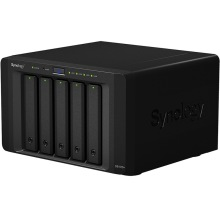
【为什么不买群辉?】
-- 最多5盘位,还6千多软妹币,盘位比硬盘还贵,开什么玩笑,也不好玩。
-- 在虚拟机里面装了黑群晖体验了下,易用性上再易用不如Windows熟悉,动手能力强的可以直接上Linux。真的喜欢用群辉的话,可以装在虚拟机里面,用NFS共享,再mount到群辉里面(远程目录不能用Video Station等功能)。
-- 我自己试了群辉的多媒体功能,需要存本地的片儿Video Station识别不出来,识别出来的电影干嘛费那么大劲存本地啊?
【为什么不买HP小Server?】
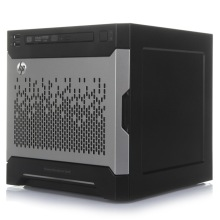
-- 价格不算太贵,1200-2000,盘位少才4个,机箱不可扩展,接口少可玩性不高,同等价位下CPU也不行。
【为什么不用旧电脑+硬盘盒?】
-- 旧设备功耗高,也不静音。
-- 我先是改造了旧笔记本,PCI-Express接口转了两个USB3.0,扩展USB3.0千兆网卡。又花了250在某宝买了个4盘位USB3.0硬盘座,发现他娘的硬盘不休眠,宣传的功能是能休眠的,插在极路由上也不识别,就给某宝退了。
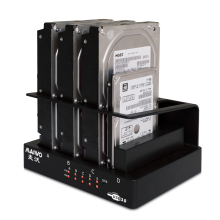
-- 而且,而且,而且插在硬盘座上面不固定,震动太大,伤硬盘。
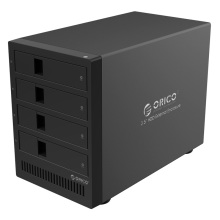
-- 又考虑硬盘盒方案,最低500多软妹币,一想一个破盒子500多,网络下载都不带,还不如自己组装了。
【为什么不买其他成品NAS?】
-- 威联通TS-451,TS-453等,配置跟我这个一毛一样(J1800,J1900),价格都在4000以上,不过盘位比群晖多。
-- 万由NAS也跟我这个一毛一样(J1900,N3150),价格1600多,优势就是定制的4盘位热插拔小机箱。
【为什么不用智能路由器?】
-- 极路由3,USB速度约10MByte/s,USB2.0都没跑满。小米路由和极硬货就是单盘位。
-- 就算自己刷OpenWrt,能跑满USB2.0的硬件都不多,更不便宜,且移动和复制的速度降到了互联网下载速度,好虐心。
-- 路由器可扩展性差,只能完成一些基础的文件共享功能,自己组的性能强悍,可以写脚本,爬虫等24小时挂机。
第二层 硬件方案
————————————————————————————————————————
所以,所以,所以我是这么搞的:
【整体配置写在前面,嫌我啰嗦的直接转“第四层硬件选购”】
CPU:J1900/N3150/N3160 (约2GHz四核)
GPU:Intel HD Graphics Gen7/8
内存:4G/8G(支持双通道)
盘位:8盘位2个热插拔/ 10盘位3个热插拔
网卡:1000Mbit/s有线网卡
电源:400w 80plus金牌
显卡接口:DVI,VGA,HDMI(接口看主板,J1900最大2K高清,N3150最大4K高清)
其他接口:eSATA,USB3.0 * 3,USB2.0 *3
功耗:待机功耗20w以内
价格:1000 - 1500元
【集成CPU主板:385软妹币】
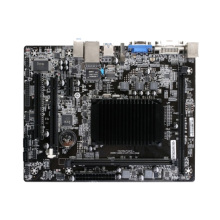
缺点:
-- 相对于HP小服务器,没有远程管理界面。家用可以忽略,有Wake On LAN就足够了,再配合智能路由器就可以远程开机,也可以在BIOS电源设置里设置断电后状态为“Last State”或者“Power ON”就可以像服务器一样一直开机。
优点:
-- 无CPU风扇超静音。
-- CPU性能较成品NAS强,比HP小服务器性价比也高很多。
-- 集成显卡性能强劲,可以硬件加速4k高清,不打游戏不编程只办公上网看片的话性能绰绰有余。
-- 现在新出的CPU都支持VT-x,想玩啥直接上虚拟机,做Server的也可以一直开机哈哈。
-- 带3个PCIE插槽,可玩性大大加强。
-- 带3个USB3.0接口。
-- 千兆网卡,NAS必配。
【主机箱:89软妹币】
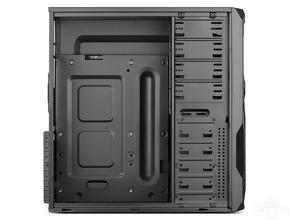
缺点:
-- 大,嫌大的可以折叠了。只要有地方放,连根网线过去就完全不用看到。
优点:
-- 盘位多,共9个盘位。5个3.5寸盘位。4个光驱位,可以用光驱位转3.5寸的架子。
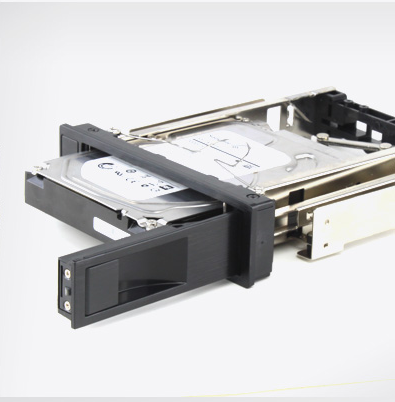
-- 外露两个光驱位做热插拔,某宝30软妹币一个。
【电源:218软妹币包邮】
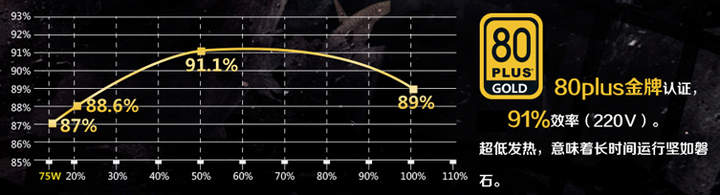
(选择要点就是节能,NAS常年开机,80plus金牌可以节省很多电费,所以不要在电源上省钱。)
经过实际测试,上面这句话是错误的,由于功耗太低,所以效率体现不出来,只要买品牌电源就可以,太差的话风扇用久了可能噪声会变大。
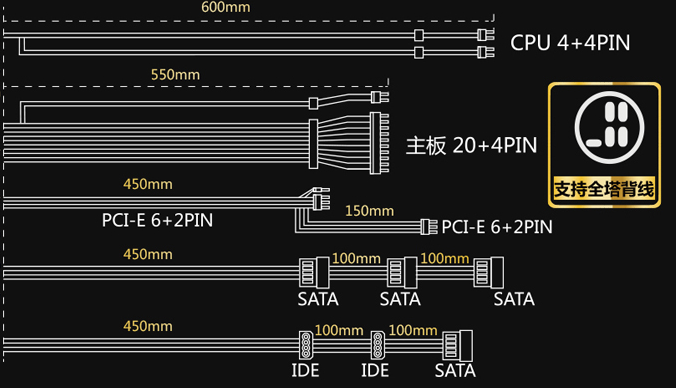
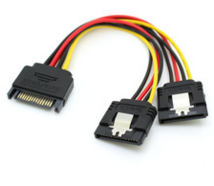
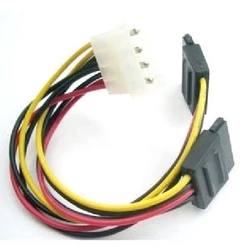
从上图看SATA电源不够,只有4个,可以买SATA电源一分二的线材,IDE大4PIN转两个SATA,转够10个SATA。

电源是额定400瓦,功率肯定够(3.5寸硬盘启动电流略高,都按12V,1A算,10块盘才120瓦,主板大概20w)。
【内存:4G 105软妹币】

要玩虚拟机的同学4G很紧张,可以买两条4G*2,CPU支持双通道。
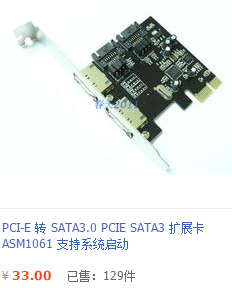
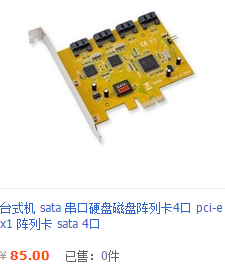
【SATA扩展卡:111软妹币】
主板自带2个SATA3.0。2个PCIE1x,1个PCIE16x。
SATA扩展卡性价比比较高的有两种,2口的33,4口的85(机械硬盘速度最高100MByte/s,用不到SATA3)
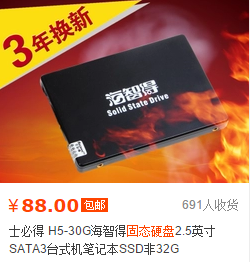
【系统盘:88软妹币包邮】
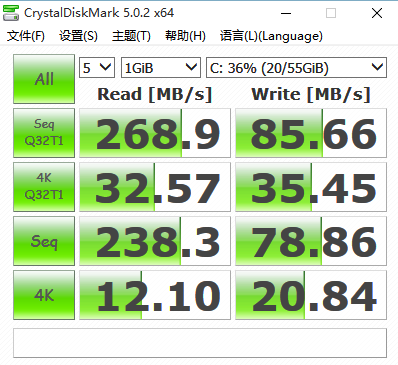
系统盘用固态硬盘会比较快,30G装系统够了,要折腾虚拟机的可以买60G或者120G。
买J1900用Linux系统的可以把系统装在U盘上,8G就够装完整图形界面。
有2.5寸硬盘或者固态硬盘空闲的可以省了,一定不要用3.5寸做系统盘,一直开着很吵。
【硬盘减震】
已经有三位同学提出硬盘震动的问题,我目前只有两块3.5的盘感受不到,总结解决方法如下:
1、购买硬盘减震圈。淘宝1元20个。

2、光驱位请购买硬盘减震支架。
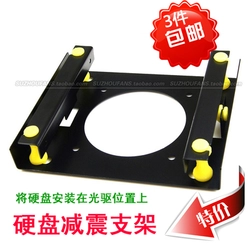
3、购买板材厚度大于1mm的质量好的机箱。
4、硬盘请看准低速监控级绿盘或2.5寸笔记本硬盘。
5、还有问题的请全部购买固态硬盘,彻底解决震动问题。
至此硬件搞定,核算一下:
集成主板:400(带邮费)
机箱:79(机箱太重,某宝邮费会很贵,黑东79包邮,微信入口购买还减了10块)
电源:218(包邮)
内存:105(包邮)
系统盘:88(包邮)
SATA扩展卡:111(3 * PCIe转SATA3.0两口带邮费)
总计:1001软妹币。
没有算热插拔抽取盒,我还没有买,没热插拔需求的也可以不买,SATA数据及电源线买硬盘的时候可以让老板送。
害怕被人说广告,基本没写型号,也没给链接。
都写出来也太乱了,想要买的,我把我选的单独列个【硬件选购】章节。
【使用实测】
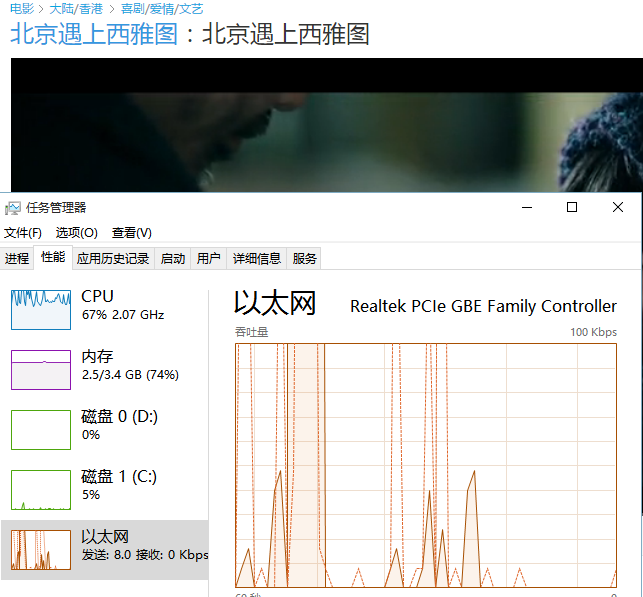
开着优酷(硬件加速)写知乎,CPU快满了,再开网页就卡了。
【性能比较】
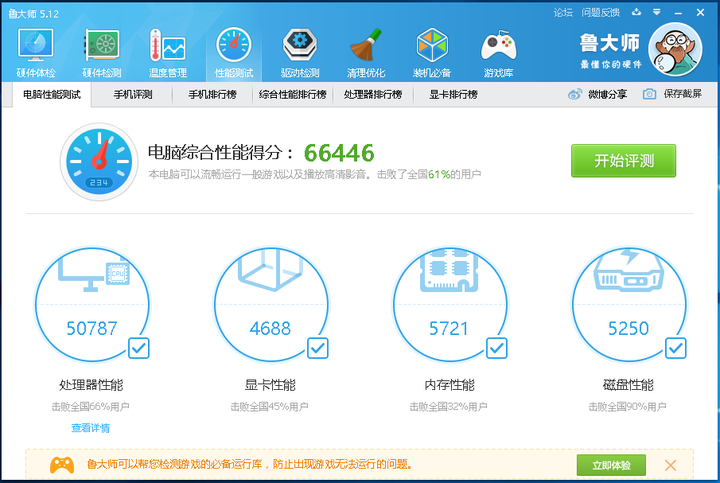
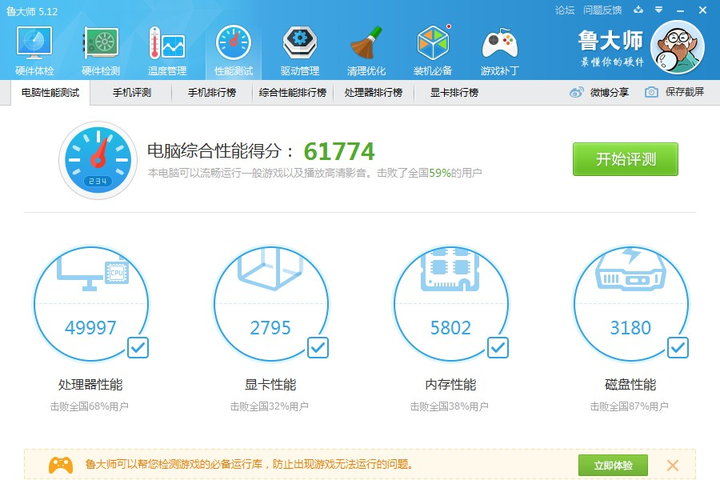
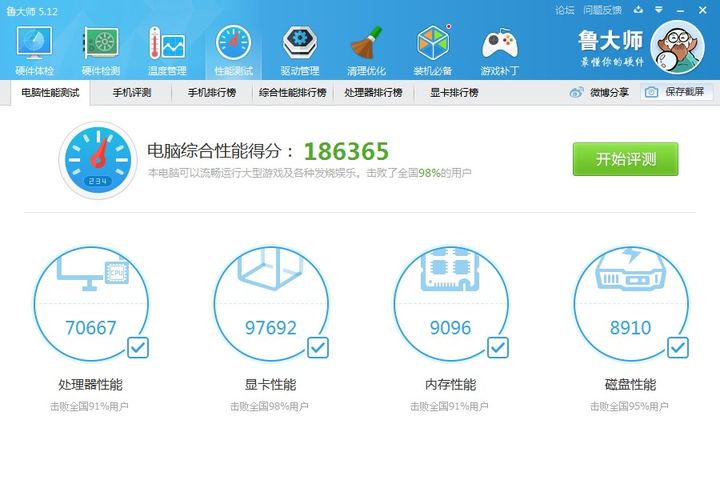
N3150的NAS(测完了我发现性能他娘的竟然只比我平板高一点点,当然CPU功耗只高2W):
台电平板(X98 Air3G 64G版):
我的编程及游戏机 (E3-1231v3 4核超线程 8G单通道内存 GTX960显卡)
【艳照】
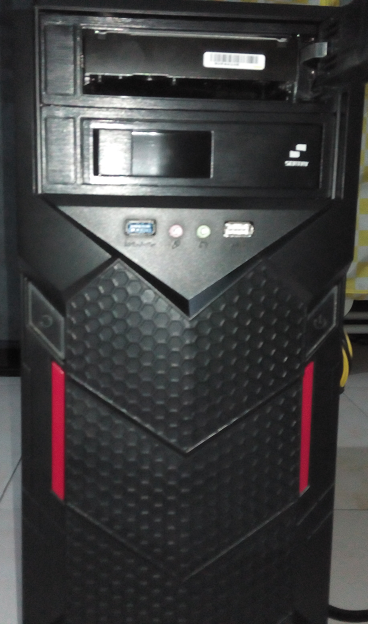
内存和抽取盒到了,装上发个机箱内部艳照,粘扣带做扎线带很好使,塑料的一次性还不好拆。
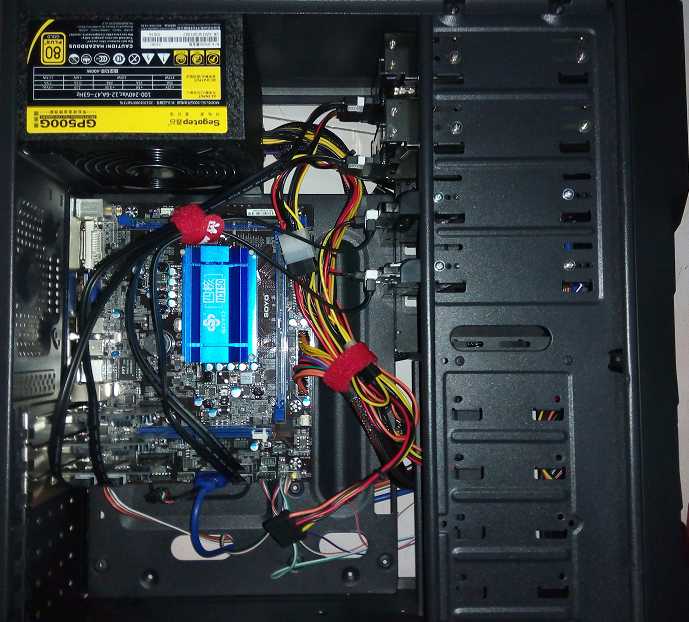
光驱位装了两个热插拔抽取盒,感觉没上图机箱底部的5个3.5盘位稳,没需求的还是买减震架比较稳妥。
第三层 软件玩法
————————————————————————————————————————
【写给小白】
目的是为了用的话,请安装Windows(请支持正版),高手达人、学习研究、高富帅、自带优越感的、请自便,不在讨论之列。
其实大家最最最最常用的就是“躺在床上随时用手机、iPad看硬盘里的片”。
Windows服务端设置:
目标文件夹右键->属性->共享->高级共享->勾选”共享此文件夹“->(需要在手机上删片的请继续设置->权限->完全控制->允许)->确定->确定->确定->确定。
Android播放客户端(手机,盒子,智能电视):
推荐1:威动播放器->家庭共享->选择自动发现的nas设备名称->输入Windows账号密码->选择片播放。
推荐2:ES文件浏览器->网络->局域网->扫描->选择自动发现的nas设备名称->输入Windows账号密码->选择片播放。
ES文件浏览器可以在手机端删除丑八怪哦~


Android Pad客户端:
威动播放器HD
iOS播放客户端:
推荐:“OPlayerHD Lite”(免费的哦)->文件服务器->自动发现->选择自动发现的nas设备名称->输入Windows账号密码->选择片播放。
Win7/8/10平板及PC:
推荐:网络->自动发现的NAS设备名->右键固定到开始屏幕 or 固定到快速访问->打开文件播放。
映射网络驱动器不好使,连不上就报错,还容易被流氓应用唤醒硬盘。
以上客户端都支持保存密码自动登录,自己研究。
【NAS操作系统方案】
方案一:NAS裸机安装Windows,可在虚拟机中安装Linux,群晖,软路由。
推荐。Windows对硬件兼容性好,驱动普遍支持,能无需配置充分发挥显卡性能,平时可做上网机,观影机,HTPC高清电视。
方案二:NAS裸机安装Linux,可在虚拟机中安装Windows,群晖,软路由。
技术宅推荐。Windows还是有些缺陷的,系统及某些流氓软件会莫名其妙唤醒全部硬盘。只要能驱动,Linux多媒体不是问题。没有迅雷下载有点问题,移植的也麻烦,可以在Win虚拟机里面迅雷。
方案三:NAS裸机安装群晖,可在虚拟机中安装Windows,Linux,软路由。
不推荐。NAS的显卡都浪费了。NAS中集成的功能当然做得很用户友好,非常方便。但是没有的功能很多需要自己编译源码,没有Linux发行版的软件仓库方便,很鸡肋。
注1:以上群晖都可以换成其他NAS操作系统。
注2:不推荐裸机安装NAS操作系统。
【Win版本】
迅雷远程下载:
服务端:安装迅雷->登录->远程设备->立即绑定。
安卓客户端:迅雷电视助手(别问我为什么叫电视助手)->登录->我的->选择设备->加号新建。
网页客户端:yuancheng.xunlei.com->登录->选择设备->新建。
百度云管家远程下载(推送到设备):
服务端:安装百度云管家->登录。
安卓客户端:安装百度云->登录->长按文件或文件夹->更多->推动到设备->选择NAS设备名。
网页:pan.baidu.com->登录->勾选文件或文件夹->推动到云设备->选择设备。
iPad客户端:没发现。
iPhone客户端:谁送我iPhone,我帮你看看。
硬盘休眠设置:
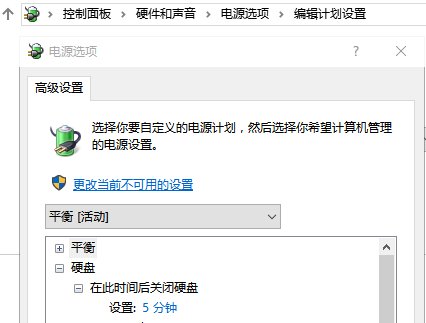
如果装满9块3.5寸盘,开机的声音将会非常恐怖,像飞机引擎一样,好在自动休眠后就静音了,用到哪块哪块就启动,互不影响,除非你非要搞软RAID1、RAID5。
硬盘软RAID备份设置:
//不懂举手
【Linux版本】
//to do
【黑群晖】
//to do
【软路由】
家用并不实用,适合需要超大带机量(200+)的同学。
//要的举手
【局域网内远程开机(WOL)】
Wake On LAN原理很简单,就是在局域网内往一个Mac地址发送一串特定消息,网卡读取到消息唤醒主板开机。这个功能需要主板支持WOL功能(一般都支持,有的叫Wake up by LAN),并在主板里设置为开启(在电源选项中)。
局域网中的任何设备都能的用于发送唤醒消息,安卓手机,其他计算机,路由器等。
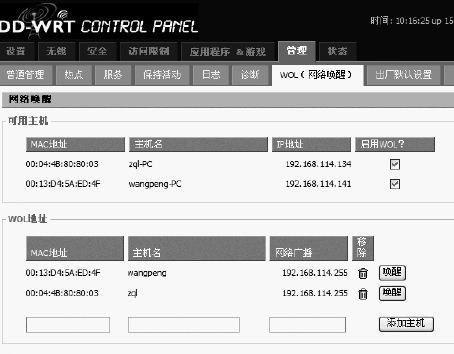
智能路由器一般都支持。不支持的路由器可以刷dd-wrt或open-wrt,就能通过路由器管理页面实现。
【从互联网中远程开机】
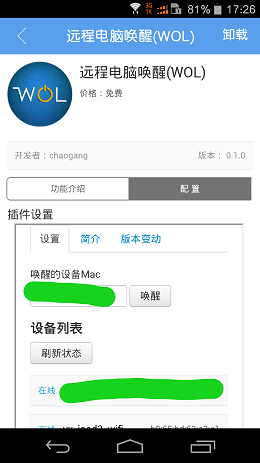
有手机客户端的路由器:
智能路由器都有手机客户端,在手机客户端中控制路由器发送WOL消息。
这是极路由的:
无手机客户端的路由器:
1、在路由器设置中开启从互联网访问路由器管理网页的权限,更换http端口为不常用的端口。
2、在路由器中设置DDNS账号密码(花生壳免费)。
3、访问DDNS提供的域名 + 你设置的端口号,登录路由器管理网页,发送WOL消息到指定MAC地址。
【从互联网中远程家中NAS桌面】
收费的远程桌面很多啦,这里讲的免费的。
收费其实就是提供一个服务,那就是动态域名解析DDNS,上面一节远程开机就用到了DDNS,花生壳的DDNS是免费的,基本所有路由器都支持花生壳。
//nat
//mstsc
//splashtop
第四层 硬件选购
————————————————————————————————————————
J1900系列:
-- 目前市场上全新的整合CPU小板主流是J1900(四核),同系列有J1800(双核),已经被替代,J2900不多。
N3150系类:
-- N3150系列是新出的,还有N3700是升级版。
除了这两个系列,还有一些工控版,有的是二手的,有的CPU太差,性价比太低。
J1900 VS N3150:
-- J1900(2.41GHz)比N3150CPU(2.08GHz)CPU强悍一些,当然功耗也高6W。
-- N3150集显强一些,支持4K高清,J1900支持2K高清,N3150是第八代,J1900是第7代。
-- N3150内存频率1600MHz,J1900内存频率1333MHz。
-- N3150太新了,目前Linux发行版不支持,要裸机装Linux或群晖的稳妥起见买J1900。
主板型号推荐:
-- 梅捷SY-N3150四核主板,我买的就是这个,没有HDMI接口,N3150的4K高清没发挥出来。
-- 七彩虹 C.N3150M-K 全固态版 V21 主板,黑东369包邮。
-- 七彩虹 C.Q1900M 全固态版,这个是3个PCIE,缺点是SATA2固态系统盘性能发挥不充分,买J1900的就买这个吧,365包邮。
-- 华擎N3150M主板,某宝499,不差钱专用。
-- 华擎N3700-ITX,某宝769,高帅富专用。
我排除的主板有以下一些硬伤:
-- 100Mbit/s网卡,传输速度才10MByte/s。
-- PCIE插槽只有一个,小板上SATA口一般只有2个,不够扩展,可玩性也不高,比如插无线网卡做软路由等。
-- 笔记本内存插槽,这个是为HTPC小机箱设计的,大机箱没必要,笔记本内存也贵。
内存:
内存DDR3 1600随便买,最大支持8G,可以买2 * 4G双通道。
机箱: (多盘位的机箱很难找)
金河田游戏联盟启源,5*3.5寸,4*光驱位,可以做2个热插拔,我买的就是这个黑东89。
酷冷至尊特警365,6*3.5寸,4*光驱位,可以做4个热插拔。
酷冷至尊特警366U3版,7*3.5寸,3*光驱位,可以做3个热插拔,黑东159。
酷冷至尊毁灭者经典U3升级版,7*3.5寸,3*光驱位,可以做3个热插拔。
爱国者魔武者D1中塔机箱电源套装,5*3.5寸,4*光驱位,可以做2个热插拔,139送250W电源。
电源: (电源不乏便宜的,但是80plus金牌认证的都不便宜)
鑫谷GP500G黑金,80plus金牌,218包邮。
热插拔抽取盒:
硕力泰SEATAY 3.5寸sata光驱位硬盘抽取盒。29.9包邮。
固态硬盘: (固态硬盘很有用,可以显著提升旧设备速度,可以按自己需求挑选品牌大小)
金士顿 SV300S37A 60G 120G
ShineDisk M667 64G 128G
三星 MZ-75E120B/CN850 EVO 120G
创见 TS128GSSD340 128G
闪迪 SDSSDA-120G
我买了海智得的H5-60G,读写速度都一般般,有洁癖的可以选好一点的,要玩虚拟机的速度快一点体验会比较好。
SATA扩展卡:
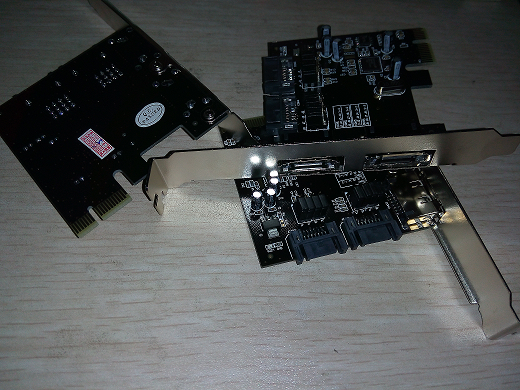
我买的是三张PCIE转SATA3 * 2,两个口都可以做启动盘,通过跳线可以外置eSATA。
【迅雷赚钱宝】
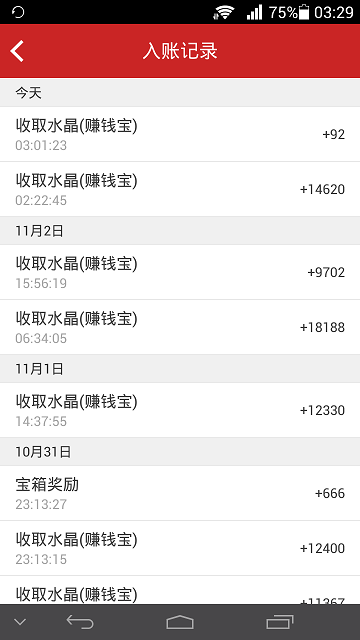
迅雷赚钱宝兑换比例10000比1,我4Mbit/s上行带宽,每天入账约2.5元。
我上个月买的时候158元,现在已经涨到400元,众筹的时候貌似78元。
就按迅雷赚钱宝400元,NAS按1000元算,迅雷赚钱宝运行2年即可回本。
迅雷赚钱宝无内置存储,可以使用旧笔记本硬盘,旧移动硬盘,或者淘宝旧硬盘,U盘没试过,容量太小可能跑不满网速。
【优酷路由宝(黑)】
优酷路由宝89元,内置存储,跑满上行4Mbit/s网速,每日入账约2毛5分,跟迅雷差十倍,不骂你骂谁?当然也可以用,限速,低保合约每天在线22小时,即可优酷免广告。
【功耗实测】
硬盘休眠待机:20W
硬盘休眠上网:23W
两块3.5寸硬盘运行:30W(每块3.5寸硬盘运行需要5W)
我屋子电费一元一度,待机一天5毛钱。
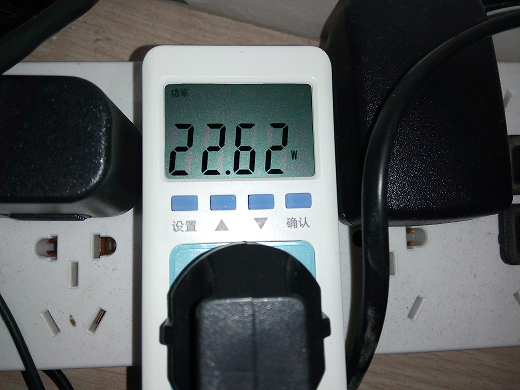
第一次用这个玩意,以前对耗电没什么概念,既然买了,就都测了一下,个别结果很出乎意料。
NAS
关机:1.4W(我擦,关机还耗电,还不少)
待机:20W
运行:20W+每块3.5寸硬盘5W
PC
关机:1.2W
待机:45W(要不是你太吵,那你当nas也可以)
处理器满负荷:100W
显卡满负荷:180W
极路由3:4.5W(看来用路由器当NAS,加上硬盘座,耗电比组装NAS并无明显优势)
华为光猫:5W
千兆8口交换机:1.3W
电磁炉关机:1.3W(触摸类开关,关机的时候都耗电,机械类开关关机不耗电)
ZTE手机充电:3W(电脑主板USB2.0标准是5V0.5A,2.5W,所以不要用电脑USB口充电)
台电平板充电:7W(电脑主板USB3.0标准是5V0.9A,4.5W,所以不要用电脑USB口充电)
iPad3充电:12W
iPad3充电器不充电:0W(真是业界良心)
台电充电器不充电:0.3W(这就是差距啊,我说你怎么不充电也吱吱响,没事在那耗电浪叫)
迅雷赚钱宝:5W(4Mbit/s上行带宽,每天赚2元多,只要1毛钱电费)
音箱:4W
优酷路由宝:1.5W(哥们赚钱不给力啊,要你有毛用啊)
22寸显示器:25W(显示器竟然功耗这么高,可见60寸平板电视绝不是省油的灯)
第五层 装机清单
————————————————————————————————————————
有其他需求的,请根据【第四层 硬件选购】自行调整。
装机工具自备:螺丝刀,手钳,显示器及连接线,键盘鼠标,装系统的U盘。
主板:七彩虹C.N3150M-K 全固态版 V21 主板(可向老板索取螺丝)
内存:金士顿DDR3 4G 1600(买1-2条)
固态硬盘:金士顿 SV300S37A/60G
电源:核动力-巡洋舰 C5标准版(送螺丝)
机箱:金河田(Golden field)启源 黑红 游戏机箱 (送螺丝)
硬盘抽取盒:硕力泰SEATAY 3.5寸sata光驱位硬盘盒抽(对应机箱及需求买0-3个)
SATA扩展卡:两口的买0-3个(注意:是PCIE,不是PCI)
SATA数据线:0-8条(买主板可索取,买硬盘可索取,注意:本不带线)
SATA电源线:SATA电源一分二买两个 + 大4PIN转两个SATA买两个 (买电源,买硬盘时可索取)
机械硬盘:希捷ST3000DM001 3T台式机硬盘(1-8个)
千兆交换机:水星(MERCURY)SG108M 8口全千兆
路由器:极路由1s / 极路由4
装机工序:
0、检查配件是否齐全完好,有退货风险请斯文拆包装,先加电测试配件可用再往机箱上装。
//略,要的举手
注意:固定PCIE卡的时候,如果螺丝拧一半进不去,就用手钳把背面的毛刺夹掉,要手钳就是干这个的。
第六层 家庭网络
————————————————————————————————————————
【传输速率单位(如宽带) 与 存储速率单位(如下载速度) 的差别】
传输速率的单位是 比特(bit)常写做小写b
存储速率的单位是 字节(Byte)常缩写做大写B
8比特(bit) = 1字节(Byte)
【常见有线设备传输速率一览】
以太网(Ethernet)10Mbit/s (淘汰)
快速以太网(Fast Ethernet)100Mbit/s (普及)
千兆以太网(Gbit Ethernet)1000Mbit/s (快完成普及)
万兆以太网(10Gbit Ethernet)10000Mbit/s (企业级、网关设备)
台式机、笔记本有线网口,PCIE网卡 100Mbit/s or 1000Mbit/s
【常见无线设备速率一览】 (实际传输速率约50%)
802.11b 工作频段2.4GHz 最大11Mbit/s (淘汰)
802.11g 工作频段2.4GHz 最大54Mbit/s (淘汰)
802.11n 工作频段2.4GHz or 5GHz 一般300Mbit/s,最大600Mbit/s (普及)
802.11ac 工作频段5GHz频段 一般867Mbit/s,最大看厂商实现(正在普及)
手机,Pad,智能电视,老笔记本,360wifi,度娘wifi,小米wifi等 802.11n 约11MByte/s
新笔记本,新USB无线网卡等 802.11ac 约40MByte/s
【常见传输接口速度一览】
USB2.0 最大480Mbit/s(60MByte/s)(普及)
USB3.0 最大5.0Gbit/s(500MByte/s 每字节2bit校验)(正在普及)
SATA1.0 (1.5 Gbit/s, 150 MByte/s)(淘汰)
SATA2.0(3 Gbit/s, 300 MByte/s)(普及)
SATA3.0(6 Gbit/s, 600 MByte/s)(正在普及)
eSATA(3 Gbit/s, 300 MByte/s)
【常见存储设备读写速度一览】(实际速度与厂商实现相关)
老U盘典型值 顺序读20MByte/s 顺序写2MByte/s
新U盘典型值 顺序读80MByte/s 顺序写20MByte/s
2.5寸5400转机械硬盘典型值 顺序读70MByte/s 顺序写70MByte/s
3.5寸7200转机械硬盘典型值 顺序读100MByte/s 顺序写100MByte/s
固态硬盘典型值 顺序读400MByte/s 顺序写100MByte/s
【家用常见网速】
8Mbit/s下行1Mbit/s上行 (1MByte/s下载,125KByte/s上传)
50Mbit/s下行4Mbit/s上行 (5.5MByte/s下载,500KByte/s上传)
100Mbit/s下行4Mbit/s上行 (11MByte/s 下载,500KByte/s 上传)
高清电影码率 2MByte/s
蓝光电影码率 5MByte/s
(一些多媒体文件格式不适合在线播放,需要下载很多或者全部,因此会有卡顿)
速度列了这么多,目的就是在数据传递的路上不要有瓶颈。
在全路径都是有线千兆的网络中使用3.5寸机械硬盘的速度,接近于使用本地硬盘。
【家庭组网方案】
【802.11n无线路由 + 千兆以太网交换机】
适合已经有路由器,没有高速无线传输需求的同学。
无线移动设备普遍达不到“高速”标准,也没有高频应用场景,不必急于更换路由器。
【802.11n/ac千兆LAN口无线路由(无线路由千兆LAN口不够的可以 + 千兆以太网交换机)】
适合想采购路由器,有高速无线传输需求的同学。
【802.11n/802.11ac千兆LAN口无线路由(买2个路由器,千兆LAN口相连,其中一个做无线AP】
适合覆盖面积中等,信号覆盖不全,且有高速无线需求的同学。
【802.11n无线路由 + 千兆以太网交换机+ 无线AP控制器(AC) + 无线AP(N个)】
适合多层住宅或面积超大,无高速无线需求的同学。
多层住宅或面积超大还要高速,请雇佣专业团队。
参考:
搭建家庭 NAS 服务器有什么好方案? - 知乎
https://www.zhihu.com/question/21359049
NAS是什么的更多相关文章
- 用普通计算机假设基于liunx系统的NAS部署FineReport决策系统
何为NAS? 简单说就是连接在网络上,具备资料存储功能的装置因此也称为“网络存储器”.它是一种专用数据存储服务器.他以数据为中心,将存储设备与服务器彻底分离,集中管理数据,从而释放带宽.提高性能.降低 ...
- NAS与SAN
1. NAS(Network Attached Storage,网络附加存储服务器) 简单地说,NAS就是一台File Server,只要将NAS连接上网络,那么在网络上面的其他主机就能够访问NAS上 ...
- NAS硬盘损坏拷贝时的处理办法及 UBUNTU下遍历删除某目录的方法
NAS突然挂了,说是硬盘坏了,我不信呀,换块上去先.原来的硬盘要经过一定的操作才能使用 官方给出的解决方案:我如何使用电脑来还原存储在 DiskStation 中的数据? 然后,你再拷贝到新的NAS中 ...
- 树莓派Odroid等卡片式电脑上搭建NAS教程系列6-miniDLNA
目录: 1. 树莓派Odroid等卡片式电脑上搭建NAS教程系列1-Ubuntu系统安装 2. 树莓派Odroid等卡片式电脑上搭建NAS教程系列2-SSH连接访问 3. 树莓派Odroid等卡片式电 ...
- Raid与DAN、SAN、NAS基础
一. 磁盘基本知识 1. Raid分类 Raid磁盘阵列是由多个磁盘组合成的磁盘组,可将数据分割成许多区段,分别存放在各个磁盘上:同时利用不同排列技术,可提高磁盘性能和数据安全性.下列简单介绍几种Ra ...
- [IT新应用]家用NAS,自建“360云盘”
360云盘也快要离开了.同事中有人开始尝试使用群晖NAS.西数的NAS来自建云了. [功能对比] [选择参数] [口碑评价]
- 自己家里搭建NAS服务器有什么好方案?
转自:https://www.zhihu.com/question/21359049 作者:陈二发链接:https://www.zhihu.com/question/21359049/answer/6 ...
- 在ubuntu 16.04系统环境中搭建NAS(samba/iscsi/nfs)
在ubuntu 16.04系统中搭建NAS环境 一.基本配置1:设置静态IPvi /etc/network/interfaces#iface ens32 inet dhcpiface ens32 in ...
- 树莓派Odroid等卡片式电脑上搭建NAS教程系列5-Samba服务器安装
本文章首发于浩瀚先森博客,地址: http://www.guohao1206.com/2016/08/23/967.html samba时一款为了实现linux系统中的文件能在windows系统中正常 ...
- git push to nas
1 建nas目录 在nas的/volume1/git_repos目录下新建相关的目录,并在该目录下运行git init --bare cd /volume1/git_repos mkdir wifi_ ...
随机推荐
- POJ——T1679 The Unique MST
http://poj.org/problem?id=1679 Time Limit: 1000MS Memory Limit: 10000K Total Submissions: 30120 ...
- fedora linux源代码下载
yumdownloader --source kernel 如果是下载insight 就是 yumdownloader --source insight 下载到的是当前目录. 然后在用rpm2cpio ...
- Chrome插件Axure RP Extension
Chrome插件Axure RP Extension 1.将文件夹“0.6.2_0”复制到Chrome文件夹中某个位置. 2.打开Chrome,打开[设置] - [扩展程序],勾选右上角的“开发者模式 ...
- Excel数据导入___你hold住么(一)
近期小编跟着团队一起开发ITOO3.0高校云平台项目,当中的收获是不言而喻滴,在项目中有个导入功能:导入学生信息:导入班级信息:导入教学楼信息等,在不知多少次的尝试之下,成功实现功能. 框架分析 详解 ...
- windows+ubuntu双系统,在windows中访问ubuntu文件
今天被告知ubuntu磁盘空间不足,百度得知可以通过autoremove命令清理,然而,,再也进不去ubuntu系统了,具体表现为第一次选择ubuntu之后一直是空白紫屏,如果强制关机再开机后选择ub ...
- 一个PHPer如何深入学习ES搜索引擎?
公司早在一年前就上ES作为后端搜索服务的项目 ,我们PHPer只是负责实现业务接口,es的一些查询,优化技巧由另一组同事(JAVAer)负责,有时,一个需求过来,改动较大时,需要更改查询json语句, ...
- Linxu基本指令
一.Linux权限的概念 Linux下有两种用户:普通用户和超级用户(). 普通用户:在linux下做有限的事情: 超级用户:可以在linux系统下做任何事情,不受限制. 普通用户的提示符是“$”,超 ...
- ProGuard常见问题及解决套路
ProGuard是一个压缩.优化和混淆Java字节码的工具,非常好用.本篇文章总结一下许多人在使用ProGuard时经常遇到的问题. 我把在使用ProGuard时经常遇到的问题分为两类,分别是导致构建 ...
- (51) magento集成增加到款通知
这篇主要讲述如何二开增加自己的功能,我没有继承方式二开,习惯是不好的,直接改了原来的模块. 达到效果就这样,当在网站支付成功,会同步到ERP系统中.下面来讲述实现过程 建立文件 payment_not ...
- CloudStack云基础架构的一些概念
1. Zones(区域) 一个区域在CloudStack配置中是最大的组织单元.一个区域通常代表一个单独的数据中心,虽然在一个数据中心也允许有多个区域.将基础架构设施加入到区域中的好处是提供物理隔离和 ...