
kubernetes实战篇之nexus oss服务器部署及基于nexus的docker镜像仓库搭建
Nexus oss仓库管理平台搭建
Nexus是一款仓库管理工具,支持Npm,bower,maven,nuget,apt,yum甚至docker,helm等各种仓库,说的通俗以下,就是私服镜像仓库.并且有免费版,OSS版即为免费版,下载的时候请注意版本的选择.
往下面滚动页面,可以看到Choose your Nexus,有osx,windows和unix版本可供选择.这里我选择的是windows版本.
下载的内容是一个压缩包,下载完成后把压缩包解压.解压后有两个文件夹,我们进入nexus-3.x.x文件夹下的bin目录,我们在当前目录下打开cmd或者从任意位置打开cmd,然后cd到上述目录.执行nexus.exe /run来安装nexus
注册服务
安装完成以后,执行nexus.exe /install Nexus Service来注册服务
启动服务
执行命令nexus.exe /start Nexus Service来启动服务
通过以上操作,实际上是往windows服务里面添加了一个名字叫作
nexus service的服务,我们可以通过powerhsell命令Get-Service "nexus service"来找到这个服务,通过Restart-Service "nexus service"来重启它.
以上执行完成以后,就可以通过打开浏览器,输入localhost:8081来访问它,也可以通过其它局域网主机使用IP:8081方式来访问它.
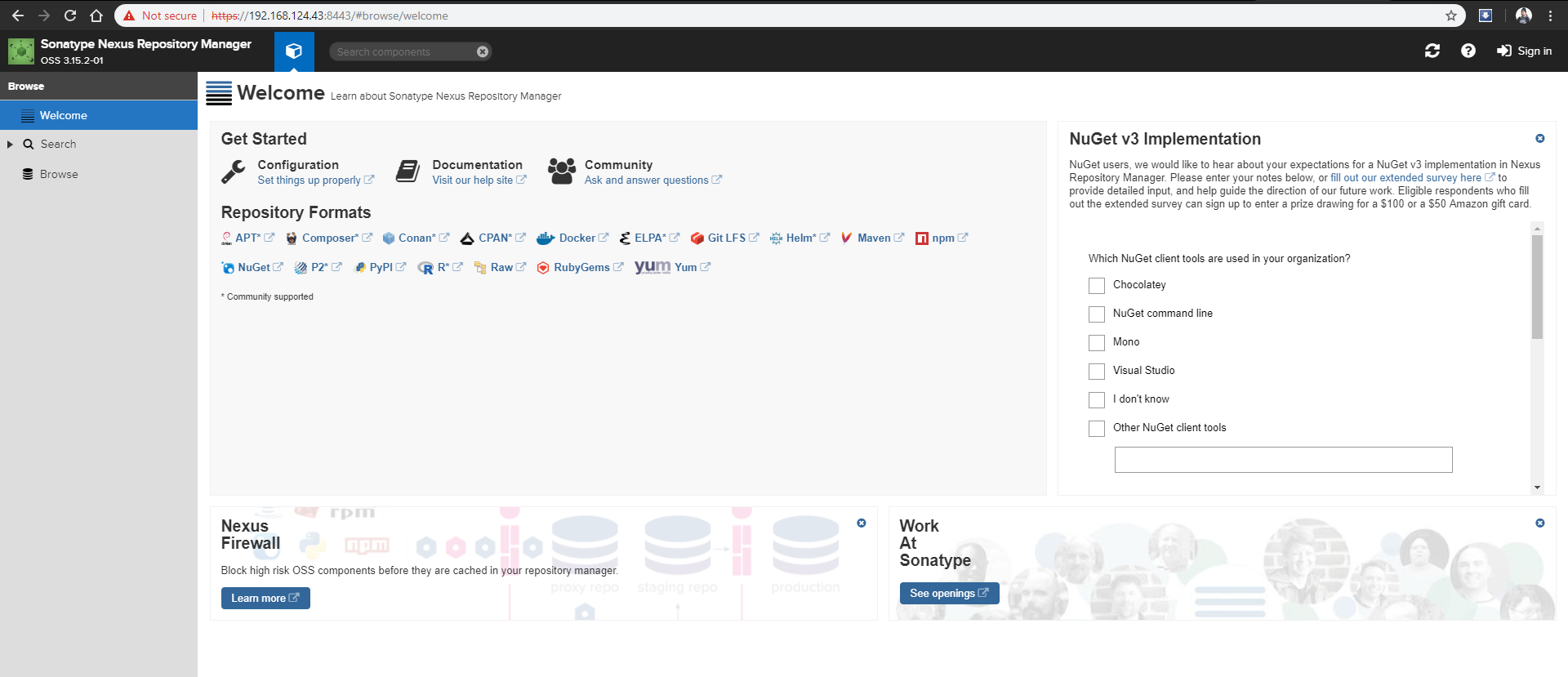
通过首页,我们可以看到Nexus罗列出来的支持的仓库类型,非常丰富.
注意,大家可能看到我访问的端口号并不是
8081而是8443,这是因为我设置的http自动跳转到https,并且指定的https端口为8443,这里之所以要启用https是因为下面即将讲到的docker镜像上传需要使用https.这部分内容将在下一节讲解.
登陆
注意,如果没有登陆,Nexus并不是以显著的方式提示你登陆,但是非登陆用户功能受限.要想实现一些管理功能,必须登陆.登陆需要点击右上角
sign in按钮.默认登陆用户名为admin密码为admin123.
Nexus搭建docker镜像仓库
上一节我们讲了如何在windows下安装nexus,本节我们讲解如何来搭建nexus来搭建docker镜像仓库.
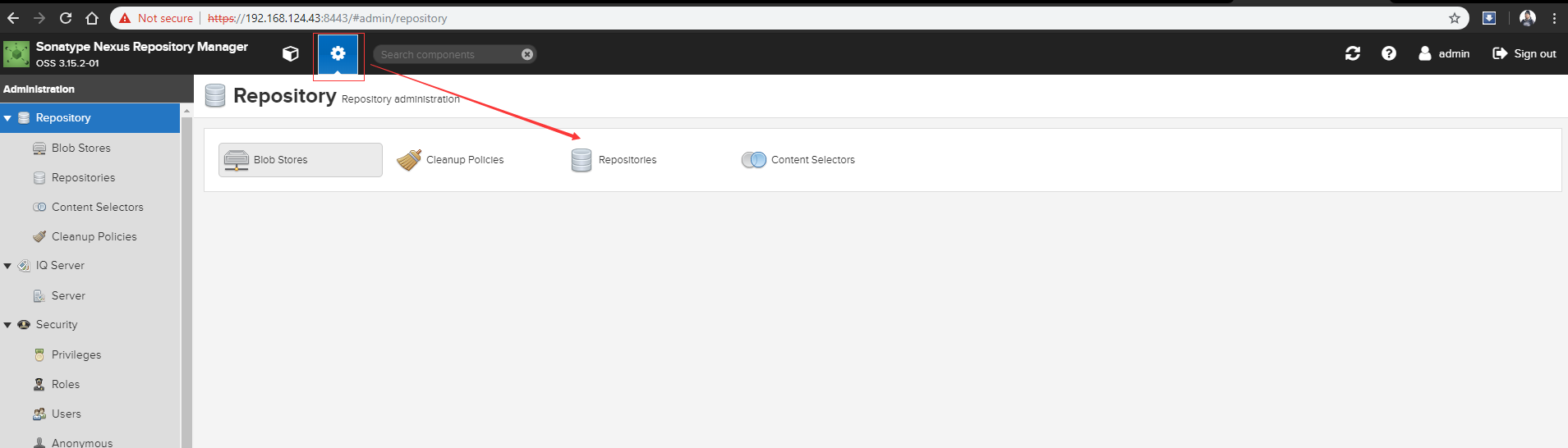
我们进入web管理界面,点击齿轮图标,然后点击Repositories.如下图示
注意,以上操作需要登陆.登陆方式为点击右上角
sign in,然后用默认admin,admin123登陆.详细请见上一节内容
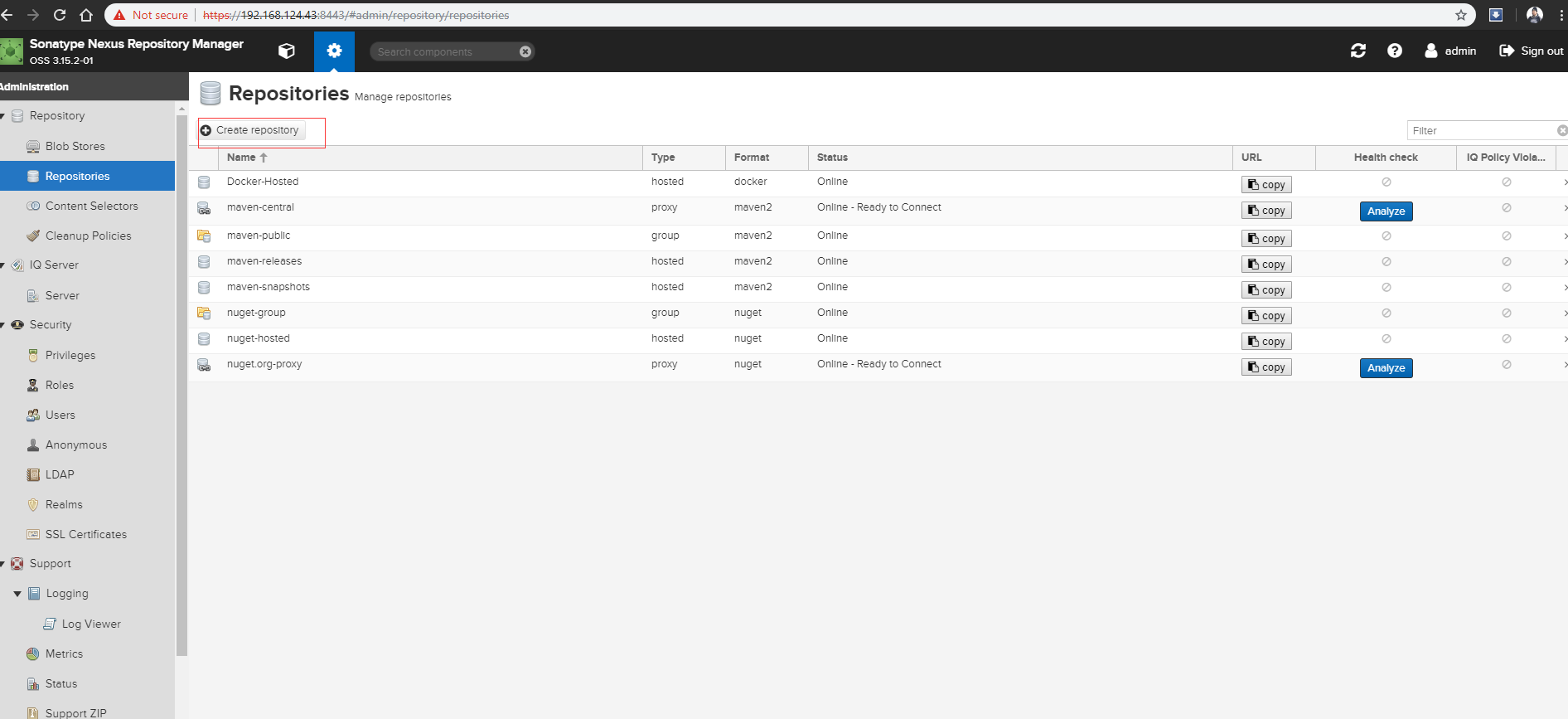
然后点击create repository按钮.如下图操作
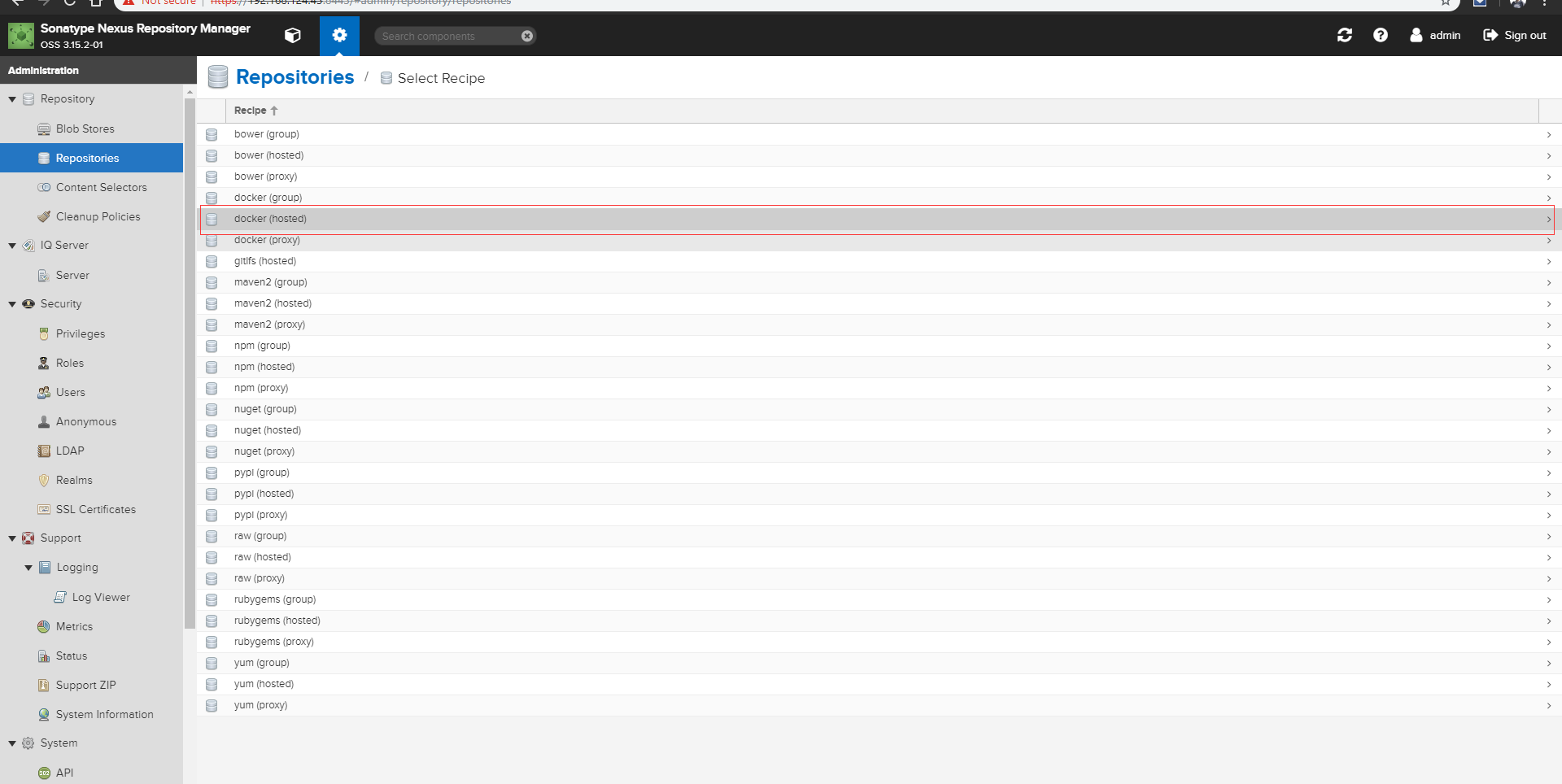
页面出来了非常多的仓库类型供选择,由于我们要创建的是docker仓库,这里选择的是docker hosted
点击后出现如下界面
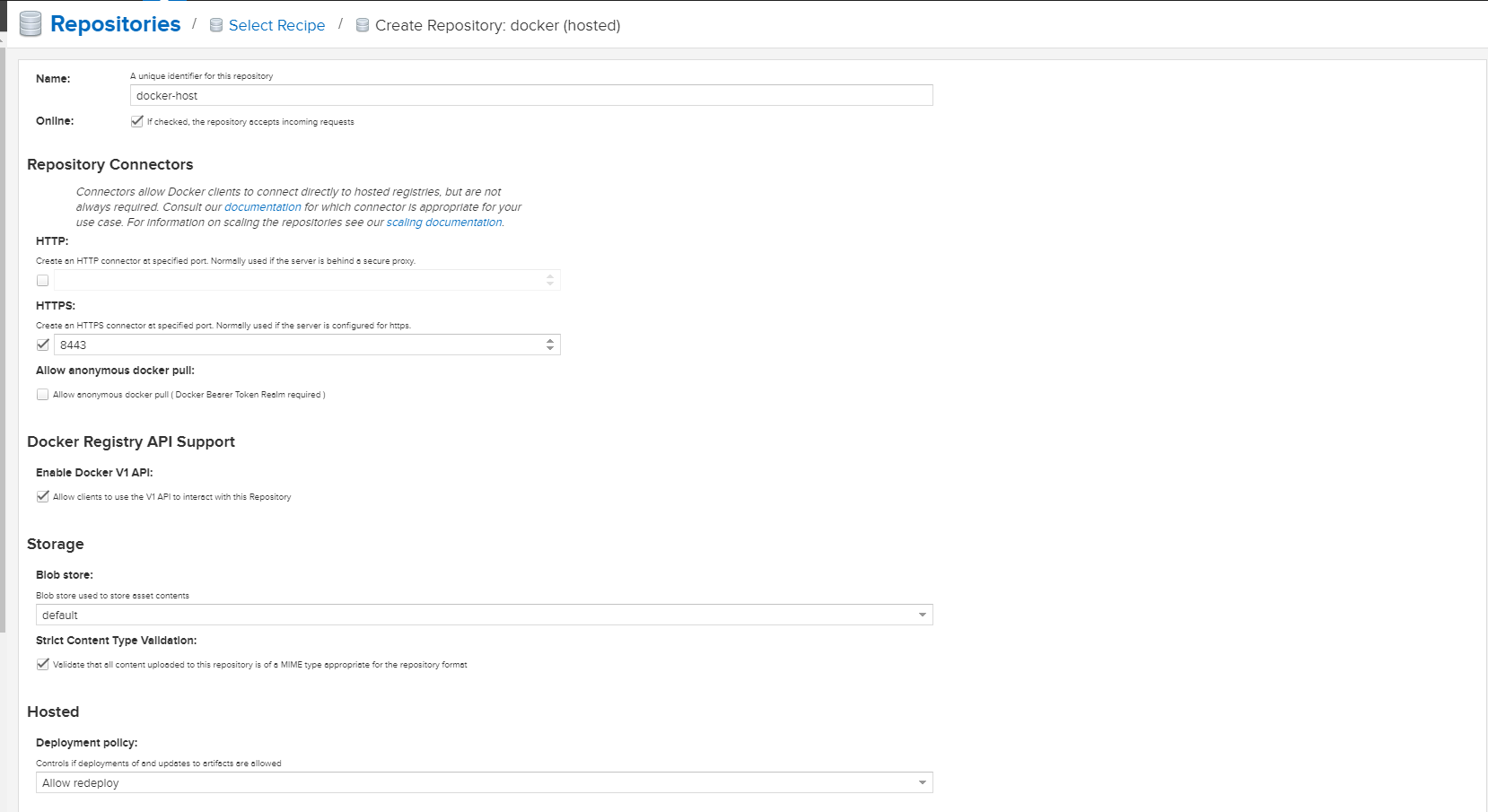
配置上面填写的内容,填写完成后我们点击左下角create repository来创建仓库
nexus服务器支持https配置
由于我们使用的是https方式通讯,因此我们需要对nexus服务器进行配置,以支持https.由于我们的证书是自己生成的,因此docker客户端也需添加对自己生成key的信任.
服务端开启监听ssl协议端口
进到nexus-xxx-xxx目录下(前面一节提到的从官网下载的nexus压缩包解压后的一个目录),进到ect目录下,里面有一个nexus-default.properties文件,用文本编辑器打开它
在# Jetty section注释下面添加一行,内容为application-port-ssl=8443
在nexus-args一行尾部添加,${jetty.etc}/jetty-http-redirect-to-https.xml,以指示服务器自动将http跳转到https
生成证书秘钥
网上有很多生成密码证书的博客文章,使用的工具也不尽相同.这里,我们使用java jkd自带的keytool.exe来生成ssl证书.
进入到nexus-xxx-xxx目录下的ect/ssl目录下,执行以下命令:
keytool -genkeypair -keystore keystore.jks -storepass nexus3 -keypass nexus3 -alias jetty -keyalg RSA -keysize 2048 -validity 5000 -dname "CN=${NEXUS_DOMAIN}, OU=Example, O=Sonatype, L=Unspecified, ST=Unspecified, C=US" -ext "SAN=DNS:${NEXUS_DOMAIN},IP:${NEXUS_IP_ADDRESS}" -ext "BC=ca:true"
其中${NEXUS_IP_ADDRESS}替换为你的实际ip地址,${NEXUS_DOMAIN}如果没有域名可以随便填写
需要注意的是,如果由于环境变量配置问题导致
keytool命令找不到,则需要显式指定keytool.exe完整路径,然后后面带上要执行的命令.
修改jetty-https.xml
进入到nexus-xxx-xxx目录下的etc/jetty目录下,用文本编辑器打开jetty-https.xml文件
把里面对应的内容修改为如下配置:
    <Set name="KeyStorePath"><Property name="karaf.etc"/>/ssl/keystore.jks</Set>

    <Set name="KeyStorePassword">nexus3</Set>

    <Set name="KeyManagerPassword">nexus3</Set>

    <Set name="TrustStorePath"><Property name="karaf.etc"/>/ssl/keystore.jks</Set>

    <Set name="TrustStorePassword">nexus3</Set>
注意以上内容全是修改,而不是新增,修改的时候找到相同key的修改即可.
重启nexus服务器
可以通过上一节介绍的powershell命令Restart-Service "nexus service来重启服务,以使配置生效.
需要注意的是,执行以上命令需要以管理员身份启动powershell.除了使用命令以外,也可以进入到服务管理里面找到名为
nexus service的服务,然后手动重启它.
执行完以上配置以后,我们再打开浏览器访问https://..localhost:8443或者http://localhost:8081
注意,重启服务以后,如果以上内容不能马上响应,可以等一会时间再观察看看.
配置客户端信任ca证书
我的docker服务器安装在192.168.122.65上面.下面介绍centos和ubuntu下如何添加证书信任
centos下添加证书信任
#生成cert文件

[root@localhost ~]# keytool -printcert -sslserver 192.168.124.43:8443 -rfc >nexus.crt

[root@localhost ~]# yum install ca-certificates

[root@localhost ~]# update-ca-trust force-enable

# 还可以放在/etc/docker/certs.d/192.168.124.43:8443目录下

[root@localhost ~]# mv nexus.crt /etc/pki/ca-trust/source/anchors/nexus.crt

[root@localhost ~]# update-ca-trust

[root@localhost ~]# service docker restart

[root@localhost ~]# docker login -u admin -p admin123 192.168.124.43:8002

Login Succeeded
ubuntu下添加信任证书
对于Ubuntu系统来说certificate的存放路径是 /usr/local/share/ca-certificates
### 生成cert文件

[root@localhost ~]# keytool -printcert -sslserver 192.168.124.43:8443 -rfc >nexus.crt

# 还可以放在/etc/docker/certs.d/192.168.124.43:8443目录下

[root@localhost ~]# mv nexus.crt /usr/local/share/ca-certificates/nexus.crt

[root@localhost ~]# update-ca-certificates

[root@localhost ~]# service docker restart

[root@localhost ~]# docker login -u admin -p admin123 192.168.124.43:8002
在redhat系统中,如果报Unkonw authority错误,修改
/etc/pki/tls/openssl.cnf。在其中的[ v3_ca]部分,添加subjectAltName选项
[ v3_ca ]

subjectAltName = IP:192.168.124.43
然后再执行以下命令
[root@localhost ~]# service docker restart

[root@localhost ~]# docker login -u admin -p admin123 192.168.124.43:8002

Login Succeeded
注,网上有不少介绍使用http访问的方法,但是却没有执行成功,大家可以尝试一下
[root@localhost centos]# vi /etc/docker/daemon.json

{

  "insecure-registries": [

    "192.168.124.43:8003"

  ],

  "disable-legacy-registry": true
上传镜像到docker仓库
- 为镜像打标签
docker tag 镜像名:tag名 192.168.124.43:8002/镜像名:tag名
我里,我没有自己创建镜像,而是随便找了一个已以存在的镜像,然后打上标签,如下
192.168.124.43:8002/rancher/nginx-ingress-controller-defaultbackend
通过执行docker push命令把它推到远程私服仓库
[root@localhost ~]# docker push 192.168.124.43:8002/rancher/nginx-ingress-controller-defaultbackend

The push refers to a repository [192.168.124.43:8002/rancher/nginx-ingress-controller-defaultbackend]

d62604d5d244: Pushed

1.4: digest: sha256:f63ced70bc85ca753e715c93b0adc3115510a6575129102383236c30112379e5 size: 528

[root@localhost ~]#
注意,推送前是需要先登陆的,登陆的方法上面也介绍过了
我们登陆nexus web管理界面,点击左侧Broswe,可以看到已经有内容push进来了
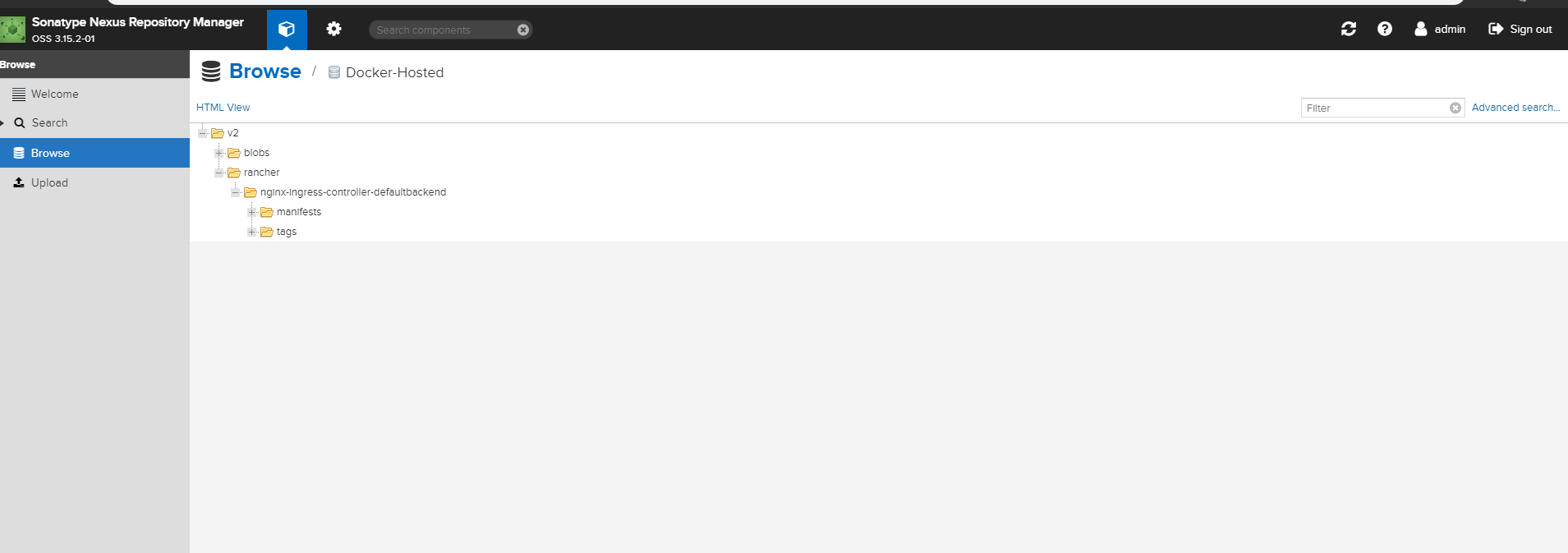
我们执行docker search命令
[root@localhost ~]# docker search 192.168.124.43:8002/rancher/nginx-ingress-controller-defaultbackend

NAME                                                                      DESCRIPTION   STARS     OFFICIAL   AUTOMATED

192.168.124.43:8002/rancher/nginx-ingress-controller-defaultbackend:1.4                 0

[root@localhost ~]#
可以看到能够从远程服务器上搜索到它.
拉取上传的镜像
实际环境中,生成docker镜像和服务器和使用docker镜像的服务器往往不是同一台服务器.这里我们使用另一个服务器192.168.124.59来拉取刚刚上传的镜像
需要注意的是,这里基于的前提是用于拉取镜像的服务器已经安装了docker,docker的安装可以参考其它章节或者网络上的教程
执行
keytool -printcert -sslserver 192.168.59.1:8443 -rfc >nexus.crt执行
yum install ca-certificates来安装
-紧接着执行update-ca-trust force-enable
执行
mv nexus.crt /etc/pki/ca-trust/source/anchors/nexus.crt执行
update-ca-trustservice docker restart
执行login
docker login -u admin -p admin123 192.168.124.43:8002
[root@k8s-master ~]# docker login -u admin -p admin123 192.168.124.43:8002

WARNING! Using --password via the CLI is insecure. Use --password-stdin.

WARNING! Your password will be stored unencrypted in /root/.docker/config.json.

Configure a credential helper to remove this warning. See

https://docs.docker.com/engine/reference/commandline/login/#credentials-store

Login Succeeded
然后我们执行docker pull
[root@k8s-master ~]# docker pull 192.168.124.43:8002/rancher/nginx-ingress-controller-defaultbackend:1.4

1.4: Pulling from rancher/nginx-ingress-controller-defaultbackend

5990baa43a5e: Pull complete

Digest: sha256:f63ced70bc85ca753e715c93b0adc3115510a6575129102383236c30112379e5

Status: Downloaded newer image for 192.168.124.43:8002/rancher/nginx-ingress-controller-defaultbackend:1.4

[root@k8s-master ~]#
注意pull的时候要带上版本的tag
以上,我们从一台服务器(192.168.122.65)推送镜像到私服,然后用另一台服务器拉取(192.168.124.59).需要注意的是,由于服务端使用了自已生成的https证书,因此docker镜像生产端和消费端都要添加ca证书信任
kubernetes实战篇之nexus oss服务器部署及基于nexus的docker镜像仓库搭建的更多相关文章
- kubernetes实战篇之部署一个.net core微服务项目
目录 继上一篇kubernetes理论知识完结.本篇主要讲解基于nexus搭建一个docker镜像仓库(当然大家实践过程是不必完全跟着做,也可以搭建harbor仓库或者直接把镜像推送到docker h ...
- kubernetes实战篇之创建密钥自动拉取私服镜像
系列目录 前面我们讲解了如何搭建nexus服务器,以及如何使用nexus搭建docker私有镜像仓库,示例中我们都是手动docker login登陆私服,然后通过命令拉取镜像然后运行容器.然而这种做法 ...
- kubernetes实战篇之docker镜像的打包与加载
系列目录 前面我们讲到了使用nexus搭建docker镜像仓库,操作还是有点复杂的,可能有的童鞋仅仅是想尝试kubernetes功能,并不想在搭建仓库上花费过多时间,但是又想在不同的主机之间传递镜像. ...
- springboot整合docker部署(两种构建Docker镜像方式)--2019-3-5转
原文:https://www.cnblogs.com/shamo89/p/9201513.html 项目结构 package hello; import org.springframework.boo ...
- springboot整合docker部署(两种构建Docker镜像方式)
项目结构 package hello; import org.springframework.boot.SpringApplication; import org.springframework.bo ...
- kubernetes实战篇之helm安装
系列目录 Helm是kubernetes的应用包管理工具,是CNCF孵化器下的一个项目,主要用来管理 Charts.类似于 Ubuntu 中的 APT 或 CentOS 中的 YUM.它提供了一种简单 ...
- kubernetes实战篇之helm填坑与基本命令
系列目录 其实前面安装部分我们已经分享一些互联网上其它网友分享的一些坑,本篇介绍helm的基本使用以及在使用过程中碰到的一些坑. 客户端版本和服务端版本不一致问题 有些朋友可能在使用helm init ...
- kubernetes实战篇之helm使用技巧
系列目录 使用压缩包安装chart 我们使用helm package打包的时候,默认会在当前位置生成一个tgz压缩包,然后helm把它复制到到$HOME/.helm/repository目录下,现在还 ...
- kubernetes实战(十四):k8s持久化部署gitlab集成openLDAP登录
1.基本概念 使用k8s安装gitlab-ce,采用GlusterFS实现持久化(注意PG使用的是NFS存储,使用动态存储重启postgresql的pod后无法成功启动pg,待解决),并集成了open ...
随机推荐
- Qt自定义弹窗屏蔽父窗口(QWidget设置setWindowModality(Qt::ApplicationModal);以后再show)
写Qt程序时遇到一个问题: Qt自带的弹窗功能单一,所以须要自己用ui设计弹窗的内容,这样弹窗就和普通窗口一样了,但问题是这个弹窗显示后父窗口还是活动的.网上找了很久找到了解决办法: Qt::Wind ...
- 数据结构 - 只需选择排序(simple selection sort) 详细说明 和 代码(C++)
数据结构 - 只需选择排序(simple selection sort) 本文地址: http://blog.csdn.net/caroline_wendy/article/details/28601 ...
- poj 1125 Stockbroker Grapevine(多源最短)
id=1125">链接:poj 1125 题意:输入n个经纪人,以及他们之间传播谣言所需的时间, 问从哪个人開始传播使得全部人知道所需时间最少.这个最少时间是多少 分析:由于谣言传播是 ...
- Android 混淆代码汇总
为了防止别人对自己被盗的劳动,混淆代码可以被反编译可以有效地防止,以下在下面的代码混乱总结的步骤: 1. 大家可能已经注意到一个新的项目将在下面看到的物品都有这个proguard-project.tx ...
- 关于 IIS 上运行 ASP.NET Core 站点的“HTTP 错误 500.19”错误
昨天回答了博问中的一个问题 —— “HTTP 错误 500.19 - Internal Server Error dotnetcore”,今天在这篇随笔中时候事后诸葛亮地小结一下. 服务器是 Wind ...
- Windows软件在Linux上的等价/替代/模仿软件列表 (抄一个)
Last update: 16.07.2003, 31.01.2005, 27.05.2005 您可在以下网站发现本列表最新版:http://www.linuxrsp.ru/win-lin-soft/ ...
- 用友u8各版本在输出的时候报错提示:外部数据库驱动程序(1)中的意外错误
从10月12日起很多U8用户反馈,在各版本U8中输出报表时软件报错,报错内容“外部数据库驱动程序(1)中的意外错误”,经初步分析有以下解决方案:1.卸载微软的补丁:(1)如果是PC操作系统(一般是客户 ...
- 2018-4-25 1.如何在GitHub上新建一个新的项目并下载该项目及如何提交新的文件
- WPF显示html的几种方法
原文:WPF显示html的几种方法 客户希望系统在一些特定的条件下,界面上能显示用户自定义的格式和内容,格式和内容通过html指定. 基本上在wpf中显示html有以下四种方法. 1. W ...
- Android零基础入门第11节:简单几步带你飞,运行Android Studio工程
原文:Android零基础入门第11节:简单几步带你飞,运行Android Studio工程 之前讲过Eclipse环境下的Android虚拟设备的创建和使用,现在既然升级了Android Studi ...