
Android系统adb命令查看CPU与内存使用率


- 参数含义:
- PID : progress identification,应用程序ID
- S : 进程的状态,其中S表示休眠,R表示正在运行,Z表示僵死状态,N表示该进程优先值是负数
- #THR : 程序当前所用的线程数
- VSS : Virtual Set Size虚拟耗用内存(包含共享库占用的内存)
- RSS : Resident Set Size实际使用物理内存(包含共享库占用的内存)
- PCY : 前台(fg)和后台(bg)进程
- UID : User Identification,用户身份ID
- Name : 应用程序名称
输入命令:dumpsys meminfo pid,比如查看手机安装的360安全卫士,那么实际命令应该为:dumpsys meminfo 3253,如下图所示:

- 参数含义:
- dalvik : dalvik使用的内存
- native : native堆上的内存,指C\C++堆的内存(android 3.0以后bitmap就是放在这儿)
- other : 除了dalvik和native的内存,包含C\C++非堆内存······
- Pss : 该内存指将共享内存按比例分配到使用了共享内存的进程
- heap alloc : 已使用的内存
- heap free : 空闲的内存
- share dirty : 共享,但有不能被换页出去的内存
- private dirty : 非共享,又不能被换页出去的内存(比如linux系统中为了提高分配内存速度而缓冲的小对象,即使你的进程已经退出,该内存也不会被释放)
Usage: top [ -m max_procs ] [ -n iterations ] [ -d delay ] [ -s sort_column ] [-t ] [ -h ]
-m num Maximum number of processes to display. // 最多显示多少个进程
-n num Updates to show before exiting. // 刷新次数
-d num Seconds to wait between updates. // 刷新间隔时间(默认5秒)
-s col Column to sort by (cpu,vss,rss,thr). // 按哪列排序
-t Show threads instead of processes. // 显示线程信息而不是进程
-h Display this help screen. // 显示帮助文档
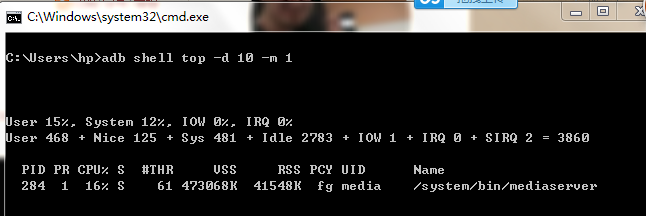
- User 15%, System 12%, IOW 0%, IRQ 0% // CPU占用率
- User 468 + Nice 125 + Sys 481 + Idle 2783 + IOW 1 + IRQ 0 + SIRQ 2 = 3860 // CPU使用情况
- PID PR CPU% S #THR VSS RSS PCY UID Name // 进程属性
- 284 1 16% S 61 473068K 41488K fg media /system/bin/mediaserver
- CPU占用率:
- User 用户进程
- System 系统进程
- IOW IO等待时间
- IRQ 硬中断时间
- CPU使用情况(指一个最小时间片内所占时间,单位jiffies。或者指所占进程数):
- User 处于用户态的运行时间,不包含优先值为负进程
- Nice 优先值为负的进程所占用的CPU时间
- Sys 处于核心态的运行时间
- Idle 除IO等待时间以外的其它等待时间
- IOW IO等待时间
- IRQ 硬中断时间
- SIRQ 软中断时间
- 进程属性:
- PID 进程在系统中的ID
- CPU% 当前瞬时所以使用CPU占用率
- S 进程的状态,其中S表示休眠,R表示正在运行,Z表示僵死状态,N表示该进程优先值是负数。
- #THR 程序当前所用的线程数
- VSS Virtual Set Size 虚拟耗用内存(包含共享库占用的内存)
- RSS Resident Set Size 实际使用物理内存(包含共享库占用的内存)
- PCY OOXX,不知道什么东东
- UID 运行当前进程的用户id
- Name 程序名称android.process.media
- // ps:内存占用大小有如下规律:VSS >= RSS >= PSS >= USS
- // PSS Proportional Set Size 实际使用的物理内存(比例分配共享库占用的内存)
- // USS Unique Set Size 进程独自占用的物理内存(不包含共享库占用的内存)
Android系统adb命令查看CPU与内存使用率的更多相关文章
- Android使用adb命令查看CPU信息
Android中使用JNI编程的时候会需要编译出不同的SO文件,以供适配不同的机型. 例如: 由此需要查看不同机型的CPU信息. 使用ADB命令查看CPU信息命令如下: 1. adb shell 2. ...
- 工作中常用的Android系统ADB命令收集
工作中常用的Android系统ADB命令收集如下:先收藏以备以后查阅! adb --help //adb帮助 adb start-server //启动adb server adb kill-s ...
- Linux使用top与free命令查看CPU与内存使用情况
top命令: 显示内容解释: 第一行top分别为:当前时间:系统运行天数:使用者个数:系统负载的平均值,后面的三个值分别为1分钟前.5分钟前.15分钟前进程的平均数,这个数值超过 CPU 数目时,说明 ...
- adb命令查看手机应用内存使用情况
adb shell回车 一.procrank VSS >= RSS >= PSS >= USSVSS - Virtual Set Size 虚拟耗用内存(包含共享库占用的内存)是单个 ...
- linux 命令查看CPU和内存信息
几个cpu more /proc/cpuinfo |grep "physical id"|uniq|wc -l 每个cpu是几核(假设cpu配置相同) more /proc/cpu ...
- linux常用命令-查看cpu、内存、磁盘和目录空间
1. 查看磁盘空间: df -h Filesystem Size Used Avail Use% Mounted on /dev/xvda1 40G 4.5G 33G ...
- Linux 用top命令查看CPU和内存使用情况
直接 top 回车 PID:进程的ID USER:进程所有者 PR:进程的优先级别,越小越优先被执行 NInice:值 VIRT:进程占用的虚拟内存 RES:进程占用的物理内存 SHR:进程使用的共享 ...
- linux下用top命令查看cpu利用率超过100%
今天跑了一个非常耗时的批量插入操作..通过top命令查看cpu以及内存的使用的时候,cpu的时候查过了120%..以前没注意..通过在top的情况下按大键盘的1,查看的cpu的核数为4核. 通过网上查 ...
- 操作系统复习——如何查看一个进程的详细信息,如何追踪一个进程的执行过程 ,如何在 Linux 系统下查看 CPU、内存、磁盘、IO、网卡情况?epoll和select区别?
1. 如何查看一个进程的详细信息,如何追踪一个进程的执行过程 通过pstree命令(根据pid)进行查询进程内部当前运行了多少线程:# pstree -p 19135(进程号) 使用top命令查看(可 ...
随机推荐
- MySQL经常使用的面试题
1.怎样登陆mysql数据库 MySQL -u username -p 2.怎样开启/关闭mysql服务 service mysql start/stop 3.查看mysql的状态 service m ...
- WPF实现射线效果动画
原文:WPF实现射线效果动画 最近的一个项目中有个需求是:从一个点向其它多个点发出射线,要求这些射线同时发出,同时到达. 我就想到了用WPF的动画来实现.WPF中有Line类用于绘制直线,但这个类中好 ...
- python 单向循环列表
# -*- coding: utf-8 -*- # @author: Tele # @Time : 2019/04/23 下午 6:54 # 单向循环列表 # 单向循环列表与单向列表的不同之处在于最后 ...
- ts demuxer的加入记录
文件夹 1 初衷 2 ts demux的功能介绍 1 初衷 之前打算给dtplayer加入一些亮点功能,最初的想法是:bt下载播放 + hls支持 bt下载因为以来libtorrent库,尽管搞懂了怎 ...
- 2015-07-30Java 错题
2 推断对错.在java的多态调用中,new的是哪一个类就是调用的哪个类的方法. 正确答案: A 对 错 解析: java多态有两种情况:重载和覆写 在覆写中.运用的是动态单分配.是依据new的类型确 ...
- TensorFlow 学习(十一)—— 正则(regularizer)
正则作用的对象是目标函数,如图对均方误差使用 ℓ2 正则: loss = tf.reduce_mean(tf.square(y-y_) + tf.contrib.layers.l2_regulariz ...
- Zygote总结
Zygote是由init进程通过解析 init.zygote.rc 文件而创建的,zygote所对应的可执行程序 app_process,所对应的源文件是App_main.cpp,进程名为zygote ...
- 关于生命周期里执行setState
React里生命周期的哪些方法里可以执行setState,这对于很多使用React很长时间的开发都是个迷惑的问题. 先看一下完整的生命周期. 再看两篇文章 React componentDidUpda ...
- 记录一下go web 文档
https://github.com/astaxie/build-web-application-with-golang
- Android 它们的定义View
安卓开发过程,安卓官方控制有时来自往往不能满足我们的需求.这一次,我必须定义自己.下面我们就来看看他们的定义View: package com.example.myview; import andro ...